

Платіжні системи
На сторінці Платіжні системи ви підключаєте Requiply до провайдерів онлайн-оплати. Підключені провайдери дають клієнтам змогу платити онлайн під час бронювання, оформлення замовлення, оплати рахунку та за платіжними посиланнями.
Ця сторінка розташована в Налаштування → Інтеграції → Платіжні системи.
Чому платіжні системи важливі
Платіжні інтеграції визначають, які провайдери онлайн-оплати доступні вашій організації. Без активної інтеграції провайдера Requiply все одно підтримує сценарії оплати не онлайн, але клієнти не можуть використати цього провайдера для онлайн-оплати на його сторінці.
Підключених платіжних провайдерів можна використовувати в таких місцях:
- Оформлення замовлення на клієнтському порталі: онлайн-способи оплати можна увімкнути лише після налаштування відповідного провайдера.
- Бронювання: спроби онлайн-оплати створюють записи оплат, повʼязані з бронюванням.
- Рахунки та платіжні посилання: клієнти можуть відкрити посилання на оплату провайдера із записів оплат.
- Оновлення статусу оплати: зворотні виклики провайдера оновлюють статус оплати бронювання, коли оплата успішна, невдала, прострочена або скасована.
Що ви побачите
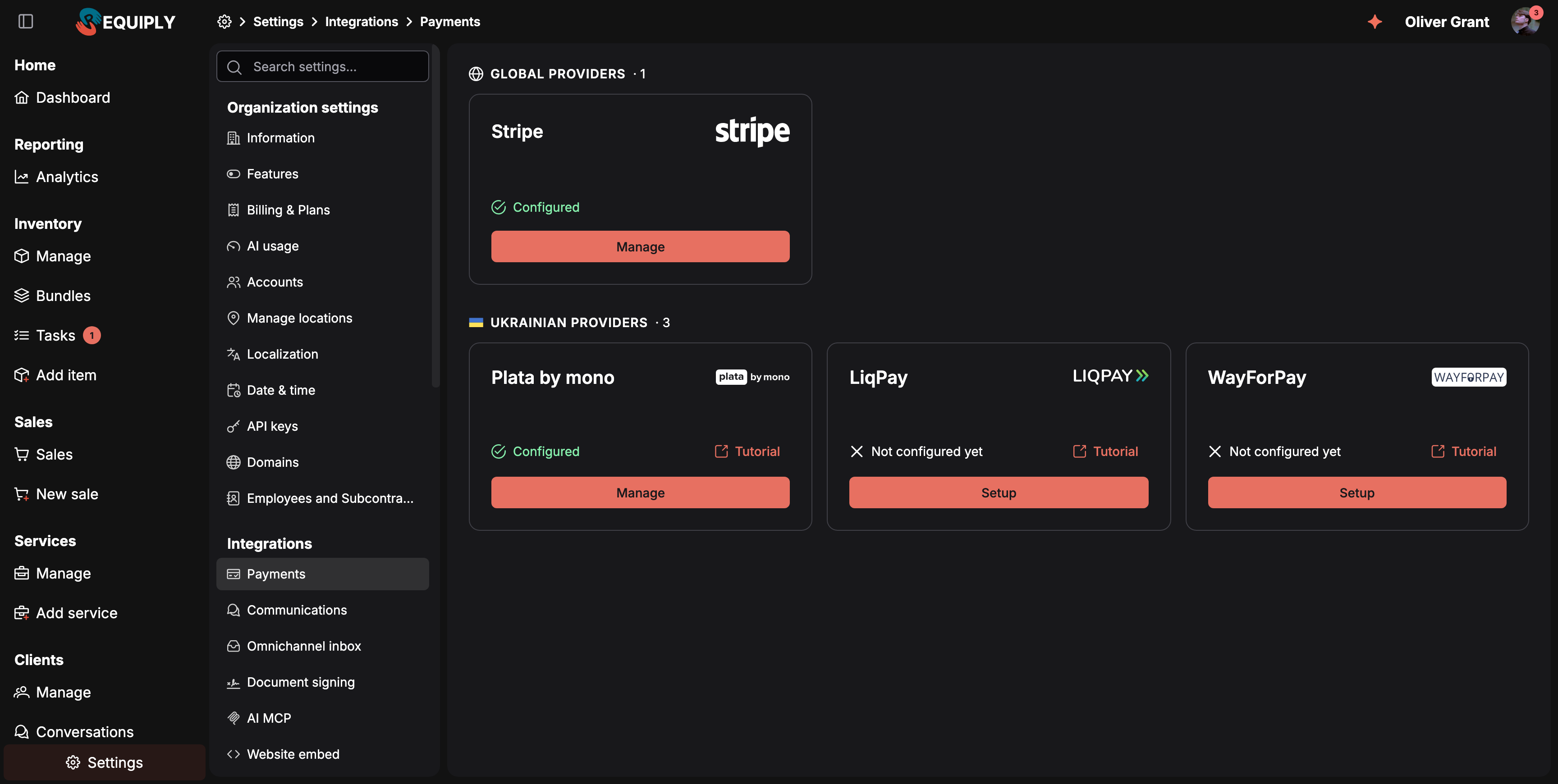
Сторінка групує провайдерів у два розділи:
- Глобальні системи: Stripe для оплати карткою в будь-якій із 14 валют Requiply.
- Українські системи: Plata by mono, LiqPay та WayForPay.
Кожна картка провайдера містить:
- Назву провайдера та логотип.
- Стан налаштування: Налаштовано або Ще не налаштовано.
- Інструкція: відкриває в новій вкладці браузера покрокову інструкцію Requiply з налаштування цього провайдера мовою вашого інтерфейсу. Картка Stripe не має посилання на інструкцію: кроки налаштування Stripe наведено нижче в розділі Stripe.
- Налаштувати: відкриває форму з даними доступу для цього провайдера. Коли провайдера налаштовано, кнопка називається Керувати і відкриває ту саму форму.
Поточний каталог провайдерів:
| Провайдер | Потрібні дані доступу | Підтримувані валюти |
|---|---|---|
| Stripe | Секретний API-ключ і webhook signing secret | Усі 14: CHF, DKK, EUR, GBP, INR, ISK, JPY, MKD, NOK, PLN, RON, TRY, UAH, USD |
| Plata by mono | Токен Monobank | Каталог Requiply не обмежує валюти |
| LiqPay | Публічний і приватний ключі | UAH, USD, EUR |
| WayForPay | Merchant Login, домен сайту і Merchant Secret Key | UAH |
Відкриття інструкції
Натисніть Інструкція на картці провайдера, коли потрібна допомога з пошуком даних доступу в обліковому записі провайдера. Requiply відкриє в новій вкладці власну покрокову інструкцію для цього провайдера: англійську чи українську версію відповідно до мови вашого інтерфейсу.
Інструкції з налаштування:
| Провайдер | Інструкція |
|---|---|
| Plata by mono | Інструкція з інтеграції Monobank |
| LiqPay | Інструкція з інтеграції LiqPay |
| WayForPay | Інструкція з інтеграції WayForPay |
Налаштування провайдера
Натисніть Налаштувати на картці провайдера, щоб відкрити діалог налаштування. Діалог показує логотип вибраного провайдера і дані доступу, які потрібні Requiply для нього.
Після натискання Зберегти Requiply перевіряє дані доступу в платіжного провайдера, перш ніж зберегти інтеграцію. Якщо перевірка успішна, провайдер стає активним для вашої організації, а картка може перейти в стан Налаштовано. Якщо перевірка не вдалася, Requiply показує помилку і не зберігає провайдера як активного.
Натисніть Скасувати, щоб закрити діалог налаштування без збереження змін.
Поля провайдерів
Plata by mono
| Поле | Що воно означає | Тип поля |
|---|---|---|
| Токен Monobank | Токен, через який Requiply підключається до платіжних можливостей Monobank вашої організації. | Пароль |
Requiply перевіряє токен у Monobank перед збереженням. Токен із недійсними дозволами чи неправильним значенням буде відхилено. Токени з бізнес-кабінету Monobank, зокрема облікових записів юридичних осіб, також проходять перевірку. Якщо такий токен раніше відхилили, спробуйте зберегти його ще раз.
LiqPay
| Поле | Що воно означає | Тип поля |
|---|---|---|
| Публічний ключ | Публічний ключ LiqPay, який використовується в платіжних запитах. | Текст |
| Приватний ключ | Приватний ключ LiqPay для підпису API-запитів і перевірки вебхуків. | Пароль |
Requiply перевіряє публічний і приватний ключі LiqPay перед збереженням провайдера.
WayForPay
| Поле | Що воно означає | Тип поля |
|---|---|---|
| Merchant Login | Логін облікового запису мерчанта у WayForPay. | Текст |
| Домен сайту | Домен сайту мерчанта, наприклад requiply.com. | Текст |
| Merchant Secret Key | Секретний ключ для підпису запитів WayForPay і відповідей на вебхуки. | Пароль |
Requiply перевіряє дані мерчанта WayForPay перед збереженням провайдера.
Stripe
| Поле | Що воно означає | Тип поля |
|---|---|---|
| Секретний API-ключ | Секретний ключ із вашого облікового запису Stripe, що починається з sk_live_ (або sk_test_ для тестування). Не публічний ключ (publishable key), що починається з pk_. | Пароль |
| Webhook signing secret | Секрет підпису вебхука, який ви додаєте для Requiply у Stripe, починається з whsec_. Requiply використовує його, щоб перевіряти, що оновлення оплат справді надходять від Stripe. | Пароль |
Requiply перевіряє секретний ключ у Stripe перед збереженням. Webhook signing secret під час збереження не перевіряється: якщо він неправильний або вебхука немає, клієнти все одно можуть платити, але оплата в Requiply залишається в статусі Очікується, бо оновлення від Stripe не надходять або відхиляються.
Додавання вебхука Requiply у Stripe
Stripe повідомляє Requiply про оплачені, невдалі, прострочені та повернені платежі через вебхук. Додайте його, перш ніж зберігати інтеграцію:
- У Stripe Dashboard відкрийте Developers → Webhooks і додайте endpoint (у новіших версіях Dashboard це називається event destination).
- Укажіть URL endpoint
https://app.requiply.com/api/payment-integrations/stripe/update-status. - Виберіть такі події:
checkout.session.completed,checkout.session.async_payment_succeeded,checkout.session.async_payment_failed,checkout.session.expired, а такожcharge.refunded. - Збережіть endpoint, відкрийте його Signing secret і вставте його в поле Webhook signing secret у Requiply.
sk_test_ на ключ sk_live_, додайте endpoint ще раз у робочому режимі та збережіть його signing secret разом із робочим ключем.Валюти та суми
Stripe стягує з клієнтів оплату у валюті вашої організації. Підтримуються всі 14 валют Requiply, зокрема індійська рупія (INR). JPY стягується в цілих єнах, а ISK у цілих кронах, тому суми в цих валютах округлюються до цілої одиниці.
Stripe також має мінімальну суму стягнення для кожної валюти, наприклад 0,50 USD чи EUR, 0,30 GBP, 2,50 DKK, 3,00 NOK або 50 JPY. Платіжне посилання на суму, меншу за мінімум, буде відхилено. Повні правила див. у розділі Stripe's supported currencies.
Оновлення даних доступу
Щоб замінити токен, приватний ключ чи секрет мерчанта, натисніть Керувати на картці того самого провайдера, введіть нові дані доступу і натисніть Зберегти. Requiply оновить наявну активну інтеграцію, щойно нові дані доступу пройдуть перевірку.
Після налаштування збережені секретні значення на сторінці не показуються. Зберігайте захищену копію в обліковому записі платіжного провайдера або в менеджері паролів.
Відключення провайдера
На поточній сторінці «Платіжні системи» немає видимої дії відключення чи видалення. Щоб змінити активного провайдера, натисніть Керувати і збережіть нові дані доступу для того самого провайдера.
Де використовуються платіжні інтеграції
| Функція | Як використовується інтеграція |
|---|---|
| Налаштування порталу | Онлайн-способи оплати доступні лише тоді, коли налаштовано відповідного провайдера. |
| Оформлення замовлення клієнтом | Увімкнені провайдери онлайн-оплати можуть показуватися клієнтам як варіанти оплати. |
| Бронювання | Спроби онлайн-оплати створюють записи оплат бронювання з провайдером, сумою, валютою, статусом і посиланням на оплату. |
| Статус оплати | Зворотні виклики провайдера оновлюють статус оплати після подій з боку клієнта чи провайдера. |
| Рахунки та платіжні посилання | До записів оплат можна додавати посилання на оплату провайдера, щоб клієнти їх відкривали. |
Типові сценарії
Перше підключення онлайн-оплат
- Перейдіть у Налаштування → Інтеграції → Платіжні системи.
- Виберіть провайдера, яким користується ваша організація.
- Натисніть Інструкція, якщо потрібна допомога з пошуком необхідних даних доступу.
- Натисніть Налаштувати.
- Введіть дані доступу провайдера.
- Натисніть Зберегти.
- Переконайтеся, що картка провайдера перейшла в стан Налаштовано.
- Перейдіть на вкладку оплат у налаштуваннях порталу і за потреби увімкніть відповідний онлайн-спосіб оплати.
Оновлення даних доступу провайдера
- Перейдіть у Налаштування → Інтеграції → Платіжні системи.
- Натисніть Керувати на провайдері, якого треба оновити.
- Введіть новий токен, ключі чи дані мерчанта.
- Натисніть Зберегти.
- Переконайтеся, що налаштування пройшло успішно.
Якщо налаштування не вдалося
У такому разі:
- Переконайтеся, що дані доступу скопійовано з правильного облікового запису провайдера.
- Перевірте, що обліковий запис провайдера активний і може створювати платежі.
- Переконайтеся, що валюту організації підтримує провайдер, яким ви хочете користуватися.
- Для Stripe вставляйте секретний ключ (
sk_...), а не публічний (pk_...). - Для LiqPay та WayForPay перевірте, що публічні й секретні дані доступу належать тому самому обліковому запису мерчанта.
- Відкрийте інструкцію провайдера і повторіть кроки налаштування з панелі провайдера.
Оплати Stripe залишаються в статусі «Очікується»
Якщо клієнти платять через Stripe, але оплата в Requiply залишається в статусі Очікується:
- Перевірте, що вебхук у Stripe вказує на
https://app.requiply.com/api/payment-integrations/stripe/update-statusі слухає події, перелічені в розділі Додавання вебхука Requiply у Stripe. - Перевірте, що signing secret, збережений у Requiply, належить саме цьому вебхуку і тому самому режиму (тестовому чи робочому), що й секретний ключ.
- Після виправлення вебхука натисніть Керувати на картці Stripe і збережіть правильний signing secret.
Огляд
Підключайте Requiply до зовнішніх сервісів: платіжних провайдерів, каналів SMS і месенджерів, каналів розділу Розмови (Telegram, OLX та Instagram), телефонії, електронного підписання, AI-асистентів, бронювання на власному сайті, а також перенесення даних із Booqable.
Комунікації
Підключіть канал SMS, Viber чи Telegram для автоматичних повідомлень клієнтам, підключіть телефонію Binotel, щоб дзвінки й записи потрапляли в Requiply, а також увійдіть через OLX чи Instagram, щоб отримувати повідомлення у вхідних розмовах.