

Імпорт інвентарю
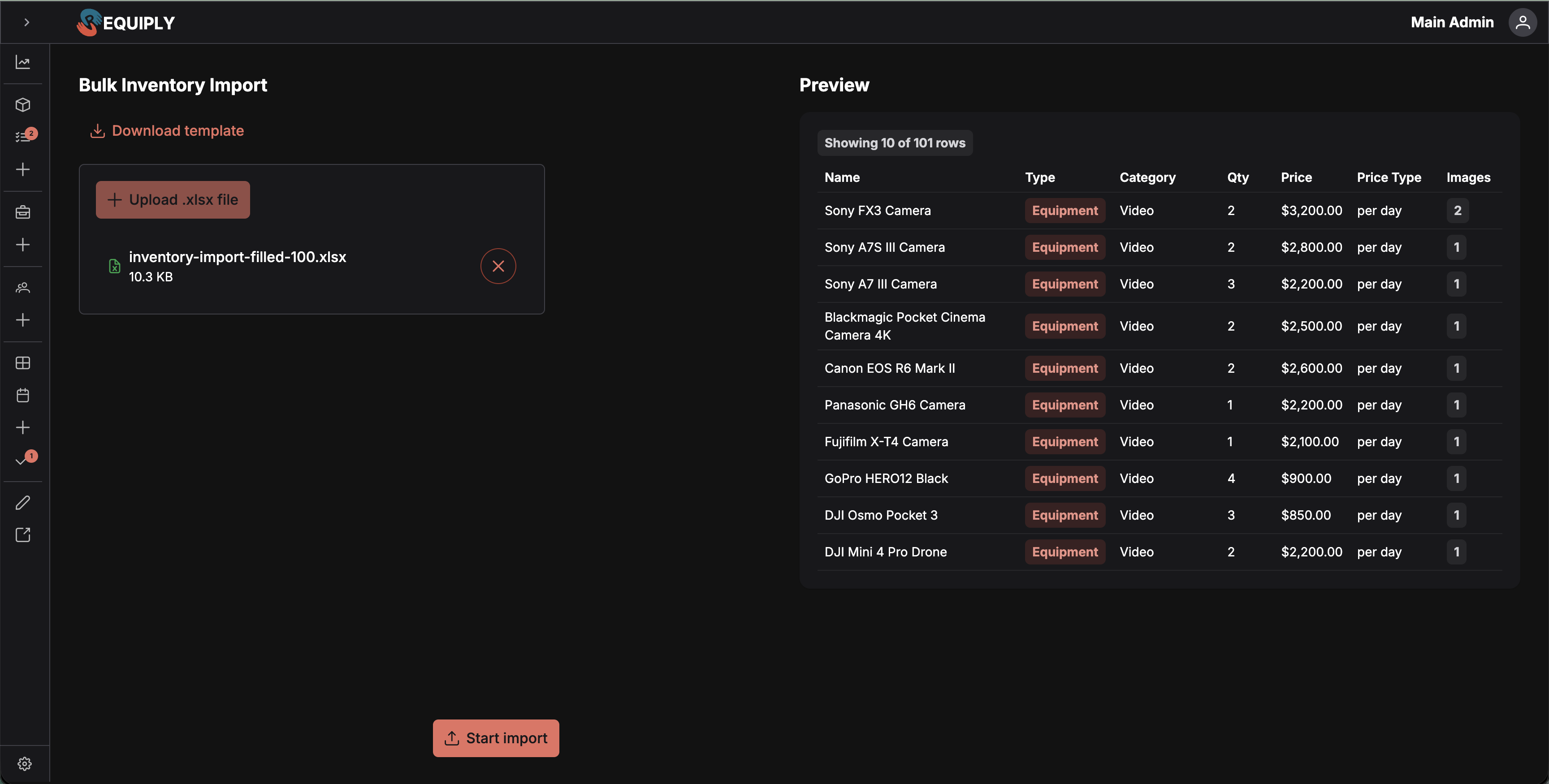
На сторінці Імпорт інвентарю ви масово додаєте обладнання та послуги в організацію Requiply, завантажуючи таблицю. Вона допомагає швидко перенести наявний каталог, не створюючи кожен товар окремо. Крім того, вона напряму наповнює список інвентарю, на якому працюють бронювання, ціни та каталог клієнтського порталу.
Сторінка розташована в Інвентар → Імпорт.
Щоб користуватися цією сторінкою, потрібно увійти в систему. Імпортовані товари додаються в ту організацію, у якій ви зараз працюєте.
Чому ця сторінка важлива
Більшість бізнесів уже мають каталог у таблиці, експорті зі старої системи або в списку від постачальника. Передруковувати кожен товар у формі Додати товар довго, до того ж легко помилитися. Сторінка імпорту дає адміністратору змогу перенести весь каталог за один раз.
Товари, створені тут, поводяться точно так само, як додані вручну, тож одразу стають доступними для:
- Бронювань і каталогу клієнтського порталу
- Кількісного ціноутворення та знижок
- Категорій інвентарю та керування ним
- Прогресу інструкції з налаштування (необовʼязковий крок Додайте товари завершується автоматично, щойно є хоча б дві групи товарів)
Хто може користуватися цією сторінкою
Сторінку захищає стандартна проміжна перевірка auth, тож її може відкрити будь-який автентифікований користувач із доступом до організації. Імпортовані товари створюються в поточній активній організації (orgStore.id), тож перед імпортом переконайтеся, що вибрано правильну організацію.
На цьому екрані немає обмежень плану для окремих рядків чи пропозицій оплати. Стандартні ліміти інвентарю за планом організації все одно перевіряються на сервері під час створення товарів.
Що ви побачите
Сторінка поділена на дві колонки.
Ліва колонка: керування імпортом
- Заголовок сторінки: Імпорт інвентарю.
- Посилання Шаблон, яке відкриває вікно шаблону.
- Зона завантаження, яка приймає один файл
.xlsxабо.xlsрозміром до 5 МБ. - Список помилок перевірки червоними повідомленнями, коли з файлом є проблеми.
- Основна кнопка Почати імпорт унизу, яка відкриває вікно підтвердження. Вона неактивна, доки не розпізнано хоча б один коректний рядок.
Права колонка: попередній перегляд
- Заголовок Попередній перегляд.
- Коли файл завантажено, картка показує перші 10 рядків розпізнаного файлу в невеликій таблиці з позначкою «Показано X з Y рядків», щоб ви знали, скільки рядків у всьому файлі.
- Колонки: Назва, Тип (обладнання чи послуга, кольоровою позначкою), Категорія (шлях підкатегорії показується як Power Tools › Drills), Опис (перші два рядки, повний текст під курсором), К-ть, Ціна, Тип ціни та Фото (значок із кількістю, якщо задано адреси зображень).
- Коли файл не завантажено, показується порожній стан з іконкою таблиці та повідомленням, що попередній перегляд зʼявиться тут після завантаження файлу.
Порожній стан
Поки файл не вибрано:
- Зона завантаження показує іконку Excel і запрошення вибрати файл.
- Зона попереднього перегляду показує бліду іконку таблиці з повідомленням, що попередній перегляд зʼявиться після завантаження файлу.
- Кнопка Почати імпорт неактивна.
Списку «раніше імпортованих файлів» немає: кожне відкриття сторінки починається з чистого аркуша.
Основні дії
Завантаження шаблону
Натисніть Шаблон, щоб відкрити вікно Завантажити шаблон імпорту. Вікно пояснює:
- Файл містить приклад рядка, за яким варто заповнювати дані.
- Аркуш-довідник у книзі описує допустимі значення.
- Є підказка про те, як AI може допомогти створити рядки.
Натисніть Завантажити шаблон, щоб зберегти шаблон на компʼютер. Поки файл готується, анімується смуга прогресу. У разі успіху зʼявляється повідомлення про успіх, а файл зберігається як inventory-import-template.xlsx (або з назвою, яку повертає сервер). Якщо завантажити не вдалося, зʼявляється повідомлення про помилку, а вікно залишається відкритим, щоб можна було спробувати ще раз.
Завантаження файлу
Натисніть Завантажити .xlsx файл (Choose) у зоні завантаження й оберіть файл .xlsx або .xls розміром до 5 МБ. Одночасно можна завантажити лише один файл: щойно файл додано, кнопка вибору неактивна, доки ви його не приберете.
Щойно файл вибрано, Requiply розбирає його локально в браузері:
- Читає лише перший аркуш.
- Очікує, що перший рядок є рядком заголовків (рядок 1). Рядки даних рахує з рядка 2.
- Перевіряє кожен рядок і перелічує помилки з номером рядка.
- Коректні рядки показуються в попередньому перегляді праворуч.
Щоб замінити файл, натисніть кнопку кошика біля назви файлу. Це очищує файл, попередній перегляд, помилки перевірки та прогрес.
Запуск імпорту
Натисніть Почати імпорт. Відкриється вікно підтвердження, яке показує, скільки товарів буде імпортовано, а також підказку, що цю операцію не можна скасувати.
Натисніть Почати імпорт у вікні, щоб розпочати. Поки триває імпорт:
- Вікно не можна закрити (кнопка закриття, клавіша Escape і натискання поза вікном вимкнені).
- Смуга прогресу з відсотком оновлюється після кожного пакета.
- Кнопка скасування неактивна.
Товари надсилаються на сервер пакетами: перші три пакети містять 10, 15 і 25 рядків, щоб ви швидко побачили результат, а всі інші рядки надсилаються пакетами по 50. Якщо пакет не вдався, кожен рядок у ньому вважається невдалим, а імпорт продовжується з наступним пакетом.
Коли імпорт завершено:
- Якщо створено хоча б один товар, повідомлення про успіх (або попередження, якщо частина рядків не вдалася) підсумовує результат. Дані інвентарю оновлюються, крок налаштування Додайте товари позначається виконаним, якщо тепер є дві чи більше груп товарів, а вас переводить на Інвентар → Керувати.
- Якщо не вдався жоден рядок, зʼявляється повідомлення про помилку, а ви залишаєтеся на сторінці імпорту, щоб виправити файл і спробувати ще раз.
Видалення або заміна файлу
Маленька червона кнопка кошика біля завантаженого файлу очищує все, щоб почати заново з іншим файлом. Окремого редагування немає: щоб змінити рядок, виправте його в таблиці й завантажте файл знову.
Форми та поля
Таблиця має використовувати такі заголовки колонок (з урахуванням регістру). Кожен рядок стає одним товаром.
| Колонка | Обовʼязкова | Примітки |
|---|---|---|
name | Так | Назва товару. Пробіли на початку й у кінці прибираються. Порожні назви відхиляються. |
type | Так | Має бути допустимим типом товару (наприклад, equipment або service). Перед перевіркою значення переводиться в нижній регістр. |
category | Ні | Необовʼязкова назва категорії. Для підкатегорії використовуйте >: Power Tools > Drills розміщує товар у Drills під Power Tools. Якщо поле порожнє, товар імпортується без категорії. |
description | Ні | Опис товару, до 10 000 символів. Показується на сторінці бронювання та синхронізується з вашим сайтом. Див. Описи товарів. |
quantity | Так | Ціле число, 1 або більше. Дробові значення та нуль відхиляються. |
price | Так | Число, щонайменше 0,01. Відʼємні та нечислові значення відхиляються. |
priceType | Так | Має бути perDay, perHour або perMonth (без урахування регістру). |
image1 … image5 | Ні | До пʼяти адрес зображень на товар. Порожні клітинки пропускаються. |
Інші правила, які перевіряються перед імпортом:
- Читається лише перший аркуш книги.
- Порожній аркуш відхиляється з помилкою розбору.
- Файли, де понад 1000 рядків, відхиляються одразу: розділіть більший каталог на кілька файлів.
- Номери рядків у повідомленнях про помилки збігаються з номерами рядків у вашій таблиці (рядок заголовків є рядком 1).
Якщо рядок не пройшов перевірку, його пропускають і показують на панелі помилок. Коректні рядки з того самого файлу все одно імпортуються.
Як ця сторінка повʼязана з рештою Requiply
| Функція | Як на неї впливає ця сторінка |
|---|---|
| Інвентар → Керувати | Нові товари одразу зʼявляються там. Після успішного імпорту користувача переводить туди. |
| Бронювання та клієнтський портал | Імпортовані товари стають доступними для бронювання, щойно їх створено, тож їх можуть резервувати працівники чи клієнти. |
| Категорії | Одна назва категорії зіставляється з наявною категорією того самого типу без урахування регістру на будь-якому рівні. Якщо такої ще немає, вона створюється на верхньому рівні. Шлях на кшталт Power Tools > Drills зіставляється рівень за рівнем згори, а кожен відсутній рівень створюється під попереднім. Якщо категорію не вдалося створити, її рядки імпортуються без категорії. |
| Кількісне ціноутворення та знижки | На імпортовані товари можуть посилатися цінові правила так само, як на створені вручну. |
| Інструкція з налаштування | Коли після імпорту в організації є дві чи більше груп товарів, необовʼязковий крок Додайте товари автоматично позначається виконаним. |
| Зображення | Під час імпорту Requiply завантажує зображення за кожною адресою, обрізає його до квадрата, перетворює у WebP і зберігає копію разом із товаром. |
Типові сценарії
Початок роботи нового бізнесу
Новий клієнт має 200 товарів у таблиці постачальника. Він завантажує шаблон, копіює дані у відповідні колонки, виправляє типи цін і завантажує файл. За кілька хвилин товари зʼявляються в Інвентар → Керувати, а крок Додайте товари позначено виконаним.
Перехід з іншої системи
Бізнес, який експортує дані з іншої платформи, вставляє експорт у шаблон і перейменовує колонки. Помилки перевірки вказують на рядки, де priceType не збігається з perDay / perHour / perMonth, тож виправити можна лише ці рядки.
Додавання сезонної партії обладнання
Наявна організація додає 40 нових товарів для оренди на сезон. Вона завантажує невеликий файл, підтверджує у вікні, а нові товари зʼявляються поруч із наявним інвентарем.
Відновлення після часткової невдачі
Імпорт завершується зі 180 успішними та 20 невдалими рядками. Повідомлення-попередження показує обидва числа. Користувач виправляє 20 проблемних рядків у таблиці, прибирає з файлу решту й завантажує лише ці 20 рядків.
Поради та застереження
Порада: перед великим імпортом завжди завантажуйте свіжий шаблон. Аркуш-довідник у книзі є джерелом правди щодо допустимих значень
typeіpriceType.
Порада: тримайте файли в межах 1000 рядків. Більші каталоги варто розділити на кілька імпортів: так кожен запуск коротший і його легше відстежувати.
Увага: імпорт не можна скасувати з цієї сторінки. Якщо ви імпортували не той файл, товари доведеться видаляти поодинці в Інвентар → Керувати. Перш ніж натиснути Почати імпорт, ще раз перевірте попередній перегляд.
Увага: коли імпорт триває, вікно підтвердження не можна закрити, а скасувати імпорт у застосунку немає як. Дочекайтеся завершення, перш ніж переходити на іншу сторінку.
Увага: адреси зображень мають бути доступні серверу, який обробляє завантаження. Локальні шляхи до файлів чи адреси за входом у систему не працюватимуть.
Порада: категорії, яких ще немає, створюються автоматично, тож помилка в назві створить нову категорію. Перед великим імпортом перевірте написання категорій.
Завдання по інвентарю
Відстежуйте обслуговування, ремонт, чищення та огляди обладнання: кожне завдання має власний номер і сторінку, список фільтрується за статусом, типом, працівником, датами й вартістю, а завершене завдання є остаточним і повертає одиницю в наявність.
Огляд
Додаткові позиції поза інвентарем, за які ви берете плату разом з орендою, як-от доставка, забирання, монтаж, прибирання, страхування чи робота персоналу, а також як вони потрапляють у суму бронювання.