

Керування бронюваннями
Сторінка Керування бронюваннями є головним списком усіх бронювань організації. Тут співробітники шукають, фільтрують, розгортають бронювання, змінюють їхні статуси та виконують з ними дії. Це робочий відповідник календаря.
Сторінка розташована в головному меню в Бронювання → Керування або за адресою https://app.requiply.com/reservations/manage. Також для неї є комбінація клавіш: Cmd/Ctrl + B з будь-якого місця застосунку.
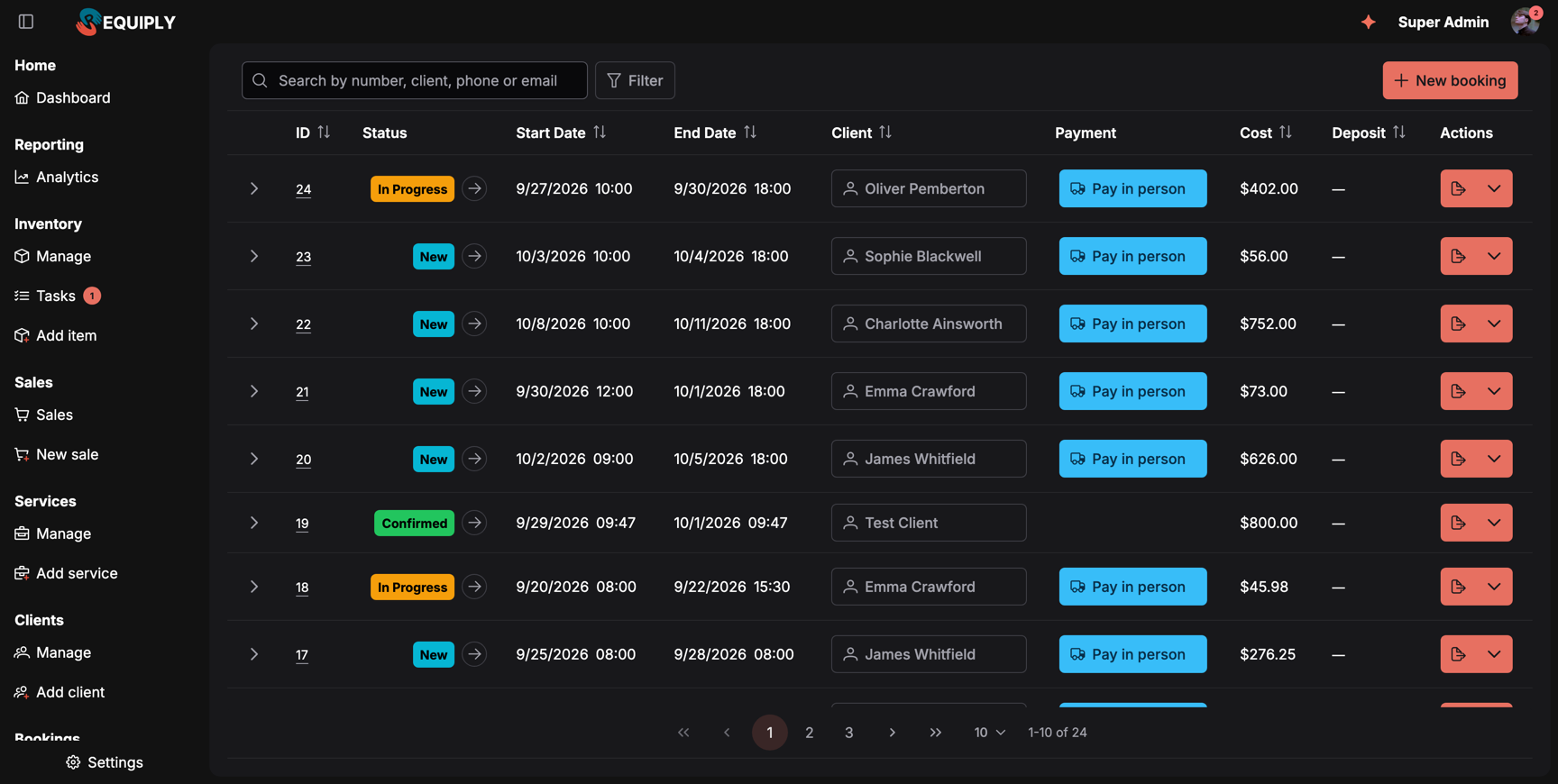
Список бронювань відкривається з найбільшим номером бронювання вгорі. Пошук, фільтри, сортування та поточна сторінка зберігаються в адресі сторінки. Нове бронювання праворуч відкриває Додати бронювання.
/access-denied. Сторінка також запускає проміжні обробники auth і store-refresh, щоб під час входу дані організації були актуальними.Чому ця сторінка важлива
Це щоденне робоче місце для всіх, хто веде бронювання. Звідси співробітники можуть:
- Бачити всі бронювання одразу: з колонками для сортування й фільтрації та рядком, що розгортається та показує заброньовані товари, послуги й суборенду.
- Проводити бронювання через його життєвий цикл: переводити статус (Нове → Підтверджене → В процесі → Завершене або Скасоване) кнопкою-стрілкою на тегу статусу.
- Відкривати сторінку окремого бронювання: натиснувши тег його ID.
- Запускати дії з бронюванням: з меню дій у рядку експортувати чи зберегти документ, змінити дати, змінити додаткові поля, надіслати лист, переглянути коментарі, повернути кошти або видалити бронювання.
- Змінювати клієнтів у бронюваннях: просто в рядку, не переходячи на сторінку бронювання.
- Шукати та фільтрувати: за номером бронювання, імʼям клієнта, телефоном або email, а також за статусом, датами, клієнтом, статусом оплати, джерелом, вартістю, заставою та будь-яким додатковим полем бронювання, яке налаштувала організація.
Якщо бізнесу потрібно знати, «що сьогодні відбувається» з бронюваннями, саме на цій сторінці він і працює.
Хто може користуватися цією сторінкою
- Будь-який користувач із дозволом Доступ до бронювань.
- Не лише адміністратори. Співробітники можуть вести бронювання без інших адміністративних прав.
- Режиму лише для перегляду сторінка не має. Будь-хто, хто її бачить, також може переводити статуси, змінювати клієнтів у бронюваннях і видаляти бронювання.
Що ви побачите
Сторінка є однією карткою на всю висоту з таблицею Бронювання.
Панель над таблицею:
- Поле пошуку: Пошук за номером, клієнтом, телефоном або email.
- Кнопка Фільтр, яка додає фільтри, з лічильником активних. Кожен активний фільтр показано позначкою поруч із нею. Див. Пошук і фільтрація.
- Скинути фільтри: зʼявляється, щойно задано пошук чи фільтр.
- Згорнути все: показується, поки рядки розгорнуто.
- Нове бронювання праворуч, що відкриває Додати бронювання. Комбінація клавіш
Cmd/Ctrl + Shift + Bробить те саме з будь-якого місця.
Колонки не задано жорстко: вони беруться зі збереженого макета таблиці організації для рівня сутності Бронювання. Показуються лише видимі колонки в порядку, визначеному макетом. Повний набір стандартних колонок:
- ID: ID бронювання в межах організації у вигляді тегу. Натискання відкриває сторінку бронювання.
- Статус: кольоровий тег статусу зі стрілкою, яка відкриває спливаюче вікно з дозволеними переходами статусу (правила задає налаштування статусів організації).
- Дата початку / Дата завершення: дата й час у місцевому форматі.
- Клієнт: відкриває вибір у рядку, щоб змінити призначеного клієнта, не виходячи зі сторінки. Якщо затримати курсор на імені пів секунди, відкриється картка клієнта з телефоном, email і нещодавніми бронюваннями.
- Оплата: складений тег статусу, що підсумовує всі платежі бронювання (див. Колонка «Оплата»). Фільтрується за статусом оплати (Очікується / В процесі / Оплачено / Помилка / Повернено / Невідомий).
- Загальна сума: у місцевому форматі з валютою.
- Застава: поворотна сума, яку стягують разом із бронюванням. Після часткового чи повного повернення значення показано перекресленим. Сірий прочерк означає, що застави немає. Як розраховується сума, див. на сторінці Застави.
- Джерело: канал, через який надійшло бронювання. Одне зі значень Веб-застосунок, Мобільний застосунок, Сторінка бронювання, AI-асистент, API, Вбудований віджет сайту, Імпортовано (перенесено через Міграцію даних) або Невідомо для бронювань, створених до появи цього поля. Можна фільтрувати за кількома джерелами одночасно. За замовчуванням приховано: додайте колонку в Конфігурації таблиць.
- Додаткові поля: будь-які поля сутностей рівня бронювання, які визначила організація, показуються додатковими колонками, якщо вони є в макеті.
- Дії: розділена кнопка в кожному рядку (див. нижче).
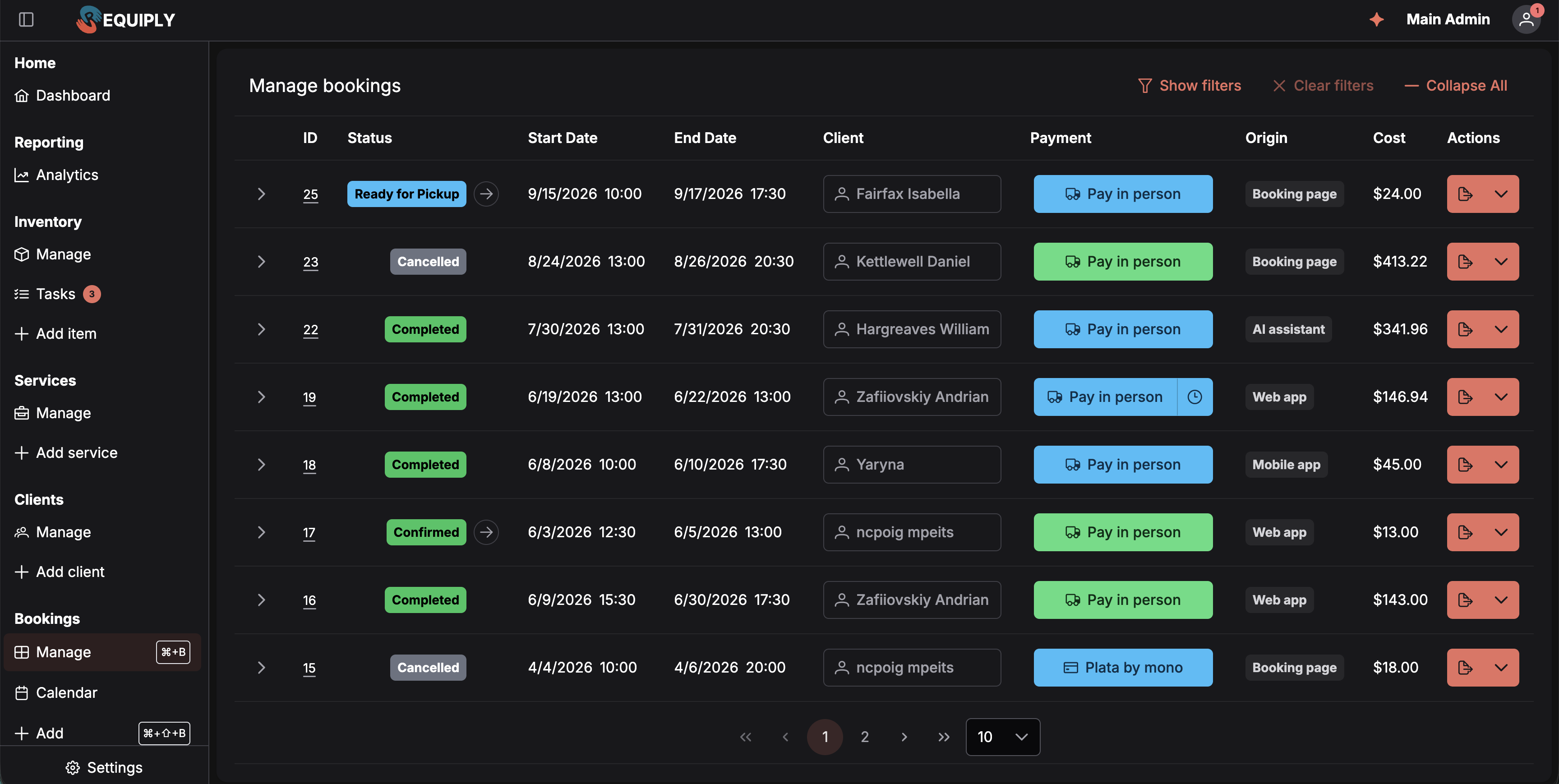
Необовʼязкова колонка Джерело, чотири з пʼяти значень якої видно на екрані. Бронювання з тегом Сторінка бронювання прийшли з клієнтського порталу, а з тегом AI-асистент від асистента бронювання. Саме за цією парою варто стежити.
Розгортання рядка: натискання шеврона розгортає рядок у вкладки Інвентар, Послуги, а за наявності ще Суборенда та Продажі. «Інвентар» показує заброньовані товари з артикулом, назвою, зображенням, ціною та типом ціни, а також тег Архівовано, якщо товар чи групу товарів архівовано. «Послуги» показує послуги та призначених співробітників. «Суборенда» показує статус закупівлі, постачальника, дохід від клієнта, витрати на постачальника та прибуток. Продажі з лічильником показує товари, продані в бронюванні (див. Продаж товарів у бронюванні). Ця вкладка зʼявляється, лише коли Продажі увімкнено, а ви маєте право переглядати продажі.
Сортування: натисніть заголовок ID, Дата початку, Дата завершення, Клієнт (за імʼям), Вартість, Застава або Джерело, щоб відсортувати. Натисніть ще раз, щоб змінити напрямок. Без вибраного сортування вгорі найбільший номер бронювання.
Поділ на сторінки: за замовчуванням 10 бронювань на сторінці з вибором 10 / 20 / 50 і лічильником, наприклад 1-10 з 18. Завантажується лише поточна сторінка, тож список працює швидко за будь-якої кількості бронювань.
Сторінка також показує дві плаваючі кнопки інструкції з налаштування:
- Створити бронювання: виконано, коли в організації є щонайменше 2 бронювання.
- Згенеруйте рахунок.
Порожні стани
Сторінка має три різні заглушки залежно від того, чого бракує:
- Інвентарю немає взагалі: значок коробки, заголовок «Порожній інвентар», підзаголовок «Бронювання неможливе з порожнім інвентарем» і дія «Додати товар», що веде на сторінку додавання інвентарю. Цей стан має пріоритет над станом без бронювань.
- Інвентар є, але бронювань ще немає: значок календаря, порожній заголовок і підзаголовок сторінки бронювань і дія «Додати бронювання», що веде на Додати бронювання.
- В усіх інших випадках: показано таблицю даних.
Основні дії
Пошук і фільтрація
Пошук шукає за номером бронювання (з # або без), іменем і прізвищем клієнта в будь-якому порядку, email клієнта та його номером телефону. Номери телефонів порівнюються за цифрами, тож 067 123 також знайде +380 67 123 45 67. Натисніть Enter або зробіть паузу в наборі, щоб почати пошук.
Фільтри додаються по одному:
- Натисніть Фільтр і виберіть поле зі списку.
- Зʼявиться позначка цього поля, а під нею відкриється редактор. Виберіть значення й натисніть Готово.
- Тепер позначка показує вибране значення, наприклад Статус Нове або Дата початку 01.09.2026 → 30.09.2026. Натисніть позначку, щоб змінити її, або її ×, щоб прибрати.
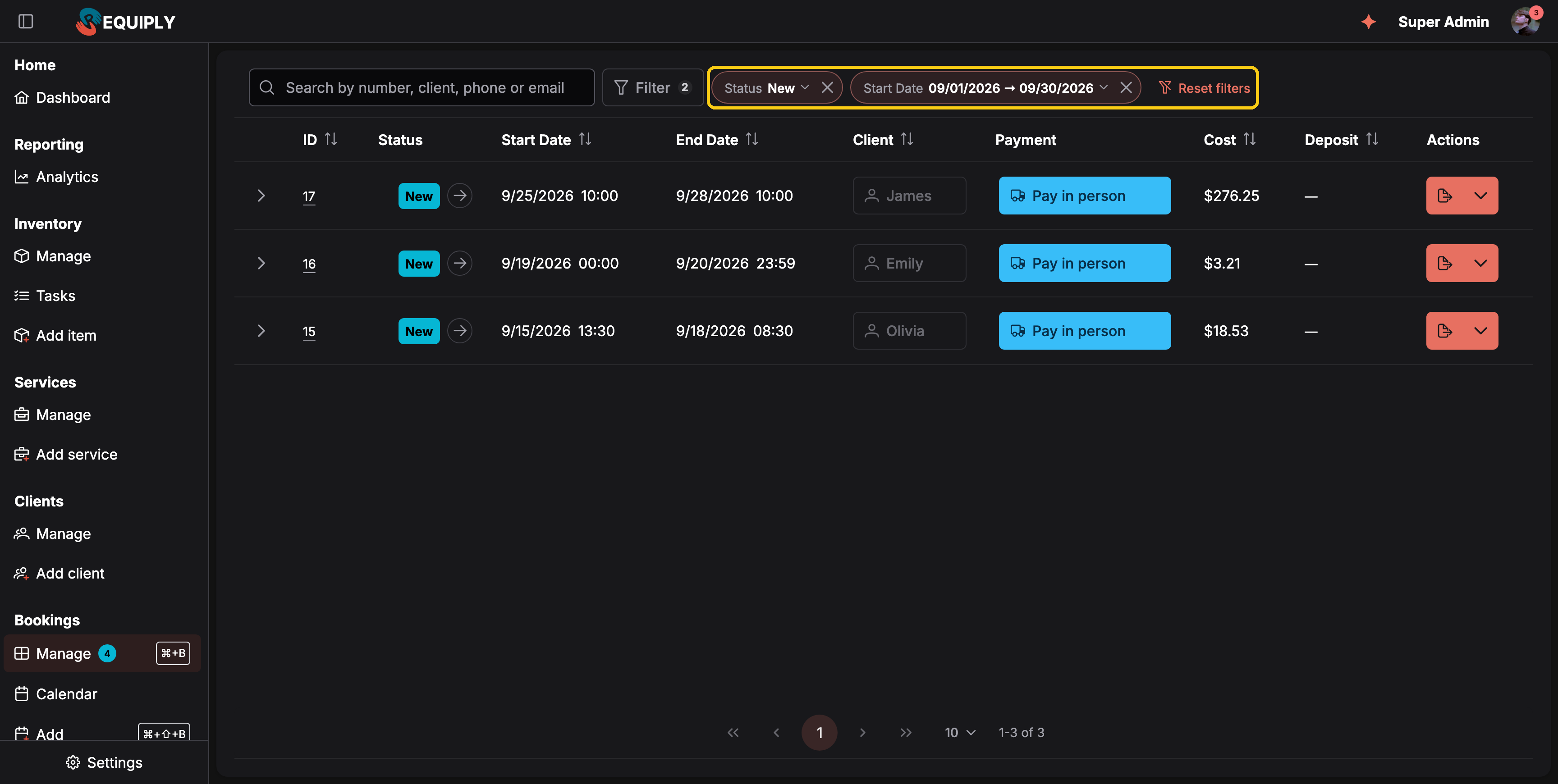
Два поєднані фільтри: нові бронювання, що починаються у вересні.
| Фільтр | Як він працює |
|---|---|
| Статус | Позначте один або кілька ваших статусів бронювань. |
| Дата початку / Дата завершення | Діапазон «від і до», вибраний у календарі, або готовий варіант: Сьогодні, Завтра, Цей тиждень, Наступні 7 днів, Цей місяць, Минулий місяць. Рахуються цілі дні в часовому поясі вашої організації, тож Сьогодні знаходить кожне бронювання, яке починається сьогодні, хоч би о котрій годині. |
| Клієнт | Знайдіть одного клієнта й виберіть його. |
| Оплата | Позначте статуси оплати. Бронювання підходить, коли будь-яка з його оплат має один із них. |
| Джерело | Позначте один або кілька каналів: Веб-застосунок, Мобільний застосунок, Сторінка бронювання, AI-асистент, API. |
| Вартість / Застава | Мінімум, максимум або обидва. |
| Додаткові поля | Кожне додаткове поле рівня бронювання з вашого макета таблиці. Текстові поля шукають введений текст, числові поля та поля дат приймають діапазон, а поля вибору й прапорці пропонують свої варіанти, а також Не призначено. |
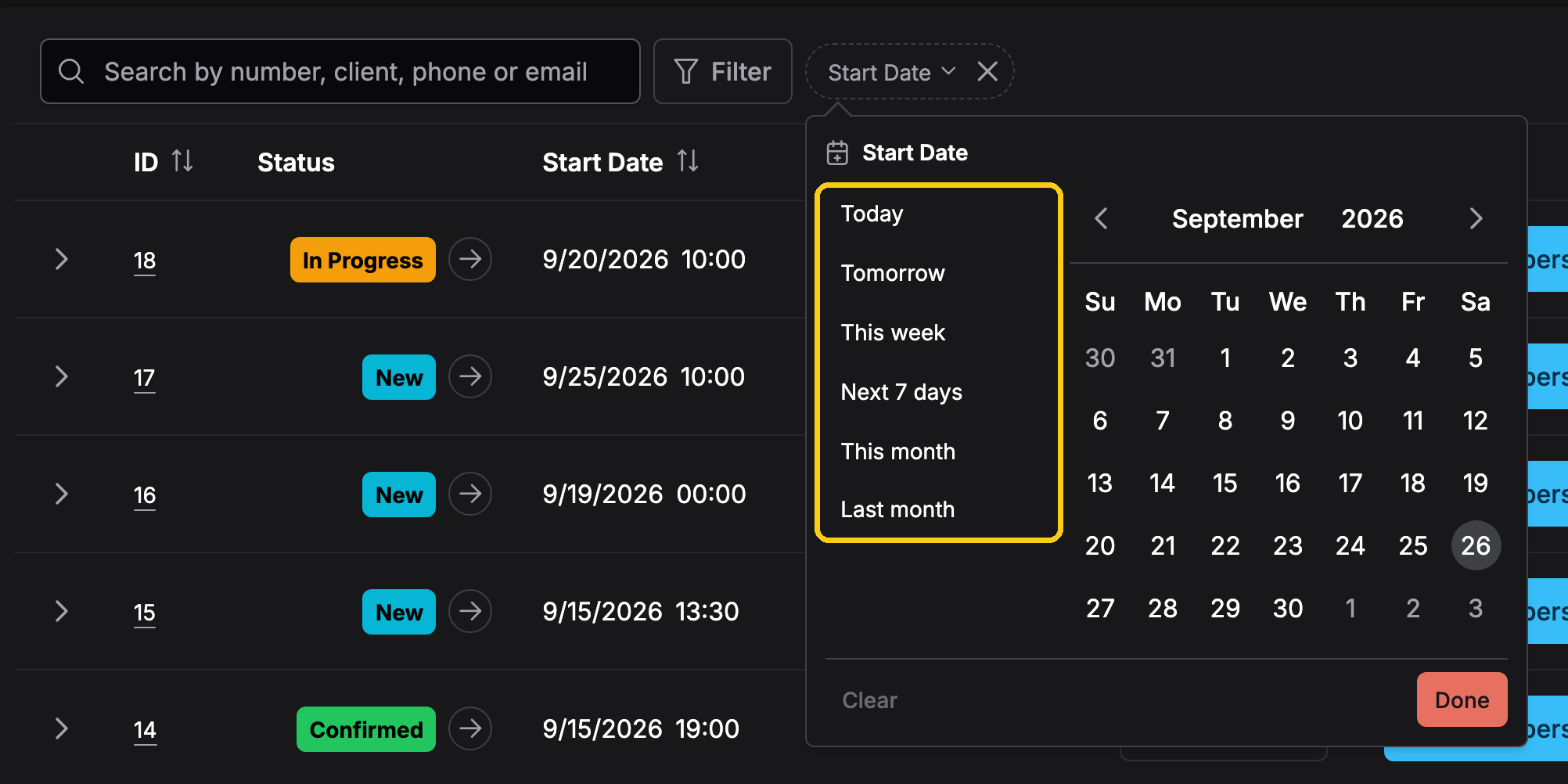
Фільтри дат пропонують готові варіанти для поширених діапазонів, або ж можна вибрати будь-який діапазон у календарі.
Усі фільтри поєднуються: бронювання має відповідати кожному з них. Скинути фільтри одразу очищає пошук і всі фільтри.
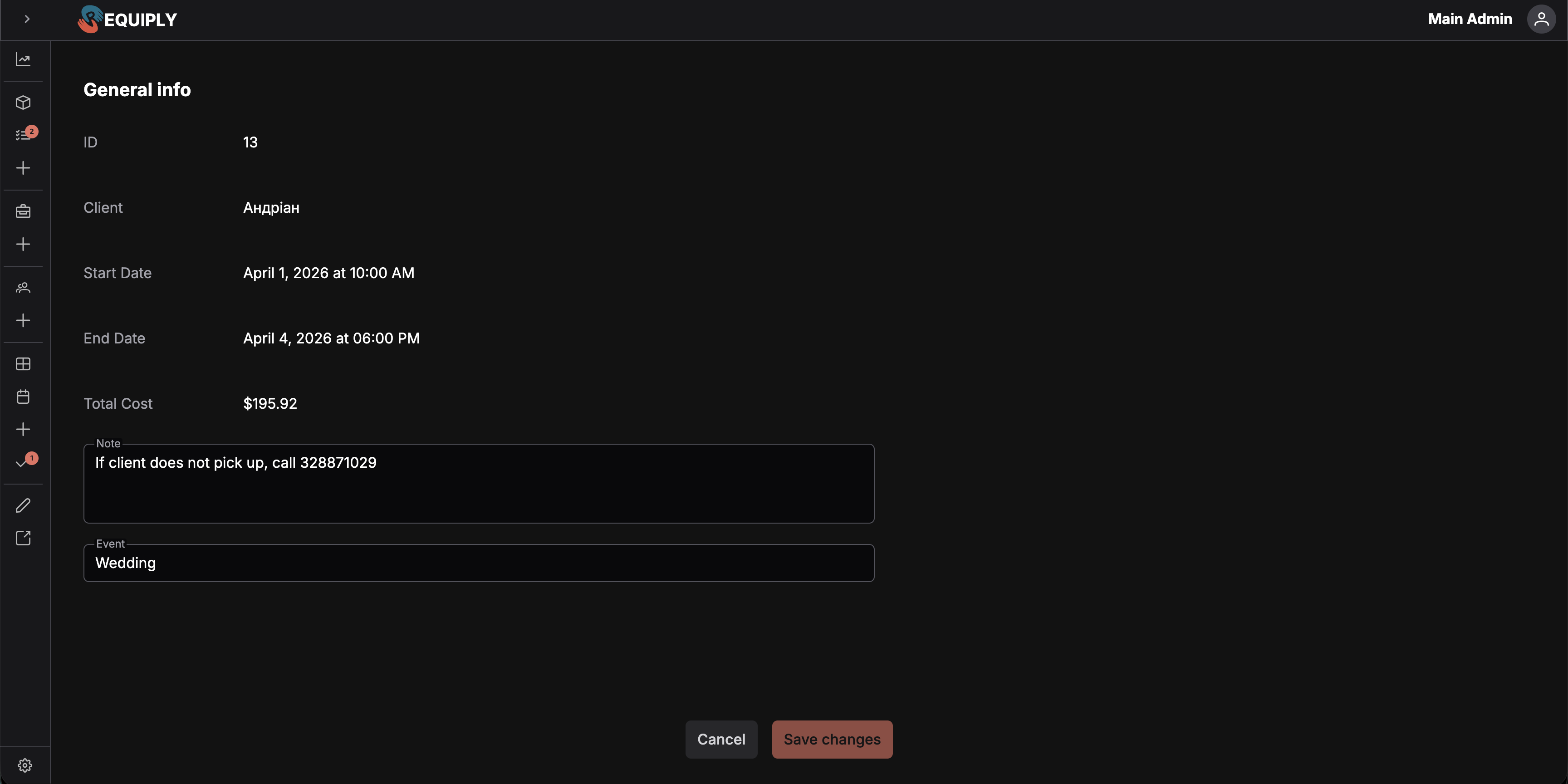
Як перевести бронювання в наступний статус
Тег статусу в кожному рядку має кнопку-стрілку. Натискання відкриває спливаюче вікно, де показано лише дозволені наступні статуси для поточного статусу, як задано в Дозволені переходи на сторінці Статуси бронювань. Вибір статусу оновлює бронювання й показує сповіщення про успіх, а в разі помилки сповіщення про помилку.
Коли чеклісти видачі та повернення увімкнено, а вибраний статус позначено як видача чи повернення, стрілка замість миттєвої зміни статусу відкриває чекліст цього бронювання. Бронювання переходить у новий статус, лише коли підтверджено кожну одиницю. Довільно призначити статус не можна: переходи завжди відбуваються за правилами, які редагують на сторінці Статуси бронювань. Там кожен статус також отримує етап життєвого циклу, від якого залежить, чи рахується бронювання активним на дашборді.
Якщо за цей час колега чи інший пристрій змінив статус бронювання, вибраний вами перехід може бути вже недійсним. Requiply відхиляє його з повідомленням Статус цього бронювання вже змінили на іншому пристрої, тому цей перехід більше недоступний. Список оновлено, спробуйте ще раз. і перезавантажує бронювання, тож тег показує поточний статус. Відкрийте стрілку знову й виберіть із переходів, дозволених зараз. Така сама перевірка діє для стрілки статусу на дашборді і на сторінці бронювання.
Як змінити клієнта в бронюванні
Колонка «Клієнт» показує вибір клієнта просто в рядку. Він дає змогу змінити клієнта бронювання, не переходячи на іншу сторінку. Зміна відображається в рахунках, посиланнях на бронювання для клієнта та в застосованій знижці.
Вибір шукає ваших клієнтів на сервері під час набору за імʼям, телефоном або email і показує до 20 збігів, тож працює швидко навіть із тисячами клієнтів. З порожнім пошуком він показує перших клієнтів за імʼям. Клієнта, якого немає у списку, знайдете, якщо введете більшу частину імені чи номера телефону.
Дії з рядком (розділена кнопка)
Крайня права колонка містить розділену кнопку в кожному рядку. Основна дія Експортувати відкриває діалог експорту для бронювання з цього рядка. Діалог Оберіть тип експорту показує спершу PDF рахунок-фактура, а за ним усі документи, створені вашою організацією у Власних шаблонах експорту: договори оренди, акти передачі, пакувальні листи.
Після вибору типу діалог пропонує два способи отримати документ:
- Швидке завантаження: генерує заповнений PDF формату A4 і завантажує його, нічого не зберігаючи.
- Зберегти: генерує той самий PDF і зберігає його в бронюванні, а потім відкриває сторінку бронювання з підсвіченим новим рядком у картці Документи. Див. Документи бронювання.
Натисніть стрілку поруч з Експортувати, щоб відкрити меню дій. Його пункти визначає сервер для цього бронювання й для вас, тож меню пропонує лише те, що справді спрацює зараз. Вебзастосунок, мобільний застосунок і олівці в рядках сторінки бронювання використовують ті самі правила.
Поки правила завантажуються, меню показує сірі рядки-заглушки з написом Завантаження. Зазвичай воно відкривається миттєво, бо Requiply починає завантаження, щойно курсор наближається до стрілки. Якщо завантаження не вдалося, меню показує Щось пішло не так. Закрийте його й відкрийте знову.
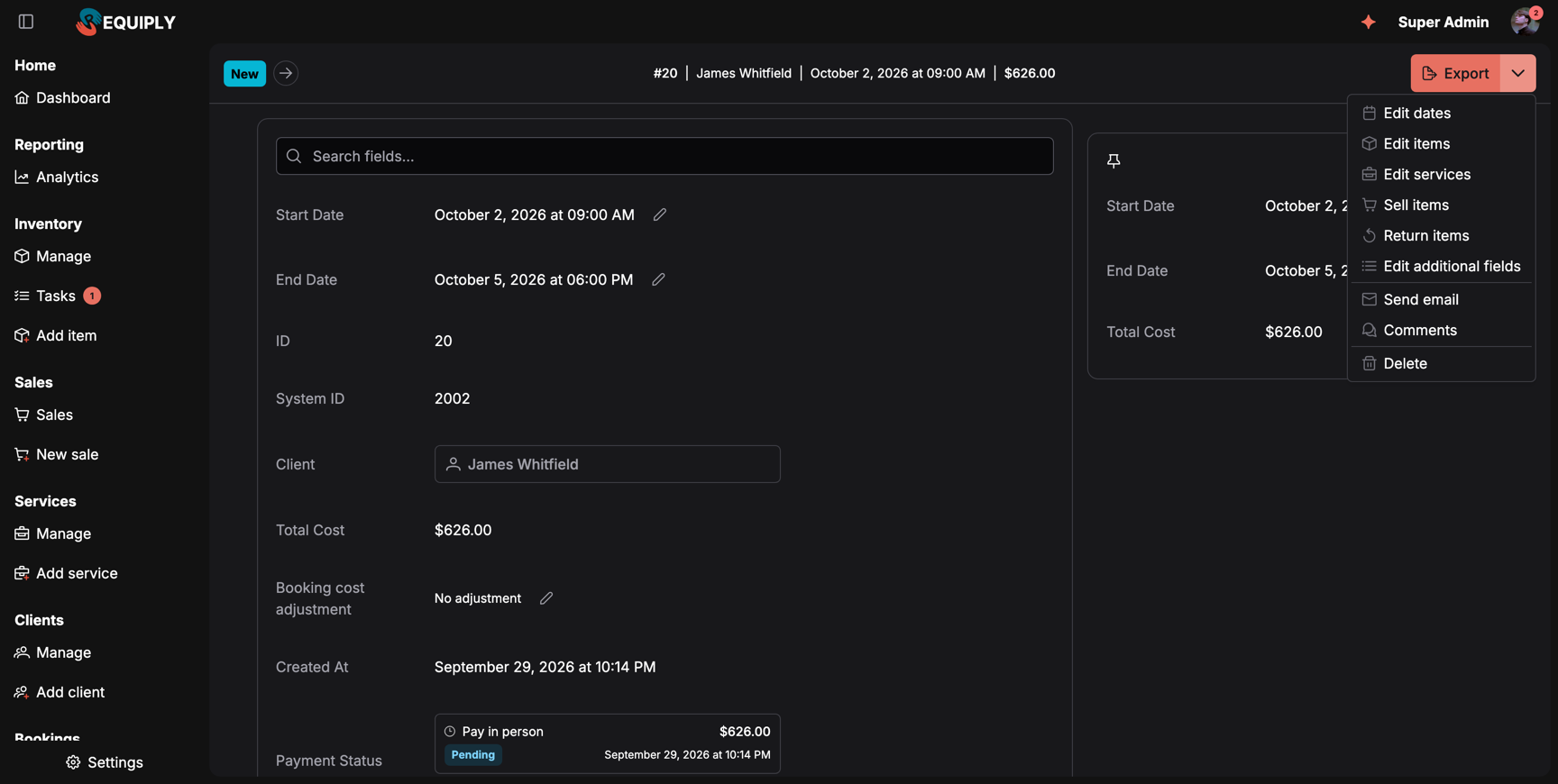
Дії активного бронювання, яке ще не видали, з увімкненими продажами. Повне повернення та Повернути заставу відсутні, бо в цьому бронюванні немає онлайн-оплати чи застави для повернення.
Меню поділено на три частини:
| Пункт | Коли показується |
|---|---|
| Змінити дати: відкриває Зміну дат бронювання. | Ви маєте Доступ до бронювань, а бронювання не скасоване. Після часткового повернення можна змінити лише дату повернення. |
| Змінити позиції: відкриває Зміну позицій бронювання. | Доступ до бронювань, товари ще не видано, а бронювання не завершене й не скасоване. |
| Змінити послуги: відкриває Зміну послуг бронювання. | Доступ до бронювань, а бронювання не завершене й не скасоване. |
| Продати товари: відкриває Продаж товарів у бронюванні. | Продажі увімкнено, ви маєте Дозволити продаж товарів, а бронювання не завершене й не скасоване. |
| Повернути товари: фіксує повернення товарів. | Продажі увімкнено, ви маєте Дозволити продаж товарів, а клієнт досі тримає товари, продані в бронюванні. |
| Змінити додаткові поля: сторінка додаткових полів бронювання. | Завжди. |
| Надіслати лист: діалог надсилання листа щодо бронювання. | Завжди. |
| Коментарі: панель коментарів бронювання. | Завжди. |
| Повне повернення: повертає онлайн-оплату. | У бронюванні є отримана онлайн-оплата, з якої ще можна щось повернути. Діалог показує отриману суму, частини за оренду й заставу та вже повернене. Ці дані завантажуються щоразу під час відкриття. |
| Повернути заставу: див. Застави. | Бронювання має не повністю повернуту заставу та оплату, з якої її можна повернути. |
| Видалити: розташовано внизу. Відкриває діалог підтвердження. Видалення незворотне, а після успіху рядок зникає з таблиці. | Завжди. |
Коригування вартості та застави у меню вебверсії немає. Вони відкриваються олівцями біля суми та застави на сторінці бронювання. Олівці показано, коли функцію ввімкнено й ваша група має Коригування вартості та застави, доки бронювання не скасоване.
Якщо пункту немає, причина в стані бронювання чи ваших дозволах. Наприклад, щойно товари видано, Змінити позиції зникає: зафіксуйте повернення або створіть нове бронювання. Якщо відкрити сторінку редагування за старим посиланням, коли це не дозволено, вас поверне до бронювання.
У мобільному застосунку меню Дії бронювання працює за тими самими правилами й містить Змінити дати, Змінити позиції, Змінити послуги, Продати товари, Повернути товари, Експортувати, Надіслати лист, Повне повернення, Повернути заставу та Видалити бронювання, а для учасників, які можуть коригувати бронювання, ще Коригувати вартість і Коригувати заставу. Меню завантажується разом із бронюванням, тож відкривається без очікування.
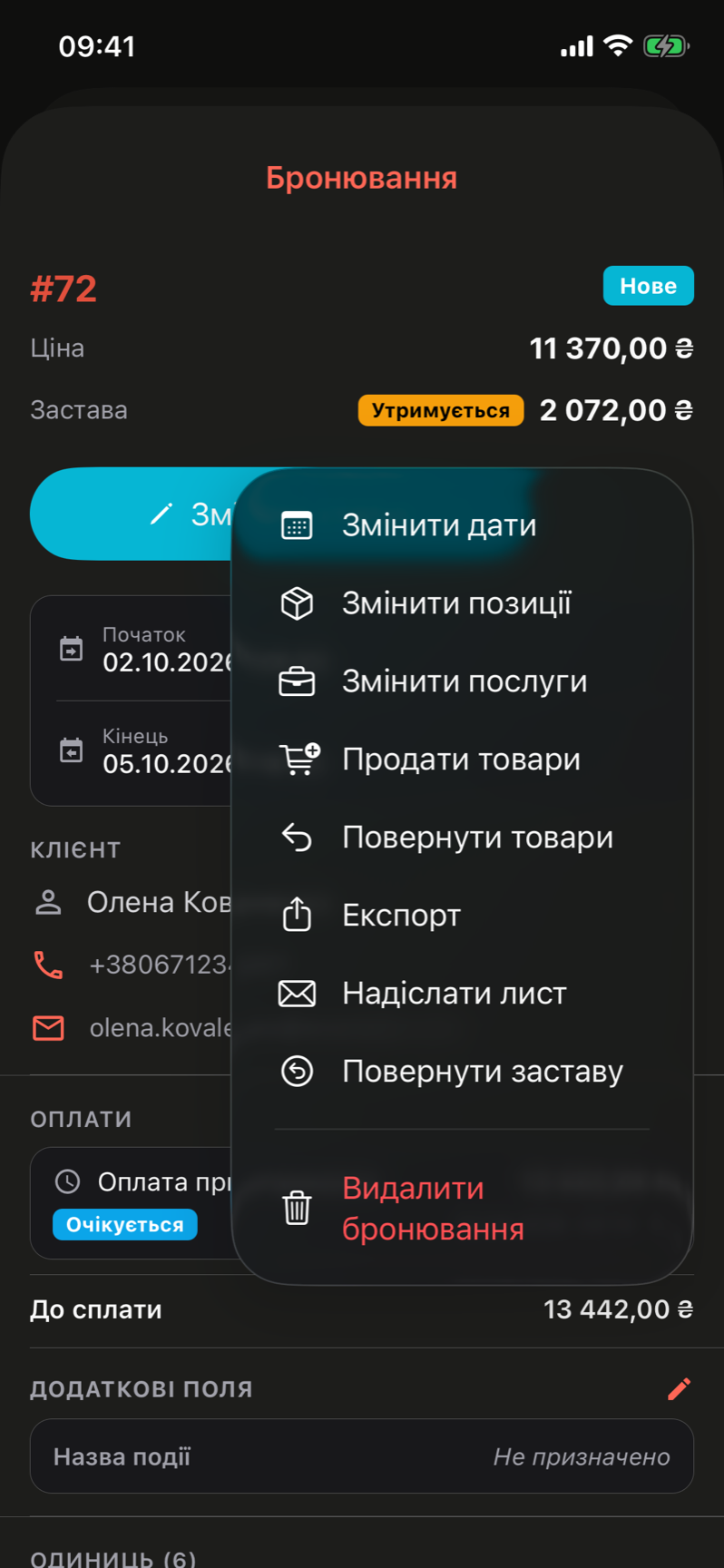
Меню Дії бронювання на iPhone, тут в українському інтерфейсі. Пункти збігаються з меню вебверсії для того самого бронювання.
Колонка «Оплата»
Бронювання може мати кілька платежів: заставу наперед та залишок під час видачі, додатковий платіж після зміни дат чи позицій або запис, створений погашенням боргу клієнта. Колонка «Оплата» показує їх усі в одному складеному тегу.
- Перший сегмент є основною оплатою бронювання: назва статусу в кольорі статусу зі значком вантажівки для оплати на місці та значком картки для онлайн-способів.
- Кожен додатковий платіж додає вузький сегмент лише зі значком, від найстаріших: галочка для оплаченого, годинник для очікуваного чи такого, що обробляється, хрестик для невдалого чи скасованого, стрілка повернення для повернутого.
- Якщо навести курсор на будь-який сегмент, видно його спосіб, статус і суму.
- Сірий прочерк означає, що бронювання не має жодних платіжних записів.
Фільтр за статусом оплати знаходить бронювання, коли будь-яка з його оплат має вибраний статус. Тож частково оплачене бронювання зʼявляється як під «Оплачено», так і під «Очікується».
Як відкрити повну сторінку бронювання
Натисніть тег ID у будь-якому рядку. Відкриється сторінка бронювання.
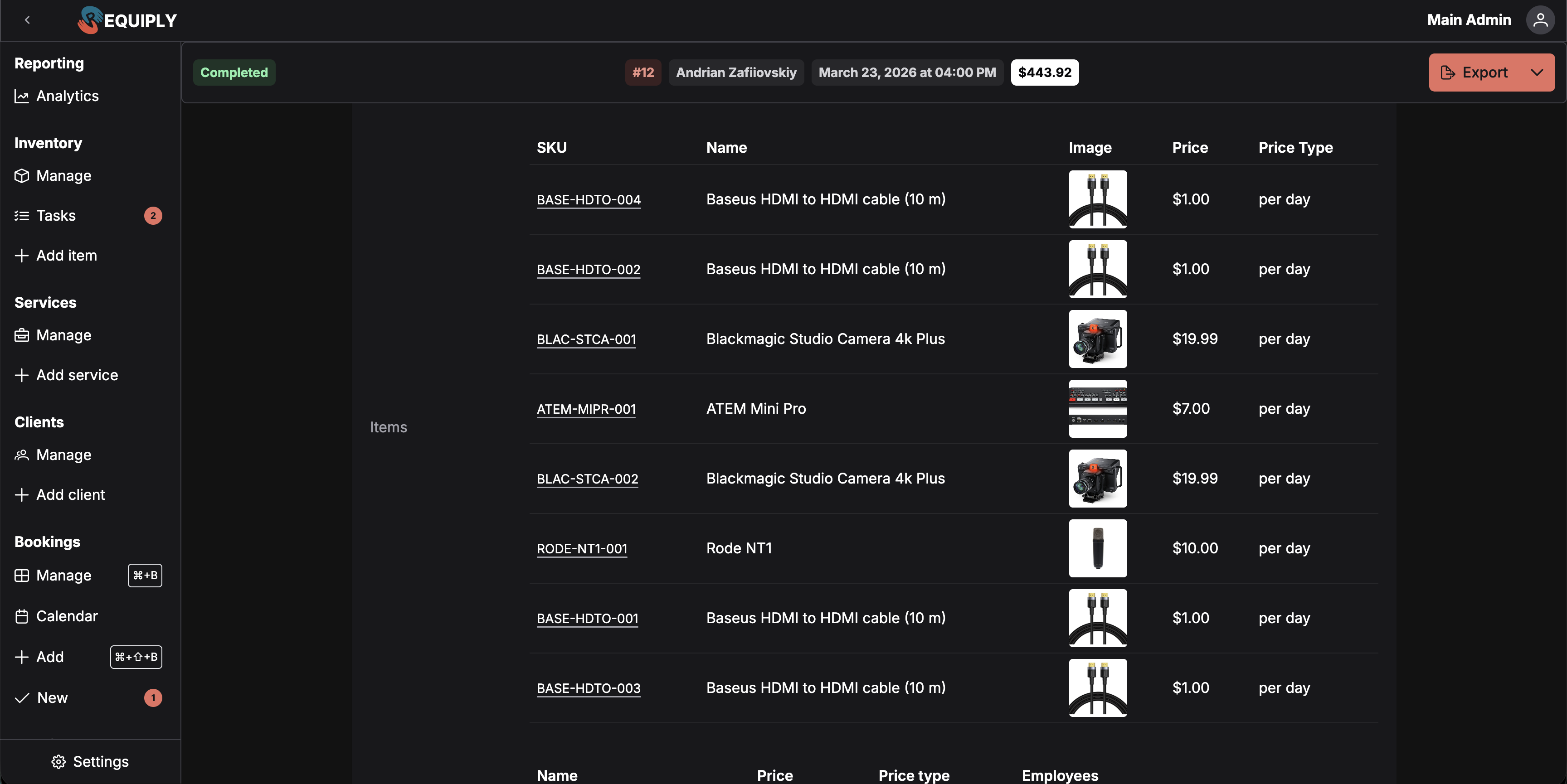
Панель угорі показує тег статусу зі стрілкою, номер бронювання, клієнта, початок і суму, а праворуч кнопку Експортувати. Якщо чекліст видачі чи повернення розпочато, але не підтверджено, поруч із тегом статусу є кнопка Продовжити чекліст видачі / Продовжити чекліст повернення.
Під нею картка деталей показує рядки бронювання: Дата початку та Дата завершення, кожен з олівцем, що веде до Зміни дат бронювання, далі ID, клієнта, суми, журнал платежів, товари, послуги та суборенду. Які рядки показуються й у якому порядку, задають у Полях сторінок деталей. Документи бронювання розташовано далі в окремій картці.
Коли організація використовує коригування вартості бронювання, деталі містять рядок Коригування вартості бронювання під Загальна сума та рядок Коригування застави, кожен з олівцем, що відкриває діалог коригування просто на сторінці. Ці рядки показано лише учасникам, чия група має Коригування вартості та застави.
Бронювання, створене без клієнта, для учасників із доступом до бронювань показує в картці підсумку вибір клієнта замість його даних. Введіть частину імені, телефону чи email, щоб знайти клієнта, або натисніть + (Створити клієнта), щоб додати нового. Вибір клієнта одразу призначає його: Клієнта {name} додано до бронювання.
Адміністратори можуть закріплювати рядки бронювання, як-от дати, Загальна сума чи Товари. Закріплені рядки отримують власну картку: праворуч від деталей на широкому екрані й над ними на вужчому. Так вони залишаються на виду під час прокручування. Див. Закріплення рядка бронювання.
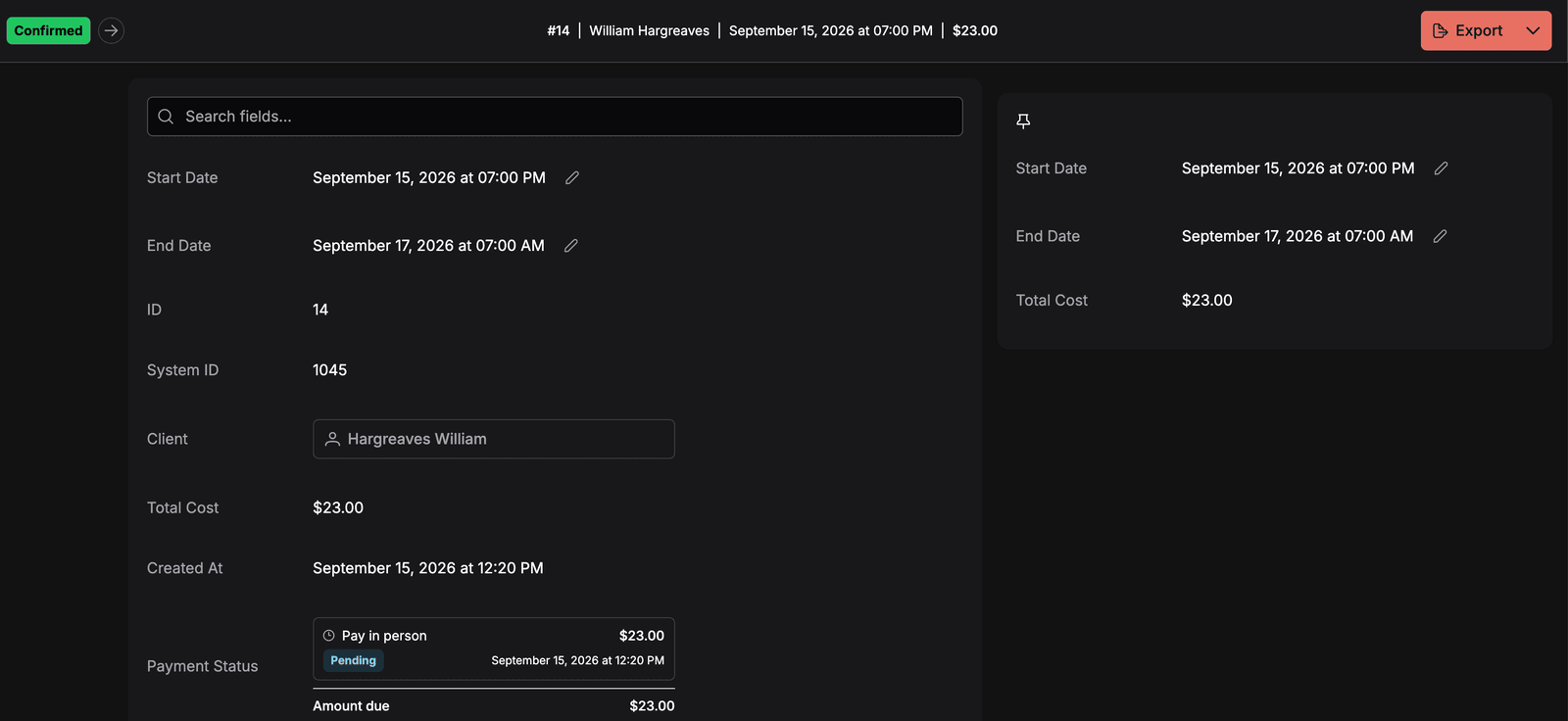
Бронювання #14 із закріпленими датами та Загальна сума. Закріплена картка залишається на виду, коли ви прокручуєте вниз до журналу платежів.
Журнал платежів на сторінці бронювання
Розділ оплати на сторінці бронювання є повним журналом, а не одним статусом. Він створений для бронювань, які оплачують кількома частинами.
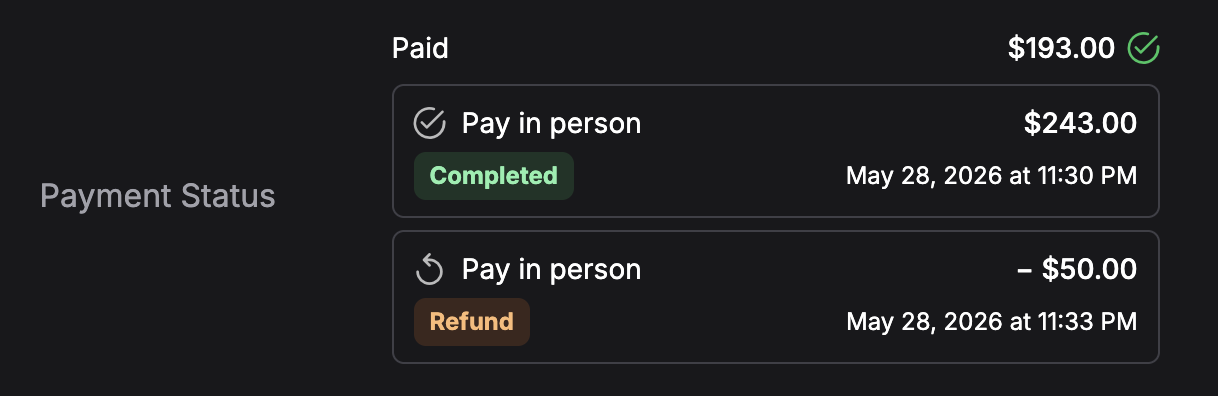
У прикладі вище клієнт заплатив 243,00 $ на місці, а пізніше йому повернули 50,00 $, тож у Сплачено залишилося 193,00 $. Нічого не очікує оплати, тому показано зелену галочку, а розділу До сплати немає.
- Сплачено: загальна фактично отримана сума, тобто оплачені платежі мінус повернення. Зелена галочка зʼявляється поруч, щойно не залишається платежів в очікуванні чи обробці.
- Один рядок на кожен платіжний запис, від найстаріших, зі способом, сумою, тегом статусу та часом. Повернення показано відʼємними рядками. Натискання рядка відкриває знайоме спливаюче вікно платежу, де можна змінити статус і скопіювати посилання на оплату.
- До сплати: сума всіх платежів, що досі очікують. Показується під розділювачем, коли є неоплачене.
- Кнопка дії поруч із неоплаченою сумою: Скопіювати посилання на оплату, коли найновіший очікуваний онлайн-платіж уже має посилання, або Створити посилання на оплату, коли не має.
Оскільки кожен платіж є окремим рядком, бронювання з онлайн-заставою та залишком готівкою читається як два чіткі рядки, а не один неоднозначний статус.
Форми та поля
На самій сторінці форми немає. Таблиця показує рядки бронювань поточної організації. Колонки додаткових полів беруть значення з карти полів сутностей, завантаженої пакетом за ID бронювань.
Налаштування макета таблиці
Ця сторінка не налаштовує власні колонки. Видимість, порядок, заголовки, закріплення та ширина колонок беруться з макета таблиці, збереженого для організації на рівні сутності Бронювання. Додаткові поля зʼявляються тут, лише коли їх додано до цього макета. Зміни в налаштуваннях макета таблиці застосовуються під час наступного завантаження сторінки.
Як ця сторінка повʼязана з рештою Requiply
| Функція | Як ця сторінка на неї впливає |
|---|---|
| Додати бронювання | Сюди ведуть як дія порожнього стану, так і підзаголовок порожнього інвентарю. |
| Сторінка бронювання | Тег ID у кожному рядку веде просто на сторінку бронювання. |
| Зміна дат бронювання | Доступна з меню дій кожного рядка. Змінені дати одразу зʼявляються в таблиці. |
| Зміна позицій бронювання | Також у меню дій кожного рядка. Змінені товари одразу оновлюють кількість товарів і суму в рядку. |
| Продаж товарів у бронюванні | Продати товари та Повернути товари в меню дій. Розгорнутий рядок отримує вкладку Продажі. |
| Документи бронювання | Експортувати → Зберегти зберігає згенерований PDF у бронюванні, звідки його можна знову завантажити або надіслати на електронний підпис. |
| Календар | Ті самі дані в іншому вигляді. Зміни статусів тут відображаються в календарі. |
| Підтвердження бронювань | Зміни статусів тут можуть додавати бронювання до черги підтвердження або виводити з неї. |
| Клієнти | Зміна клієнта в рядку оновлює клієнта бронювання всюди, де на нього посилаються. Тег ID у спливаючому вікні клієнта відкриває його сторінку Деталі клієнта. |
| Рахунки / оплати | Колонка «Оплата» підсумовує всі платежі бронювання й підтримує ланцюжок «бронювання → рахунок → оплата». |
| Погашення боргу | Погашення боргу клієнта створює або закриває платіжні записи цих бронювань, тож їхні теги оплати й журнали відповідно оновлюються. |
| Суборенда | Розгорнуті рядки показують закупівлі в постачальників і їхню прибутковість поруч із власними запасами та послугами. |
| Автоматизації / сповіщення | Зміни статусів можуть запускати автоматизації та сповіщення, налаштовані на рівні організації. |
| Додаткові поля сутностей | Додаткові поля рівня бронювання показано колонками з можливістю фільтрації, тож таблиця водночас слугує звітом за цими полями. |
| Клієнтський портал | Бронювання, які клієнти зробили самі, мають Джерело: Сторінка бронювання. Бронювання, які підготував асистент бронювання, надходять у ваш Статус запитів на бронювання (за замовчуванням Запит) з Джерело: AI-асистент. |
| Інструкція з налаштування | Кроки «Створити бронювання» та «Згенеруйте рахунок» показано тут плаваючими кнопками. |
Типові сценарії
Показати лише нові бронювання, що починаються цього місяця
Натисніть Фільтр → Статус, позначте Нове, натисніть Готово, потім Фільтр → Дата початку → Цей місяць і Готово. Тепер список показує лише нові бронювання з видачею цього місяця. Адреса сторінки зберігає цей вигляд, тож його можна додати в закладки. Замініть Цей місяць на Наступні 7 днів чи Сьогодні для коротшого проміжку або натисніть Скинути фільтри, щоб знову бачити все.
Щоденна робота: «що сьогодні треба підтвердити?»
Натисніть Фільтр → Статус, позначте Нове (або як у вас називається Типовий статус нових бронювань), потім Фільтр → Дата початку → Сьогодні. Залишаться бронювання, які потребують уваги. Опрацьовуючи список, переводьте кожне в Підтверджене стрілкою статусу.
Побачити, які бронювання зробили клієнти
Додайте колонку Джерело в Конфігурації таблиць для рівня «Бронювання». Фільтр Джерело зі значенням Сторінка бронювання показує все, що клієнти забронювали самі на клієнтському порталі. Значення AI-асистент показує те, що підготував асистент бронювання і що досі чекає на схвалення.
Звірити неоплачені бронювання
Додайте фільтр Оплата зі значенням Очікується чи Помилка і натисніть заголовок Вартість, щоб відсортувати за сумою. Діалог експорту чи дія надсилання листа в рядку дають змогу нагадати про оплату, не виходячи зі сторінки. Коли той самий клієнт трапляється в кількох неоплачених рядках, його сторінка Деталі клієнта натомість дає змогу погасити весь залишок однією оплатою.
Прибрати скасоване бронювання чи дублікат
Відкрийте розділену кнопку рядка → Видалити і підтвердьте в діалозі. Робіть це обережно: скасувати видалення не можна. Якщо за бронюванням уже виставлено рахунок, краще встановіть статус Скасоване, щоб зберегти фінансову історію.
Передати бронювання іншому клієнту
Натисніть клітинку «Клієнт» і виберіть нового клієнта. Знижки та сповіщення нового клієнта одразу діють для подальших операцій.
Поради та застереження
Огляд
Де створюють, планують, відстежують оренди та виставляють за них рахунки: що робить кожна сторінка розділу «Бронювання» і як бронювання повʼязані з оплатами, документами та звітами.
Календар
Переглядайте всі оренди на шкалі місяця, тижня чи дня, з першого погляду бачте вільні й зайняті періоди, фільтруйте за клієнтом або обладнанням і відкривайте бронювання просто з календаря.