

Кабінети клієнтів
Клієнт може бронювати на вашому клієнтському порталі без кабінету. Кабінет дає змогу повернутися пізніше: бачити всі бронювання, зроблені у вас, стежити за їхнім ходом, сплачувати залишок, скасовувати те, що ще не почалося, а також підтримувати актуальними власні контактні дані.
Вмикати нічого не потрібно. Кабінети входять у кожен тариф, а кабінет на порталі ніколи не є обліковим записом співробітника: він не займає місця у вашому тарифі, не входить у жодну групу дозволів і не дає доступу до застосунку Requiply.
Вхід
Вхід працює за одноразовими кодами, тож жоден клієнт не вигадує пароль, а вашій команді ніколи не треба його скидати.
Введіть контакт
Кнопка Увійти в заголовку порталу відкриває portal.requiply.com/<your code>/login: картку із заголовком Вхід до {your organization}, вашим логотипом над ним і рядком Ми надішлемо одноразовий код, пароль не потрібен. Клієнт вводить адресу електронної пошти й натискає Надіслати код. Якщо в Налаштуваннях порталу увімкнено SMS-коди, перемикач каналу над полем дає змогу вибрати номер телефону.
Отримайте код
На цю адресу або номер надсилається шестизначний код.
Підтвердьте
Екран перевірки показує Код надіслано на ... і приймає шість цифр. Надіслати новий код стає доступним після короткого відліку, а Змінити контакт повертає на крок назад.
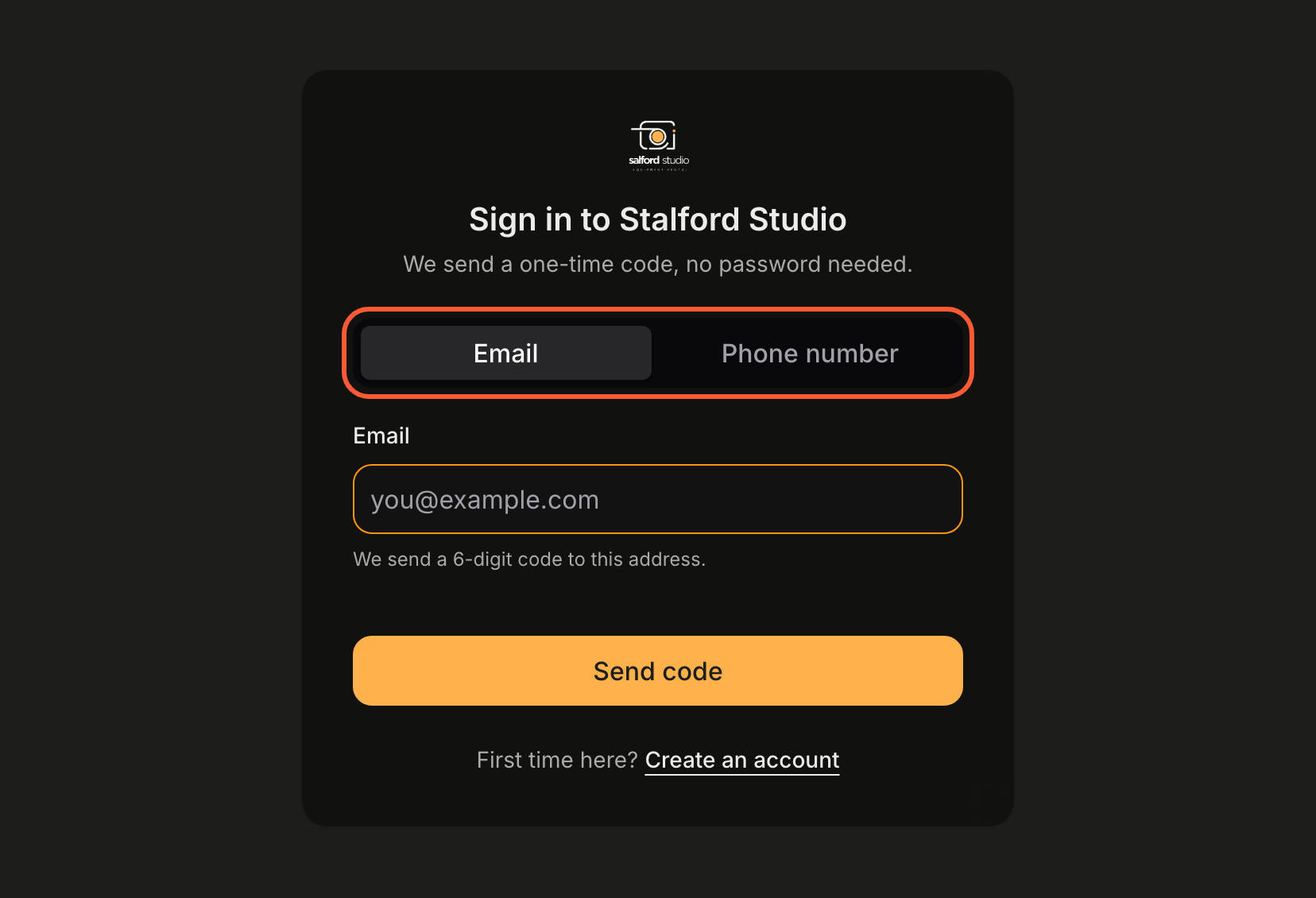
Коли вхід через SMS увімкнено, клієнт вибирає над полем Електронна пошта або Номер телефону.
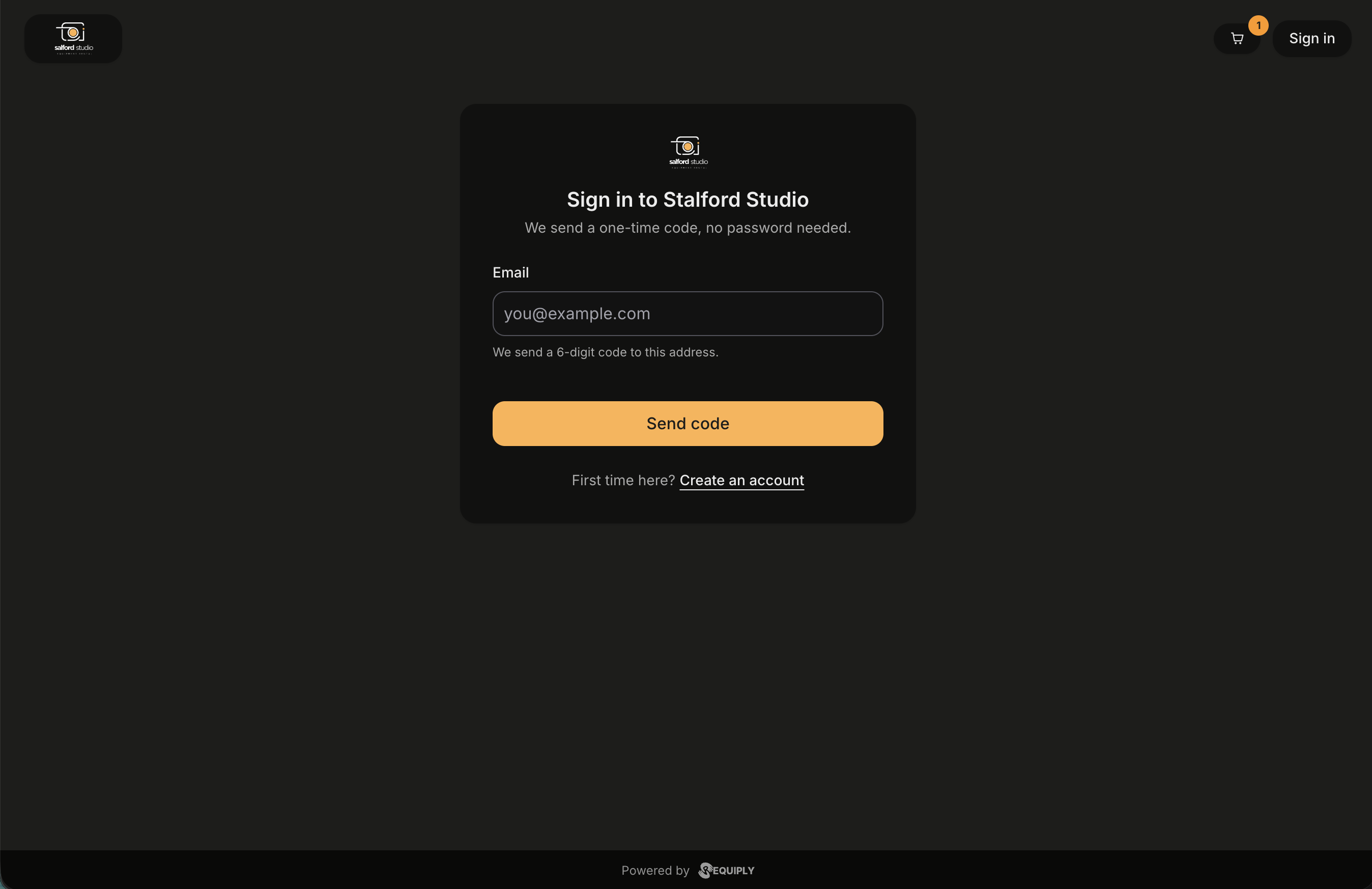
Вхід, коли SMS-коди вимкнено: одне поле й одна кнопка. Коли SMS увімкнено, над полем зʼявляється перемикач каналу, щоб клієнт вибрав пошту чи телефон.
Якщо увійти посеред бронювання, клієнт повертається туди, де був, тож вхід під час оформлення не очищує кошик.
Створення кабінету
Під кнопкою є Ви тут уперше? Створити кабінет, а контакт без кабінету отримує відмову з повідомленням Кабінет для цього контакту не знайдено. Спершу створіть його. Екран реєстрації запитує:
| Поле | Обовʼязкове |
|---|---|
| Імʼя | Так |
| Прізвище | Ні |
| Електронна пошта | Так, сюди надсилається код |
| Номер телефону | Ні, із кодом країни |
Перед номером у полі телефону є вибір Код країни, а під полем підказка: Для звʼязку щодо ваших бронювань. Коли у вашій організації ввімкнено вхід через SMS, підказка показує Ми надішлемо SMS з кодом для підтвердження. Після цього ви зможете входити за номером телефону. Екрани входу та профілю використовують той самий вибір.
Короткий рядок пояснює, що ваша організація використовує ці дані для роботи з бронюваннями клієнта. Реєстрацію підтверджують тим самим шестизначним кодом.
Підтвердження телефону. Коли у вашій організації ввімкнено вхід через SMS, а клієнт ввів номер телефону, після коду з пошти йде крок Підтвердіть номер телефону: Ми надіслали код на {number}. Після підтвердження ви зможете входити за цим номером. Після коду сторінка повідомляє Номер телефону підтверджено. Відтоді клієнт може входити за поштою або за телефоном. Номер, який уже використовує інший кабінет, відхиляється повідомленням Цей номер уже використовується в іншому кабінеті. Ви й далі можете входити за електронною поштою. Кнопка Пропустити під карткою дає клієнту змогу продовжити шлях без підтвердження номера. Підтвердити його можна пізніше в профілі.
Вхід без посилання на компанію
Клієнт, який загубив ваше посилання або орендує в кількох компаніях, що користуються Requiply, може почати з самої адреси portal.requiply.com.
Для того, хто не ввійшов, сторінка пояснює, що це стартова сторінка клієнтського порталу Requiply. Також вона пропонує Увійти та знайти свої бронювання. Це відкриває portal.requiply.com/login: картку входу, не привʼязану до жодної компанії.
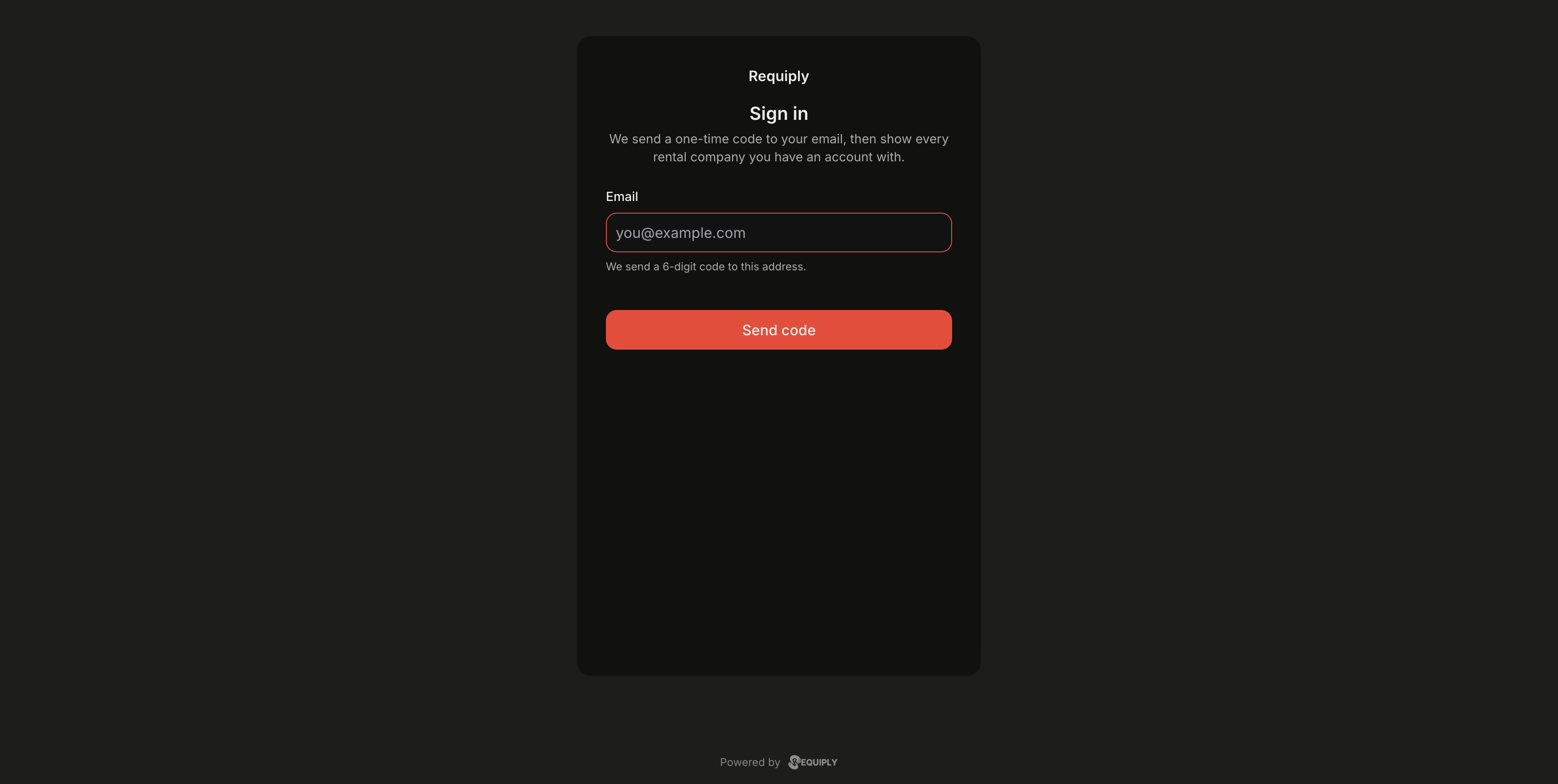
Вхід, незалежний від компанії. Він приймає лише адресу електронної пошти.
- Вона приймає лише адресу електронної пошти. SMS-коди є налаштуванням кожної компанії, тож їх пропонують лише на сторінці входу самої компанії.
- Вона не може створити кабінет. Пошта без кабінету отримує Кабінет для цього контакту не знайдено. Спершу створіть його. Кабінети створюють на порталі компанії: під час бронювання або через Створити кабінет.
- Крок із кодом такий самий, як на порталі компанії: шість цифр, Надіслати новий код через 60 секунд і Змінити контакт.
Після коду клієнт потрапляє на Ваші компанії: по картці на кожну компанію, у якій він має кабінет, з логотипом і назвою, нещодавно використані першими. Натискання картки відкриває портал цієї компанії на сторінці Ваші бронювання.
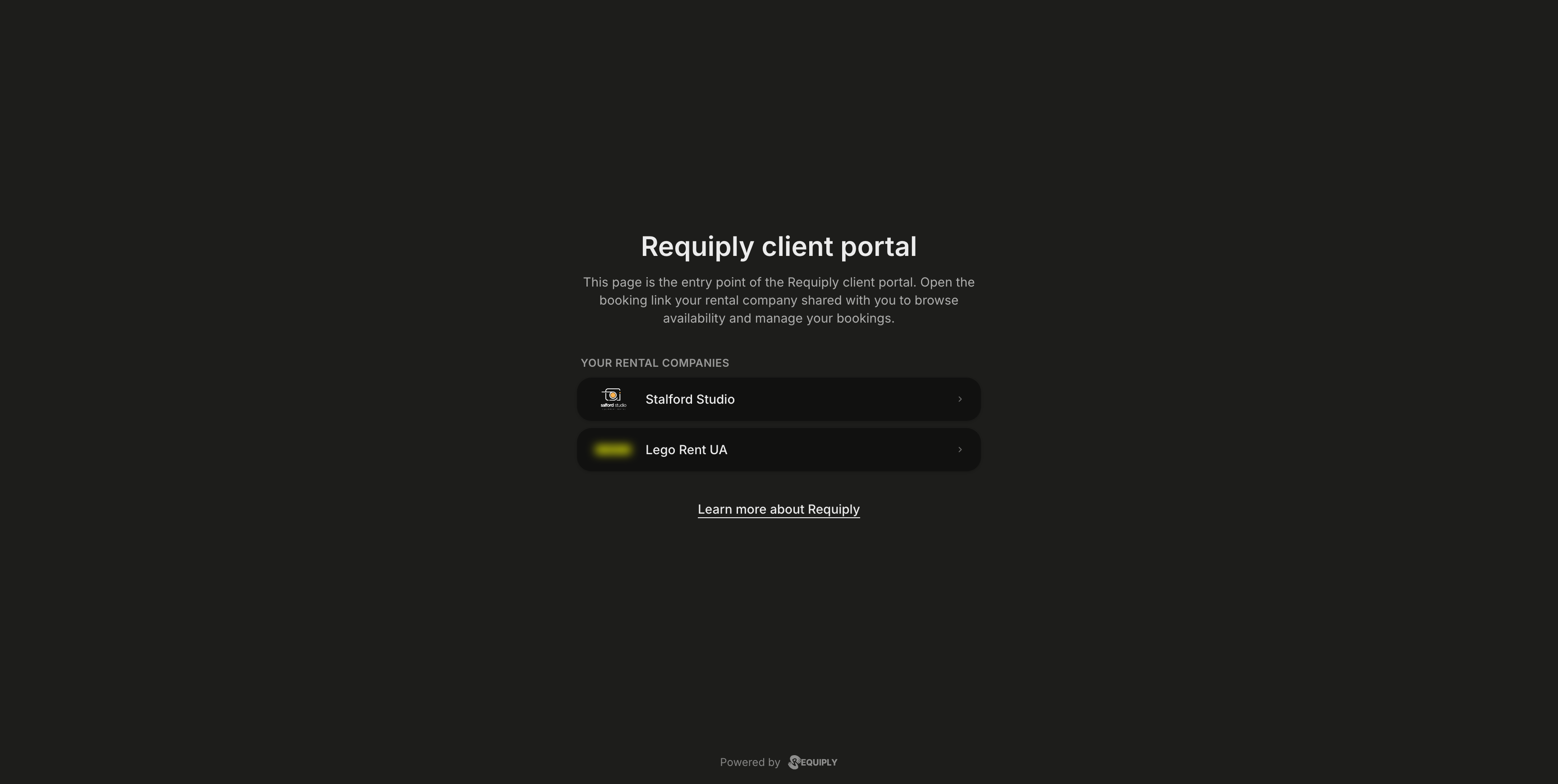
Клієнт із кабінетами у двох орендних компаніях бачить обидві й вибирає, куди перейти.
| Що бачить клієнт | Що означає |
|---|---|
| До цього акаунта ще не привʼязано жодної компанії. | Клієнт увійшов, але ще ніколи не бронював і не реєструвався в жодній компанії. Показується кнопка Вийти. |
| Не вдалося завантажити ваші компанії. Перевірте зʼєднання та спробуйте ще раз. | Список не вдалося завантажити. Спробувати ще раз повторює спробу, Вийти виконує вихід. |
У списку зʼявляються лише компанії з кодом вебадреси в розділі Інформація про організацію.
Ваші бронювання
Кабінет відкривається на сторінці Ваші бронювання, поділеній на Майбутні та Минулі. Бічна навігація містить Бронювання та Профіль, а під ними кнопку Забронювати ще, яка повертає клієнта в каталог. На телефоні ця навігація стає смугою вкладок.
Кожне бронювання є карткою з номером і міткою статусу, сумою, коротким переліком позицій із кількістю, періодом оренди та кнопкою Переглянути, а поруч Скасувати, поки скасування дозволене. Якщо показувати нічого, список повідомляє про це й пропонує Забронювати.
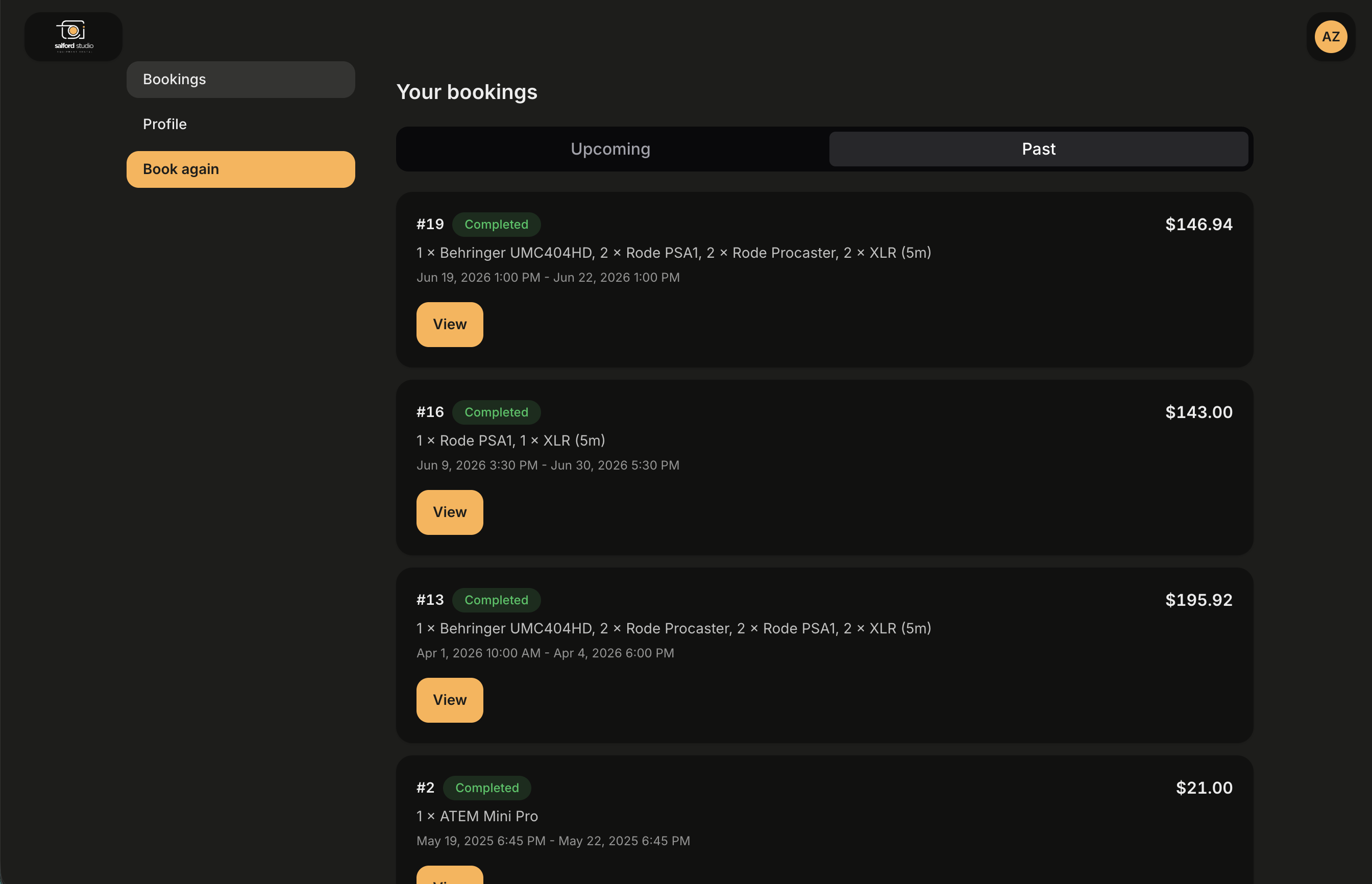
Вкладка Минулі клієнта, який орендує регулярно. Кожна картка відповідає на звичне питання, що я бронював і скільки це коштувало, без відкриття бронювання.
Мітка статусу завжди показує вашу власну назву статусу саме так, як ви назвали його в Статусах бронювань, вашими кольорами, хоч якою мовою користується клієнт. Починаючи з версії 1.3.1 портал більше не підставляє вбудовані назви, як-от Confirmed чи In progress, тож статус, який ви назвали Готово до видачі, показується як Готово до видачі й на англійському порталі. Називайте статуси так, як хочете, щоб їх читали клієнти.
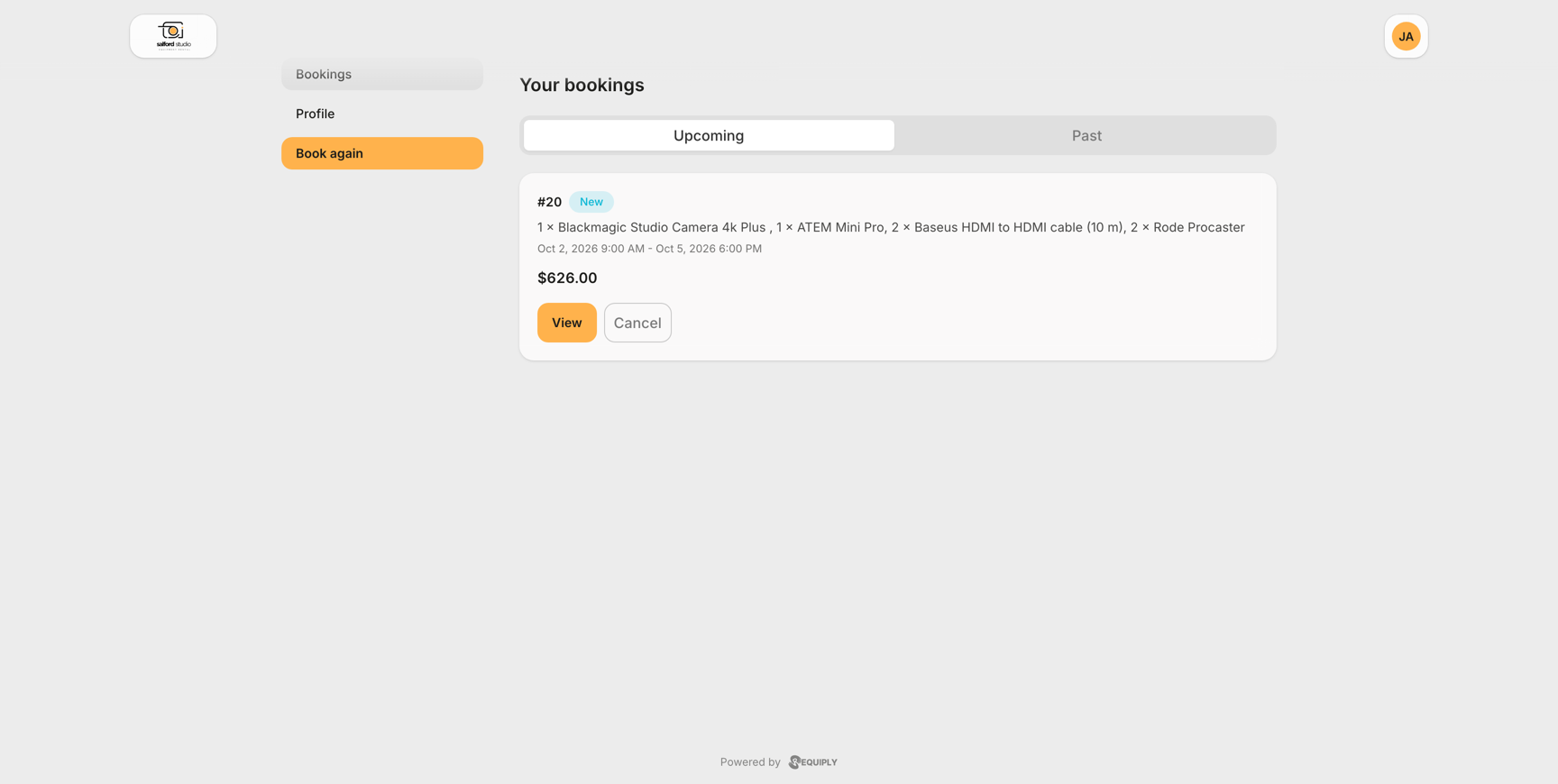
Майбутнє бронювання у світлій темі. Мітка New є власною назвою статусу організації, а Скасувати видно, бо бронювання ще не почалося.
Окреме бронювання
Над заголовком є посилання До бронювань, а сам заголовок показує Бронювання №{number} з кольоровою міткою статусу поруч. Далі в підписаних картках зібрано все, з приводу чого клієнт може вам телефонувати.
- Прогрес: індикатор кроків, побудований з вашого власного процесу статусів. Пройдені кроки позначено галочкою, поточний виділено, а наступні приглушено. Див. Як будується індикатор прогресу.
- Дати та отримання: період оренди, місце отримання з адресою та посиланням Відкрити на карті, а також коли бронювання оформлено.
- Позиції: кожна позиція з фото, кількістю, помноженою на ціну (наприклад,
2 × $5.00 / day) та сумою рядка. Далі йдуть сума бронювання та застава. Коли ваша організація не включає заставу в оплату бронювання, біля застави є примітка Сплачується окремо, не в межах цієї оплати. Заставу повертають після повернення позицій. Бронювання з комплектом показує його першим як Podcast duo kit × 1 зі знижкою (наприклад, Знижка 10%) та рядком У комплекті: …. Над сумою додає рядок Знижка на комплект, тож суми рядків сходяться з тим, що платить клієнт. - Послуги: усе, що ваша команда додала до бронювання, з цінами. Самі клієнти додавати послуги не можуть.
- Оплати: кожен платіж і повернення зі способом і статусом, сплачена сума та залишок до сплати. Очікувана онлайн-оплата має кнопку Сплатити, яка відкриває сторінку оплати провайдера.
- Скасування бронювання: показується, лише поки скасування дозволене, з чітко вказаним кінцевим терміном.
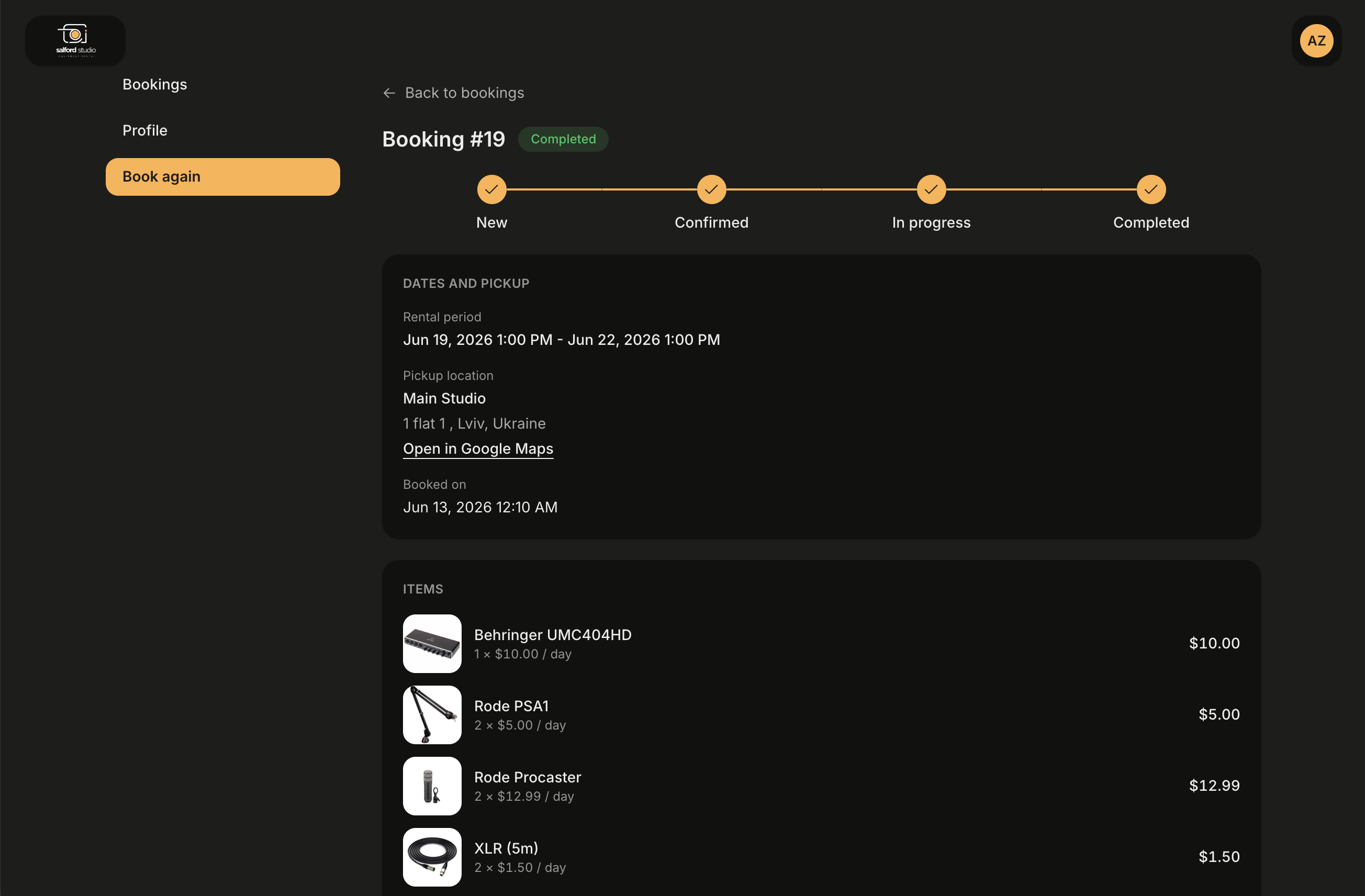
Завершене бронювання: позначено всі кроки процесу. Розділу Скасування бронювання тут немає, бо завершене бронювання вже не можна скасувати.
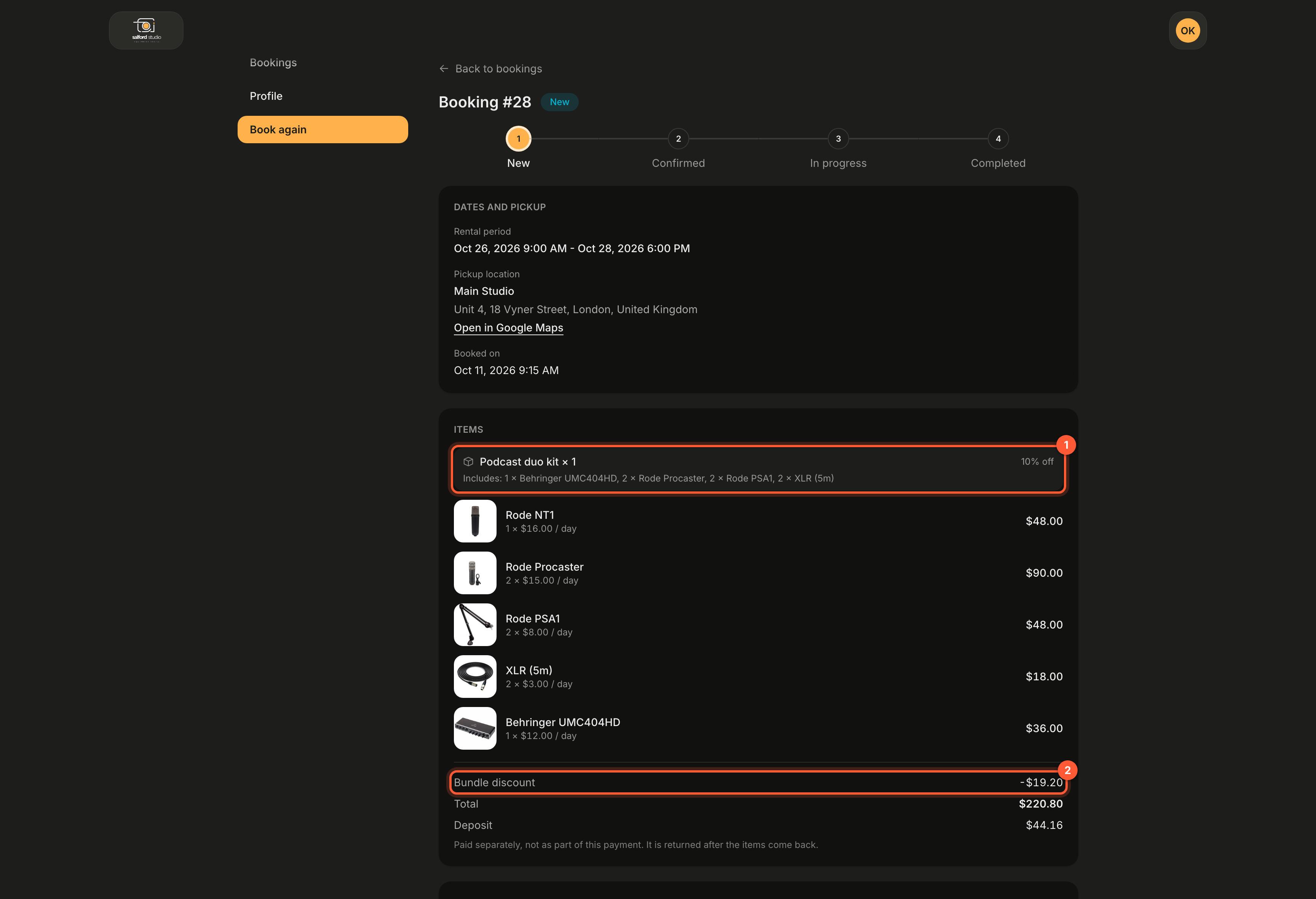
Бронювання з комплектом: 1 набір і його склад, 2 його знижка. Суми рядків мінус знижка на комплект дають загальну суму.
Як будується індикатор прогресу
Індикатор прогресу показує власний процес вашої організації, а не фіксований список етапів. Кожен крок має назву, яку ви дали статусу в Статусах бронювань.
- Де він починається. Бронювання, яке ще чекає в статусі Статус запитів на бронювання, починається з цього статусу. Будь-яке інше бронювання починається з Типовий статус нових бронювань. Обидва задають у Створенні бронювання.
- До поточного моменту. Від початкового статусу індикатор іде найкоротшим шляхом через ваші дозволені переходи до поточного статусу бронювання.
- Що попереду. Від поточного статусу він продовжує найкоротшим шляхом до найближчого статусу з життєвим циклом Завершене.
Тож зі стандартними статусами бронювання в статусі Підтверджене показує Нове, Підтверджене, В процесі, Завершене, а бронювання, переведене в Готове до видачі, показує Нове, Підтверджене, Готове до видачі, В процесі, Завершене. Крок, який бронювання пропустило, не показується.
Кілька випадків, які варто знати:
| Випадок | Що показує індикатор |
|---|---|
| Бронювання завершене (статус із життєвим циклом Завершене) | Усі кроки позначено галочкою. |
| Бронювання скасоване | Шлях, яким воно пішло б, усі кроки ще попереду, поруч із приміткою про скасування. Статуси з життєвим циклом Скасоване ніколи не стають кроком. |
| Жоден перехід не веде до поточного статусу бронювання | Індикатор починається з поточного статусу. |
| Від поточного статусу немає шляху до завершеного статусу | Індикатор закінчується на поточному статусі. |
Скасування онлайн
Чи можуть клієнти взагалі скасовувати бронювання, задають у Налаштування порталу → Клієнтський портал полем Статус скасованих бронювань. Якщо там вибрано Клієнти не можуть скасовувати, портал зовсім не показує кнопки скасування.
В іншому разі клієнт може скасувати своє бронювання, коли виконуються всі ці умови:
- Статус бронювання має життєвий цикл Активне, тобто бронювання ще не завершене й не скасоване.
- Товари не видано: для бронювання не підтверджували чекліст видачі, а його статус не позначено як Чекліст повернення.
- Час видачі ще не настав. Кінцевий термін на сторінці дорівнює самому часу видачі.
- Ваш процес статусів дозволяє перехід із поточного статусу бронювання у статус, вибраний як Статус скасованих бронювань.
Перед скасуванням портал просить підтвердження й пояснює, що позиції знову стануть доступними для інших, а дію не можна відмінити. Потім бронювання в Requiply переходить у ваш Статус скасованих бронювань, товари звільняються, у хронологію бронювання додається коментар Cancelled by the client from the portal (скасовано клієнтом через портал), а ваші автоматизації для статусів спрацьовують як завжди.
Коли скасувати не можна, сторінка пояснює причину зрозумілою клієнту мовою:
| Що бачить клієнт | Причина |
|---|---|
| Бронювання вже почалося, тому скасувати його онлайн не можна. | Товари видано: підтверджено чекліст видачі або бронювання в статусі, позначеному як Чекліст повернення. |
| Ця організація не дозволяє скасовувати бронювання через портал. Зверніться до {organization}. | Статус скасованих бронювань має значення Клієнти не можуть скасовувати. |
| Бронювання вже почалося. | Час видачі минув. |
| Бронювання завершено. | Статус має життєвий цикл Завершене. |
| Це бронювання вже скасовано. | Статус має життєвий цикл Скасоване. |
| Скасувати це бронювання онлайн уже не можна. Зверніться до {organization}. | Ваш процес статусів не має переходу з поточного статусу бронювання у ваш Статус скасованих бронювань. |
Профіль
Екран профілю містить три картки:
- Профіль: імʼя, прізвище та номер телефону. Усі поля можна редагувати й зберегти кнопкою Зберегти зміни, яка неактивна, доки щось справді не змінено. Зміни потрапляють у запис клієнта, який бачить ваша команда. Коли в кабінеті ще немає імені, попередження вгорі просить його вказати: Вкажіть імʼя, щоб ми знали, хто бронює. Коли ввімкнено вхід через SMS, Телефон для входу показує підтверджений номер або Не підтверджено з кнопкою Підтвердити {phone} для входу.
- Ваша знижка: відсоток великим шрифтом, а під ним назва знижки, яку ви призначили, наприклад 5% і Premium, а також рядок Застосовується автоматично до ваших бронювань. Якщо клієнт не має знижки, картка не показується.
- Дані для входу: пошта, з якою входить кабінет, а також рядок Пошта береться з ваших даних для входу. Щоб змінити її, зверніться до {your organization}. Під картками є кнопка Вийти.
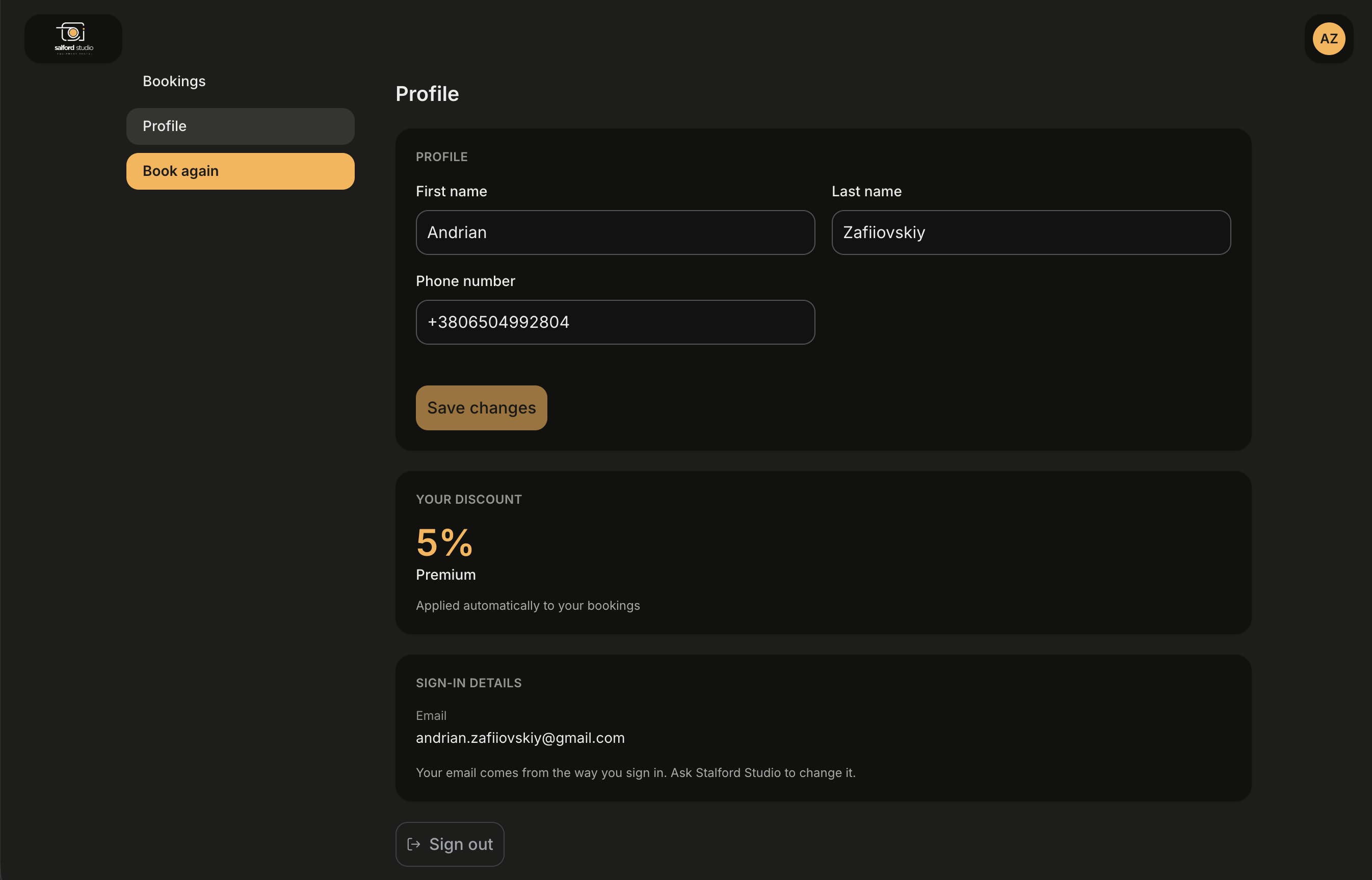
Клієнт може змінити про себе лише імʼя та номер телефону. Пошта привʼязана до способу входу, а знижку задаєте ви.
Що бачить ваша команда
Додайте необовʼязкове поле Клієнтський портал для рівня клієнта, щоб бачити кабінети в застосунку:
- У Керуванні клієнтами колонка Клієнтський портал зі значенням Має кабінет або Без кабінету. Додайте її в Розкладці колонок таблиці.
- У Деталях клієнта рядок Клієнтський портал зі значеннями Кабінет з і Останній візит. Додайте його в Полях сторінок деталей.
Обидва спершу приховані, тож у ваших таблицях нічого не зміниться, доки ви їх не додасте.
Кабінет клієнта привʼязаний до вашої організації. Та сама людина може мати кабінети в кількох бізнесах на Requiply з однією адресою пошти, а кожен бізнес бачить лише власний запис клієнта.
Типові сценарії
Клієнт не отримав код
Попросіть його спершу перевірити папку «Спам», а потім скористатися Надіслати новий код на екрані перевірки. Коди мають термін дії, а прострочений код показує Код невірний або вже застарів. Забагато спроб поспіль обмежуються повідомленням Забагато спроб. Зачекайте трохи та повторіть.
Клієнт хоче змінити пошту для входу
Самостійно він цього зробити не може. Оновіть пошту в його записі клієнта в Додаванні або редагуванні клієнта. Наступний вхід із новою адресою привʼяжеться до того самого клієнта.
Клієнт скасував бронювання й очікує повернення грошей
Скасування онлайн звільняє бронювання й товари, більше нічого. Відкрийте бронювання в Керуванні бронюваннями і поверніть там оплату чи заставу, якщо так передбачає ваша політика.
Клієнт каже, що не може скасувати, хоча до видачі ще кілька днів
Порівняйте повідомлення на сторінці його бронювання з таблицею в розділі Скасування онлайн, а потім:
- Відкрийте Налаштування порталу → Клієнтський портал і перевірте, що Статус скасованих бронювань не має значення Клієнти не можуть скасовувати.
- Відкрийте Статуси бронювань, відкрийте поточний статус бронювання й перевірте, що статус із кроку 1 є в його Дозволені переходи. Організації, які скоротили свої переходи або додали власний статус, можуть мати статус, з якого скасувати неможливо.
- Перевірте, чи вже підтверджено чекліст видачі для бронювання. Щойно товари видано, скасувати може лише ваша команда.
Індикатор прогресу показує кроки, якими ми не користуємося
Індикатор іде вашими дозволеними переходами. Якщо він показує статус, яким ваша команда ніколи не користується, приберіть переходи в цей статус у Статусах бронювань або видаліть статус. Якщо він показує Нове для бронювань, які починаються з іншого статусу, перевірте Типовий статус нових бронювань у Створенні бронювання.
Поради та застереження
portal.requiply.com/<your code>/account у шаблон листа з підтвердженням бронювання. Клієнти, які самі стежать за своїм бронюванням, телефонують вам рідше.Процес бронювання
Що проходить клієнт на вашому клієнтському порталі: початкова сторінка, дати й позиції, сторінка товару, комплекти, які пропонуються набором, необовʼязковий крок для купівлі товарів, оформлення із заставою та сумою до сплати, а також екран підтвердження.
Асистент бронювання
Необовʼязковий AI-чат на вашому клієнтському порталі: відповідає мовою клієнта на питання про каталог, доступність і ціни, може надіслати запит на бронювання, а також дає клієнтам змогу запитати про товар, редагувати чи видаляти свої повідомлення та писати вашій команді.