

Категорії
Категорії є групами, за якими розкладено ваші товари, наприклад «Аудіообладнання», «Камери» чи «Будиночки». Категорія може містити підкатегорії (Аудіообладнання → Мікрофони → Динамічні мікрофони) глибиною до пʼяти рівнів. Порядок, який ви задаєте тут, клієнти бачать на вашому клієнтському порталі та сайті.
Ця сторінка розташована в Налаштування → Інвентар → Категорії або за адресою https://app.requiply.com/settings/inventory/categories.
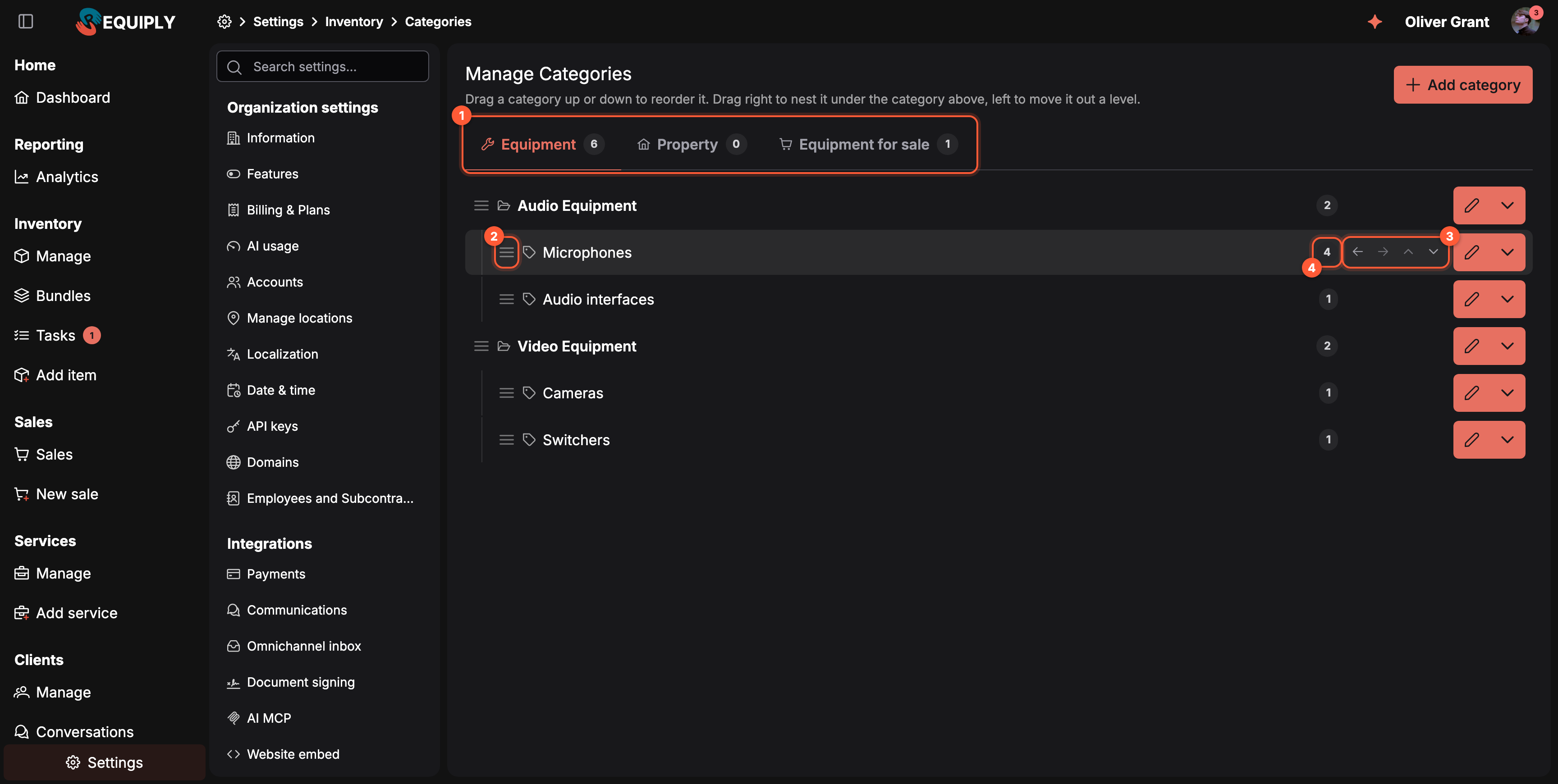
1 Окреме дерево для кожного типу інвентарю. 2 Перетягніть рядок за ручку, щоб перемістити його. 3 Ті самі переміщення кнопками, які зʼявляються при наведенні на рядок: на рівень вище, вкласти в категорію вище, вгору, вниз. 4 Скільки активних товарів лежить безпосередньо в категорії.
Для чого використовують категорії
| Де | Що робить категорія |
|---|---|
| Керувати інвентарем | Колонка Категорія та фільтр Категорія. Фільтр за батьківською категорією знаходить також товари з усіх її підкатегорій. |
| Додати товар і сторінка редагування товару | Кожен товар можна помістити в одну категорію на будь-якому рівні дерева. |
| Додаткові поля | Поле, обмежене категорією, діє й для кожної підкатегорії під нею. |
| Клієнтський портал і сайт | Клієнти переглядають каталог за тим самим деревом, у тому самому порядку, з кількістю товарів у кожній категорії. |
| Імпорт інвентарю | Колонка category приймає шлях на кшталт Audio Equipment > Microphones і створює відсутні рівні. |
Огляд сторінки
На сторінці одна картка із заголовком Керування категоріями, у якій є:
- підказка Перетягуйте категорію вгору чи вниз, щоб змінити порядок. Тягніть праворуч, щоб вкласти її в категорію вище, ліворуч, щоб винести на рівень вище.
- кнопка Додати категорію праворуч, яка відкриває сторінку додавання з уже вибраним типом відкритої вкладки,
- вкладка для кожного типу інвентарю: Обладнання, Нерухомість і Обладнання на продаж, коли існує хоча б одна категорія для продажу. Кожна вкладка показує, скільки в ній категорій.
Кожна вкладка містить дерево свого типу. Рядок показує:
| Частина | Значення |
|---|---|
| Ручка перетягування (три лінії) | Утримуйте й тягніть, щоб перемістити категорію. |
| Іконка папки або тегу | Папка означає, що категорія має підкатегорії, тег означає, що не має. |
| Назва | Категорії верхнього рівня виділено жирним. Вертикальні напрямні лінії показують вкладеність. |
| Тег із кількістю | Товари в самій категорії, без її підкатегорій. Архівовані товари не враховуються. При наведенні показується Товарів у категорії: {n}. |
| Кнопки зі стрілками | Винести на рівень вище, Вкласти в категорію вище, Перемістити вгору, Перемістити вниз. Кнопка сіра, коли переміщення неможливе. |
| Кнопка редагування | Олівець відкриває сторінку редагування. Її меню містить Видалити. |
Порожня вкладка показує Категорій цього типу ще немає. Якщо в організації немає жодної категорії, сторінка натомість показує Категорій ще немає з кнопкою Додати категорію.
Побудова дерева
Вкладення категорії в іншу
Помістити Мікрофони в Аудіообладнання можна трьома способами:
- Перетягніть рядок Мікрофонів за ручку одразу під Аудіообладнання, потім потягніть його на один крок праворуч.
- Поставте Мікрофони одразу під Аудіообладнання і натисніть Вкласти в категорію вище (стрілка праворуч).
- Відкрийте Мікрофони олівцем і виберіть Аудіообладнання як Батьківська категорія. Це зберігається одразу.
Винести на рівень вище (стрілка ліворуч) робить протилежне: категорія піднімається на рівень вище й стає поруч зі своєю колишньою батьківською категорією. Категорія завжди переміщується разом зі своїми підкатегоріями.
Зміна порядку
Перетягніть рядок угору чи вниз або скористайтеся Перемістити вгору і Перемістити вниз. Категорія переміщується в межах свого рівня разом з усією гілкою. Клієнтський портал і сайт показують категорії одного рівня саме в такому порядку.
Збереження
Переміщення перетягуванням чи кнопками зі стрілками залишаються чернеткою, доки ви їх не збережете:
- Зберегти порядок зберігає все дерево відкритої вкладки за один раз і показує Порядок категорій збережено.
- Скасувати зміни повертає дерево до попереднього стану.
- Поки є незбережені переміщення, інші вкладки заблоковано, а замість Додати категорію показуються ці дві кнопки.
- Під час виходу зі сторінки зʼявляється питання Порядок категорій має незбережені зміни. Вийти без збереження?
Якщо тим часом хтось інший додав або видалив категорію того самого типу, збереження завершується повідомленням Не вдалося зберегти порядок категорій. Перезавантажте сторінку й повторіть переміщення.
Правила дерева
| Правило | Що ви побачите, якщо його порушено |
|---|---|
| Щонайбільше пʼять рівнів: категорія і ще чотири рівні підкатегорій під нею. | Категорії можуть мати щонайбільше пʼять рівнів вкладеності. Кнопка вкладення залишається неактивною. |
| Батьківська категорія та її підкатегорії мають однаковий тип інвентарю. Категорії обладнання не можна помістити в категорію нерухомості. | Батьківська категорія має бути того самого типу інвентарю. |
| Категорію не можна помістити в її власну підкатегорію. | Категорію не можна вкласти в її власну підкатегорію. |
| Категорія з підкатегоріями не може змінити тип. | Спершу винесіть підкатегорії, а потім змінюйте тип цієї категорії. |
Додавання, редагування та видалення
- Додати категорію відкриває Додавання або редагування категорії. Нова категорія додається в кінець свого рівня.
- Олівець у рядку відкриває ту саму сторінку для цієї категорії: назва, тип і Батьківська категорія.
- Видалити є в меню рядка або на сторінці редагування.
Що відбувається під час видалення
Видалення категорії ніколи не видаляє товари чи інші категорії:
- її товари переходять у батьківську категорію або залишаються без категорії, якщо це була категорія верхнього рівня,
- її підкатегорії піднімаються на рівень вище, під батьківську категорію видаленої категорії.
Діалог підтвердження показує, скільки товарів використовують категорію: Цю категорію використовують 3 позиції інвентарю. Ви впевнені, що хочете видалити «Мікрофони»? із приміткою Її товари перейдуть у батьківську категорію (або залишаться без категорії, якщо вона верхнього рівня), а підкатегорії піднімуться на рівень вище. Натисніть Так, щоб видалити.
Типові сценарії
Розбиття довгого плаского списку на групи
У студії дванадцять категорій поруч. Адміністратор додає Аудіообладнання та Відеообладнання, потім перетягує праворуч Мікрофони, Аудіоінтерфейси й Навушники під Аудіообладнання, а Камери, Відеомікшери й Світло під Відеообладнання. Далі Зберегти порядок. Тепер клієнти на порталі бачать дві групи й можуть відкрити будь-яку з них.
Найпопулярніше першим
Клієнти мають бачити Камери раніше за Світло. Адміністратор перетягує Камери на початок гілки Відеообладнання і зберігає. Портал і сайт одразу показують новий порядок.
Видалення категорії, якою ніхто не користується
Адміністратор видаляє Старі запаси. Три її товари переходять у батьківську категорію, а її єдина підкатегорія піднімається на рівень вище, тож із каталогу нічого не зникає.
Побудова дерева з таблиці
Замість натискань адміністратор заповнює колонку category у шаблоні імпорту шляхами на кшталт Audio Equipment > Microphones. Кожен рівень зіставляється за назвою або створюється під час імпорту.
Поради та застереження
Комплекти
Комплекти (набори, пакети) обʼєднують товари, які орендують разом, як-от подкаст-набір чи комплект камери, в один фіксований набір з однією знижкою. Створюйте їх з AI-фото товару, бронюйте у вебверсії, мобільному застосунку та на клієнтському порталі й бачте знижку на комплект у рахунках, документах, листах і повідомленнях.
Додавання або редагування категорії
Створіть або перейменуйте категорію, оберіть, що вона містить (обладнання, нерухомість чи товари на продаж). Щоб зробити її підкатегорією, помістіть її в батьківську категорію.