

Налаштування порталу
Налаштування порталу є єдиним екраном, який визначає, як виглядає ваш клієнтський портал, якими способами клієнти можуть платити та входити, а також чи можуть вони самі скасувати бронювання. Усе інше, що показує портал, береться з налаштувань інвентарю, цін та організації.
Тут ви змінюєте вигляд, дизайн і оформлення свого сайту бронювання: фірмовий колір, стиль кутів кнопок і карток, логотипи для світлого й темного режимів та іконку у вкладці браузера. Відкривайте цю сторінку щоразу, коли хочете, щоб портал відповідав вашому бренду. Змінити макет порталу чи написати власний HTML і CSS не можна: структура сторінок фіксована, а ці налаштування змінюють лише її оформлення.
Сторінка розташована в Веб-сторінка → Редагувати в основній навігації (/web/edit). Пункт меню бачать лише учасники, чия група дозволів має Доступ до будівельника сайтів.
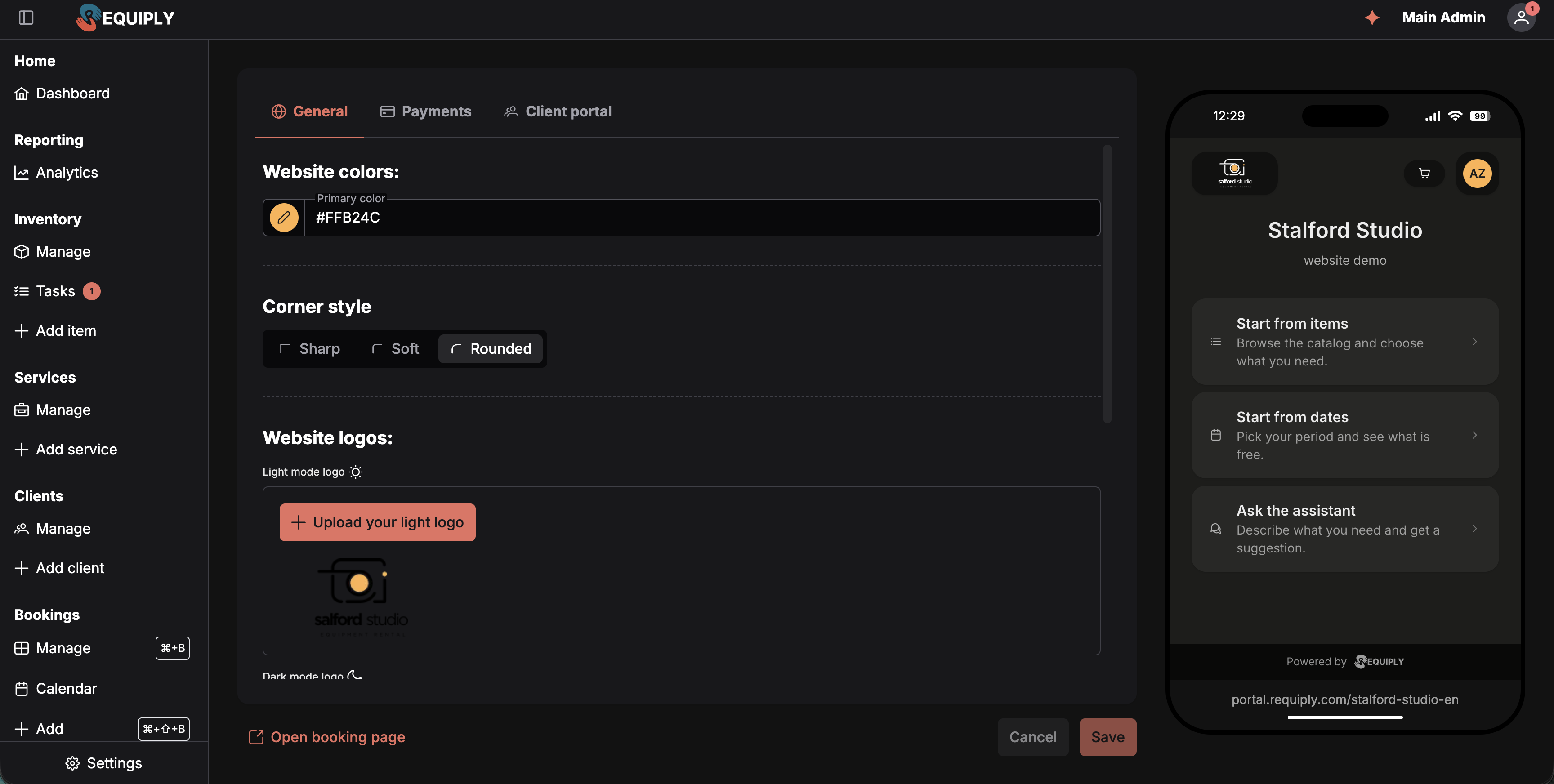
Редактор ліворуч, живий портал праворуч. Рамка телефона показує справжній портал, а адреса під нею є тією, якою треба ділитися з клієнтами. Ця організація ввімкнула AI-чат, тож початкова сторінка пропонує третю картку Запитати асистента.
Що ви побачите
Екран поділено на дві частини.
Ліворуч: картка редактора з трьома вкладками вгорі, кожна з власною іконкою: Загальне, Платежі та Клієнтський портал. Розділи всередині вкладки йдуть один під одним і розділені пунктирними лініями. Картка прокручується, тож до нижніх розділів вкладки «Загальне» треба прокрутити. Відкрита вкладка зберігається в адресі як ?tab=general, ?tab=payments або ?tab=portal, тож конкретну вкладку можна додати в закладки чи надіслати.
Праворуч: попередній перегляд вашого порталу в рамці в стилі iPhone, зі рядком стану. Під рамкою надруковано вашу публічну адресу, наприклад portal.requiply.com/yourcode. Попередній перегляд завантажує портал із ?preview=1 і перемальовується під час редагування.
Під редактором розташований рядок дій:
- Відкрити сторінку бронювання ліворуч відкриває живий портал у новій вкладці.
- Кнопки Скасувати та Зберегти праворуч. Поруч із ними зʼявляється бурштинова примітка Незбережені зміни, щойно щось відрізняється від збереженого. До того обидві кнопки неактивні, тож зберегти зміни, яких немає, неможливо.
Вкладка «Загальне»
Кольори веб-сайту
Одне поле, Основний колір: кнопка-зразок кольору, яка відкриває палітру, поруч із полем hex-значення (наприклад, #FFB24C). Можна перетягувати повзунок палітри або ввести hex-значення напряму.
Це акцентний колір усього порталу: кнопки, посилання, вибрані дати, виділення цін. Портал будує з нього повну палітру та автоматично підбирає читабельний текст, тож навіть із темним фірмовим кольором кнопки залишаються розбірливими.
Стиль кутів
Перемикач із трьома варіантами. Кожен має маленький значок кута, що показує радіус заокруглення, тож розрізнити їх можна без збереження.
| Варіант | Вигляд |
|---|---|
| Гострі | Прямі кути всюди та заголовок на всю ширину з нижньою межею замість плаваючого. Пасує технічним і промисловим брендам. |
| Мʼякі | Злегка заокруглені картки, елементи керування та чипи. |
| Заокруглені | Помітно заокруглені картки й елементи керування, чипи та мітки статусів у формі пігулок. Це варіант за замовчуванням. |
Стиль застосовується до всього, що малює портал: панелей і розділів, кнопок і полів, чипів і міток статусів, рамок зображень.
Логотипи веб-сайту
- Логотип для світлого режиму (іконка сонця) та Логотип для темного режиму (іконка місяця): показуються в заголовку порталу, кожен у своєму колірному режимі. Кожен має кнопку завантаження, під якою видно поточний логотип. Растрові файли відкривають діалог обрізання, щоб ви могли їх кадрувати. SVG-файли використовуються як є. Якщо скасувати обрізання, повертається попередній логотип.
- Іконка вкладки браузера: квадратна іконка, яку видно у вкладці браузера, у закладках і на головному екрані телефона. Поруч із кнопкою завантаження є невеликий макет вкладки браузера з назвою вашої організації, щоб побачити іконку в реальному розмірі. Без власної іконки портал показує іконку Requiply.
Чат
Перемикач Чат із відвідувачами додає на портал чат: картку на початковій сторінці та сторінку чату, де клієнти можуть запитати про доступність, ціни та правила видачі.
- AI-асистент відповідає першим (тариф Advanced) дає асистенту бронювання змогу відповідати, починати бронювання й передавати розмову вашій команді на прохання клієнта. Тоді картка називається Запитати асистента. Відповіді витрачають AI-кредити.
- Якщо асистента вимкнено або тариф Core, відвідувачі пишуть напряму вашій команді: картка називається Написати команді, а повідомлення потрапляють у Розмови, де команда відповідає у вебзастосунку та мобільному застосунку. Для цього має бути ввімкнена скринька Розмов.
- Якщо скриньку вимкнено, чат працює лише з AI-асистентом, тож перемикач потребує тарифу Advanced і показує корону на Core.
- Увімкнення чату готує ключ чату для вашої організації. Це займає мить і підтверджується повідомленням Ключ чату створено. Якщо це не вдається, перемикач вимикається знову, а повідомлення пояснює причину.
Перемикач AI-асистент відповідає першим спільний зі сторінкою AI-віджета для сайту.
Вкладка «Платежі»
Визначає, які способи оплати зʼявляються під час оформлення. Кожен спосіб має окремий розділ із перемикачем Включено.
- Оплата на місці: інтеграція не потрібна. Клієнти платять вашій команді, коли забирають товари. Під час оформлення портал називає цей спосіб Оплата при отриманні.
- Окремий розділ для кожного онлайн-провайдера (Plata by mono, LiqPay, WayForPay) з логотипом провайдера та статусом підключення поруч із перемикачем.
Статус біля онлайн-провайдера показує, чи він готовий:
| Статус | Що означає |
|---|---|
| Зелений Успішно налаштовано | Провайдер підключений, тож перемикач можна ввімкнути. |
| Посилання Налаштувати | Провайдер не підключений. Посилання відкриває Інтеграції → Платіжні системи, а перемикач залишається вимкненим, доки ви не підключите провайдера там. |
Перемикач провайдера також залишається вимкненим, якщо провайдер не підтримує валюту вашої організації, навіть після підключення.
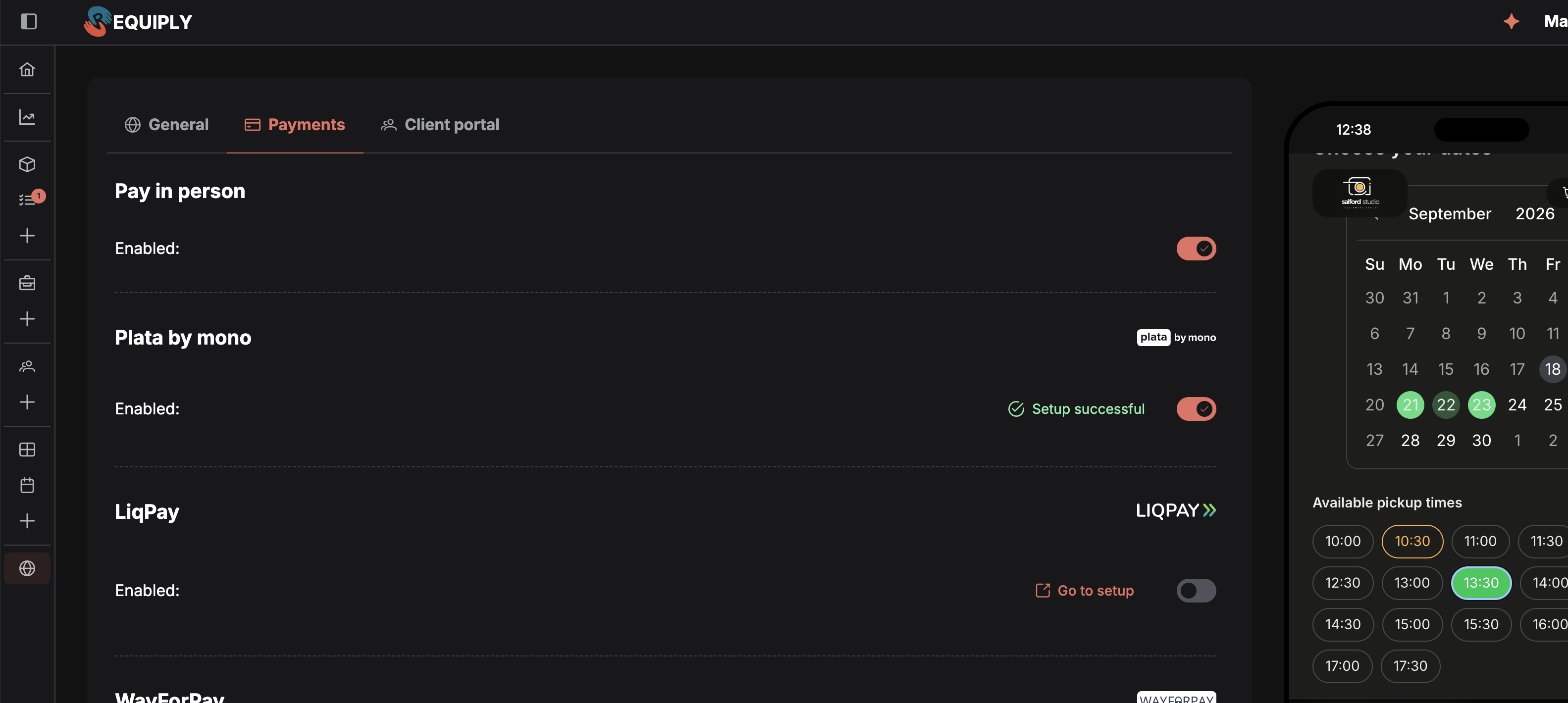
Plata by mono підключено, тож перемикач активний і клієнти можуть нею платити. LiqPay не підключено, тому доступне лише посилання, щоб спершу його підключити.
Вкладка «Клієнтський портал»
Вкладка починається з Адреса порталу, а далі містить чотири розділи: Способи входу, Дії, Скасування та Послуги під час оформлення. Відкрити її напряму можна за адресою /web/edit?tab=portal.
Адреса порталу
Адреса, за якою клієнти відкривають ваш портал, у вигляді посилання: portal.requiply.com/<your code> або ваш власний домен, щойно він запрацює. За цією адресою клієнти відкривають ваш клієнтський портал. Адміністратори бачать Використати власний домен (або Керувати доменами, коли домен підключено), що відкриває Домени. На тарифі Core корона біля назви пропонує Покращити план, щоб використати власний домен.
Способи входу
Обидва способи використовують одноразові коди, тож жоден клієнт ніколи не задає пароль. Жоден спосіб також не потребує підключень.
| Спосіб | Стан |
|---|---|
| Код на електронну пошту (іконка конверта) | Завжди ввімкнений і позначений сірою міткою Завжди увімкнено. Клієнти отримують одноразовий код на електронну пошту для входу в портал. Його перемикач увімкнений і не рухається. |
| Код в SMS (іконка телефона) | Необовʼязковий, тариф Advanced. Клієнти також можуть входити за одноразовим кодом з SMS. Увімкнення додає варіант Номер телефону на сторінці входу в портал і крок підтвердження телефону під час реєстрації. На тарифі Core перемикач неактивний, а корона пропонує Покращити план, щоб увімкнути вхід через SMS. |
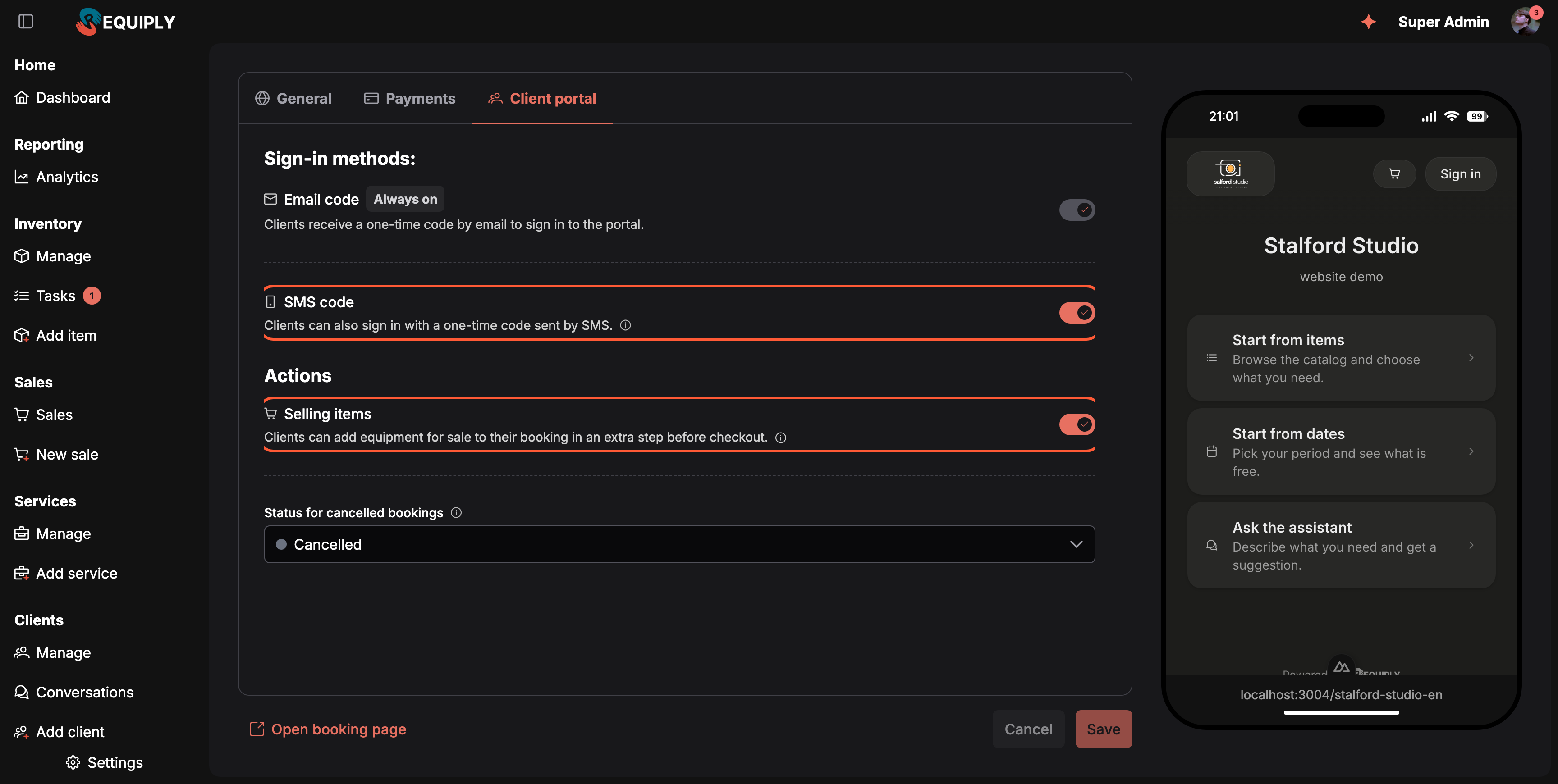
Вхід через SMS і продаж товарів, обидва ввімкнені, а під ними статус для скасування.
Коди на електронну пошту доступні на всіх тарифах. SMS-коди надсилає власний SMS-провайдер Requiply, підключати нічого не потрібно.
Дії
| Налаштування | Що робить |
|---|---|
| Продаж товарів | Клієнти можуть додати до бронювання обладнання на продаж на окремому кроці перед оформленням. Додає крок Товари для купівлі. Показуються лише товари типу Обладнання на продаж, ті, яких немає в наявності, сірі. Якщо на продаж нічого не залишилося, портал пропускає цей крок. |
Продаж товарів потребує тарифу Advanced і функції Продажі. Перемикач пояснює, чого бракує:
- На тарифі Core корона пропонує Покращити план, щоб продавати товари в клієнтському порталі.
- Якщо продажі вимкнено: Щоб скористатися цим, увімкніть «Продажі» в Налаштування > Функції. з посиланням Відкрити функції.
- Якщо немає жодного активного товару на продаж: Щоб увімкнути, додайте хоча б один товар на продаж. з посиланням Додати товар.
- Коли перемикач увімкнено, але жодного товару на продаж немає в наявності: Усіх товарів на продаж немає в наявності. Клієнти бачать їх неактивними.
Вимкнути перемикач можна завжди.
Комплекти тут не вмикаються: портал пропонує їх, коли у функції Комплекти увімкнено рекомендації Зовнішні (сторінка бронювання для клієнтів, AI для клієнтів). Див. Комплекти.
Скасування
Клієнти можуть самі скасовувати майбутні бронювання в клієнтському порталі. Бронювання переходить у статус, який ви оберете тут.
Одне поле, Статус скасованих бронювань, випадний список із такими варіантами:
| Варіант | Що отримують клієнти |
|---|---|
| Клієнти не можуть скасовувати | На порталі немає кнопки скасування. Сторінка бронювання повідомляє Ця організація не дозволяє скасовувати бронювання через портал. Зверніться до {your organization}. |
| По пункту на кожен статус із життєвим циклом Скасоване | Кнопка Скасувати бронювання в бронюваннях, які ще можна скасувати. Після підтвердження бронювання переходить у вибраний тут статус. |
Пропонуються лише статуси з життєвим циклом Скасоване, бо скасування клієнтом має анулювати бронювання. Кожна організація спершу має вибраним свій статус Скасоване. Якщо ви налаштували кілька статусів скасування в Статусах бронювань, наприклад Скасовано нами та Скасовано клієнтом, виберіть той, яким треба фіксувати скасування самим клієнтом.
Вибір статусу тут не робить кожне бронювання доступним для скасування. Клієнт може скасувати бронювання, лише якщо ще не настав час видачі, товари не видано, а ваш процес статусів дозволяє перехід із поточного статусу бронювання у вибраний тут статус. Усі правила та повідомлення, яке бачить клієнт, див. у розділі Скасування онлайн.
Послуги під час оформлення
Клієнти можуть увімкнути ці послуги під час оформлення на сторінці бронювання та в кошику на вашому сайті. Наприклад, винесення до таксі.
Так ви даєте клієнтам змогу додавати послуги під час оформлення: доставку, монтаж на місці, винесення обладнання до авто, страхування, прибирання. Виберіть послуги з вашого списку послуг у полі Оберіть послуги. У якому порядку ви їх виберете, у такому їх і побачать клієнти. Кожен варіант показує ціну, яку заплатить клієнт, або Без ціни за замовчуванням.
Тоді під час оформлення клієнти бачать картку Додаткові послуги з перемикачем і ціною для кожної послуги:
- Послуги з ціною на добу або на годину нараховуються за тривалість бронювання, як і в бронюванні, яке створює ваша команда.
- Послуги з типом ціни «Договірна» нараховуються за своєю Ціна за замовчуванням один раз на бронювання. Задайте її в послузі, див. Додавання послуги. Договірна послуга без ціни за замовчуванням показується як Ціна за домовленістю й додається без оплати, щоб ваша команда потім оцінила її в бронюванні. Редактор попереджає про це: Послуги без ціни за замовчуванням клієнти бачать як «Ціна за домовленістю» та додають без оплати: {names}. Вкажіть ціну за замовчуванням на сторінці послуги.
- Персональна знижка клієнта застосовується до послуги під час оформлення, якщо в послузі не ввімкнено Не застосовувати знижки. Послуги ніколи не входять у заставу.
- Увімкнені послуги показуються в підсумку ціни під час оформлення, у бронюванні в Requiply та на сторінці бронювання клієнта.
Ті самі послуги показуються перемикачами в кошику бронювання вбудовування на сайт, а те, що клієнт там увімкне, переноситься в оформлення.
Поки послуг немає, поле показує У вас ще немає послуг. з посиланням Додати послугу. Архівовані послуги самі зникають з оформлення. Якщо клієнт увімкнув послугу, яку ви перестали пропонувати, поки він оформлює бронювання, оформлення попросить оновити сторінку: Однієї з послуг більше немає в пропозиції. Оновіть сторінку та спробуйте ще раз.
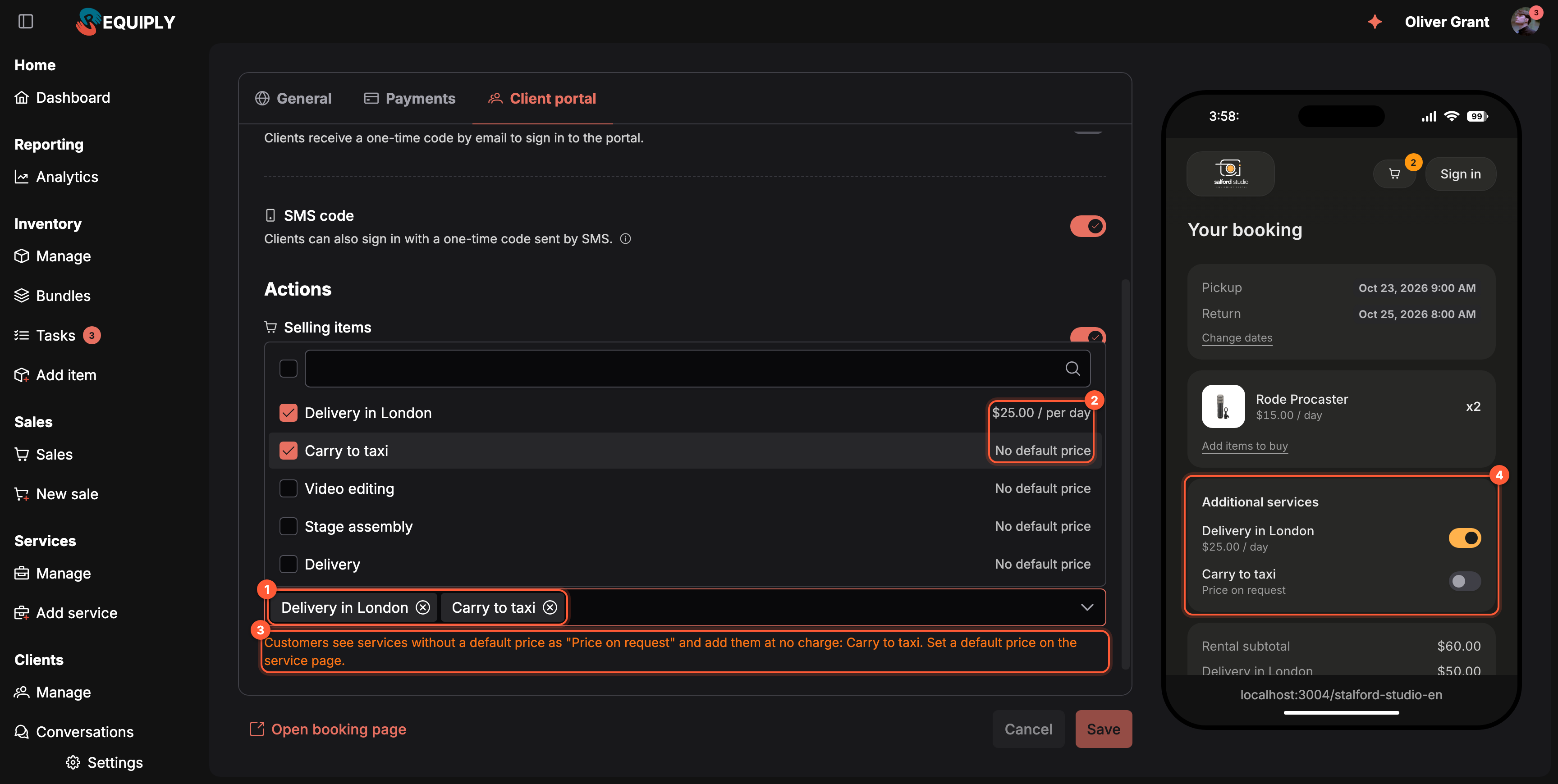
Вибирайте послуги в тому порядку, у якому їх мають бачити клієнти (1). Кожна показує свою ціну (2), а послуги без ціни за замовчуванням позначено (3). Під час оформлення клієнти вмикають їх у картці Додаткові послуги (4).
Живий попередній перегляд
Попередній перегляд не є макетом. Це ваш портал, завантажений з portal.requiply.com в iframe, куди під час введення передаються налаштування, які ви редагуєте. Це означає:
- Колір, стиль кутів, логотипи та перемикач асистента перемальовуються одразу, без перезавантаження й без запису в базу даних.
- Логотип, який ви вибрали, але ще не зберегли, теж показується в попередньому перегляді.
- У рамці можна пройти весь процес бронювання. Посилання залишаються в межах попереднього перегляду.
- Підтвердження бронювання в попередньому перегляді вимкнено й замінено приміткою, тож тестування ніколи не створює справжнього бронювання.
- Кошик попереднього перегляду ніколи не запамʼятовується, тож він не потрапить у справжній візит із того самого браузера.
Основні дії
Зберегти
Зберегти завантажує щойно вибрані логотипи та іконку вкладки, а потім разом зберігає колір, стиль кутів, адреси зображень, перемикач AI-чату, налаштування входу, статус скасування, послуги під час оформлення й усі перемикачі оплат. У разі успіху сповіщення підтверджує Всі зміни збережено, а примітка про незбережені зміни зникає. Якщо збереження не вдалося, нічого не зберігається, а ваші зміни залишаються на екрані, щоб можна було спробувати ще раз.
Скасувати
Скасувати відкидає всі незбережені зміни й повертає редактор до останнього збереженого стану, зокрема скасовує завантаження логотипів, що очікують. Сторінку кнопка не залишає.
Вихід із незбереженими змінами
Якщо перейти на іншу сторінку, поки видно примітку про незбережені зміни, відкриється діалог Вийти без збереження? з поясненням, що зміни сторінки бронювання ще не збережені. Продовжити редагування залишає вас на екрані, а Вийти та скасувати зміни відкидає зміни й продовжує перехід.
Форми та поля
| Поле | Тип | Примітки |
|---|---|---|
| Основний колір | Hex-значення з палітрою | Акцентний колір усього порталу. |
| Стиль кутів | Гострі / Мʼякі / Заокруглені | За замовчуванням Заокруглені. |
| Логотип для світлого режиму | Завантаження зображення | Необовʼязково. Растрові файли обрізаються, SVG використовується як є. |
| Логотип для темного режиму | Завантаження зображення | Необовʼязково. Працює так само, як логотип для світлого режиму. |
| Іконка вкладки браузера | Завантаження квадратного зображення | Необовʼязково. Щонайменше 64 px з кожного боку, в ідеалі 256 px або більше. |
| AI-чат-бот | Перемикач | Тариф Advanced. Витрачає AI-кредити. |
| Оплата на місці | Перемикач | Інтеграція не потрібна. Клієнти бачать цей спосіб як Оплата при отриманні. |
| Онлайн-провайдер | Перемикач для кожного провайдера | Потрібні підключена інтеграція (Успішно налаштовано) і підтримувана валюта. |
| Код на електронну пошту | Фіксований | Завжди ввімкнений, вимкнути не можна. |
| Код в SMS | Перемикач | Тариф Advanced. |
| Продаж товарів | Перемикач | Тариф Advanced, функція Продажі, хоча б один активний товар на продаж. |
| Статус скасованих бронювань | Випадний список | Клієнти не можуть скасовувати або один із ваших статусів із життєвим циклом Скасоване. |
| Послуги під час оформлення | Множинний вибір | Необовʼязково. Активні послуги, які клієнти можуть увімкнути під час оформлення, у вибраному порядку. |
Як ця сторінка повʼязана з рештою Requiply
| Функція | Як ця сторінка на неї впливає |
|---|---|
| Процес бронювання | Колір, стиль кутів і логотипи оформлюють кожен крок. Перемикачі оплат визначають, що клієнт може вибрати під час оформлення. |
| Кабінети клієнтів | Способи входу на сторінці входу в портал і можливість скасовувати онлайн задаються на вкладці «Клієнтський портал». |
| Статуси бронювань | Список для скасування містить ваші статуси з життєвим циклом Скасоване, а ваші переходи визначають, які бронювання можуть у них перейти. |
| Асистент бронювання | Саме перемикач AI-чату робить асистента видимим для клієнтів. |
| Платіжні системи | Ця сторінка показує статус інтеграції, але не підключає провайдерів. Спершу підключіть їх там. |
| Послуги | Послуги під час оформлення беруться з вашого списку послуг і оцінюються за типом ціни або Ціна за замовчуванням. |
| Вбудовування на сайт | Фірмовий колір і стиль кутів також оформлюють кнопки бронювання, вибір дат і кошик на вашому сайті, а послуги під час оформлення зʼявляються в його кошику. |
| Домени | Адреса порталу показує ваш власний домен, щойно він запрацює. |
| Інформація про організацію | Звідти беруться код вебадреси у вашій адресі порталу, назва організації в макеті вкладки та резервні логотипи. |
| Використання AI | Відповіді асистента витрачають баланс AI-кредитів організації. |
| Групи дозволів | Доступ до будівельника сайтів визначає, хто взагалі бачить цей екран. |
Типові сценарії
Брендування порталу перед запуском
- Задайте основним кольором свій фірмовий колір і виберіть стиль кутів, який йому пасує.
- Завантажте обидва логотипи, щоб заголовок добре виглядав у світлому й темному режимах.
- Завантажте квадратну іконку вкладки й перевірте макет вкладки поруч.
- Перегляньте попередній перегляд, натисніть Зберегти й відкрийте живий портал, щоб переконатися.
Додавання онлайн-провайдера посеред сезону
- Підключіть провайдера в Інтеграції → Платіжні системи.
- Поверніться сюди на вкладку Платежі. Позначка налаштування біля провайдера тепер показує, що його підключено.
- Увімкніть його й натисніть Зберегти. Наступне оформлення вже пропонуватиме його.
Перемикач провайдера не вмикається
Або провайдер не підключений, або він не підтримує валюту вашої організації. Спершу перевірте позначку налаштування, а потім валюту організації в розділі Інформація про організацію.
Заборона онлайн-скасування для клієнтів
Відкрийте вкладку Клієнтський портал (/web/edit?tab=portal), задайте Статус скасованих бронювань зі значенням Клієнти не можуть скасовувати і натисніть Зберегти. Кнопки скасування зникнуть з порталу, а клієнтів натомість попросять звернутися до вас.
Окремий облік скасувань клієнтами
Додайте статус, наприклад Скасовано клієнтом, у Статусах бронювань з життєвим циклом Скасоване і дозвольте переходи в нього з усіх статусів, з яких клієнт може скасувати бронювання, наприклад Запит, Нове, Підтверджене та Готове до видачі. Потім виберіть його тут у Статус скасованих бронювань і натисніть Зберегти. Скасування вашою командою й далі використовують ваш інший статус скасування, тож їх легко розрізнити у фільтрах та автоматизаціях.
Доставка під час оформлення
- Створіть послугу, наприклад Доставка містом, у розділі Послуги. Використайте ціну на добу, якщо доставку нараховують за всю оренду, або тип ціни Договірна з Ціна за замовчуванням для фіксованої плати.
- Відкрийте вкладку Клієнтський портал (
/web/edit?tab=portal), виберіть послугу в Послуги під час оформлення і натисніть Зберегти. - Пройдіть оформлення в попередньому перегляді: картка Додаткові послуги пропонує перемикач, а сума змінюється, коли ви його вмикаєте.
Скасування експерименту
Використовуйте Скасувати, а не перезавантаження сторінки. Кнопка одним натисканням повертає останній збережений стан разом із завантаженнями, що очікують.
Поради та застереження
portal.requiply.com/<your code>.Клієнтський портал
Сайт вашого орендного бізнесу для клієнтів: самостійне бронювання, вхід за одноразовим кодом, кабінет, у якому клієнти стежать за своїми бронюваннями й скасовують їх, кнопки бронювання на вашому власному сайті, а також сторінки, які знаходять Google та інші пошукові системи.
Процес бронювання
Що проходить клієнт на вашому клієнтському порталі: початкова сторінка, дати й позиції, сторінка товару, комплекти, які пропонуються набором, необовʼязковий крок для купівлі товарів, оформлення із заставою та сумою до сплати, а також екран підтвердження.