

Конфігурації рівнів
На сторінці Конфігурації рівнів ви вирішуєте, які додаткові поля стосуються кожного типу записів вашого бізнесу. Тут поля сутностей додають до конкретних рівнів сутностей (Одиниця інвентарю, Група одиниць інвентарю, Клієнт, Бронювання, Організація) і задають порядок, у якому ці поля зʼявляються. Сторінка поєднує основний список полів, які ви визначили в Поля сутностей, з формами, які користувачі справді заповнюють у Requiply.
Ця сторінка розташована в Налаштування → Поля → Конфігурації рівнів.
admin, тож користувачі без прав адміністратора не можуть відкрити цю сторінку.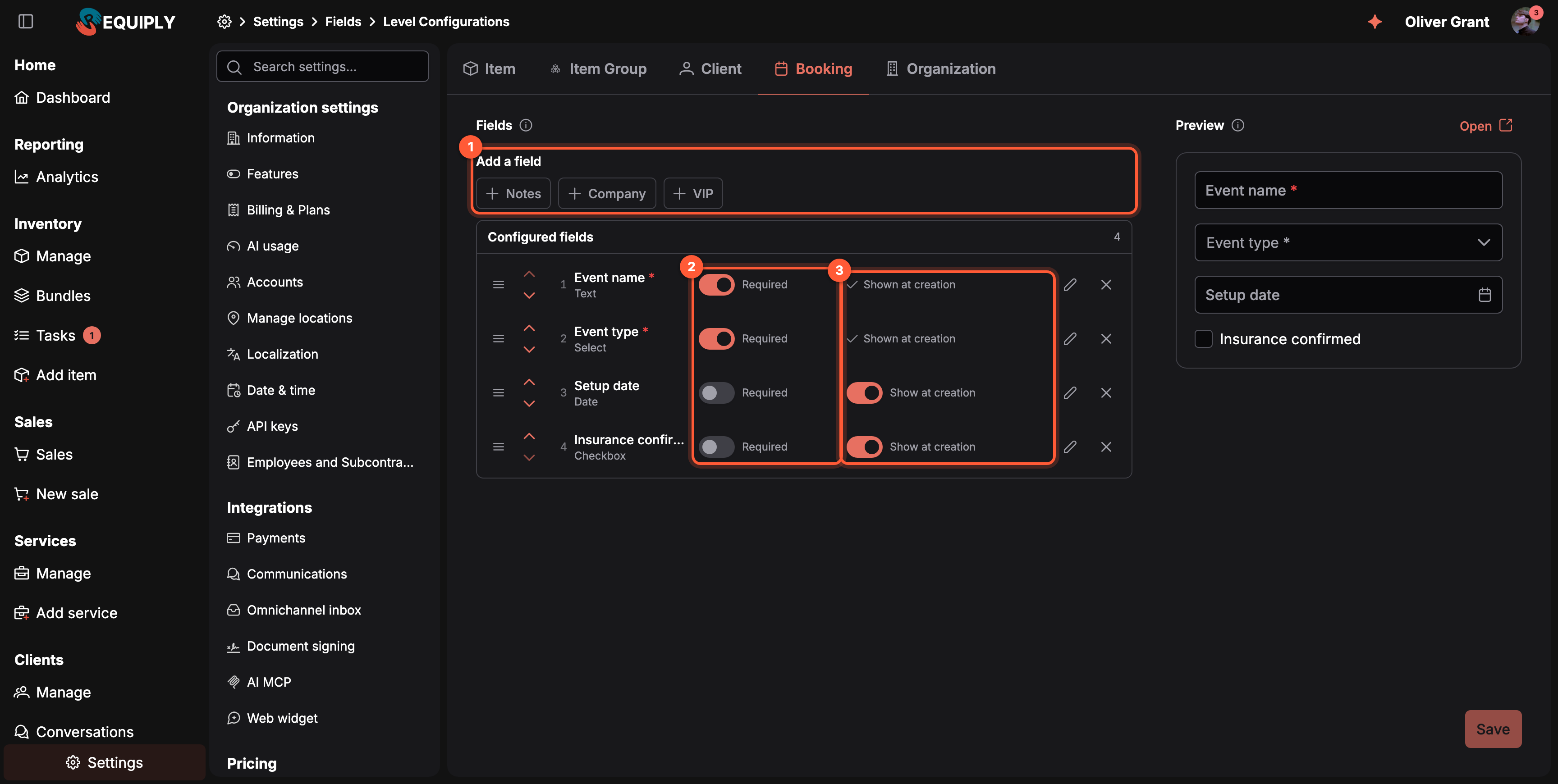
1 Додайте поле до рівня. 2 Обовʼязкове: запис не можна зберегти без значення. 3 Показувати під час створення: поле зʼявляється на формі бронювання, на мобільному кроці бронювання та у швидкому діалозі клієнта. Обовʼязкові поля показуються завжди, тому в їхньому рядку написано Показується під час створення.
Чому ця сторінка важлива
Requiply дає змогу один раз визначити повторно використовувані додаткові поля (у Поля сутностей), а потім використовувати їх у різних частинах продукту. Саме по собі поле нічого не робить: щоб воно зʼявилося в записах, його треба призначити рівню.
Ці призначення робляться на цій сторінці. Для кожного рівня сутності ви обираєте:
- Які поля має рівень.
- У якому порядку ці поля зʼявляються.
- Для клієнтів і бронювань: які поля обовʼязкові, а які показуються під час створення нового запису.
Усюди, де запис цього типу створюють чи редагують, наприклад під час додавання одиниці інвентарю, створення клієнта чи оформлення бронювання, налаштовані поля визначають форму. Якщо прибрати поле з рівня, воно надалі зникає з форм цього рівня.
Хто може користуватися цією сторінкою
- Лише адміністратори. Сторінка використовує проміжний обробник
adminі призначена для користувачів, які відповідають за налаштування всієї організації. - Співробітники без прав адміністратора не можуть відкрити цю сторінку чи змінити, які поля додано до рівнів сутностей і які з них обовʼязкові.
Що ви побачите
Сторінка має пʼять вкладок, по одній для кожного рівня сутності:
- Одиниця інвентарю (SKU) (іконка коробки)
- Група одиниць інвентарю (іконка кількох коробок)
- Клієнт (іконка користувача)
- Бронювання (іконка календаря)
- Організація (іконка будівлі)
Перемикання вкладок додає до URL параметр ?tab=, тож вибір зберігається, коли сторінку оновлюють чи надсилають комусь. Поки вкладка завантажується, список і попередній перегляд показують рядки-заповнювачі.
Кожна вкладка має три частини:
- Додати поле: по одному чипу з + для кожного поля сутності, якого ще немає на цьому рівні. Натисніть чип, щоб додати поле в кінець списку. Коли всі поля вже використано, тут написано Усі поля вже налаштовано для цього рівня. Коли на цьому рівні не можна використати жодного поля, написано Для цього рівня ще немає дозволених полів. з посиланням Створити поле.
- Налаштовані поля: поля цього рівня в тому порядку, у якому їх бачать користувачі, з лічильником у заголовку. Кожен рядок показує ручку перетягування, стрілки вгору та вниз, номер позиції, назву поля (з червоною *, якщо воно обовʼязкове), його тип і тег Системне для полів, які надає Requiply (див. Системні поля). На вкладках Клієнт і Бронювання кожен рядок також має перемикачі Обовʼязкове і Показувати під час створення. Наприкінці рядка є олівець, що відкриває налаштування поля для рівня. Поруч із ним хрестик, що прибирає поле з рівня.
- Попередній перегляд: робоча копія форми рівня, зібрана з налаштованих полів у поточному порядку, з позначеними обовʼязковими полями. Випадні списки відкриваються і значення можна вибирати, проте нічого введеного там не зберігається. Кнопка Відкрити в заголовку попереднього перегляду відкриває відповідну сторінку списку в новій вкладці. Для вкладки «Організація» сторінки для відкриття немає.
Кнопка Зберегти розташована в правому нижньому куті картки. Вона неактивна, доки щось не зміниться, а під час збереження змін сторінку блокує накладка.
Обовʼязкові поля та показ під час створення
На вкладках Клієнт і Бронювання два перемикачі визначають, як поводиться поле під час створення нового клієнта чи бронювання.
| Перемикач | Що він робить |
|---|---|
| Обовʼязкове | Запис не можна зберегти без значення. Обовʼязкове поле позначено * у кожній формі цього рівня. Зберегти запис не вдасться, доки поле не заповнено. Увімкнення Обовʼязкове вмикає й Показувати під час створення: тоді в рядку написано Показується під час створення з галочкою, бо обовʼязкове поле треба запропонувати під час створення запису. |
| Показувати під час створення | Показує необовʼязкове поле також у коротких формах створення: у розділі Деталі бронювання на сторінці Додати бронювання, на кроці Деталі мобільного майстра бронювання і в частині Деталі швидкого діалогу Створити клієнта. Поля з вимкненим перемикачем залишаються на повних сторінках додавання й редагування клієнта та на сторінці бронювання, лише не в коротких формах. |
Де діють правила:
| Рівень | Короткі форми створення (поля, що показуються під час створення) | Повні форми (усі налаштовані поля) | Перевірка обовʼязкових полів |
|---|---|---|---|
| Бронювання | Деталі бронювання на сторінці «Додати бронювання»; крок Деталі в мобільному застосунку | Додаткові поля бронювання на сторінці бронювання та Змінити додаткові поля | Створення бронювання у вебверсії та в мобільному застосунку, а також збереження додаткових полів бронювання |
| Клієнт | Деталі у швидкому діалозі Створити клієнта (відкривається зі сторінки «Додати бронювання» та інших виборів), форма клієнта, відкрита з мобільного майстра бронювання | Додавання або редагування клієнта | Збереження клієнта будь-де, а також вибір наявного клієнта на сторінці «Додати бронювання», див. Клієнти без обовʼязкових даних |
Порожній стан
- Якщо ви ще не створили жодного поля сутності, додавати нічого. Перейдіть до Поля сутностей і спершу створіть поля.
- Якщо для рівня вже налаштовано всі поля, про це повідомляє область Додати поле.
- Якщо для рівня ще не налаштовано жодного поля, список показує Додайте поле зі списку. Записи цього рівня отримають поля в такому порядку.
Основні дії
Додавання полів до рівня
- Відкрийте вкладку рівня, який хочете налаштувати (Одиниця інвентарю, Група одиниць інвентарю, Клієнт, Бронювання чи Організація).
- У Додати поле натисніть чип поля. Воно додається в кінець Налаштовані поля.
- Перемістіть його на потрібну позицію, див. Зміна порядку полів.
- На вкладках «Клієнт» і «Бронювання» вирішіть, чи воно Обовʼязкове і чи його треба Показувати під час створення.
- Натисніть Зберегти.
Під час збереження Requiply створює конфігурацію поля для кожного щойно доданого поля з рівнем сутності поточної вкладки.
Як зробити поле обовʼязковим або показати його під час створення
- Відкрийте вкладку Клієнт або Бронювання.
- У рядку поля ввімкніть Обовʼязкове, щоб зробити його обовʼязковим, або ввімкніть Показувати під час створення, щоб запропонувати необовʼязкове поле в коротких формах створення.
- Натисніть Зберегти.
Ті самі два перемикачі є на сторінці редагування поля (олівець) поруч з іншими налаштуваннями поля для рівня.
Редагування конфігурації поля для рівня
Натисніть олівець у рядку, щоб відкрити сторінку конфігурації поля для рівня.
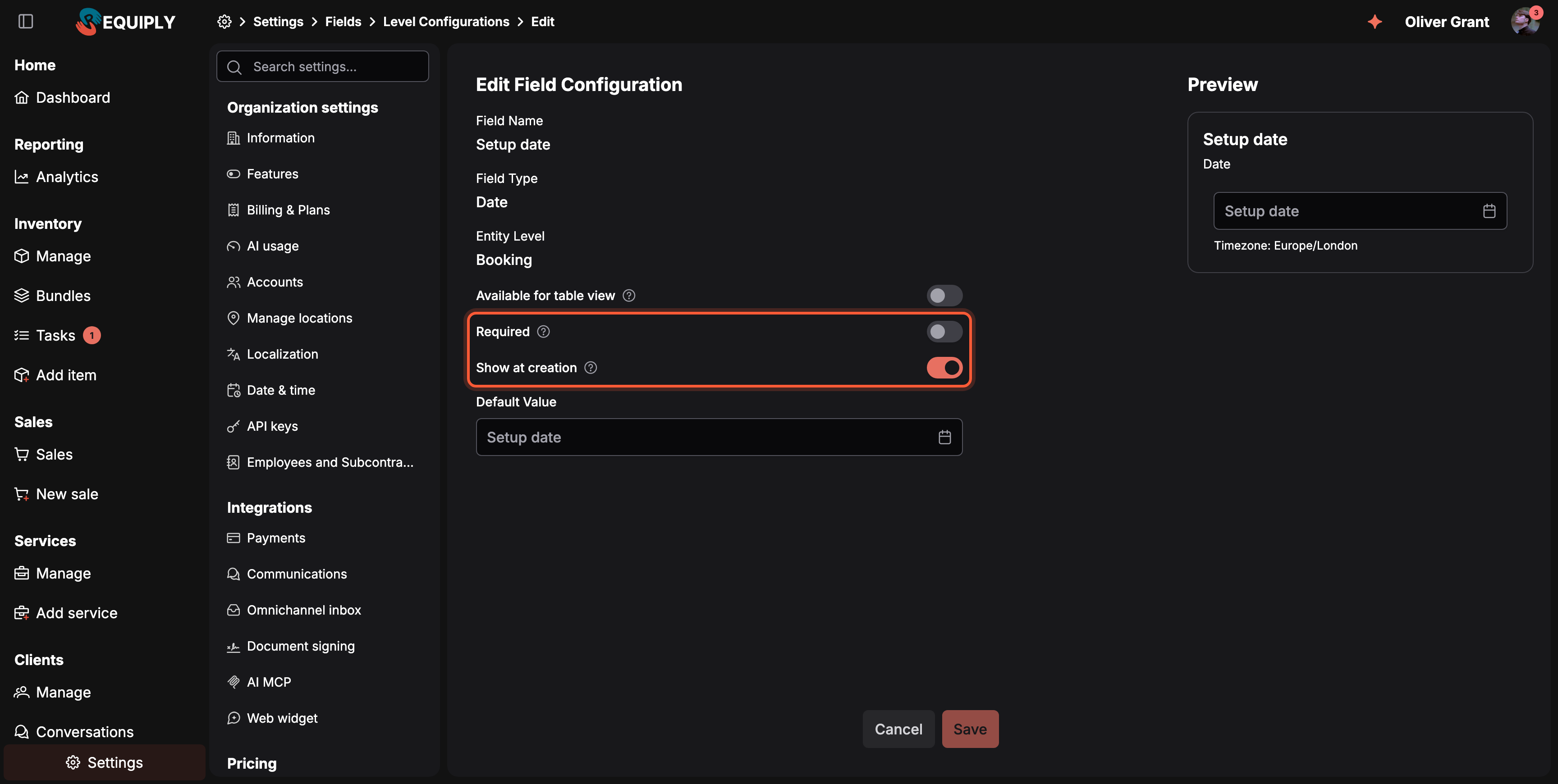
Сторінка окремого поля має ті самі перемикачі Обовʼязкове і Показувати під час створення, що й дошка, для полів клієнта й бронювання.
На сторінці редагування можна змінити:
- Категорії, до яких застосовується поле (лише для одиниці інвентарю та групи товарів). Поле, обмежене категорією, діє й для кожної її підкатегорії. Список показує кожну категорію з повним шляхом, наприклад Аудіообладнання › Мікрофони. Якщо категорії не вибрано, поле діє для всіх сутностей цього рівня, зокрема для одиниць без категорії.
- Доступне для таблиць: чи можна вибрати поле як колонку в таблицях і списках.
- Фільтр на сторінці бронювання та сайті (лише для групи товарів, для полів типу Короткий текст, Число, Спадне меню (один вибір), Спадне меню (множинний вибір) і Прапорець): Клієнти зможуть фільтрувати товари за цією характеристикою на сторінці бронювання та вашому сайті, а її значення буде видно в деталях товару. Поля без цього прапорця залишаються внутрішніми. Так поле стає характеристикою товару. Див. Характеристики товарів і фільтри.
- Обовʼязкове і Показувати під час створення (лише для клієнта й бронювання): ті самі правила, що й для перемикачів на дошці. Якщо Обовʼязкове увімкнено, Показувати під час створення вмикається і блокується.
- Значення за замовчуванням для поля на цьому рівні. Системні поля, які треба заповнювати для кожного запису (як-от код юридичної особи), не мають значення за замовчуванням, а будь-яке значення, введене в системне поле, перевіряється, наприклад «Введіть 8-значний код ЄДРПОУ або 10-значний РНОКПП (ІПН).»
Для довідки сторінка також показує назву поля, тип поля та рівень сутності, а також попередній перегляд поля.
Як прибрати поля з рівня
Натисніть хрестик у кінці рядка поля, потім натисніть Зберегти.
Прибирання поля з рівня деактивує його конфігурацію для рівня, а не видаляє її: поле перестає зʼявлятися у формах і таблицях цього рівня, проте його категорії, значення за замовчуванням і всі значення, уже введені в записах, зберігаються. Якщо згодом додати поле знову, усе відновиться. Саме поле сутності ніколи не змінюється і залишається доступним на інших рівнях.
Зміна порядку полів
Перетягніть рядок за ручку або скористайтеся стрілками вгору та вниз. Під час перетягування пунктирний заповнювач показує, куди потрапить рядок. Натисніть Escape, щоб скасувати перетягування. Порядок визначає, як поля показуються у формах цього рівня. Натисніть Зберегти, щоб зберегти новий порядок.
Форми та поля
На самій цій сторінці полів форми немає: редагування відбувається на дошці та на сторінці редагування окремого поля.
Поля, які ви бачите в обох колонках, беруться зі списку полів сутностей організації. Про створення, редагування та видалення цих основних полів див. Поля сутностей.
Як ця сторінка повʼязана з іншими частинами Requiply
| Функція | Як на неї впливає ця сторінка |
|---|---|
| Поля сутностей | Ця сторінка використовує кожне поле, визначене там. Поле не діє, доки його не налаштовано хоча б на одному рівні. |
| Одиниці інвентарю | Поля, налаштовані на вкладці «Одиниця інвентарю», зʼявляються у формах створення та редагування одиниць. |
| Групи товарів | Поля, налаштовані на вкладці «Група одиниць інвентарю», зʼявляються в записах груп товарів. |
| Клієнти | Поля, налаштовані на вкладці «Клієнт», зʼявляються в профілях клієнтів. Обовʼязкові поля перевіряються щоразу, коли клієнта зберігають, а поля, що показуються під час створення, зʼявляються у швидкому діалозі Створити клієнта. |
| Бронювання | Поля, налаштовані на вкладці «Бронювання», зʼявляються на сторінці бронювання. Поля, що показуються під час створення, а також усі обовʼязкові поля зʼявляються ще й у Деталі бронювання на сторінці Додати бронювання і в мобільному майстрі бронювання. |
| Організація | Поля, налаштовані на вкладці «Організація», зʼявляються як Додаткові поля на сторінці Інформація організації. На відміну від інших рівнів, тут один запис на робочий простір, тож ці поля описують сам бізнес: номер платника ПДВ, реєстраційний код, юридичну адресу. |
| Шаблони листів і експорту | Поля, налаштовані на рівні клієнта, бронювання чи організації, також доступні як змінні шаблону ({{clientField_…}}, {{bookingField_…}}, {{organizationField_…}}) у шаблонах листів і шаблонах експорту. |
| Таблиці та списки | Чи можна вибрати налаштоване поле як колонку в списках, визначається для кожного рівня на сторінці редагування поля (Available for table view). Самі колонки потім упорядковують на сторінці Конфігурація таблиць. |
| Поля сторінок деталей | Кожне поле, налаштоване тут, зʼявляється на сторінці деталей рівня, видиме за замовчуванням. Його можна переставляти серед вбудованих рядків. Перемикач Доступне для таблиць тут не діє: він стосується лише колонок таблиць. |
| Категорії | Кожну конфігурацію рівня можна обмежити конкретними категоріями на сторінці редагування. Категорія охоплює свої підкатегорії. Якщо категорії не вибрано, поле діє для кожної сутності рівня, зокрема для тих, що без категорії. |
| Клієнтський портал і ваш сайт | Поля групи товарів з увімкненим Фільтр на сторінці бронювання та сайті стають фільтрами поруч із каталогом і зʼявляються в списку Характеристики на сторінці товару. Див. Налаштування інвентарю. |
| Конфігурація таблиць | Розташована поруч із цією сторінкою в «Налаштування → Поля» і визначає, які налаштовані поля справді показуються як колонки в таблицях. |
Типові сценарії
Запуск нового додаткового поля
Ви додали нове поле в Поля сутностей (наприклад, «Рівень лояльності» для клієнтів). Відкрийте цю сторінку, перейдіть на вкладку Клієнт, натисніть чип поля в Додати поле, перетягніть його на позицію, де воно має зʼявлятися у формах клієнта. Потім натисніть Зберегти.
Перебудова розкладки форми
Команда скаржиться, що важлива інформація про клієнта опинилася внизу форми клієнта. Відкрийте вкладку Клієнт, перетягніть ці поля вище в Налаштовані поля і збережіть. Новий порядок одразу діє у формах клієнта.
Обмеження поля конкретними категоріями
Ви хочете, щоб поле «Серійний номер» зʼявлялося лише в одиниць категорії Обладнання, а не в кожної одиниці. Налаштуйте поле на рівні Одиниця інвентарю (SKU), потім натисніть іконку олівця і задайте на сторінці редагування Категорії як Обладнання. Одиниці з підкатегорій Обладнання також отримують це поле.
Кожне бронювання має містити назву події
Компаніям, що працюють із подіями, часто потрібні назва й тип події в кожному бронюванні. Додайте Назва події і Тип події на вкладці Бронювання та ввімкніть Обовʼязкове для обох. Тепер сторінка «Додати бронювання» показує їх у Деталі бронювання із зірочкою, а Створити бронювання залишається неактивною, доки їх не заповнено. Мобільний застосунок запитує їх на кроці Деталі.
Назва компанії лише під час створення клієнта
Увімкніть Обовʼязкове для поля Компанія на вкладці Клієнт. Швидкий діалог Створити клієнта запитує його, а коли співробітники на сторінці «Додати бронювання» вибирають наявного клієнта без компанії, Requiply просить заповнити її, перш ніж клієнта можна буде використати.
Прибирання невикористовуваних полів
Поле більше не потрібне для бронювань. Відкрийте вкладку Бронювання, натисніть хрестик у його рядку і збережіть. Поле перестає зʼявлятися у формах бронювання, проте значення, уже введені в минулих бронюваннях, зберігаються і знову зʼявляться, якщо колись додати поле назад.
Коди юридичних осіб клієнтів для електронного підпису
Відкрийте вкладку Клієнт і додайте системне поле ЄДРПОУ / РНОКПП (ІПН) з Додати поле. Тоді співробітники можуть вносити код кожного клієнта у форму клієнта, а діалог Надіслати на підписання автоматично підставляє його.
Поради та застереження
Поля сутностей
Створюйте додаткові поля для даних, яких Requiply не зберігає за замовчуванням, наприклад номера посвідчення водія клієнта чи серійного номера одиниці інвентарю.
Конфігурація таблиць
Оберіть, які колонки й у якому порядку зʼявляються в таблицях одиниць інвентарю, клієнтів і бронювань, які бачать усі у вашій організації.