

Мітки бронювань
Мітки бронювань виділяють бронювання кольором та іконкою. Так команда одразу бачить, яке бронювання треба відправити Новою поштою, по яке приїде таксі, де потрібен виїзд на місце, де є крихке обладнання і кому треба виставити рахунок на ТОВ. Одне бронювання може мати кілька міток.
Мітками керують у Налаштування → Бронювання → Мітки (/settings/reservations/labels).
Як увімкнути мітки
Мітки є функцією організації. Адміністратор вмикає Мітки бронювань в Організація → Функції. Функція доступна на всіх тарифах і за замовчуванням вимкнена.
Поки її вимкнено, міток ніде не видно: немає сторінки Мітки в налаштуваннях, поля мітки в послугах і товарах, міток у бронюваннях, фільтра Мітки та дій з мітками в автоматизаціях. Якщо вимкнути функцію пізніше, мітки зникнуть з екранів, але збережуться і повернуться після повторного ввімкнення.
Як бронювання отримує мітку
Бронювання отримує мітку чотирма способами:
| Джерело | Як це працює | Чи можна прибрати в бронюванні |
|---|---|---|
| Вручну | Хтось ставить позначку біля мітки на сторінці бронювання або в мобільному застосунку. | Так, знявши позначку. |
| Автоматизацією | Автоматизація з дією Додати мітку до бронювання ставить її сама. Див. Мітки в автоматизаціях. | Лише автоматизацією з дією Прибрати мітку з бронювання. |
| З послуги | У бронюванні є послуга з цією міткою. | Ні. Мітка зникає, коли послугу прибирають із бронювання. |
| З товару | У бронюванні є товар з цією міткою. | Ні. Мітка зникає, коли товар прибирають із бронювання. |
Мітка показується в бронюванні один раз, навіть якщо вона має кілька джерел одночасно. Наведіть на неї курсор, щоб побачити, звідки вона взялася, наприклад Додано: вручну, з послуги.
Що ви побачите
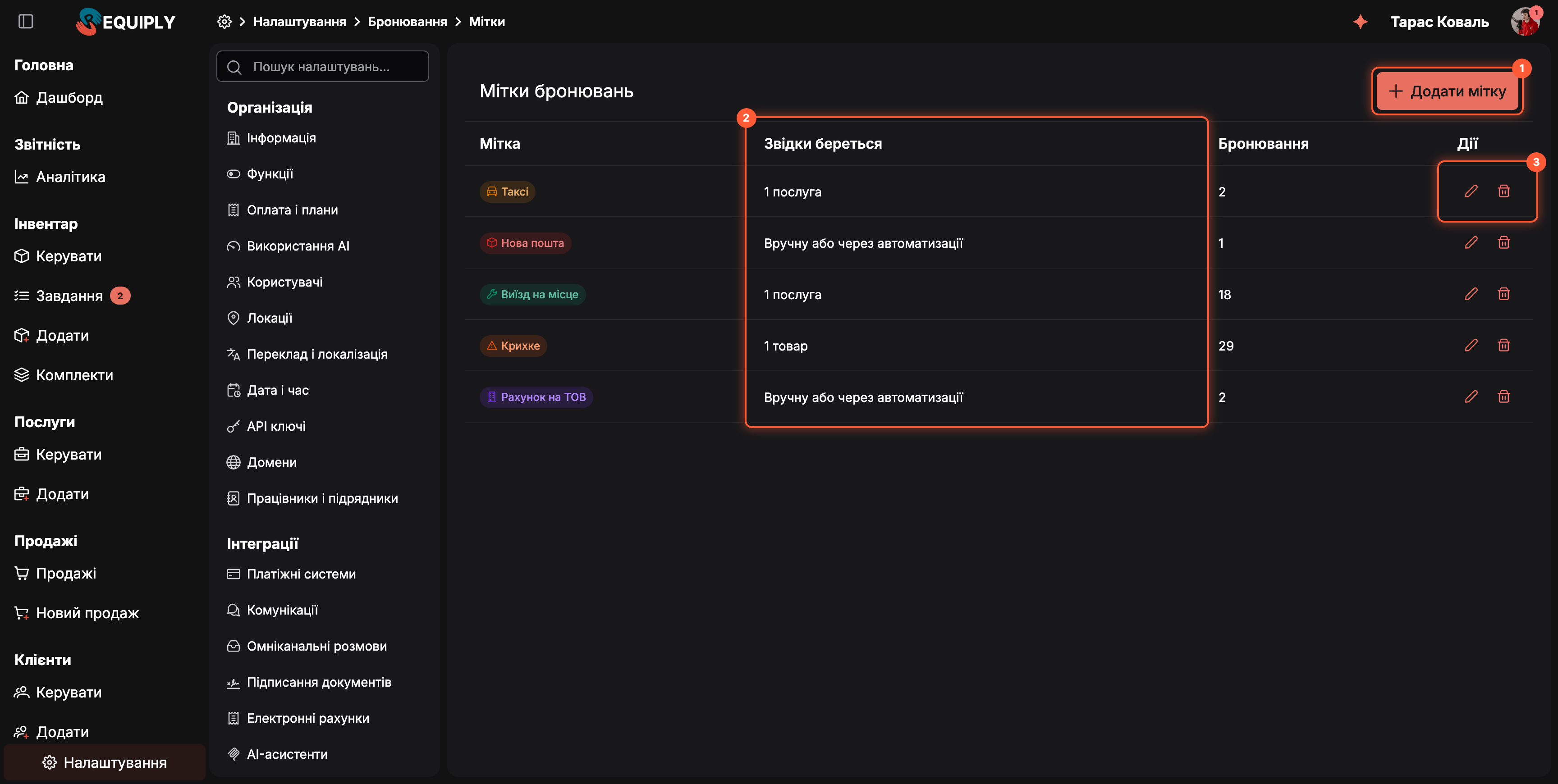
Сторінка Мітки. 1: Додати мітку. 2: звідки мітка береться автоматично. 3: редагування та видалення.
Сторінка є таблицею, де кожна мітка має свій рядок:
| Стовпець | Що показує |
|---|---|
| Мітка | Мітку такою, як її видно в бронюваннях: колір, іконку та назву. |
| Звідки береться | Скільки послуг і товарів мають цю мітку, наприклад 1 послуга чи 2 товари. Якщо жодних, то Вручну або через автоматизації. |
| Бронювання | Скільки бронювань зараз мають цю мітку. |
| Дії | Олівець для редагування мітки та кошик для її видалення. |
Організація без міток бачить Міток поки немає та кнопку Додати мітку.
Додавання мітки
Натисніть Додати мітку. У вікні Нова мітка заповніть:
| Поле | Примітки |
|---|---|
| Назва | Обовʼязкова, до 60 символів. Дві мітки не можуть мати однакову назву незалежно від регістру: Мітка з такою назвою вже є. |
| Колір | Один із десяти готових кольорів або свій колір із палітри в кінці ряду. |
| Іконка | Одна з 20 іконок: тег, авто, вантажівка, коробка, літачок, будівля, людина, люди, зірка, блискавка, ключ, прапорець, попередження, годинник, картка, файл, камера, мітка на мапі, телефон і галочка. |
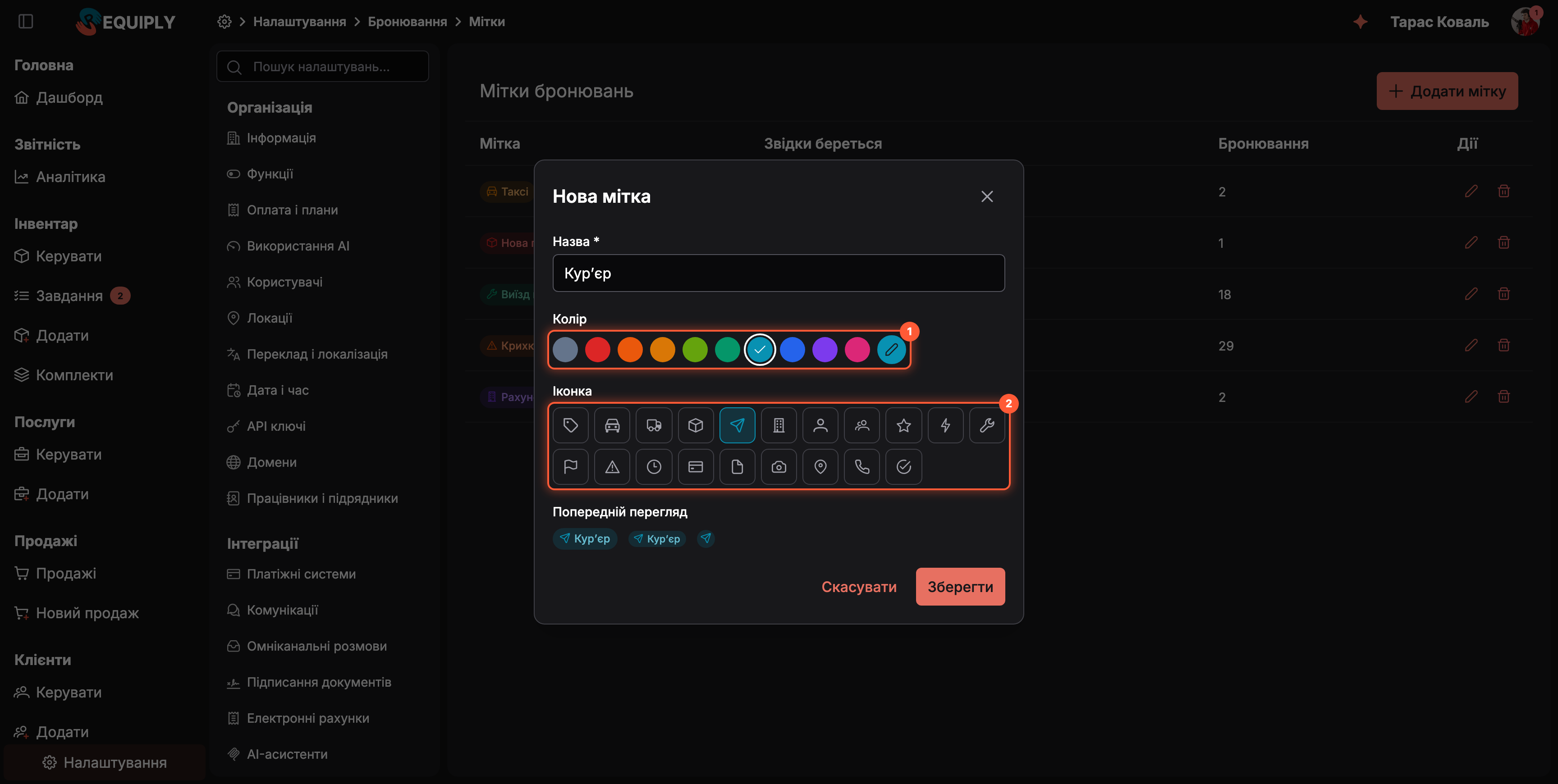
Нова мітка. 1: десять готових кольорів і свій. 2: іконка. Попередній перегляд показує, як мітка виглядатиме в бронюваннях.
Попередній перегляд показує мітку в усіх розмірах, які вона має в застосунку, зокрема лише іконку, як у календарі. Зберегти створює мітку.
Щоб змінити мітку, натисніть її олівець. Вікно Редагування мітки має ті самі поля. Нова назва, колір чи іконка одразу зʼявляються в усіх бронюваннях із цією міткою.
Видалення мітки
Натисніть кошик у рядку мітки. Вікно Видалити мітку показує, хто її втратить, наприклад 2 послуги, 1 товар і 12 бронювань. Видалення не можна скасувати: мітка зникає з цих послуг, товарів і бронювань, а автоматизації, що додають чи прибирають її, перестають щось робити.
Мітки від послуг і товарів
Послуга чи товар може мати одну мітку. Кожне бронювання з такою послугою чи товаром отримує мітку автоматично і втрачає її, коли послугу чи товар прибирають із бронювання. Мітку обирають у полі Мітка:
- у формі послуги, у розділі Властивості,
- у формі товару, під цінами.
Про це каже й іконка з підказкою біля поля: Кожне бронювання з цією послугою отримає цю мітку. Список міток закінчується кнопкою + Нова мітка, яка відкриває сторінку Мітки з уже відкритим вікном Нова мітка.
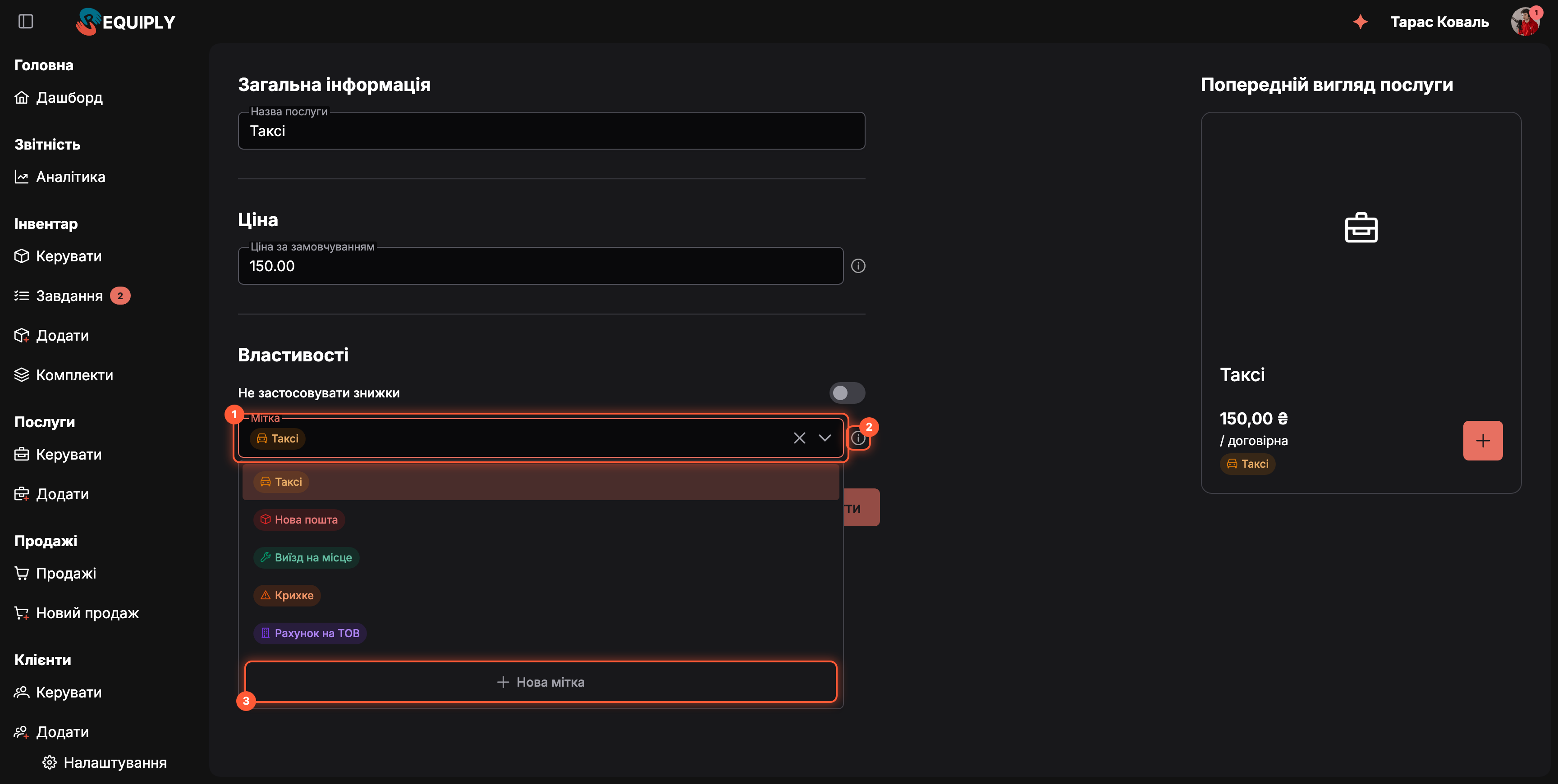
Поле Мітка в послузі. 1: мітка. 2: іконка з підказкою. 3: + Нова мітка.
Коли ви ставите чи змінюєте мітку послуги або товару, оновлюються й бронювання, у яких вони вже є. Якщо очистити поле, мітка зникне з цих бронювань. У бронюванні такі мітки заблоковані: щоб прибрати мітку, приберіть із бронювання послугу чи товар або очистьте поле.
Редагування міток бронювання
На сторінці бронювання мітки стоять у шапці одразу після номера бронювання. Олівець поруч або кнопка Мітка, якщо міток ще немає, відкриває список усіх ваших міток із позначками. Щоб додати мітку, поставте позначку. Щоб прибрати, зніміть її. Кожен клік зберігається одразу.
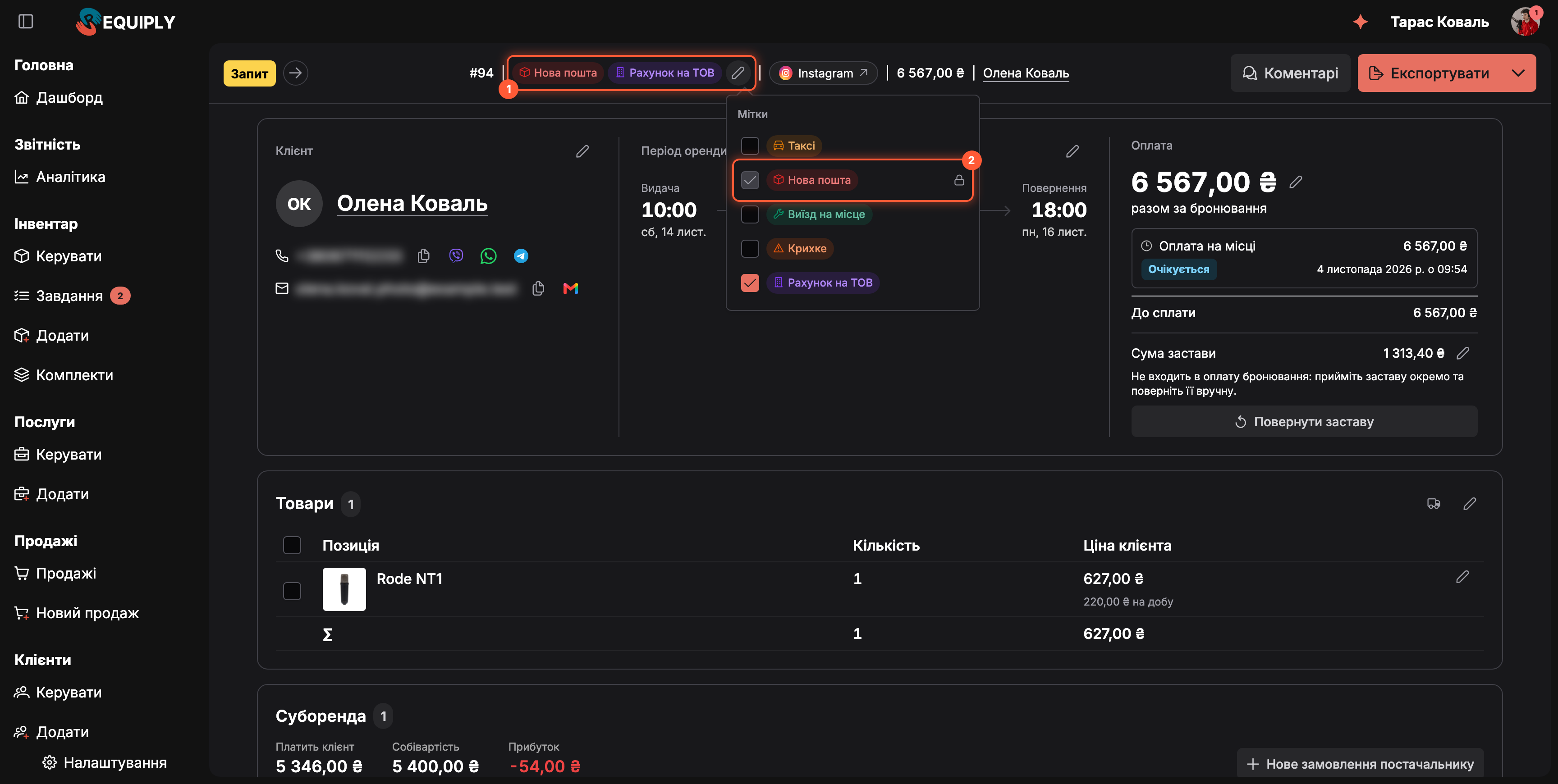
Мітки бронювання #94. 1: мітки та олівець у шапці. 2: Нову пошту додала автоматизація, тому мітка заблокована.
Мітки від послуги, товару чи автоматизації позначені, сірі й мають замок. Наведіть на замок, щоб побачити причину, наприклад Додано: з послуги. Мітки, додані вручну, можна вільно ставити й знімати.
У мобільному застосунку те саме робить пункт Мітки в меню Дії бронювання.
Де видно мітки
| Де | Що ви бачите |
|---|---|
| Дашборд | Мітки після імені клієнта в рядках Видачі, Повернення та Прострочені, а також у картці попереднього перегляду бронювання. |
| Керування бронюваннями | Стовпець Мітки одразу після Статус з трьома мітками й +N для решти, а також фільтр Мітки. |
| Календар | Іконки міток на смугах і картках бронювань, назви в режимі «День» для достатньо високих карток, а також фільтр Мітки. |
| Сторінка бронювання | Мітки в шапці з олівцем для редагування. |
| Мобільний застосунок | Мітки на картках бронювань і на екрані бронювання, а також пункт Мітки в меню Дії. |
| Послуги | Стовпець Мітка у списку послуг, щойно хоч одна послуга має мітку. |
Стовпець Мітки та фільтри зʼявляються, коли в організації є хоча б одна мітка.
Мітки в автоматизаціях
Автоматизації мають дві дії з мітками:
- Додати мітку до бронювання ставить обрану мітку на бронювання, яке запустило автоматизацію. Мітка лишається, доки її не приберуть вручну або іншою автоматизацією.
- Прибрати мітку з бронювання знімає обрану мітку, але лише якщо її додали вручну або автоматизацією. Мітки від послуг і товарів лишаються.
Типові сценарії
Відправки Новою поштою одразу видно
Створіть мітку Нова пошта з іконкою коробки та оберіть її в полі Мітка послуги доставки Новою поштою. Тепер кожне таке бронювання має мітку на дашборді, у таблиці та в календарі. Фільтр Мітки покаже всі відправки разом, щоб їх було зручно пакувати.
Позначка для крихкого обладнання
Створіть мітку Крихке та поставте її на товари, які треба ретельно пакувати, як-от камери чи обʼєктиви. Хто збирає замовлення, побачить мітку без відкриття бронювання.
Рахунок на ТОВ
Створіть мітку Рахунок на ТОВ і ставте її вручну на бронювання, де клієнт просить рахунок на компанію. Перед виставленням рахунків відфільтруйте список бронювань за цією міткою.
Автоматична мітка для оплачених бронювань
Створіть автоматизацію на Статус оплати досягнуто → Оплачено з дією Додати мітку до бронювання та міткою Оплачено. Друга автоматизація на статус Скасоване з дією Прибрати мітку з бронювання зніме її.
Поради та застереження
Статуси бронювань
Перейменовуйте, перефарбовуйте, додавайте й видаляйте статуси бронювань, обирайте дозволені переходи та визначайте, які статуси утримують інвентар, відкривають чекліст, вважаються активними, завершеними чи скасованими й показують кількість у меню. Кожен статус можна редагувати.
Створення бронювання
Оберіть вигляд вибору дат, типову тривалість бронювання, яка підставляє повернення, видачу з поточного часу, початок форми бронювання з товарів, з дат чи в будь-якому порядку, компактний вигляд на одній сторінці у вебзастосунку, статуси й спосіб оплати нових бронювань, а також сканування одиниць під час створення.