

Plantillas de email
En la página Email Templates (plantillas de email) los administradores crean y gestionan los emails que Requiply envía a los clientes sobre sus reservas. Las plantillas se reutilizan en las confirmaciones de reserva, en los emails manuales que se envían desde una reserva y en las automatizaciones de los flujos de trabajo, así que cualquier cambio que hagas aquí afecta a cómo viven los clientes tu comunicación.
Esta página está en Settings → Bookings → Email Templates.
Por qué importa esta página
Requiply envía muchos emails en tu nombre: confirmaciones de reserva, recordatorios, seguimientos y cualquier mensaje personalizado que disparen tus automatizaciones. Cada uno de esos emails necesita un asunto, un cuerpo y una decisión sobre si adjuntar la factura de la reserva. Las plantillas de email son las piezas reutilizables para todo eso.
Para los canales de mensajería (SMS, Viber, Telegram), las piezas equivalentes son las plantillas de mensaje.
Otras áreas de Requiply que dependen de estas plantillas:
- Reservas (las acciones manuales de "enviar email" en una reserva)
- Automatizaciones de flujos de trabajo (las acciones Send Email y Send Email to List)
- Facturas (las plantillas pueden adjuntar automáticamente la factura de la reserva en PDF)
- Confirmaciones de reserva enviadas a los clientes
Quién puede usar esta página
- Solo para administradores. Los usuarios sin el rol de administrador se redirigen a la pantalla de acceso denegado.
- No hay límites de plan, complementos de pago ni funciones ocultas que restrinjan esta página: cualquier organización, con cualquier plan, puede crear plantillas ilimitadas.
Qué verás
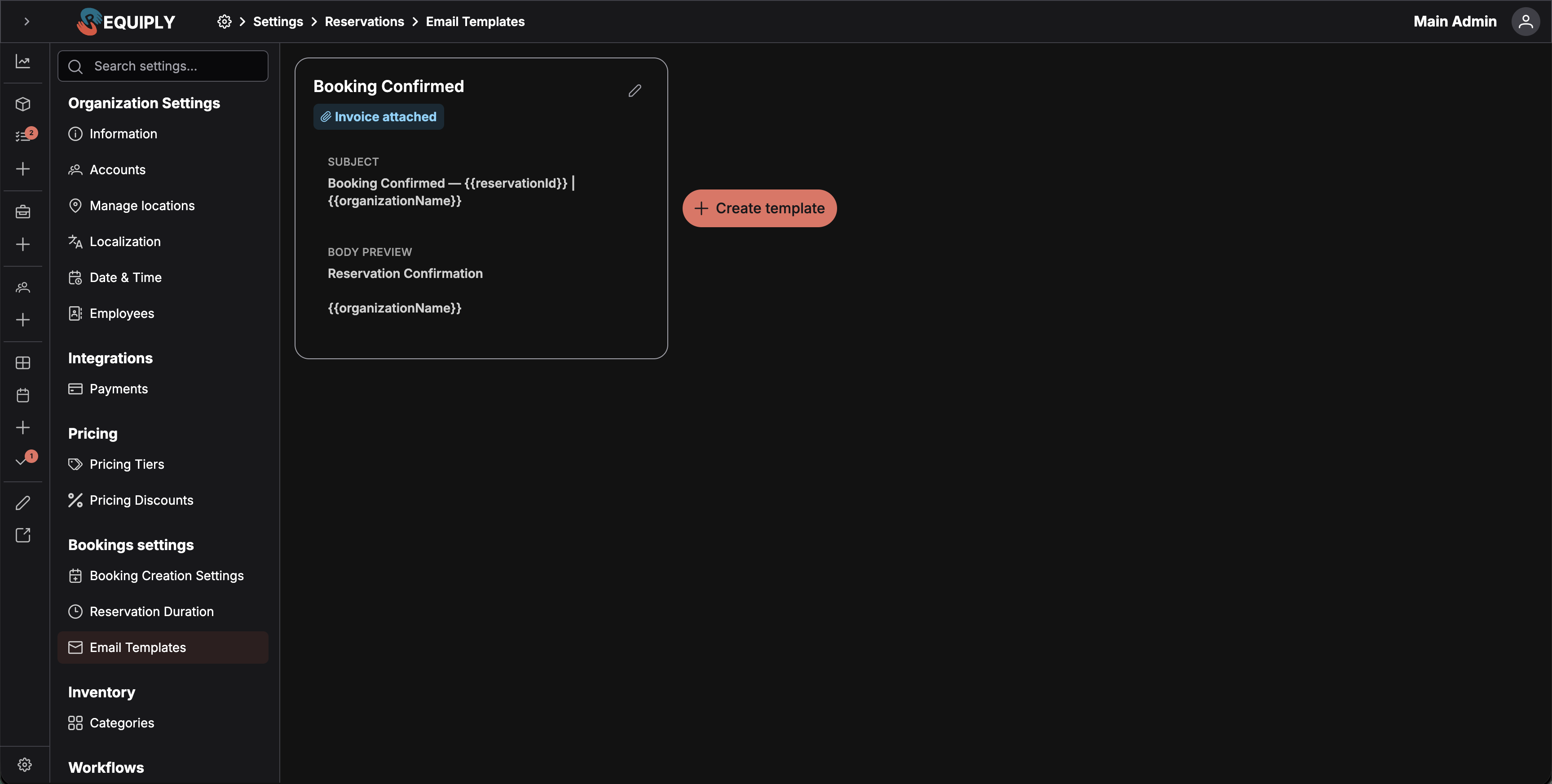
La página carga las plantillas de la organización actual y las muestra como una cuadrícula de tarjetas que se ajusta al ancho. Mientras cargan, aparecen tres marcadores de posición con la misma disposición.
Cada tarjeta de plantilla muestra:
- El nombre de la plantilla (recortado, con el nombre completo en un tooltip al pasar el ratón).
- Distintivos de lo que adjunta la plantilla: Invoice attached (factura adjunta), Booking QR attached (QR de la reserva adjunto) y Documents attached (documentos adjuntos) cuando genera plantillas de exportación personalizadas en PDF.
- Una vista previa de la línea de asunto en un recuadro gris.
- Una vista previa del cuerpo en texto plano a partir del HTML, limitada a unas pocas líneas.
- Un botón de edición (lápiz) que abre la página Añadir o editar una plantilla de email para esa plantilla.
Después de las tarjetas, un botón redondeado Create template (crear plantilla) con un icono de suma abre la página para añadir.
Estado vacío
Requiply no incluye plantillas predefinidas ni integradas. Una organización nueva empieza sin ninguna plantilla y tiene que añadirlas manualmente antes de poder usarlas en reservas o flujos de trabajo.
Cuando la lista está vacía, la página muestra un marcador centrado con:
- Un icono de sobre.
- El título "No email templates yet" (aún no hay plantillas de email).
- Un botón de acción principal Create template que lleva a la página Añadir o editar una plantilla de email.
Es la única llamada a la acción del estado vacío. La primera plantilla que crea la mayoría de las organizaciones es la que se usa para las confirmaciones de reserva.
Acciones principales
Añadir una plantilla nueva
Al pulsar Create template (el botón de suma en una página con plantillas o el botón del estado vacío) se abre la página Añadir o editar una plantilla de email. Después de guardar, el usuario vuelve a la lista y un aviso confirma que la plantilla se ha creado.
Editar una plantilla
Cada tarjeta tiene un icono de lápiz que abre la misma página Añadir o editar una plantilla de email en modo de edición, con las acciones Save y Delete.
Eliminar una plantilla
La eliminación se hace desde la página de edición. Antes de eliminar una plantilla, Requiply comprueba si alguna automatización de flujo de trabajo la usa. Si es así, la eliminación se bloquea y el diálogo muestra los flujos de trabajo que la bloquean para que el administrador pueda apuntarlos a otra plantilla o eliminarlos antes. Consulta Añadir o editar una plantilla de email para ver el proceso completo.
Variables disponibles
Los editores del asunto y del cuerpo incluyen un desplegable Insert variable (insertar variable). Las variables son tokens entre llaves (por ejemplo {{clientName}}) que se sustituyen por datos reales de la reserva cuando se envía el email.
La lista completa de variables disponibles en las plantillas:
| Variable | Se sustituye por |
|---|---|
{{bookingId}} | El número de la reserva, tal como aparece en la reserva y en su factura. |
{{bookingStartDate}} | La fecha de inicio de la reserva. |
{{bookingStartDateTime}} | La fecha y la hora de inicio de la reserva. |
{{bookingEndDate}} | La fecha de fin de la reserva. |
{{bookingEndDateTime}} | La fecha y la hora de fin de la reserva. |
{{bookingStatus}} | El estado actual de la reserva. |
{{bookingTotal}} | El total del alquiler de la reserva. |
{{bookingDeposit}} | La fianza que se cobra con la reserva. |
{{bookingTotalCharged}} | El total cobrado: alquiler más fianza. |
{{bookingBundleDiscount}} | Lo que ahorran en total los packs reservados, por ejemplo 19,20 €. Vacío cuando la reserva no tiene ningún pack. |
{{bookingItems}} | Una tabla con los productos incluidos en la reserva y sus cantidades. Los SKU individuales aparecen cuando ya se han asignado las unidades: consulta Asignar unidades en la recogida. Un pack reservado añade su fila de descuento al final, consulta Packs en emails y mensajes. |
{{bookingServices}} | Una tabla con los servicios incluidos en la reserva. |
{{clientName}} | El nombre completo del cliente. |
{{clientFirstName}} | El nombre del cliente. |
{{clientLastName}} | Los apellidos del cliente. |
{{clientEmail}} | La dirección de email del cliente. |
{{clientPhone}} | El número de teléfono del cliente. |
{{organizationName}} | El nombre de la organización. |
{{organizationEmail}} | El email de contacto de la organización. |
{{organizationPhone}} | El teléfono de contacto de la organización. |
{{paymentIntegrationLink}} | Un enlace con el que el cliente puede pagar la reserva. |
{{telegramConnectLink}} | El enlace de invitación personal del cliente a tu bot de Telegram. Solo se resuelve cuando la organización tiene una integración de Telegram activa; si no, no muestra nada. |
Packs en emails y mensajes
Cuando una reserva contiene un pack, {{bookingItems}} termina con una fila por pack: Podcast duo kit: bundle discount 10%, el contenido del conjunto en texto gris pequeño y el importe negativo en la columna Total. Así la tabla suma {{bookingTotal}} y las plantillas que ya tienes siguen siendo correctas sin ningún cambio.
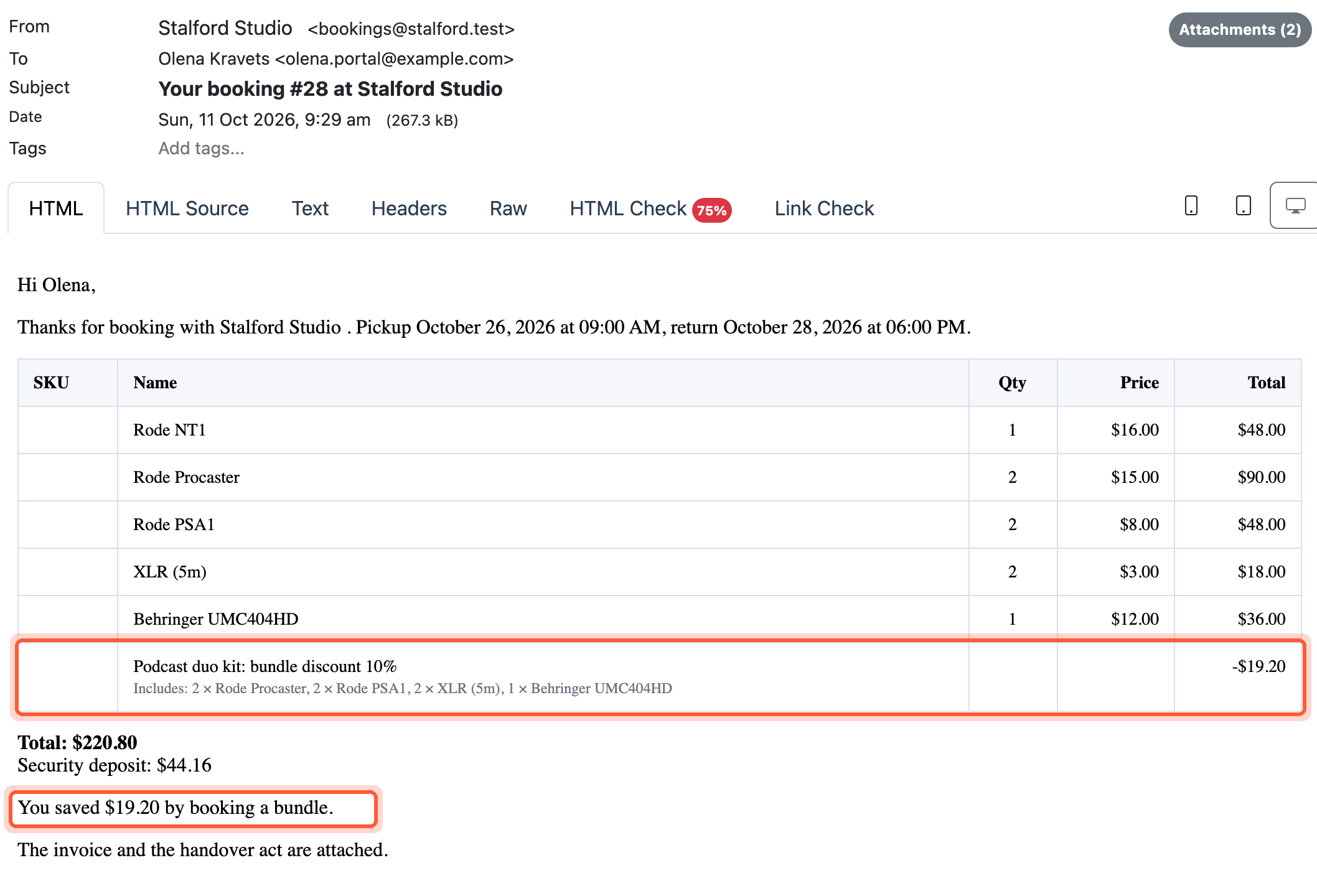
La fila del pack en la tabla de artículos de un email y una frase opcional creada con {{bookingBundleDiscount}} dentro de {{#if bookingBundleDiscount}}.
En las plantillas de mensaje, donde {{bookingItems}} es una lista numerada, el pack añade una línea sin número después de los artículos, por ejemplo Podcast duo kit: bundle discount 10%: -19,20 €.
Para mencionar el ahorro solo cuando lo hay, envuélvelo en un bloque condicional:
{{#if bookingBundleDiscount}}You saved {{bookingBundleDiscount}} by booking a bundle.{{/if}}
Variables de campos personalizados
Además de la lista integrada, cualquier campo personalizado configurado en el nivel Client, Booking u Organization está disponible como variable. Requiply crea el token a partir de la clave del campo con un prefijo de nivel:
| Nivel de la entidad | Patrón del token | Ejemplo |
|---|---|---|
| Cliente | {{clientField_<field key>}} | {{clientField_passport_number}} |
| Reserva | {{bookingField_<field key>}} | {{bookingField_delivery_notes}} |
| Organización | {{organizationField_<field key>}} | {{organizationField_vat_number}} |
Aparecen en el desplegable Insert variable junto a las variables integradas, con el nombre del campo y su nivel, por ejemplo Passport number (Client). Los campos de casilla se muestran como Yes/No en el idioma de la organización, y los de selección múltiple como una lista separada por comas. Los campos vacíos no muestran nada.
Crea el campo en Campos de entidad y después añádelo al nivel Client, Booking u Organization en Configuraciones de nivel.
Idiomas
Las plantillas de email no son multilingües. Una plantilla no tiene campos por idioma: cada una lleva un único asunto y un único cuerpo.
Si tienes que comunicarte con los clientes en varios idiomas, crea una plantilla por idioma (por ejemplo, Booking Confirmation — EN, Booking Confirmation — ES) y elige la adecuada al enviar manualmente, o separa por idioma en tus automatizaciones de flujos de trabajo.
Cómo se conecta esta página con el resto de Requiply
| Función | Cómo le afecta esta página |
|---|---|
| Confirmaciones de reserva | Al crear una reserva se usa la plantilla elegida para las confirmaciones. Si editas el cuerpo o el asunto, cambia lo que ven los clientes nuevos. |
| Emails manuales de reservas | Al enviar un email desde una reserva, el administrador elige una plantilla de esta lista. |
| Automatizaciones de flujos de trabajo | Las acciones Send Email y Send Email to List de los flujos de trabajo hacen referencia a una plantilla por su ID. No se puede eliminar una plantilla que usa un flujo de trabajo hasta que se actualiza ese flujo. |
| Facturas | Las plantillas con Attach invoice (adjuntar factura) activado incluyen automáticamente la factura de la reserva en PDF, así que los clientes reciben el mensaje y el documento en un solo email. |
| Plantillas de exportación personalizadas | Las plantillas elegidas en Attach documents (adjuntar documentos) se generan para la reserva en el momento del envío y se adjuntan en PDF, así que un email de confirmación puede llevar el contrato de alquiler. |
Casos habituales
Configurar un negocio nuevo
Una organización nueva empieza sin ninguna plantilla: Requiply no ofrece ninguna por defecto. Lo primero que hace la mayoría de los administradores es crear una plantilla de confirmación de reserva cuidada, con el tono de su marca, y activar Attach invoice para que los clientes reciban los detalles de la reserva y la factura en un solo email.
Crear automatizaciones
Al configurar un flujo de trabajo que envía emails a los clientes (por ejemplo, un recordatorio 24 horas antes de una reserva), el administrador crea primero aquí la plantilla de email y después la selecciona en la acción Send Email del flujo de trabajo.
Cambiar el texto de toda la comunicación
Como los flujos de trabajo y las reservas hacen referencia a las plantillas por su ID, al editar el cuerpo o el asunto de una plantilla cambia al instante el texto que usan todas las automatizaciones y los envíos manuales que apuntan a ella. No hay forma de sobrescribirla en un flujo de trabajo concreto.
Trabajar con varios idiomas
Crea una plantilla por idioma y dirige a la adecuada desde el flujo de trabajo que dispara el email, ya que las plantillas no guardan variantes por idioma.
Consejos y precauciones
Recetas
Flujos de trabajo listos para tareas habituales: emails de confirmación, recordatorios antes de la recogida, mensajes por SMS, Viber o Telegram, avisos al personal, confirmación de reservas pagadas y segmentación con filtros.
Añadir o editar una plantilla de email
Escribe una plantilla de email: asunto, cuerpo, variables como el nombre del cliente y el total, y si se adjuntan la factura, el código QR o documentos.