

Importar clientes
La página Bulk Client Import (importación masiva de clientes) es donde traes a Requiply una lista de clientes desde una hoja de cálculo. Sirve para cargar rápidamente los datos de clientes que ya tienes en lugar de crear cada cliente a mano, y alimenta directamente la misma lista de clientes que usan las reservas, las facturas y los descuentos de precio.
Encontrarás esta página en Clients → Import (también puedes llegar con el botón Import clients de la página Gestionar clientes).
Por qué importa esta página
La mayoría de las organizaciones ya tienen una lista de clientes en otro sistema: un CRM, una hoja de cálculo o un archivo de contactos exportado. Esta página existe para cargar esos datos en Requiply de una vez, sin volver a escribir cada contacto.
Una vez importados, esos clientes son las mismas fichas que se usan en todas partes:
- Reservas: los clientes importados se pueden elegir al momento al crear una reserva.
- Facturas y pagos: la facturación usa el nombre, el teléfono y el email importados.
- Descuentos de precio: los descuentos se pueden aplicar a los clientes importados uno a uno o en bloque desde la página Gestionar clientes.
- Campos personalizados de clientes: los clientes importados tienen la misma estructura de campos personalizados que los creados a mano (los valores personalizados no forman parte del archivo de importación).
Una importación limpia el primer día ahorra mucho trabajo de limpieza después.
Qué verás
La página se divide en dos columnas.
Columna izquierda: carga y controles
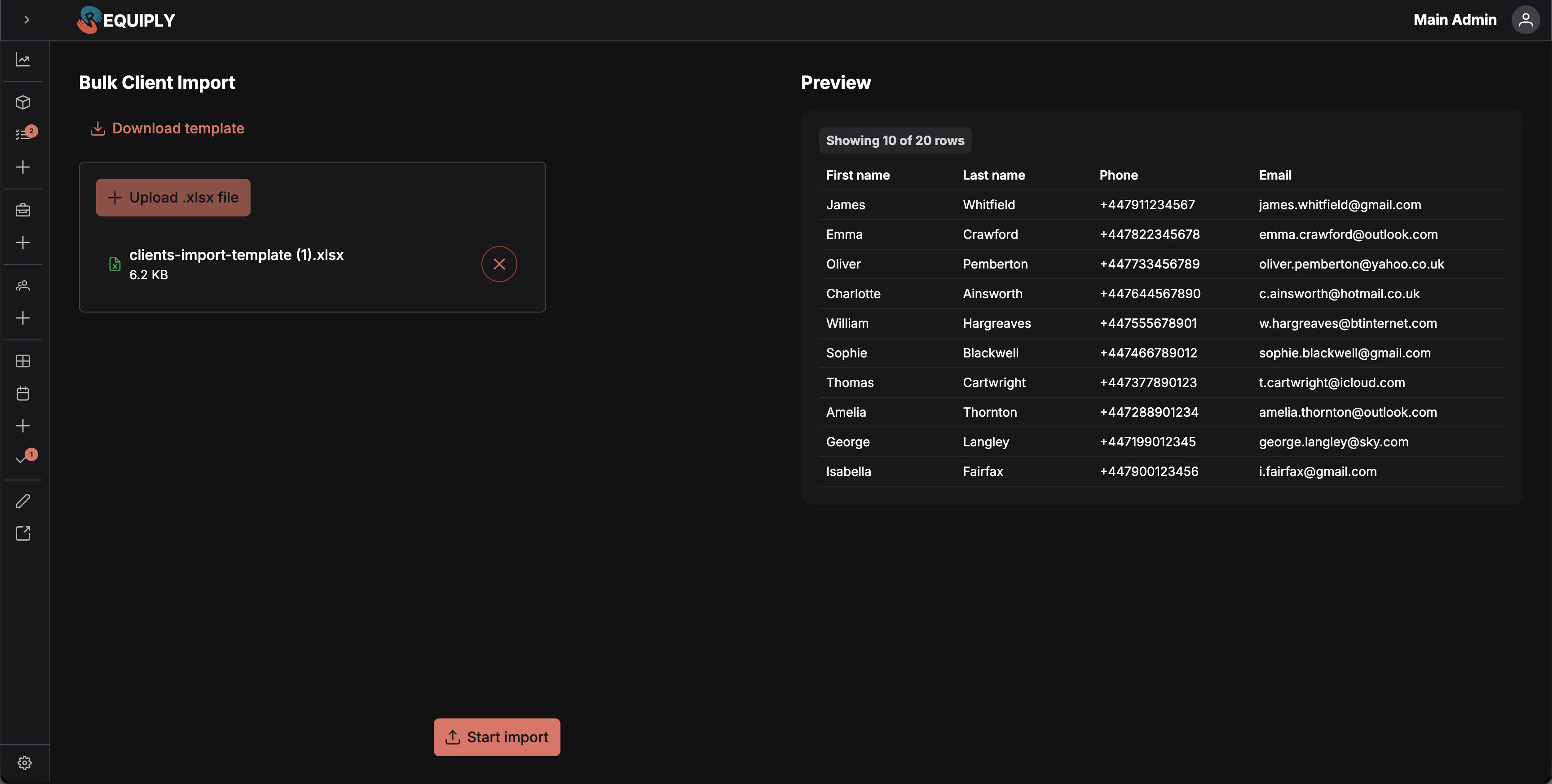
- El título de la página, Bulk Client Import.
- Un botón de texto Download template (descargar la plantilla) que abre un diálogo que explica la plantilla (consulta Descargar la plantilla más abajo).
- Un cargador de archivos avanzado con el texto Upload .xlsx file (sube un archivo .xlsx) y la indicación de estado vacío Drag & drop or click to browse (.xlsx) (arrastra y suelta o pulsa para buscar).
- Solo acepta archivos
.xlsxy.xls. - El tamaño máximo del archivo es de 5 MB.
- Un solo archivo cada vez. Cuando eliges un archivo, el botón de elegir se desactiva hasta que lo quitas.
- Solo acepta archivos
- Cuando hay un archivo elegido, se muestra como una fila con un icono de Excel, el nombre del archivo, su tamaño y un botón rojo para quitarlo.
- Si el archivo tiene problemas, aparece debajo del cargador una lista de mensajes de error de validación. Cuando hay muchos errores, la lista se puede desplazar.
- Un botón Start import (iniciar la importación) al final. Está desactivado hasta que se ha leído al menos una fila válida, y no se puede usar mientras hay una importación en marcha.
Columna derecha: vista previa
- Un título Preview (vista previa).
- Cuando se han leído filas válidas: una tarjeta con la etiqueta Showing {shown} of {total} rows (se muestran {shown} de {total} filas) y una pequeña tabla de datos con las columnas First name, Last name, Phone y Email (nombre, apellidos, teléfono y email). La vista previa se limita a las 10 primeras filas.
- Cuando todavía no se ha leído ningún archivo: un marcador centrado con un icono de tabla y el mensaje Upload a file to see preview (sube un archivo para ver la vista previa).
Diálogo de confirmación
Al pulsar Start import, se abre una ventana con:
- El título Confirm import (confirmar la importación).
- Un mensaje Ready to import {count} client(s) (listo para importar {count} clientes) y la indicación The import runs in batches and may take a moment. (la importación se hace por lotes y puede tardar un poco).
- Durante la importación, una barra de progreso con un porcentaje y la etiqueta Importing clients (importando clientes).
- Botones del pie: Cancel (desactivado durante la importación) y Start import.
Estado vacío
Esta página no tiene un estado "sin datos" en el sentido habitual: es en sí misma la puerta de entrada de los datos. Hasta que subes un archivo:
- La lista de errores de validación está oculta.
- La zona de vista previa muestra el marcador vacío descrito arriba.
- El botón Start import está desactivado.
Acciones principales
Descargar la plantilla
Pulsa Download template para abrir el diálogo Download import template (descargar la plantilla de importación). El diálogo explica que:
- La plantilla incluye una fila de cliente de ejemplo que puedes seguir.
- Tiene una hoja de referencia que describe los límites y los valores admitidos en cada columna.
- Puedes usar herramientas de IA para rellenar la plantilla o adaptar a su formato los datos que ya tienes.
Un aviso de confirmación indica que la descarga se ha hecho; si falla, aparece un aviso de error.
Subir un archivo
Arrastra un archivo a la zona de carga o pulsa para buscarlo. La página acepta archivos .xlsx y .xls de hasta 5 MB. En cuanto eliges un archivo, se lee en el navegador y:
- Las filas válidas se añaden a la vista previa de la derecha.
- Las filas no válidas aparecen en la lista de errores de validación de la izquierda.
- El botón Start import se activa cuando hay al menos una fila válida.
Para cambiar de archivo, pulsa la × roja junto al archivo elegido (o usa el control para quitar del cargador). Así se borran el archivo, las filas leídas y los errores de validación.
Iniciar la importación
Pulsa Start import. Se abre el diálogo de confirmación con el número de filas. Pulsa Start import en el diálogo para empezar.
La importación envía las filas al servidor por lotes:
- Los tres primeros lotes son pequeños a propósito (10, 15 y 25 filas), para que los fallos se vean pronto.
- Después, las filas se envían en lotes de 50 hasta terminar el archivo.
- La barra de progreso se actualiza después de cada lote con el número de filas procesadas.
Cuando termina la importación:
- Si al menos una fila ha salido bien: se muestra un aviso de confirmación (o un aviso de advertencia cuando han fallado algunas filas), se actualiza la lista de clientes en memoria, el diálogo se cierra y se te lleva a Gestionar clientes.
- Si han fallado todas las filas: se muestra un aviso de error Import failed (la importación ha fallado) y el diálogo se cierra.
Formularios y campos
Cada fila de la hoja de cálculo se convierte en un cliente nuevo. Los encabezados se comparan sin distinguir mayúsculas y minúsculas, e ignorando los guiones bajos y los guiones. Se admiten varios alias por columna.
| Columna | Obligatoria | Encabezados admitidos | Validación |
|---|---|---|---|
| First name | Sí | first name, firstname, first_name, name | Debe estar presente; máximo 25 caracteres. |
| Last name | Sí | last name, lastname, last_name | Debe estar presente; máximo 25 caracteres. |
| Phone | Sí | phone, phone number, phone_number | Debe ser un número internacional completo: + seguido del prefijo del país y entre 7 y 15 dígitos en total, por ejemplo +380951234567. Debe ser único en el archivo y no estar ya en uso por un cliente existente. |
| No | email, e-mail | Si se indica, debe tener formato de email válido, ser único en el archivo y no pertenecer ya a un cliente existente. |
Otras reglas que se comprueban antes de importar:
- El archivo debe tener una hoja con al menos una fila de datos.
- El archivo puede tener como máximo 1000 filas. Los archivos más grandes se rechazan con el error Maximum 1000 rows allowed (se permiten 1000 filas como máximo).
- Los teléfonos duplicados dentro del mismo archivo se marcan fila por fila, igual que los emails duplicados.
- Las filas cuyo teléfono o email ya pertenece a un cliente de tu organización se rechazan con Phone already exists o Email already exists (el teléfono o el email ya existe).
Cada fila no válida se indica como Row {n}: {reason} (fila y motivo; los números de fila empiezan en 2 porque la primera es la de encabezados). Las filas no válidas se omiten: la importación sigue con las filas que pasan la validación.
Cómo se conecta esta página con el resto de Requiply
| Función | Cómo le afecta esta página |
|---|---|
| Gestionar clientes | Después de una importación correcta, se te lleva aquí automáticamente y los nuevos clientes aparecen en la tabla. |
| Reservas | Los clientes importados están disponibles al momento al crear reservas. |
| Facturas y pagos | Los documentos de facturación usarán el nombre, el teléfono y el email importados. |
| Descuentos de precio | Los clientes importados se pueden elegir en bloque en la página Gestionar clientes para asignarles un descuento. |
| Campos personalizados de clientes | Los valores de los campos personalizados no forman parte del archivo de importación; se pueden rellenar después desde la página Añadir o editar un cliente. |
Casos habituales
Empezar a partir de un sistema anterior
El usuario descarga la plantilla, copia en ella su lista de clientes, quita las filas que superan los límites y sube el archivo. La barra de progreso muestra cómo avanza la importación por lotes; al terminar, el usuario llega a Gestionar clientes con las nuevas filas a la vista.
Importar una lista solo en parte limpia
El usuario sube un archivo en el que algunas filas no tienen teléfono o tienen emails no válidos. La lista de validación de la izquierda marca esas filas concretas por número de línea; la vista previa de la derecha muestra solo las filas que han pasado. El usuario importa ahora las filas válidas, corrige las rechazadas en el archivo de origen y vuelve a importar.
Dividir una lista grande
La organización tiene más de 1000 clientes que importar. El usuario ve el error Maximum 1000 rows allowed, divide el archivo en partes de menos de 1000 filas cada una e importa una tras otra.
Consejos y precauciones
+ delante, por ejemplo +380951234567. Un número en formato nacional se rechaza con "Phone must include a country code, e.g. +380951234567" (el teléfono debe incluir el prefijo del país), y los espacios, los guiones y los paréntesis tampoco pasan la validación. Cambia el formato de la columna en tu hoja de cálculo antes de importar.Llamadas
El registro de llamadas de toda la organización desde Binotel: filtra las llamadas perdidas, entrantes, salientes y de números desconocidos, escucha las grabaciones, devuelve llamadas y convierte a quien llama en cliente, en la web y en la app móvil.
Bandeja de entrada de conversaciones
Una sola bandeja de entrada para todos los chats con clientes: Telegram, OLX, Instagram Direct, el widget de chat de tu web y el chat del portal de clientes. Lee y responde mensajes, edita o elimina (anula el envío de) tus respuestas dentro de los límites de cada canal, consulta los mensajes de los flujos de trabajo y las publicaciones e historias compartidas, toma el relevo del asistente de IA, asigna conversaciones, vincúlalas a clientes y ciérralas, en la web y en la app móvil.