

Configuración del inventario
Tres cosas determinan cómo se organiza tu catálogo y cómo encuentran los clientes los equipos en él: las categorías, las descripciones de producto y las especificaciones del producto. Las categorías ordenan los productos en un árbol, la descripción le cuenta al cliente qué está alquilando, y las especificaciones como la marca, el conector o el peso se convierten en filtros en el portal de clientes y en tu web.
| Elemento | Dónde se configura | Qué ven los clientes |
|---|---|---|
| Categorías y subcategorías | Settings → Inventory → Categories | Un árbol de categorías para explorar, con el número de productos de cada categoría. |
| Descripción del producto | El campo Description (descripción) en Añadir un artículo y en la página de edición del producto | Un bloque Description en la página del producto. |
| Especificaciones del producto | Un campo personalizado del nivel Item Group (grupo de artículos) con Filter on the booking page and website (filtrar en la página de reservas y en la web) activado | Filtros junto al catálogo y una lista Specifications (especificaciones) en la página del producto. |
Los tres están disponibles en todos los planes.
Categorías y subcategorías
Las categorías agrupan productos, por ejemplo Equipos de audio y Equipos de vídeo. Cada categoría puede contener subcategorías (Equipos de audio → Micrófonos), hasta cinco niveles de profundidad. El orden se define arrastrando, y ese orden es el que muestran el portal y la web.
- Crea y reordena el árbol en Categorías.
- Crea, renombra o mueve una categoría en Añadir o editar una categoría.
- En Gestionar el inventario, al filtrar por una categoría padre también aparecen los productos de sus subcategorías.
- Un campo personalizado limitado a una categoría también se aplica a todas sus subcategorías.
Descripciones de producto
Cada producto (grupo de artículos) tiene una descripción opcional de hasta 10.000 caracteres. Escríbela en Añadir un artículo o en la página de edición del producto, o rellena la columna description de la plantilla de importación.
La descripción es para los clientes:
- la página del producto en el portal la muestra en un bloque Description; una línea en blanco empieza un párrafo nuevo,
- los primeros 160 caracteres se convierten en la descripción de la página del producto para los buscadores,
- la integración con la web la recibe junto con el resto de los datos del producto.
Dentro de Requiply, la descripción solo se muestra en los formularios para añadir y editar, así que nunca recarga las tablas del inventario.
Especificaciones del producto y filtros
Una especificación es un campo personalizado del producto que los clientes pueden ver. Algunas típicas son Marca, Conector, Alimentación phantom o Peso, g. Cuando la activas, el portal y la web la ofrecen como filtro junto al catálogo, y su valor aparece en una lista Specifications en la página de cada producto.
Los campos son internos salvo que los actives, así que los precios de compra, las notas sobre proveedores y otros campos privados nunca llegan a los clientes.
Configurar una especificación
- Crea el campo en Settings → Fields → Entity fields (https://app.requiply.com/settings/fields/entity-fields). Elige un tipo que se pueda filtrar (consulta la tabla de abajo). Para Marca, funciona bien un Select (lista desplegable) con las opciones Rode, Behringer y Blackmagic.
- Abre Configuraciones por nivel en la pestaña Item Group (https://app.requiply.com/settings/fields/level-configurations?tab=item_group) y añade el campo desde los chips de Add a field (añadir un campo).
- Pulsa el lápiz del campo para abrir Edit Field Configuration (editar la configuración del campo).
- Activa Filter on the booking page and website y guarda.
- Rellena el valor en cada producto: el campo aparece ahora en el bloque de campos personalizados de Añadir un artículo y de la página de edición del producto.
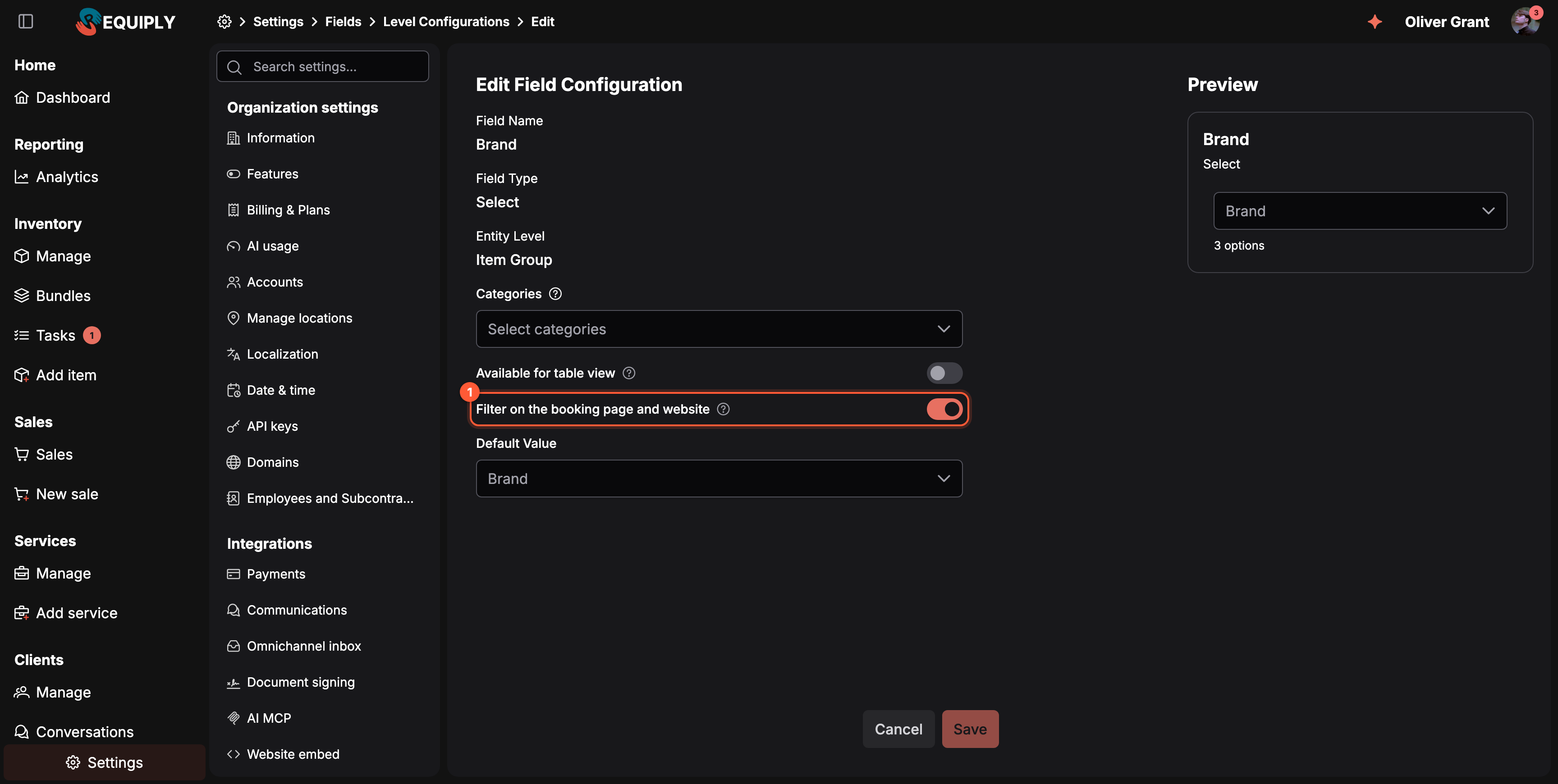
1 Este interruptor es lo que hace público un campo del producto. Solo aparece en los campos de Item Group de un tipo que se pueda filtrar.
El icono de ayuda explica: Customers can filter products by this property on your booking page and website, and its value shows in the product details. Fields without this stay internal. (los clientes pueden filtrar los productos por esta propiedad en tu página de reservas y en tu web, y su valor se muestra en los detalles del producto; los campos sin esta opción siguen siendo internos).
Qué tipos de campo pueden ser un filtro
| Tipo de campo | Filtro en el portal |
|---|---|
| Select | Una lista de las opciones con un recuento en cada una. Las opciones mantienen el orden que definiste en el campo. |
| Multi-select | La misma lista. Un producto coincide cuando tiene cualquiera de las opciones marcadas. |
| Text | Una lista de los distintos valores que tienen tus productos. Un campo de texto con más de 40 valores distintos se muestra en Specifications, pero no se ofrece como filtro. |
| Number | Casillas From y To (desde y hasta). Sus textos de ayuda muestran el valor más bajo y el más alto entre los resultados. |
| Checkbox | Un único interruptor Yes con el número de productos que lo tienen. |
Los campos Text area, Date y Phone no pueden ser filtros y el interruptor no aparece en ellos. Los campos del nivel Item (unidad) nunca son públicos: las especificaciones pertenecen al producto, no a una unidad concreta.
Cuándo aparece un filtro
El portal solo ofrece un filtro cuando le da al cliente una elección real entre los productos que tiene en pantalla:
- al menos dos valores distintos, un rango numérico con valores mínimo y máximo distintos, o al menos un producto marcado con Yes,
- contado dentro de la categoría que el cliente tiene abierta, así que Micrófonos solo muestra marcas de micrófonos,
- cada recuento ya tiene en cuenta los demás filtros activos.
Al marcar varios valores de un mismo filtro se muestran los productos que tienen cualquiera de ellos (Rode o Behringer). Los filtros distintos se combinan, así que Marca: Rode más Alimentación phantom: Yes muestra solo los productos de Rode que necesitan alimentación phantom.
Un producto sin valor en una especificación simplemente no tiene fila para ella en Specifications.
Casos habituales
Dejar que los clientes filtren los micrófonos por marca
El administrador crea un campo Select Marca, lo añade en el nivel Item Group, activa Filter on the booking page and website y define la marca en cada micrófono. En el portal, al abrir Micrófonos aparece ahora un filtro Marca con Rode (3) y Behringer (1).
Mantener un campo privado
Proveedor de compra es un campo de Item Group que tu equipo usa internamente. Su interruptor sigue desactivado, así que nunca aparece en el portal, en la web ni en el catálogo público.
Escribir una página de producto que venda
Para el ATEM Mini Pro, el administrador escribe dos párrafos cortos en Description: qué incluye el estuche y para qué sirve, separados por una línea en blanco. Los clientes los leen en la página del producto y los buscadores muestran la primera frase.
Consejos y precauciones
Fianzas
Define la política de fianzas de tu organización: sin fianza, un importe fijo o un porcentaje del alquiler, fuera de los pagos online o incluida en ellos, y una fianza específica por producto.
Resumen
Añade tus propios campos a Requiply y controla dónde aparecen: qué campos existen, a qué registros se aplican, qué columnas de las tablas se muestran y qué filas de detalle se muestran.