

Empleados y subcontratistas
La página Employees and Subcontractors (empleados y subcontratistas) muestra a todos los que hacen trabajos remunerados en tus alquileres: tu propio personal y los equipos externos, las agencias o los autónomos que contratas. Cada perfil tiene una tarifa de pago, y Requiply la usa para calcular lo que gana esa persona o empresa cuando la asignas a un servicio de una reserva o a una tarea de mantenimiento.
Esta página está en Settings → Organization → Employees and Subcontractors, o puedes abrirla directamente en https://app.requiply.com/settings/org/employees.
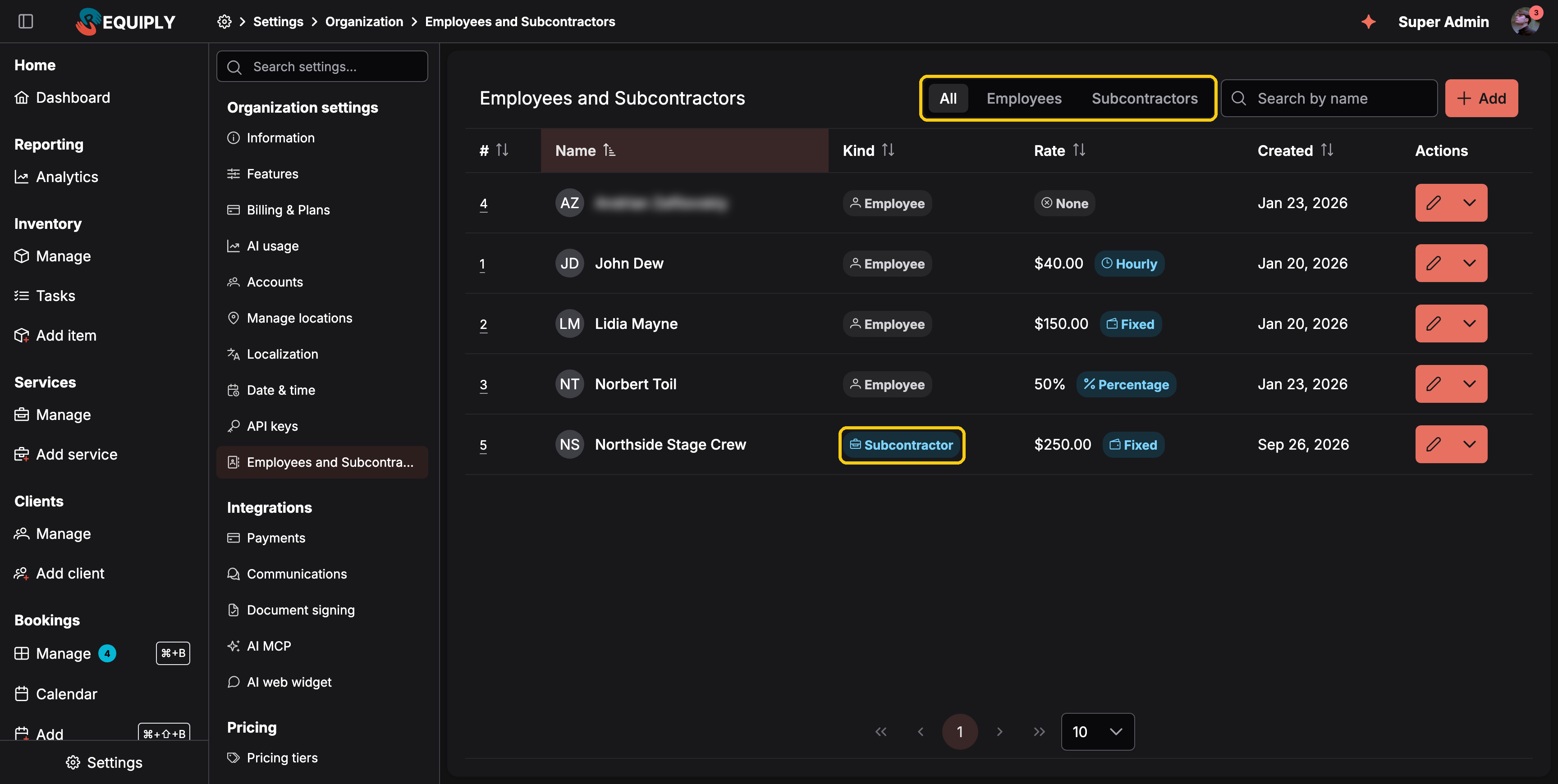
Los empleados y los subcontratistas comparten una sola lista. Usa el selector de arriba para mostrar solo un tipo.
- Para invitar a un compañero a iniciar sesión, consulta Cuentas.
- Si un miembro del equipo no ve una página o un botón, eso lo decide su grupo de permisos, consulta Grupos de permisos.
Empleado o subcontratista
Cada perfil tiene un Kind (tipo):
| Tipo | Úsalo para | Campos de nombre |
|---|---|---|
| Employee | Una persona de tu equipo. | First name y Last name (nombre y apellidos) |
| Subcontractor | Una empresa, un equipo, una agencia o un autónomo externo al que pagas por un trabajo, por ejemplo un equipo de montaje de escenarios, una empresa de conductores o un editor de vídeo. | Un solo campo: Company or subcontractor name (nombre de la empresa o del subcontratista) |
Los dos tipos funcionan igual en todo lo demás: se pueden asignar a servicios de las reservas y a tareas del inventario, tienen los mismos tipos de tarifa y sus ganancias se calculan de la misma forma. El tipo solo cambia cómo se nombra y se etiqueta el perfil, y te permite filtrar la lista.
Qué verás
Una tabla con una fila por perfil:
| Columna | Qué muestra |
|---|---|
| # | El número del perfil, único en tu organización (1, 2, 3...). |
| Name | La foto o el logotipo (las iniciales si no hay) y el nombre. Debajo del nombre se muestra la cuenta vinculada. |
| Kind | Una etiqueta Employee o Subcontractor. |
| Rate | La tarifa de pago y su tipo: Fixed, Hourly, Percentage o None (fija, por hora, porcentaje o ninguna). |
| Created | Cuándo se añadió el perfil. |
| Actions | Un lápiz para editar y un menú con Delete. |
Encima de la tabla:
- All / Employees / Subcontractors reduce la lista a un solo tipo.
- Search by name (buscar por nombre) encuentra un perfil por su nombre.
- Add abre el formulario para un perfil nuevo.
Todas las columnas salvo Actions se pueden ordenar pulsando su cabecera. Pulsa una fila para abrir la página de detalle del perfil.
Si todavía no tienes perfiles, la página muestra No employees or subcontractors yet (todavía no hay empleados ni subcontratistas) con un botón Create the first one (crear el primero).
Añadir o editar un perfil
Pulsa Add, o el lápiz de una fila. El formulario se describe en detalle en Añadir o editar un empleado. En resumen:
- Elige Employee o Subcontractor.
- Si quieres, vincula una cuenta de Requiply existente (normalmente en los empleados, pocas veces en los subcontratistas).
- Escribe el nombre, o el nombre de la empresa en el caso de un subcontratista.
- Si quieres, sube una Photo or logo (foto o logotipo).
- Elige el Rate type (tipo de tarifa) e introduce el Rate value (importe de la tarifa).
Tarifas
La tarifa del perfil es la predeterminada que se usa cuando asignas trabajo a la persona o a la empresa. Se copia en cada asignación, y puedes cambiarla en cada asignación sin tocar el perfil.
| Tipo de tarifa | En un servicio de una reserva | En una tarea del inventario |
|---|---|---|
| Fixed | Un importe fijo por servicio. | Un importe fijo por tarea. |
| Hourly | Tarifa × horas trabajadas. | Tarifa × Worked hours (horas trabajadas) indicadas en la tarea. |
| Percentage | Un porcentaje del precio del servicio. | Se permite, pero paga 0: A task has no price yet, so a percentage rate pays 0. (una tarea todavía no tiene precio, así que una tarifa en porcentaje paga 0). Cambia la asignación a Fixed o Hourly para pagar la tarea. |
| None | No se calcula ningún pago en Requiply. | No se calcula ningún pago en Requiply. |
Como cada asignación guarda su propia copia de la tarifa, cambiar más adelante la tarifa de un perfil no cambia lo que ya se ganó en las reservas y las tareas anteriores.
La página de detalle
Pulsa una fila para abrir el perfil en https://app.requiply.com/settings/org/employees/<number>. Responde a la pregunta "¿cuánto le debemos y por qué?".
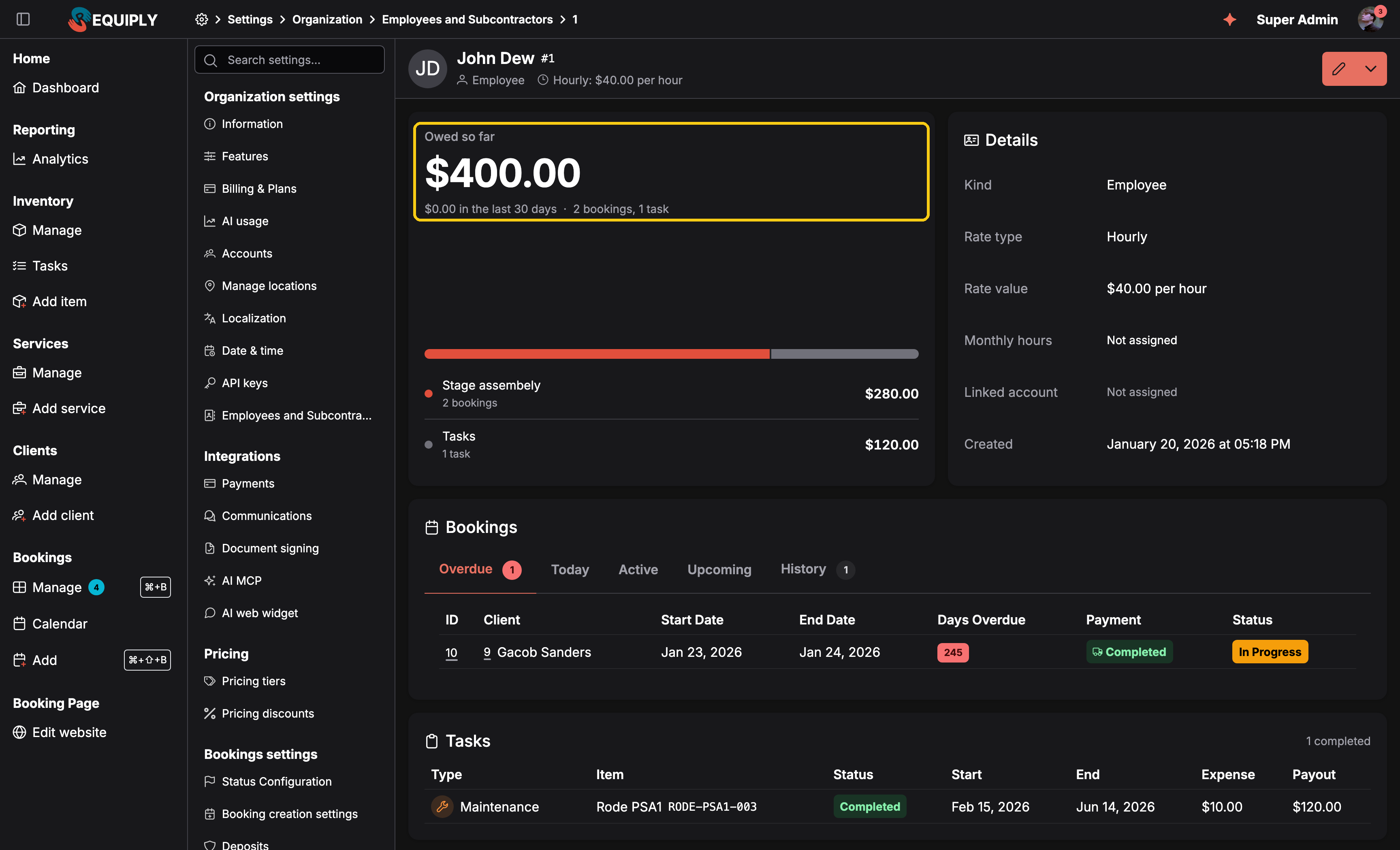
La página de detalle suma todo lo que ha ganado el perfil con los servicios de las reservas y las tareas.
- Cabecera: la foto o las iniciales, el nombre, el número, el tipo y la tarifa. Los botones de la derecha editan o eliminan el perfil.
- Owed so far (pendiente de pago hasta ahora): el pago total de todos los servicios de reservas y tareas a los que está asignado el perfil, con el importe de los últimos 30 días y el número de reservas y tareas. Una barra y una lista dividen el total por origen: una línea por servicio (por ejemplo Montaje de escenario, 2 reservas) y una línea para Tasks (tareas).
- Details (detalles): el tipo, el tipo de tarifa, el importe de la tarifa, las horas mensuales (en las tarifas por hora, si se han indicado), la cuenta vinculada (un enlace a la cuenta) y la fecha de creación.
- Bookings (reservas): las reservas en las que el perfil está asignado a un servicio, en las pestañas habituales Overdue / Today / Active / Upcoming / History (con retraso, hoy, activas, próximas, historial), con un enlace a cada reserva.
- Tasks (tareas): las tareas del inventario a las que está asignado el perfil, con el tipo, el artículo, el estado, las fechas, el gasto de la tarea y el Payout (pago) del perfil en ella. La cabecera de la tarjeta muestra el número de tareas por estado (pendientes, en curso, completadas).
La página solo muestra las tarjetas que tienen datos. Un perfil sin asignaciones muestra No services or tasks assigned yet (todavía no hay servicios ni tareas asignados).
Eliminar un perfil
Abre el menú de la fila (o el menú de la página de detalle) y pulsa Delete. Requiply comprueba primero si el perfil tiene historial:
- Sin asignaciones: una confirmación pregunta Are you sure you want to delete "Name"? (¿seguro que quieres eliminar "Name"?).
- Asignado a servicios o tareas: el perfil no se puede eliminar. El diálogo dice, por ejemplo, Northside Stage Crew cannot be deleted: assigned to services (2) and tasks (0). This history must be kept. (Northside Stage Crew no se puede eliminar: está asignado a servicios (2) y a tareas (0); hay que conservar este historial). Los pagos de las reservas y las tareas anteriores dependen del perfil, así que se conserva.
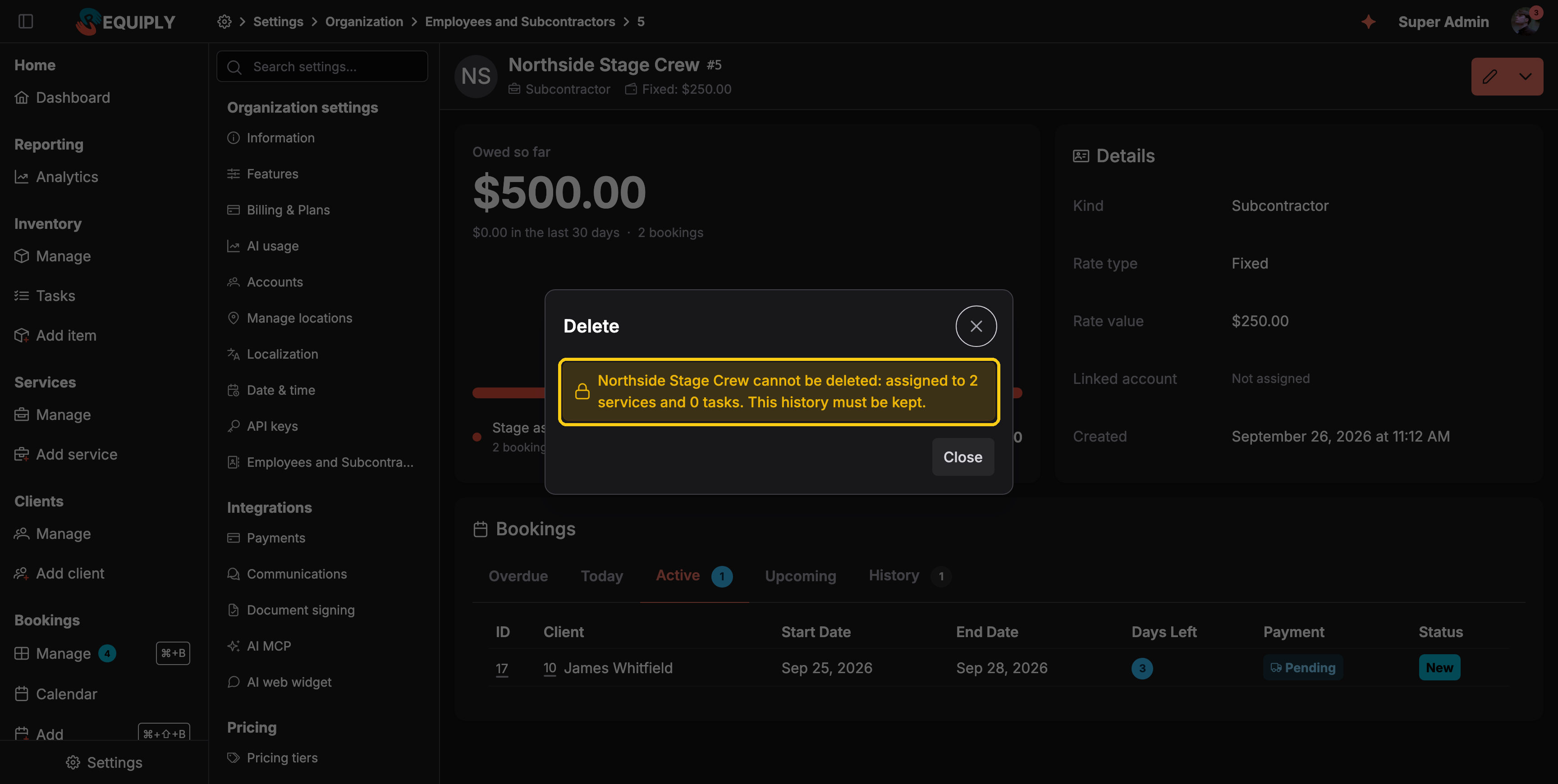
Un perfil con historial de trabajo se conserva, para que los pagos anteriores sigan siendo correctos.
Para dejar de contar con alguien que tiene historial, deja el perfil como está y simplemente deja de asignarle trabajo. Sus ganancias siguen visibles en la página de detalle.
Dónde se usan los perfiles
| Función | Cómo se usan los empleados y los subcontratistas |
|---|---|
| Servicios de las reservas | Asigna uno o varios perfiles a un servicio de una reserva. Cada asignación tiene su propia tarifa y su propio pago. Consulta Añadir o editar un servicio. |
| Tareas del inventario | Asigna perfiles a tareas de mantenimiento y de otro tipo, con una tarifa fija o por hora en cada tarea. |
| Analíticas | Los pagos de los servicios y de las tareas cuentan como gastos. |
| Cuentas | Un perfil se puede vincular a una cuenta de acceso; el enlace abre esa cuenta. |
| App móvil | Los mismos perfiles se pueden asignar a servicios y tareas desde la app móvil, con las mismas tarifas. En una reserva, toca la tarjeta de un servicio para abrir Service employees (empleados del servicio): elige a las personas, fija la tarifa de cada una con los chips %, Fixed, Hourly o No rate, y la tarjeta muestra el total como Payouts {amount} (pagos {amount}). |
Casos habituales
Añadir un equipo de montaje que contratas para eventos
- Pulsa Add y elige Subcontractor.
- Escribe el nombre de la empresa, por ejemplo Montajes Escénicos Norte, y sube su logotipo.
- Elige Fixed e introduce lo que les pagas por trabajo.
- Guarda y después asígnalos al servicio Montaje de escenario en las reservas. Su total aparece en Owed so far.
Pagar por horas a un técnico por las reparaciones
Da al empleado una tarifa Hourly. Cuando lo asignes a una tarea de mantenimiento, abre el lápiz junto a su nombre en la tarea, mantén Hourly e introduce las Worked hours. El pago de la tarea es tarifa × horas. Consulta Tareas del inventario.
Ver lo que ganó un autónomo el mes pasado
Abre su página de detalle. Owed so far muestra el total desde el principio y el de los últimos 30 días; las tablas Bookings y Tasks muestran cada trabajo con sus fechas y su pago.
Quitar a alguien que se ha ido
Si nunca tuvo asignaciones, elimina el perfil. Si tiene historial, la eliminación está bloqueada a propósito: conserva el perfil y deja de asignarle trabajo.
Configuración de fecha y hora
Define tu zona horaria, tu horario de apertura semanal y los festivos u otros días de cierre, para que nadie reserve una recogida o una devolución cuando está cerrado, y controla quién puede reservar fuera de ese horario.
Añadir o editar un empleado o subcontratista
Crea o actualiza el perfil de un empleado o un subcontratista: tipo, nombre o nombre de la empresa, foto o logotipo, cuenta vinculada y la tarifa fija, por hora o en porcentaje que se usa para calcular su pago.