

Llamadas
La página Calls (llamadas) es el registro de llamadas de tu organización. En cuanto conectas un proveedor de telefonía en Comunicaciones, cada llamada que pasa por él aparece aquí: vinculada a un cliente por su número de teléfono, con el empleado que la atendió, el resultado, la duración de la conversación, la grabación y un botón para devolver la llamada al momento.
Por ahora, Binotel es el único proveedor de telefonía compatible. La página está pensada para añadir otros proveedores más adelante, y por eso cada fila tiene una columna Provider (proveedor).
La página está en dos sitios:
- Web: Clients → Calls en el menú principal, en
https://app.requiply.com/clients/calls. - App móvil: More → Calls (más, llamadas), o como pestaña propia en la barra de pestañas inferior.
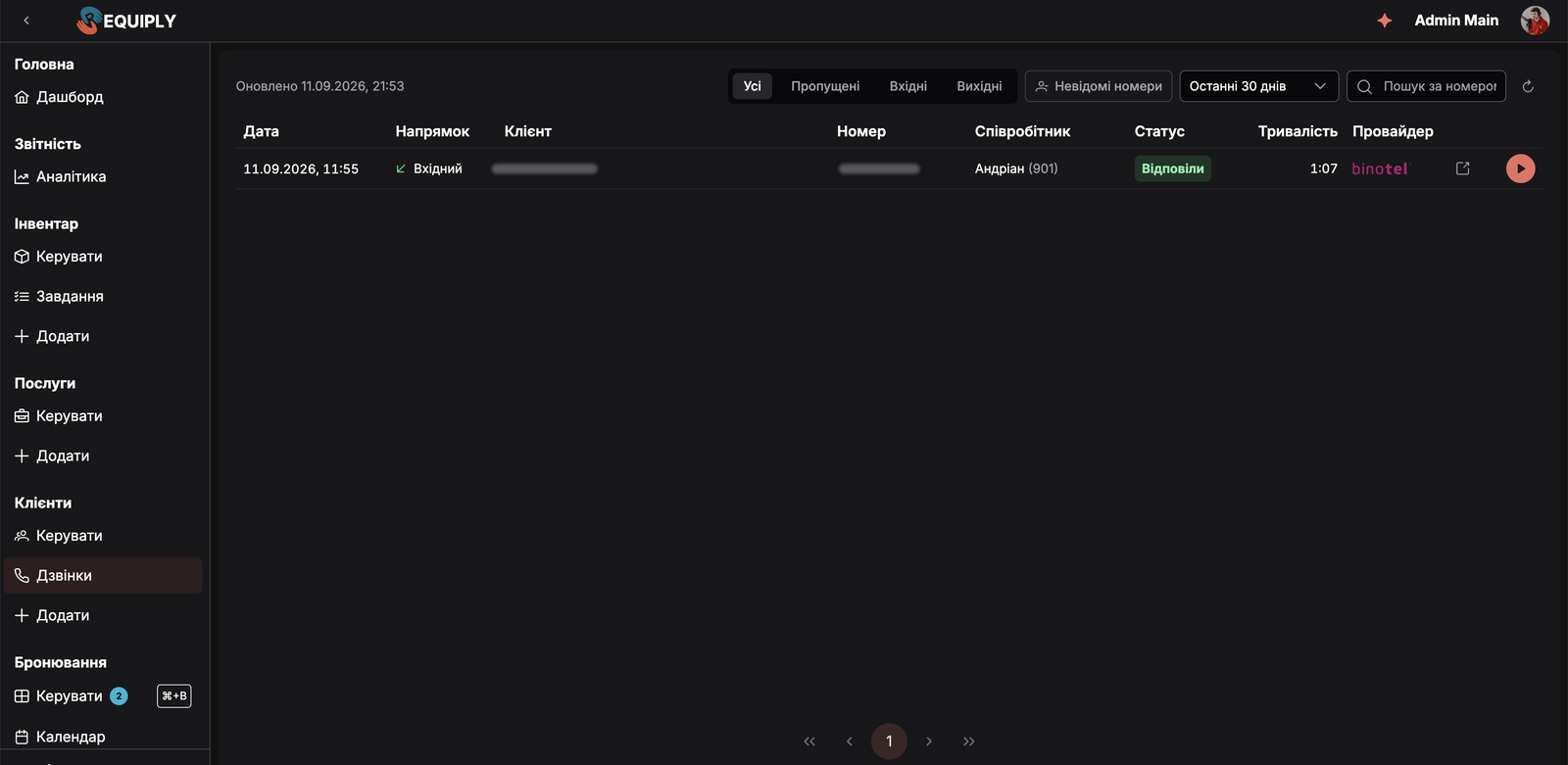
La página Calls de la web. El nombre y el número del cliente están ocultos en esta captura.
Por qué importa la página de llamadas
Las empresas de alquiler reciben por teléfono la mayoría de sus pedidos y preguntas, pero la centralita y el CRM suelen ir por separado. Una llamada perdida de un cliente que quería ampliar una reserva se queda en la centralita, y nadie se entera en el software de alquiler.
Con Binotel conectado, Requiply pone esas llamadas junto a las fichas de los clientes:
- Las llamadas perdidas no se pierden. El menú muestra cuántas llamadas perdidas quedan por devolver, y Call back (devolver la llamada) marca el número desde tu propia línea.
- Los nuevos contactos se convierten en clientes. Una llamada de un número que no está en Requiply se marca como Unknown number (número desconocido) y tiene un botón Create client (crear cliente) con el número ya rellenado.
- Las conversaciones se pueden comprobar. Las grabaciones se reproducen en la propia lista, así que un precio o una fecha de devolución en disputa se verifican en segundos.
- El mismo registro está en el móvil. El personal del mostrador o de reparto ve las mismas llamadas en la app móvil.
Antes de empezar
| Requisito | Por qué importa |
|---|---|
| Una prueba activa o un plan Core de pago o superior | La integración de Binotel forma parte del plan Core y superiores. |
| Binotel conectado en Settings → Integrations → Communications | La entrada Calls del menú, la pestaña del móvil y el contenido de la página solo aparecen mientras hay un proveedor de telefonía activo. |
| Allow client management (permitir la gestión de clientes) en el grupo de permisos del miembro | La página de llamadas forma parte de la gestión de clientes. Sin este permiso, la entrada del menú y la pestaña del móvil están ocultas. |
| Un empleado de Binotel con el mismo email que la cuenta de Requiply del miembro | Solo hace falta para Call back y Call (llamar). Requiply encuentra la línea de Binotel del miembro comparando los emails. Ver las llamadas y escuchar las grabaciones funciona sin esto. |
| Números de teléfono en las fichas de los clientes | Las llamadas se vinculan a los clientes por el número de teléfono. A un cliente sin teléfono nunca se le vinculan llamadas. |
Cuando no hay ningún proveedor de telefonía conectado, la página muestra Connect a telephony provider to see calls here (conecta un proveedor de telefonía para ver aquí las llamadas) con un botón Open integrations (abrir integraciones) que lleva a Comunicaciones.
Cuando la integración se ha desactivado
Si Binotel rechaza la propia cuenta de tu empresa (por ejemplo, porque Binotel indica que la empresa está desactivada), Requiply desactiva la integración y deja de cargar llamadas. La página muestra entonces un icono de prohibido, el título Telephony integration turned off (integración de telefonía desactivada) y el texto The provider rejected the account: {reason}. Calls are no longer loading. Once the account is active again, save the integration to reconnect it. (el proveedor ha rechazado la cuenta, las llamadas ya no se cargan y, cuando la cuenta vuelva a estar activa, guarda la integración para reconectarla). Open integrations lleva a Comunicaciones, donde un administrador abre la tarjeta de Binotel y pulsa Save cuando Binotel haya reactivado la cuenta.
En la app móvil, la misma situación se muestra como Binotel was turned off: {reason}. Reconnect it in Settings in the web app. (Binotel se ha desactivado, vuelve a conectarlo en la configuración de la app web).
Cómo llegan las llamadas a Requiply
Requiply guarda su propia copia del registro de llamadas y la actualiza desde Binotel, así que la página se abre rápido y sigue funcionando un rato aunque Binotel vaya lento.
- La primera vez. La primera vez que alguien de la organización abre el registro de llamadas, Requiply carga desde Binotel las llamadas de los últimos 30 días.
- Cada vez después. Al abrir la página en la web o en la app móvil se traen las llamadas nuevas, como máximo una vez por minuto. Si varias personas abren el registro a la vez, comparten una misma descarga.
- Icono de actualizar. Trae las llamadas nuevas al momento, sin esperar el minuto.
- Llamadas tardías. Cada descarga vuelve a leer las dos últimas horas, así que una llamada que seguía en curso durante la descarga anterior se recoge en cuanto termina.
La cabecera muestra cuándo se actualizó la lista por última vez, por ejemplo Updated 11.09.2026, 21:53. Si no se puede contactar con Binotel, la lista guardada sigue visible con el aviso Could not refresh from the provider, the list may be out of date (no se ha podido actualizar desde el proveedor, puede que la lista no esté al día) y el error del proveedor.
Cómo se vincula una llamada a un cliente
Cada llamada se vincula a un cliente por el número de teléfono de quien llama. Requiply compara todos los formatos de teléfono de tus clientes, así que +380979112868, 380979112868 y 0979112868 corresponden al mismo cliente.
Una llamada sin cliente coincidente se marca como Unknown number. Las llamadas desconocidas se vuelven a comprobar después de cada descarga y justo después de crear un cliente, así que, en cuanto existe un cliente con ese número, sus llamadas anteriores se vinculan a él automáticamente.
Qué verás en la web
Filtros
| Filtro | Qué hace |
|---|---|
| All, Missed, Incoming, Outgoing | Muestra las llamadas de un tipo: todas, perdidas, entrantes o salientes. Missed son las llamadas entrantes que nadie atendió. |
| Unknown numbers | Muestra solo las llamadas de números que no pertenecen a ningún cliente. |
| Period (periodo) | Today (hoy), Last 7 days (últimos 7 días), Last 30 days (últimos 30 días, por defecto) o All time (todo). |
| Search by number (buscar por número) | Encuentra las llamadas de un número concreto. Solo se comparan los dígitos, así que sirve cualquier formato. |
| Icono de actualizar | Trae al momento las últimas llamadas de Binotel. |
Columnas
Las llamadas se ordenan de la más reciente a la más antigua, 25 por página.
| Columna | Qué muestra |
|---|---|
| Date (fecha) | Cuándo empezó la llamada. |
| Direction (dirección) | Incoming o Outgoing, con una flecha de color: verde si se atendió, roja si se perdió. |
| Client (cliente) | El nombre del cliente vinculado, que abre su página de detalles del cliente. Las llamadas sin vincular muestran la etiqueta Unknown number y un botón Create client. |
| Number (número) | El número de teléfono externo, seguido de acciones rápidas: Copy phone (copiar el teléfono) y Chat in Viber, WhatsApp o Telegram con ese número. |
| Employee (empleado) | Quién atendió la llamada y su extensión, por ejemplo Andrian (901). En las llamadas no atendidas, cuánto esperó quien llamaba, por ejemplo waited 12 s (esperó 12 s). |
| Status (estado) | El resultado de la llamada, consulta la tabla de abajo. |
| Duration (duración) | Cuánto duró la conversación. |
| Provider | El logotipo del proveedor de telefonía, por ahora Binotel. |
Al final de cada fila:
- El icono de enlace abre todas las llamadas con ese número en tu área de cliente de Binotel (
my.binotel.ua). - Play (reproducir) abre la grabación justo debajo de la fila. El reproductor muestra una forma de onda en la que puedes pulsar o arrastrar para saltar a cualquier momento, la posición actual y la duración total, un botón de velocidad de reproducción y un botón de descarga. El botón de reproducir se convierte en una X que cierra el reproductor. Las llamadas sin grabación en Binotel no tienen botón de reproducir.
- Call back aparece en las llamadas perdidas cuando tienes una línea de Binotel. Consulta Llamar desde Requiply.
Estados de las llamadas
| Estado | Significado |
|---|---|
| Answered (atendida) | La conversación tuvo lugar. |
| Transferred (transferida) | La llamada se atendió y se pasó a otro empleado. |
| Missed (perdida) | Una llamada entrante que nadie atendió. |
| Busy, No answer, Cancelled (ocupado, sin respuesta, cancelada) | Una llamada saliente que no llegó a conectar. |
El contador de llamadas perdidas
La entrada Calls del menú muestra un contador con el número de llamadas perdidas que todavía hay que devolver. El mismo número aparece como contador en la pestaña Calls de la app móvil.
Una llamada perdida cuenta en el contador cuando se cumple todo esto:
- es una llamada entrante que no se atendió,
- entró hoy, contando desde el inicio del día en la zona horaria de tu organización, y
- no ha habido una llamada saliente posterior a ese número ni una llamada atendida posterior desde él.
Devolver la llamada al cliente, desde Requiply o desde cualquier teléfono de tu cuenta de Binotel, quita la llamada del contador en cuanto esa llamada llega al registro. Las llamadas perdidas de días anteriores siguen en el registro y en el filtro Missed; simplemente dejan de contar en el contador, así que el número refleja las llamadas que todavía requieren atención hoy.
Convertir un número desconocido en cliente
- Filtra por Unknown numbers o busca una fila con la etiqueta Unknown number.
- Pulsa Create client. Se abre el formulario Add client (añadir cliente) con el número de teléfono ya rellenado.
- Rellena el nombre y los demás campos que necesites, y guarda.
- Requiply te devuelve a la página de llamadas y vincula todas las llamadas de ese número al nuevo cliente.
Llamar desde Requiply
Call back en la página de llamadas y Call en el campo de llamadas de Binotel de un cliente inician una llamada a través de Binotel:
- Binotel llama primero a tu línea de Binotel.
- Cuando descuelgas, Binotel marca el número del cliente.
- Requiply muestra Calling: pick up on line {line} (llamando, descuelga en la línea {line}).
Requiply encuentra tu línea comparando el email de tu cuenta de Requiply con un empleado de Binotel. Si ningún empleado de Binotel tiene ese email, los botones de llamada están desactivados y su texto emergente dice Your account email does not match a Binotel employee, so there is no line to call from (el email de tu cuenta no coincide con ningún empleado de Binotel, así que no hay línea desde la que llamar). Para solucionarlo, pon el mismo email en tu perfil de empleado de Binotel o pide a tu administrador de Binotel que lo haga.
En la app móvil
Abrir la página de llamadas
Ve a More y toca Calls para abrir la página directamente. La pantalla More muestra todas las secciones de la app con un tirador para arrastrar y un interruptor:
- Activa el interruptor junto a Calls para fijarla en la barra de pestañas inferior, junto a More y la búsqueda.
- Mantén pulsada una fila por su tirador y arrástrala para cambiar el orden de las pestañas.
La fila Calls solo aparece para los miembros con Allow client management, y solo mientras hay un proveedor de telefonía conectado.
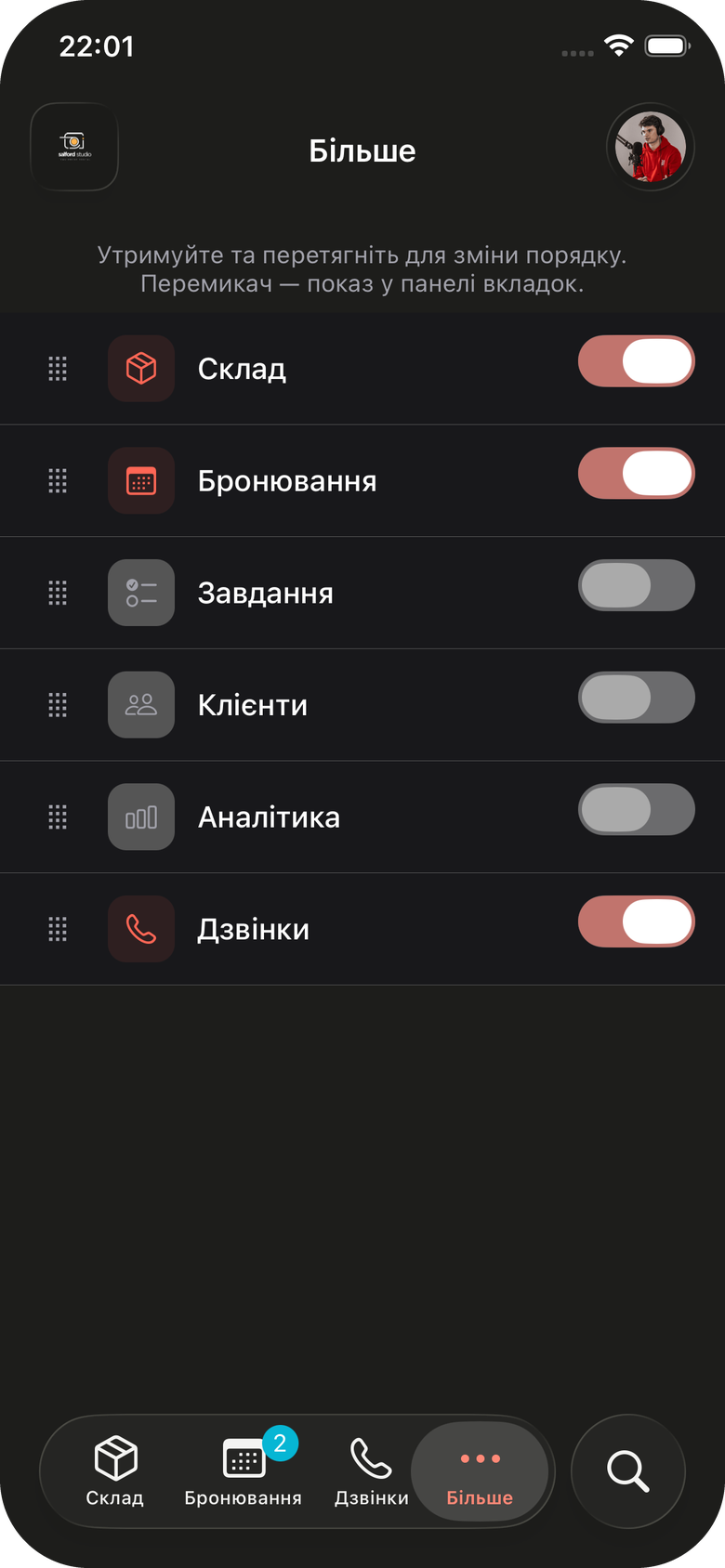
La pantalla More con Calls fijada en la barra de pestañas.
La página de llamadas en el móvil
Cada llamada es una tarjeta con la dirección, la fecha y la hora, el proveedor, el estado, el cliente, el empleado con su extensión y la duración. La página tiene los filtros All, Missed, Incoming y Outgoing y, debajo, dos botones desplegables que siempre indican la opción elegida:
| Botón | Opciones |
|---|---|
| Numbers (números) | All numbers (todos los números), Clients only (solo clientes: llamadas de números que pertenecen a un cliente), Unknown only (solo desconocidos: llamadas de números que no pertenecen a ninguno). |
| Handled by (atendida por) | All employees (todos los empleados), My calls only (solo mis llamadas: las de tu propia línea de Binotel). Solo se muestra cuando tu cuenta está vinculada a una línea de empleado de Binotel. |
Un botón cambiado respecto a su valor por defecto se tiñe con tu color de acento. La lista muestra 20 llamadas cada vez: toca Load more (cargar más) al final para ver las 20 siguientes. En el móvil no hay filtro de periodo ni búsqueda por número. Desliza la lista hacia abajo para actualizarla.
En cada tarjeta:
- toca el nombre del cliente para abrirlo, o Create client si el número es desconocido,
- toca Play para escuchar la grabación dentro de la tarjeta, con una barra para avanzar y un selector de velocidad de reproducción,
- toca el icono de enlace para abrir en Binotel las llamadas con ese número,
- toca Call back en una llamada perdida.
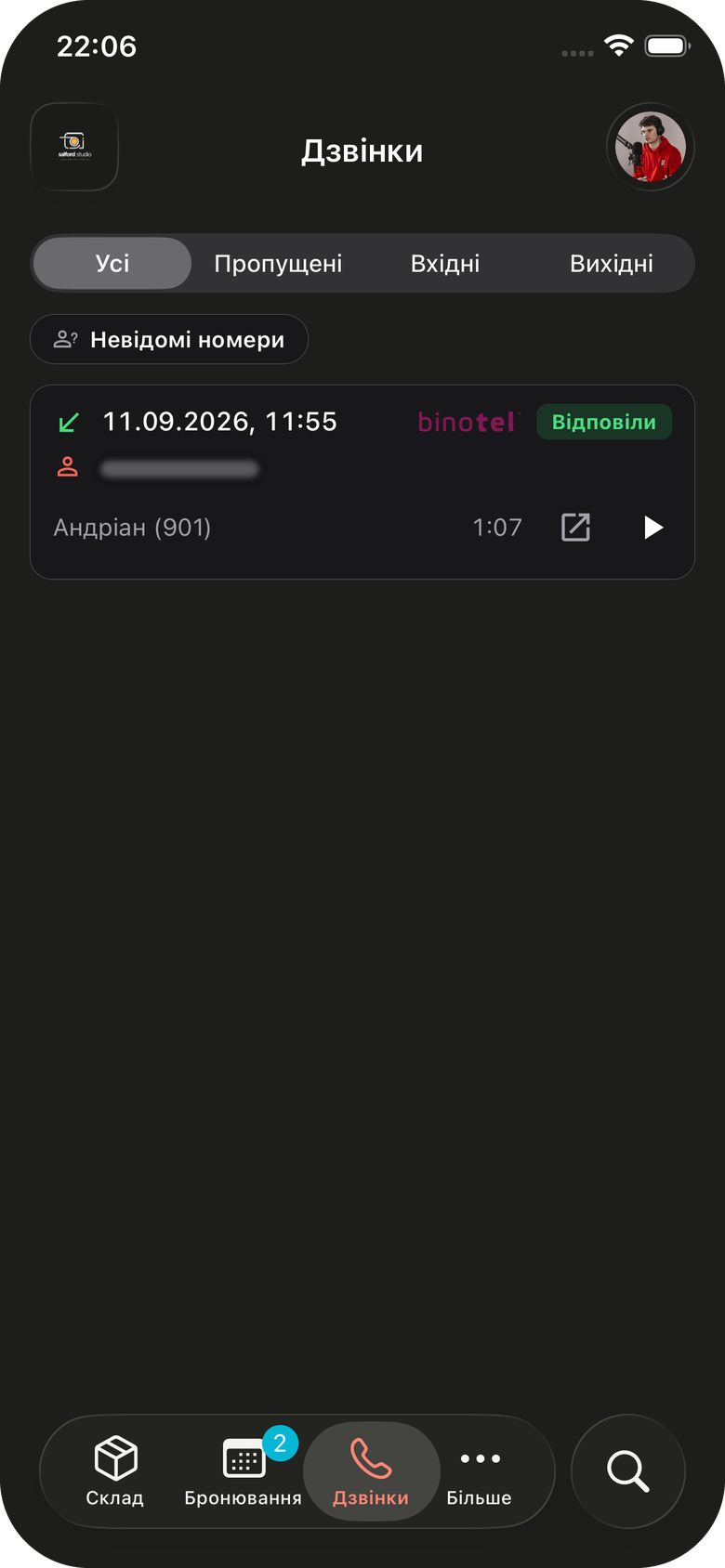
La página Calls del móvil. El nombre del cliente está oculto en esta captura, que es anterior a los botones Numbers y Handled by: el chip Unknown numbers que se ve aquí es ahora la opción Unknown only.
Llamadas desde la página de un cliente
Abre un cliente cuyo número de teléfono coincida con el número de Binotel. Debajo de los datos de contacto y de los botones de mensajería, la página del cliente muestra una fila Calls with Binotel (llamadas con Binotel). Al tocarla se abre la pantalla Binotel calls (llamadas de Binotel) de ese cliente:
- una tarjeta con el nombre del cliente en Binotel, el empleado al que está Assigned to (asignado) y el número de llamadas, de llamadas perdidas y de minutos de conversación,
- un botón Binotel que abre el cliente en tu área de cliente de Binotel,
- un botón de teléfono en la esquina superior derecha que llama al cliente desde tu línea de Binotel,
- los filtros All, Missed, Incoming y Outgoing, y tarjetas de llamada con el reproductor de grabaciones, el enlace a Binotel y Call back en las llamadas perdidas.
Cuando tu email no coincide con ningún empleado de Binotel, la tarjeta explica que no hay línea desde la que llamar y el botón de teléfono sigue desactivado.
La fila Calls with Binotel necesita el permiso Allow access to client call history (permitir el acceso al historial de llamadas de los clientes), el mismo que controla el campo de llamadas de Binotel de la web.
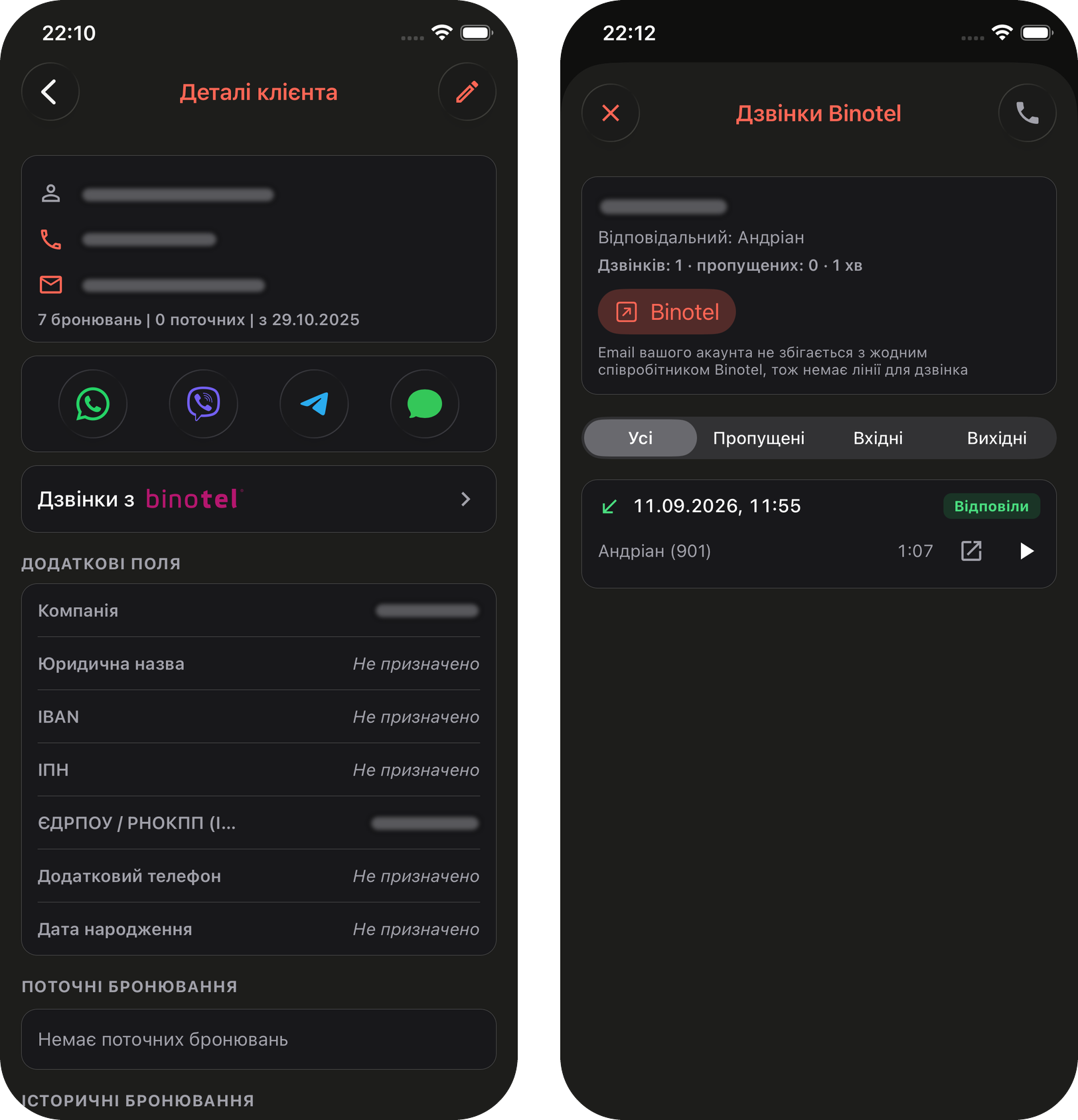
La página del cliente en el móvil y la pantalla Binotel calls que abre. Los datos del cliente están ocultos en esta captura.
Quién puede ver qué
Intervienen dos permisos, y cada uno cubre pantallas distintas:
| Pantalla | Permiso necesario |
|---|---|
| Página Calls de la web, pestaña Calls del móvil, sus grabaciones y la devolución de llamadas | Allow client management |
| Campo Binotel calls de la página del cliente en la web, Calls with Binotel en la página del cliente en el móvil y Call desde ahí | Allow access to client call history |
| Conectar o sustituir Binotel | Solo administradores |
Cómo se conecta esta página con el resto de Requiply
| Función | Relación |
|---|---|
| Comunicaciones | Donde se conecta Binotel. Sin un proveedor activo, la página está vacía y oculta en el menú. |
| Detalles del cliente | Muestra las mismas llamadas de un cliente en el campo Binotel calls. Los nombres de cliente de esta página enlazan ahí. |
| Añadir o editar un cliente | Create client lo abre con el teléfono ya rellenado, y las llamadas anteriores se vinculan al nuevo cliente al guardar. |
| Grupos de permisos | Allow client management da acceso a esta página; Allow access to client call history, al historial de llamadas de cada cliente. |
| Campos de la página de detalle | Donde un administrador añade el campo Binotel calls a la página del cliente. |
| Tutorial de Binotel | Configuración paso a paso, desde el registro en Binotel hasta la primera llamada. |
Casos habituales
Devolver la llamada a todos los que no pudieron contactar
Al final del día, abre Clients → Calls, elige Missed y recorre la lista con Call back. Cada llamada devuelta desaparece del contador del menú en cuanto llega al registro.
Un posible cliente llamó mientras estabas ocupado
Elige Unknown numbers, busca la llamada y pulsa Create client. El teléfono ya está rellenado y, al guardar, la llamada perdida se vincula al nuevo cliente, así que la próxima persona que abra el cliente la verá.
Comprobar lo que se acordó por teléfono
Un cliente dice que le prometieron otro precio. Busca el número, pulsa Play en la llamada y salta por la forma de onda hasta la parte en la que se habló del precio.
Atender llamadas fuera de la oficina
Un conductor fija Calls en la barra de pestañas de la app móvil, ve el contador de llamadas perdidas entre entrega y entrega y toca Call back. Binotel llama primero a su propia línea, así que el cliente ve el número de la empresa.
Consejos y precauciones
+380951234567. Los números locales que empiezan por 0… también coinciden, pero un número con erratas o con dígitos de menos nunca se vincula al cliente.Liquidación de deuda
Cobra todo lo que te debe un cliente en varias reservas sin pagar con un solo pago o un solo enlace de pago online, en lugar de reclamar cada reserva por separado.
Importar clientes
Importa de golpe tu lista de clientes desde una hoja de cálculo de Excel o CSV cuando pasas a Requiply desde otro sistema.