

Pagos
En la página Payments (pagos) conectas Requiply con pasarelas de pago online. Las pasarelas conectadas permiten a los clientes pagar online durante la reserva, al finalizar la reserva, en las facturas y con los enlaces de pago.
Esta página está en Settings → Integrations → Payments.
Por qué importan los pagos
Las integraciones de pago controlan qué pasarelas de pago online están disponibles para tu organización. Sin una integración activa con una pasarela, Requiply sigue admitiendo los flujos de pago que no son online, pero los clientes no pueden usar esa pasarela para pagar online en una página alojada.
Las pasarelas de pago conectadas se pueden usar en:
- Finalizar la reserva en el portal de clientes: los métodos de pago online solo se pueden activar después de configurar la pasarela correspondiente.
- Reservas: los intentos de pago online crean registros de pago vinculados a la reserva.
- Facturas y enlaces de pago: los clientes pueden abrir las URL de pago de la pasarela desde los registros de pago.
- Actualizaciones del estado del pago: las notificaciones de la pasarela actualizan el estado del pago de la reserva cuando un pago se completa, falla, caduca o se cancela.
Qué verás
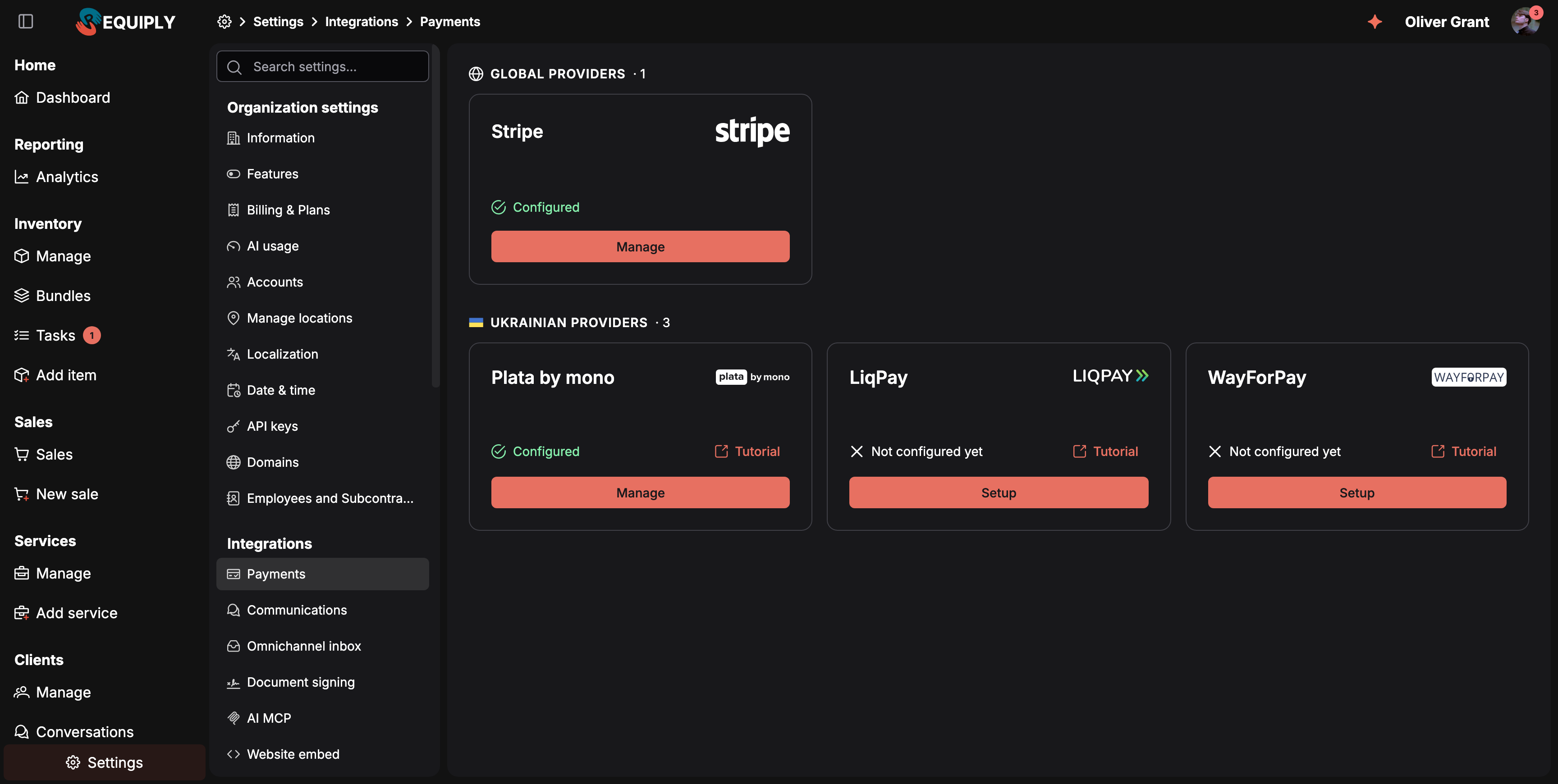
La página agrupa las pasarelas en dos secciones:
- Global providers (pasarelas internacionales): Stripe, para pagos con tarjeta en cualquiera de las 14 monedas de Requiply.
- Ukrainian providers (pasarelas ucranianas): Plata by mono, LiqPay y WayForPay.
Cada tarjeta de pasarela incluye:
- El nombre de la pasarela y su logotipo.
- El estado de la configuración: Configured (configurada) o Not configured yet (todavía sin configurar).
- Tutorial: abre en una pestaña nueva del navegador la guía paso a paso de Requiply para configurar esa pasarela, en el idioma de tu interfaz. La tarjeta de Stripe no tiene enlace a un tutorial; sus pasos de configuración están en Stripe, más abajo.
- Setup (configurar): abre el formulario de credenciales de esa pasarela. Cuando la pasarela ya está configurada, el botón dice Manage (gestionar) y abre el mismo formulario.
El catálogo actual de pasarelas incluye:
| Pasarela | Credenciales necesarias | Monedas admitidas |
|---|---|---|
| Stripe | Clave secreta de la API y secreto de firma del webhook | Las 14: CHF, DKK, EUR, GBP, INR, ISK, JPY, MKD, NOK, PLN, RON, TRY, UAH, USD |
| Plata by mono | Token de Monobank | Sin restricciones en el catálogo de Requiply |
| LiqPay | Clave pública y clave privada | UAH, USD, EUR |
| WayForPay | Merchant Login, dominio de la web y Merchant Secret Key | UAH |
Abrir un tutorial
Pulsa Tutorial en la tarjeta de una pasarela cuando necesites ayuda para encontrar las credenciales en tu cuenta de la pasarela. Requiply abre su propia guía paso a paso para esa pasarela en una pestaña nueva, en inglés o en ucraniano, según el idioma de tu interfaz.
Guías de configuración:
| Pasarela | Guía |
|---|---|
| Plata by mono | Guía de integración con Monobank |
| LiqPay | Guía de integración con LiqPay |
| WayForPay | Guía de integración con WayForPay |
Configurar una pasarela
Pulsa Setup en la tarjeta de una pasarela para abrir el diálogo de configuración. El diálogo muestra el logotipo de la pasarela elegida y las credenciales que Requiply necesita para ella.
Después de pulsar Save, Requiply comprueba las credenciales con la pasarela de pago antes de guardar la integración. Si la comprobación es correcta, la pasarela queda activa para tu organización y la tarjeta puede pasar a Configured. Si la comprobación falla, Requiply muestra un error y no guarda la pasarela como activa.
Pulsa Cancel para cerrar el diálogo de configuración sin guardar los cambios.
Campos de cada pasarela
Plata by mono
| Campo | Qué significa | Tipo de campo |
|---|---|---|
| Monobank token | El token que se usa para conectar Requiply con la función de pagos de Monobank de la organización. | Contraseña |
Requiply comprueba el token con Monobank antes de guardarlo. Se rechaza un token con permisos no válidos o con un valor no válido. Los tokens del área de empresas de Monobank, incluidas las cuentas de personas jurídicas, también se verifican. Si antes se rechazó un token de este tipo, vuelve a intentar guardarlo.
LiqPay
| Campo | Qué significa | Tipo de campo |
|---|---|---|
| Public key | La clave pública de LiqPay que se usa en las solicitudes de pago. | Texto |
| Private key | La clave privada de LiqPay que se usa para firmar las solicitudes a la API y comprobar los webhooks. | Contraseña |
Requiply comprueba las claves pública y privada de LiqPay antes de guardar la pasarela.
WayForPay
| Campo | Qué significa | Tipo de campo |
|---|---|---|
| Merchant Login | El usuario de la cuenta de comercio de WayForPay. | Texto |
| Website domain | El dominio de la web del comercio, como requiply.com. | Texto |
| Merchant Secret Key | La clave secreta que se usa para firmar las solicitudes a WayForPay y las respuestas de los webhooks. | Contraseña |
Requiply comprueba los datos de comercio de WayForPay antes de guardar la pasarela.
Stripe
| Campo | Qué significa | Tipo de campo |
|---|---|---|
| Secret API key | La clave secreta de tu cuenta de Stripe, que empieza por sk_live_ (o sk_test_ para hacer pruebas). No es la clave publicable que empieza por pk_. | Contraseña |
| Webhook signing secret | El secreto de firma del endpoint de webhook que añades para Requiply en Stripe, que empieza por whsec_. Requiply lo usa para comprobar que las actualizaciones de pago vienen de verdad de Stripe. | Contraseña |
Requiply comprueba la clave secreta con Stripe antes de guardarla. El secreto de firma del webhook no se comprueba al guardar: si es incorrecto o falta el endpoint, los clientes pueden pagar igualmente, pero el pago se queda en Pending (pendiente) en Requiply porque las actualizaciones de Stripe nunca llegan o se rechazan.
Añade el webhook de Requiply en Stripe
Stripe informa a Requiply de los pagos completados, fallidos, caducados y reembolsados mediante un webhook. Añádelo antes de guardar la integración:
- En el Dashboard de Stripe, abre Developers → Webhooks y añade un endpoint (en los Dashboards más recientes se llama destino de eventos).
- Pon como URL del endpoint
https://app.requiply.com/api/payment-integrations/stripe/update-status. - Selecciona estos eventos:
checkout.session.completed,checkout.session.async_payment_succeeded,checkout.session.async_payment_failed,checkout.session.expiredycharge.refunded. - Guarda el endpoint, muestra su Signing secret (secreto de firma) y pégalo en Webhook signing secret en Requiply.
sk_test_ a una clave sk_live_, vuelve a añadir el endpoint en el modo real y guarda su secreto de firma junto con la clave real.Monedas e importes
Stripe cobra a los clientes en la moneda de tu organización, y se admiten las 14 monedas de Requiply, incluida la rupia india (INR). JPY se cobra en yenes enteros e ISK en coronas enteras, así que los importes en esas monedas se redondean a una unidad entera.
Stripe también tiene un cobro mínimo por moneda, por ejemplo 0,50 USD o EUR, 0,30 GBP, 2,50 DKK, 3,00 NOK o 50 JPY. Se rechaza un enlace de pago por debajo del mínimo. Consulta las monedas admitidas por Stripe para ver todas las reglas.
Actualizar las credenciales
Para sustituir un token, una clave privada o un secreto de comercio, pulsa Manage en la misma tarjeta de la pasarela, introduce las credenciales nuevas y pulsa Save. Requiply actualiza la integración activa existente cuando las credenciales nuevas superan la comprobación.
Los valores secretos guardados no se muestran en la página después de la configuración. Guarda una copia segura en tu cuenta de la pasarela de pago o en tu gestor de contraseñas.
Desconectar una pasarela
La página Payments actual no incluye ninguna acción visible para desconectar o eliminar. Para cambiar una pasarela activa, pulsa Manage y guarda credenciales nuevas para esa misma pasarela.
Dónde se usan las integraciones de pago
| Función | Cómo se usa la integración |
|---|---|
| Configuración del portal | Los métodos de pago online solo están disponibles cuando la pasarela correspondiente está configurada. |
| Finalizar la reserva | Las pasarelas de pago online activadas pueden aparecer como opciones de pago para el cliente. |
| Reservas | Los intentos de pago online crean registros de pago de la reserva con la pasarela, el importe, la moneda, el estado y la URL de pago. |
| Estado del pago | Las notificaciones de la pasarela actualizan el estado del pago tras los eventos del cliente o de la pasarela. |
| Facturas y enlaces de pago | Los enlaces de pago de la pasarela se pueden adjuntar a los registros de pago para que los abran los clientes. |
Casos habituales
Conectar los pagos online por primera vez
- Ve a Settings → Integrations → Payments.
- Elige la pasarela que usa tu organización.
- Pulsa Tutorial si necesitas ayuda para encontrar las credenciales necesarias.
- Pulsa Setup.
- Introduce las credenciales de la pasarela.
- Pulsa Save.
- Comprueba que la tarjeta de la pasarela cambia a Configured.
- Ve a la pestaña Payments de la configuración del portal y activa el método de pago online correspondiente si hace falta.
Actualizar las credenciales de una pasarela
- Ve a Settings → Integrations → Payments.
- Pulsa Manage en la pasarela que quieras actualizar.
- Introduce el nuevo token, las nuevas claves o los nuevos datos de comercio.
- Pulsa Save.
- Comprueba que la configuración se completa correctamente.
Resolver una configuración fallida
Si la configuración falla:
- Comprueba que los valores de las credenciales se han copiado de la cuenta correcta de la pasarela.
- Comprueba que la cuenta de la pasarela está activa y tiene permiso para crear pagos.
- Asegúrate de que la moneda de la organización es compatible con la pasarela que quieres usar.
- En Stripe, pega la clave secreta (
sk_...), no la clave publicable (pk_...). - En LiqPay y WayForPay, comprueba que las credenciales públicas y secretas pertenecen a la misma cuenta de comercio.
- Prueba a abrir el tutorial de la pasarela y repetir los pasos de configuración desde su panel.
Los pagos de Stripe se quedan en Pending
Si los clientes pagan con Stripe pero el pago se queda en Pending en Requiply:
- Comprueba que el endpoint de webhook de Stripe apunta a
https://app.requiply.com/api/payment-integrations/stripe/update-statusy escucha los eventos indicados en Añade el webhook de Requiply en Stripe. - Comprueba que el secreto de firma guardado en Requiply pertenece a ese endpoint y al mismo modo (prueba o real) que la clave secreta.
- Después de corregir el endpoint, pulsa Manage en la tarjeta de Stripe y guarda el secreto de firma correcto.
Resumen
Conecta Requiply con servicios externos: pasarelas de pago online, canales de SMS y mensajería, los canales de la bandeja de entrada Conversations (Telegram, OLX e Instagram), telefonía, firma electrónica, asistentes de IA, reservas en tu propia web y migración de datos desde Booqable.
Comunicaciones
Conecta un canal de SMS, Viber o Telegram para los mensajes automáticos a los clientes, conecta la telefonía de Binotel para traer a Requiply las llamadas y sus grabaciones, e inicia sesión con OLX o Instagram para recibir mensajes en la bandeja de entrada de conversaciones.