

Importar el inventario
En la página Inventory Import (importación del inventario) añades en bloque equipos y servicios a tu organización de Requiply subiendo una hoja de cálculo. Sirve para incorporar rápidamente un catálogo que ya tienes en lugar de crear los artículos uno a uno, y alimenta directamente la lista del inventario de la que dependen las reservas, los precios y el catálogo del portal de clientes.
Esta página está en Inventory → Import.
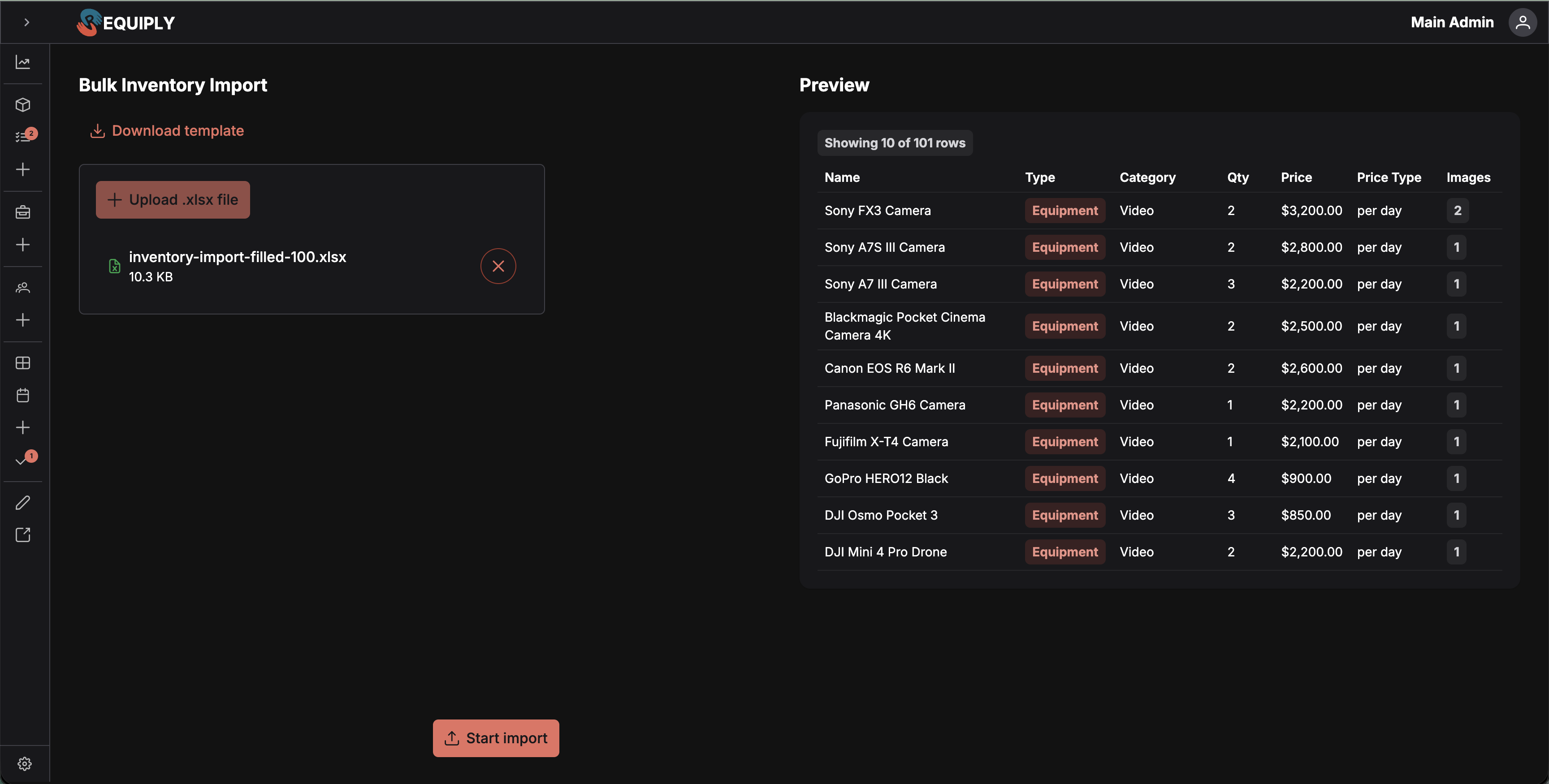
Tienes que haber iniciado sesión para usar esta página. Los artículos importados se añaden a la organización en la que tienes la sesión iniciada.
Por qué importa esta página
La mayoría de los negocios ya tienen su catálogo en una hoja de cálculo, en una exportación de un sistema antiguo o en una lista de un proveedor. Volver a escribir cada artículo en el formulario Add Item (añadir artículo) es lento y propenso a errores. La página de importación permite a un administrador traer todo el catálogo de una sola vez.
Los artículos que se crean aquí funcionan exactamente igual que los añadidos a mano, así que pasan a estar disponibles al momento para:
- Las reservas y el catálogo del portal de clientes
- Los tramos de precio y los descuentos
- Las categorías y la gestión del inventario
- El progreso de la lista de configuración (el paso opcional Add Items se completa solo cuando existen al menos dos grupos de artículos)
Quién puede usar esta página
La página está protegida por el middleware estándar auth, así que cualquier usuario autenticado con acceso a la organización puede abrirla. Los artículos importados se crean en la organización activa (orgStore.id), así que asegúrate de tener elegida la organización correcta antes de importar.
En esta pantalla no hay avisos de límites del plan ni de facturación por fila. Los límites de inventario habituales del plan de la organización se siguen aplicando en el servidor cuando se crean los artículos.
Qué verás
La página está dividida en dos columnas.
Columna izquierda: controles de importación
- El título de la página: Import inventory (importar el inventario).
- Un enlace Download template (descargar la plantilla) que abre el diálogo de la plantilla.
- Una zona de subida que acepta un solo archivo
.xlsxo.xlsde hasta 5 MB. - Una lista de errores de validación, en mensajes rojos, cuando el archivo tiene problemas.
- Un botón principal Start import (iniciar la importación) al final, que abre el diálogo de confirmación. Sigue desactivado hasta que se ha leído al menos una fila válida.
Columna derecha: vista previa
- Un encabezado Preview (vista previa).
- Cuando hay un archivo cargado, una tarjeta con las primeras 10 filas del archivo leído en una pequeña tabla de datos, con una etiqueta que dice "Showing X of Y" (se muestran X de Y) para que sepas cuántas filas tiene el archivo completo.
- Columnas: Name (nombre), Type (tipo: equipo o servicio, como una etiqueta de color), Category (categoría; una ruta de subcategoría se muestra como Power Tools › Drills), Description (descripción: las dos primeras líneas, y el texto completo al pasar el ratón), Quantity (cantidad), Price (precio), Price type (tipo de precio) e Images (imágenes: una insignia con el número si se indicaron direcciones de imágenes).
- Cuando no hay ningún archivo cargado, un estado vacío con un icono de tabla y el mensaje de que la vista previa aparecerá aquí cuando se suba un archivo.
Estado vacío
Antes de elegir un archivo:
- La zona de subida muestra un icono de Excel y una invitación a elegir un archivo.
- La zona de vista previa muestra un icono de tabla tenue con el mensaje de que la vista previa aparecerá cuando se haya subido un archivo.
- El botón Start import está desactivado.
No hay una lista de "archivos importados anteriormente": cada visita empieza de cero.
Acciones principales
Descargar la plantilla
Pulsa Download template para abrir el diálogo Inventory import template (plantilla de importación del inventario). El diálogo explica que:
- El archivo incluye una fila de ejemplo que puedes copiar.
- Una hoja de referencia dentro del libro documenta los valores aceptados.
- Incluye una indicación para IA que ayuda a generar filas.
Pulsa Download (descargar) para guardar la plantilla en tu ordenador. Mientras se prepara el archivo, se muestra una barra de progreso animada. Si todo va bien, aparece un aviso de confirmación y el archivo se guarda como inventory-import-template.xlsx (o con el nombre que devuelva el servidor). Si la descarga falla, aparece un aviso de error y el diálogo sigue abierto para que puedas volver a intentarlo.
Subir un archivo
Pulsa Choose (elegir) en la zona de subida y elige un archivo .xlsx o .xls de hasta 5 MB. Solo se puede subir un archivo cada vez: cuando ya hay un archivo adjunto, el botón Choose se desactiva hasta que lo quitas.
En cuanto eliges el archivo, Requiply lo lee en el propio navegador:
- Solo lee la primera hoja.
- Espera que la primera fila sea la de cabecera (fila 1) y cuenta las filas de datos a partir de la fila 2.
- Valida cada fila y muestra los errores con su número de fila.
- Las filas válidas aparecen en la vista previa de la derecha.
Para sustituir el archivo, pulsa el botón de la papelera junto al nombre del archivo. Así se borran el archivo, la vista previa, los errores de validación y el progreso.
Iniciar una importación
Pulsa Start import. Se abre un diálogo de confirmación que muestra cuántos artículos se van a importar y una nota que explica que la operación no se puede deshacer.
Pulsa Start import dentro del diálogo para empezar. Mientras se ejecuta la importación:
- El diálogo no se puede cerrar (el botón de cerrar, la tecla Esc y pulsar fuera del diálogo están desactivados).
- Una barra de progreso con un porcentaje se actualiza cada vez que termina un lote.
- El botón de cancelar está desactivado.
Los artículos se envían al servidor por lotes: los tres primeros lotes tienen 10, 15 y 25 filas para que veas resultados enseguida, y después el resto de filas se envía en lotes de 50. Si falla un lote, todas sus filas cuentan como fallidas y la importación sigue con el lote siguiente.
Cuando termina:
- Si se ha creado al menos un artículo, un aviso de confirmación (o de advertencia si han fallado algunas filas) resume los resultados, se actualizan los datos del inventario, el paso Add Items de la configuración se marca como completado si ahora tienes dos o más grupos de artículos y pasas a Inventory → Manage.
- Si han fallado todas las filas, aparece un aviso de error y sigues en la página de importación para corregirlas y volver a intentarlo.
Quitar o sustituir el archivo
Usa el pequeño botón rojo de la papelera junto al archivo subido para borrarlo todo y empezar de nuevo con otro archivo. No hay un proceso aparte para "editar": para cambiar una fila, corrígela en la hoja de cálculo y vuelve a subirla.
Formularios y campos
La hoja de cálculo tiene que usar estas cabeceras de columna (se distinguen mayúsculas y minúsculas). Cada fila se convierte en un artículo.
| Columna | Obligatoria | Notas |
|---|---|---|
name | Sí | Nombre del artículo. Se quitan los espacios sobrantes. Los nombres vacíos se rechazan. |
type | Sí | Tiene que ser un tipo de artículo válido (por ejemplo, equipment o service). El valor se pasa a minúsculas antes de comprobarlo. |
category | No | Nombre de categoría opcional. Usa > para una subcategoría: Power Tools > Drills coloca el artículo en Drills dentro de Power Tools. Si está vacía, el artículo se importa sin categoría. |
description | No | La descripción del producto, de hasta 10.000 caracteres. Se muestra en la página de reservas y se sincroniza con tu web. Consulta Descripciones de productos. |
quantity | Sí | Número entero, 1 o más. Se rechazan los decimales y el cero. |
price | Sí | Número, como mínimo 0.01. Se rechazan los negativos y los valores no numéricos. |
priceType | Sí | Tiene que ser perDay, perHour o perMonth (sin distinguir mayúsculas y minúsculas). |
image1 … image5 | No | Hasta cinco direcciones de imágenes por artículo. Las celdas vacías se saltan. |
Otras reglas que se aplican antes de importar:
- Solo se lee la primera hoja del libro.
- Una hoja vacía se rechaza con un error de lectura.
- Los archivos con más de 1000 filas se rechazan de entrada: divide los catálogos más grandes en varios archivos.
- Los números de fila de los mensajes de error coinciden con los de tu hoja de cálculo (la fila de cabecera es la fila 1).
Si una fila no supera la validación, se salta y aparece en el panel de errores. Las filas válidas del mismo archivo se importan igualmente.
Cómo se conecta esta página con el resto de Requiply
| Función | Cómo le afecta esta página |
|---|---|
| Inventory → Manage | Los artículos nuevos aparecen ahí al momento. El usuario pasa ahí después de una importación correcta. |
| Reservas y portal de clientes | Los artículos importados se pueden reservar en cuanto se crean, así que el personal o los clientes ya pueden reservarlos. |
| Categorías | Un nombre de categoría simple se busca entre las categorías existentes del mismo tipo, sin distinguir mayúsculas y minúsculas y en cualquier nivel, y se crea en el nivel superior si todavía no existe. Una ruta como Power Tools > Drills se busca nivel a nivel desde arriba, y cada nivel que falta se crea dentro del anterior. Si una categoría no se puede crear, sus filas se importan sin categoría. |
| Tramos de precio y descuentos | Las reglas de precios pueden usar los artículos importados igual que los creados a mano. |
| Lista de configuración | Cuando una importación deja dos o más grupos de artículos en la organización, el paso opcional Add Items de la configuración se marca solo como completado. |
| Imágenes | Requiply descarga cada imagen durante la importación, la recorta en cuadrado, la convierte a WebP y guarda la copia con el artículo. |
Situaciones habituales
Incorporar un negocio nuevo
Un cliente nuevo tiene 200 artículos en una hoja de cálculo de un proveedor. Descarga la plantilla, copia sus datos en las columnas correspondientes, corrige los tipos de precio y la sube. En un par de minutos los artículos aparecen en Inventory → Manage y el paso Add Items de la configuración queda marcado.
Migrar desde otra herramienta
Un negocio que exporta sus datos desde otra plataforma pega la exportación en la plantilla y cambia el nombre de las columnas. Los errores de validación le señalan las filas en las que priceType no coincide con perDay / perHour / perMonth, para que corrija solo esas filas.
Añadir un lote de equipos de temporada
Una organización que ya usa Requiply añade 40 artículos de alquiler nuevos para la temporada. Sube un archivo pequeño, confirma en el diálogo y los artículos nuevos aparecen junto a su inventario actual.
Recuperarse de un fallo parcial
La importación termina con 180 filas correctas y 20 fallidas. El aviso de advertencia muestra las dos cifras. El usuario corrige en la hoja de cálculo las 20 filas con problemas, las separa de la lista original y vuelve a subir solo esas 20 filas.
Consejos y advertencias
Consejo: descarga siempre una plantilla nueva antes de una importación grande. La hoja de referencia del libro es la fuente de verdad de los valores aceptados de
typeypriceType.
Consejo: mantén los archivos por debajo de 1000 filas. Divide los catálogos más grandes en varias importaciones: así cada ejecución es más corta y más fácil de seguir.
Atención: las importaciones no se pueden deshacer desde esta página. Si importas el archivo equivocado, tendrás que quitar los artículos uno a uno en Inventory → Manage. Revisa bien la vista previa antes de pulsar Start import.
Atención: cuando una importación está en curso, el diálogo de confirmación no se puede cerrar y no hay forma de cancelarla desde la app. Espera a que termine antes de salir de la página.
Atención: las direcciones de las imágenes tienen que ser accesibles desde el servidor que procesa la subida. No funcionan las rutas de archivos locales ni las direcciones que requieren iniciar sesión.
Consejo: las categorías que todavía no existen se crean automáticamente, así que una errata crea una categoría nueva. Revisa cómo están escritas las categorías antes de una importación grande.
Tareas del inventario
Controla el mantenimiento, las reparaciones, la limpieza y las inspecciones de tus equipos: cada tarea tiene su propio número y su página, la lista se filtra por estado, tipo, empleado, fechas y coste, y una tarea completada es definitiva y devuelve la unidad al stock.
Resumen
Los extras que no son inventario y que cobras junto con los alquileres, como el envío, la recogida, el montaje, la limpieza, el seguro o la mano de obra, y cómo llegan al total de una reserva.