

Bandeja de entrada de conversaciones
Conversations (conversaciones) es una sola bandeja de entrada para todos los chats que tus clientes inician contigo. Los mensajes de tu bot de Telegram, de tus anuncios de OLX, de Instagram Direct, de la burbuja de chat de tu web y del chat de tu portal de clientes llegan a la misma lista, así que tu equipo los responde desde un solo lugar en lugar de desde cinco apps.
Ábrela desde Clients → Conversations en el menú principal, en https://app.requiply.com/conversations, o desde la pestaña Conversations de la app móvil.
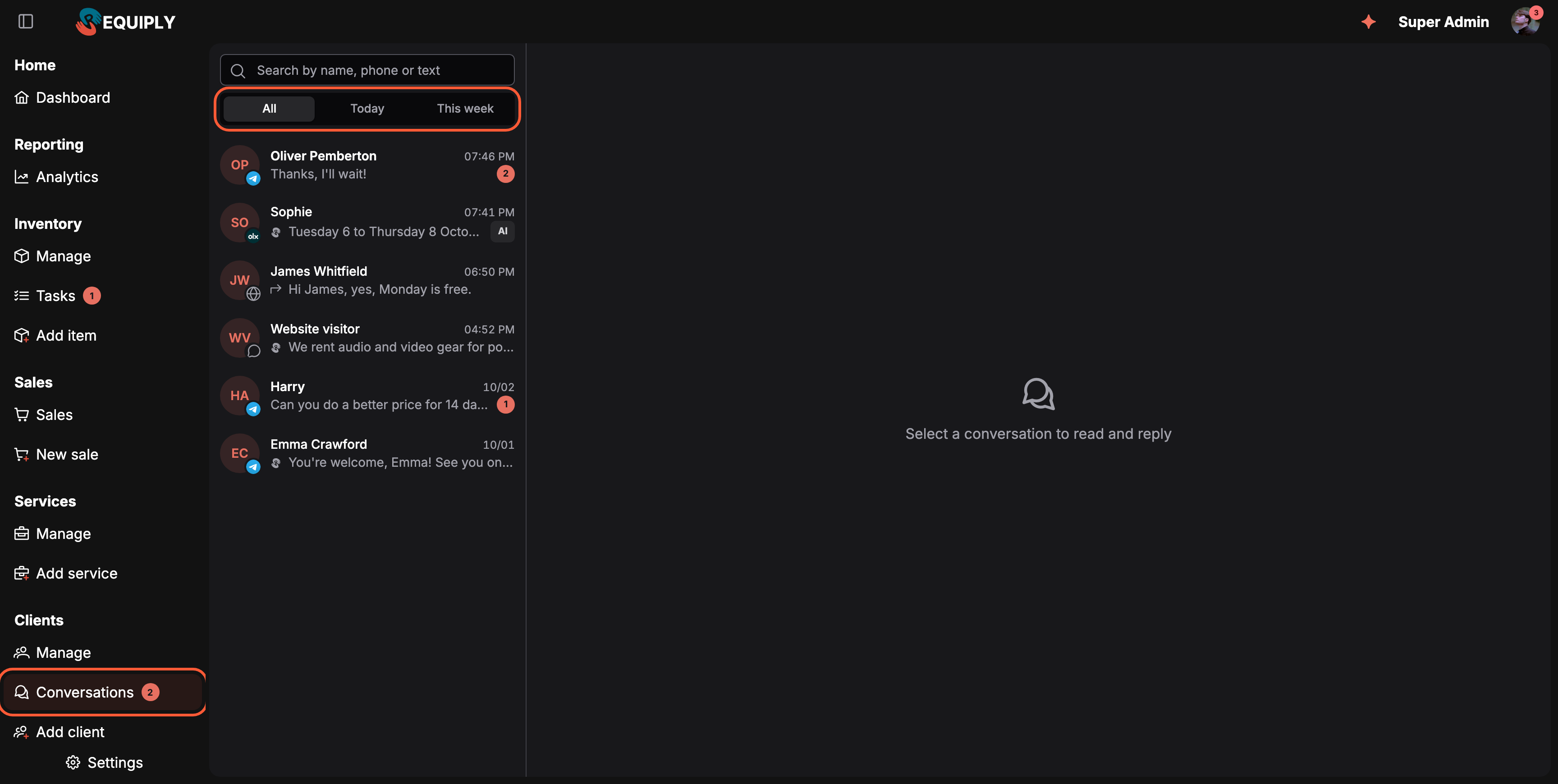
La bandeja de entrada: todos los canales en una sola lista, de la más reciente a la más antigua. La pequeña insignia de cada avatar indica de dónde viene la conversación.
Por qué importa la bandeja de entrada
Los clientes de alquiler hacen las mismas preguntas allí donde te encuentran: si la cámara está libre el sábado, cuánto es la fianza, si haces envíos. Sin la bandeja de entrada, esas preguntas se quedan en una cuenta de Telegram en un móvil, en la app de OLX en otro y en un chat de la web que nadie mira por la noche.
- No se escapa nada. Todos los canales alimentan una sola lista con contadores de no leídos y un contador en el menú, en la web y en el móvil.
- El asistente de IA responde primero y tu equipo toma el relevo. En el plan Advanced, el asistente de IA responde con tu catálogo, tus precios y tu disponibilidad reales, y pasa la conversación a tu equipo cuando el cliente pide hablar con una persona o la pregunta lo requiere.
- Cada chat está vinculado a un cliente. Las conversaciones se vinculan a las fichas de los clientes, así que la página del cliente muestra todos sus chats junto a sus reservas, y las novedades de las reservas le pueden llegar por la app de mensajería que ya usa.
- Todo tu equipo trabaja en la misma bandeja. Cada conversación la lleva un miembro a la vez, y Requiply avisa a cualquier otro antes de que responda por encima de un compañero.
Antes de empezar
| Requisito | Por qué importa |
|---|---|
| Enable conversations inbox (activar la bandeja de conversaciones) activado en Funciones de la organización | Sin esto, el elemento del menú, la pestaña del móvil y la página de configuración están ocultos. |
| Allow access to conversations (permitir el acceso a las conversaciones) en el grupo de permisos del miembro | Los miembros sin este permiso no ven Conversations. Los administradores lo tienen por defecto. |
| Al menos un canal | Los chats de la web y del portal funcionan desde el principio. Telegram, OLX e Instagram se conectan en la configuración de la bandeja de entrada omnicanal. |
| Plan Advanced, solo para el asistente de IA | La bandeja de entrada, todos los canales y las respuestas a mano funcionan en todos los planes. Que el asistente de IA responda primero forma parte de Advanced. |
De dónde vienen las conversaciones
| Canal | Insignia del avatar | Cómo te contactan los clientes |
|---|---|---|
| Telegram | Logotipo de Telegram | Escriben a tu propio bot de Telegram, el que se configura en Comunicaciones. |
| OLX | Logotipo de OLX | Los compradores te escriben sobre uno de tus anuncios de OLX. Consulta OLX. |
| Logotipo de Instagram | Envían un mensaje directo a tu cuenta de Instagram Business o Creator, responden a tu historia o escriben desde uno de tus anuncios. Beta bajo petición, consulta Instagram. | |
| Widget web | Burbuja de chat | Usan la burbuja de chat del widget web con IA en tu propia web. |
| Página de reservas | Globo terráqueo | Usan el chat de tu portal de clientes. |
Una persona en un canal tiene una conversación (en OLX, una por cada anuncio por el que pregunta). Cuando vuelve a escribir días después, se reabre la misma conversación, así que todo el historial se queda en un solo hilo. Cada petición distinta dentro del hilo se marca con un separador cuando termina, por ejemplo Closed by Lidia Mayne (cerrada por Lidia Mayne) o answered by the AI assistant (respondida por el asistente de IA).
La lista de conversaciones
- Busca por nombre, número de teléfono o texto del mensaje.
- All, Today y This week (todas, hoy, esta semana) acotan la lista por la hora del último mensaje, contada en la zona horaria de tu organización. This week empieza el lunes. Las conversaciones abiertas y cerradas aparecen juntas, de la más reciente a la más antigua, de 20 en 20, con Load more (cargar más) al final.
- Un número rojo indica los mensajes del cliente sin leer. Una etiqueta AI significa que el asistente de IA está respondiendo esa conversación en ese momento.
- La vista previa muestra el último mensaje. Un pequeño icono del asistente marca una respuesta del asistente de IA, y una flecha marca una respuesta de tu equipo.
- El elemento Conversations del menú y la pestaña del móvil llevan un contador con el número de conversaciones que esperan a tu equipo.
Leer y responder
Pulsa una conversación para abrirla. El hilo está en el centro, y un panel a la derecha muestra con quién estás hablando.
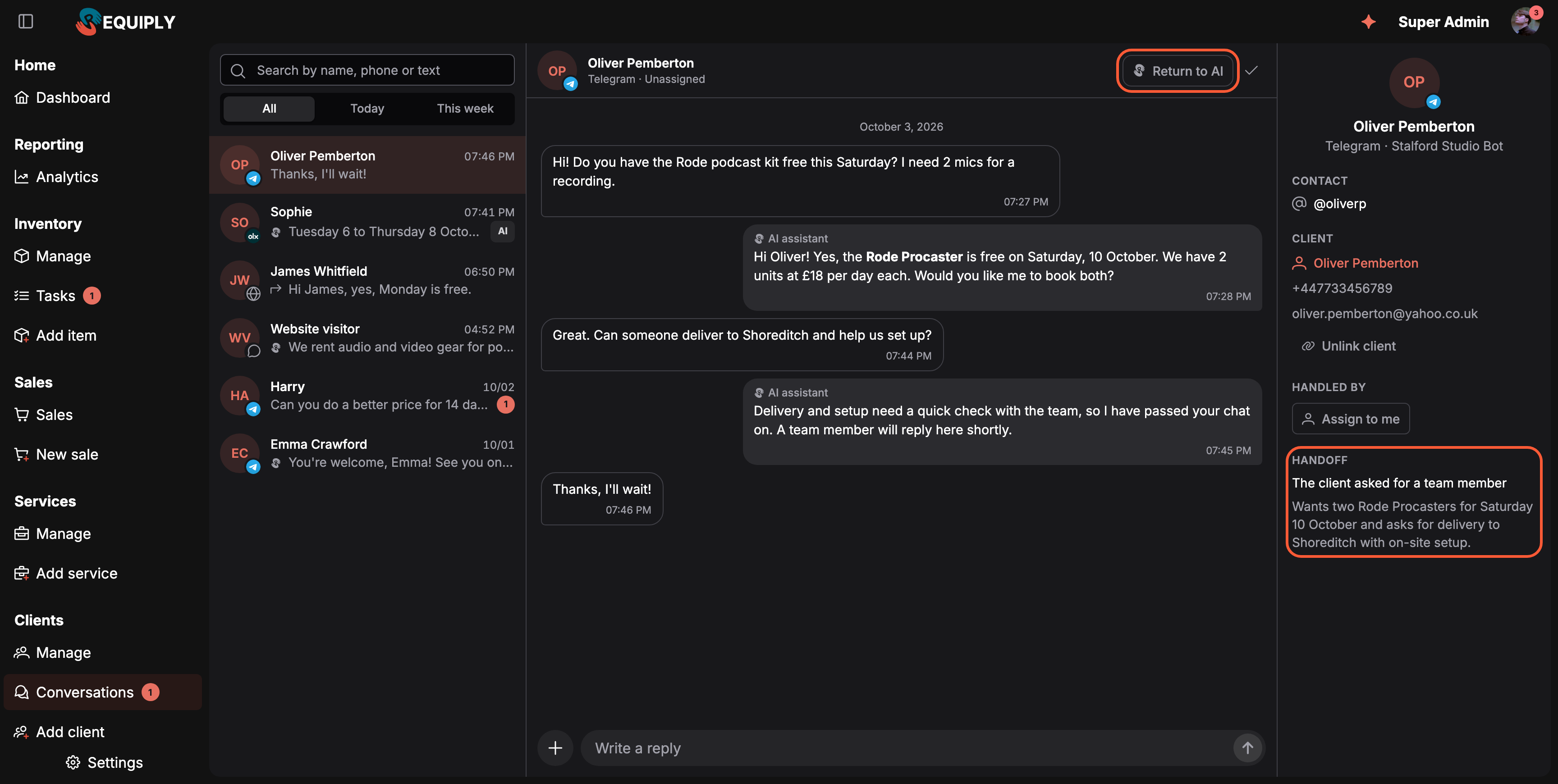
Una conversación que el asistente de IA ha pasado al equipo. La sección Handoff (traspaso) explica el motivo y resume lo que quiere el cliente, para que quien la recoja no tenga que leer todo el hilo.
La cabecera muestra el nombre, el canal y quién responde: AI assistant answers (responde el asistente de IA), Unassigned (sin asignar) o {name} is handling this (la lleva {name}). A la derecha:
- Return to AI (devolver a la IA) devuelve al asistente de IA una conversación que lleva tu equipo (plan Advanced, chats de la web y canales conectados).
- La marca de verificación cierra la conversación. En una conversación cerrada, en el mismo sitio aparece una flecha que la reabre.
El cuadro de redacción de la parte inferior envía tu respuesta al cliente por su propio canal. Pulsa Enter para enviar. El botón + adjunta fotos y archivos, que llegan al cliente en Telegram, OLX, Instagram y los chats de la web y del portal.
El panel derecho tiene hasta cinco secciones:
- Contact (contacto): el identificador del cliente en el canal, por ejemplo un nombre de usuario de Telegram, con su foto de perfil cuando el canal la comparte.
- Client (cliente): la ficha de cliente vinculada, con el teléfono y el email, o un campo para buscar una y vincularla. Consulta Vincular conversaciones a clientes.
- Handled by (atendida por): el miembro del equipo que lleva la conversación, con Assign to me (asignármela) o Unassign (quitar la asignación).
- Source (origen): dónde empezó la conversación, cuando el canal se lo indica a Requiply: Instagram ad: {ad title} para un cliente que escribió desde un anuncio, o Link with ref "{ref}" para un enlace
ig.mecon un ref. Consulta Instagram. - Handoff: aparece después de que el asistente de IA haya pasado la conversación: el motivo (The client asked for a team member, el cliente ha pedido hablar con alguien del equipo; The AI assistant reached its reply limit, el asistente de IA ha llegado a su límite de respuestas, y otros) y un breve resumen de la petición.
Tu respuesta aparece en el hilo con You (tú) encima. Las respuestas de tus compañeros muestran su nombre, y las respuestas escritas en la propia app del canal (por ejemplo, en la app de OLX o de Instagram en un móvil) muestran Sent from OLX o Sent from Instagram (enviado desde OLX o Instagram).
Si una respuesta no se puede entregar, se marca como Not delivered (no entregado) con el motivo al pasar el ratón, por ejemplo The contact blocked this channel (el contacto ha bloqueado este canal) o The channel rejected the file (el canal ha rechazado el archivo).
Fotos de los contactos. Los contactos de Telegram e Instagram muestran su foto de perfil real en la lista, en la cabecera del hilo, en el panel derecho y en la fila Conversations de la página del cliente. Requiply guarda su propia copia y la actualiza más o menos una vez por semana. Las demás conversaciones, y los contactos sin foto, muestran las iniciales.
Publicaciones, artículos y anuncios compartidos. Cuando una conversación trata de algo concreto, una barra encima del hilo lo muestra: el anuncio de OLX, el anuncio de Instagram desde el que llegó el cliente o el artículo del catálogo por el que preguntó un cliente del portal, con Open item page (abrir la página del artículo).
Editar y eliminar tus respuestas
Puedes editar un mensaje enviado o eliminarlo (anular su envío), siempre que sea tu propia respuesta y que el canal permita ese cambio en ese mensaje concreto. En la web, pasa el ratón por encima de tu respuesta para ver un lápiz (Edit) y una papelera (Delete); en una pantalla táctil se ven siempre. En la app móvil, mantén pulsado el mensaje, consulta En la app móvil.
Requiply comprueba cada mensaje por separado, así que en un mismo hilo una respuesta puede ofrecer los dos botones y otra más antigua solo Delete o ninguno. Los botones nunca aparecen en las respuestas del asistente de IA ni de tus compañeros, en las respuestas escritas en la propia app del canal, en los mensajes de los flujos de trabajo, en los avisos de incorporación (joined) ni en los mensajes ya eliminados.
- Edit abre la respuesta en el mismo sitio. Pulsa Enter o Save para guardarla, y Esc o Cancel para dejarla como estaba. Una respuesta editada muestra la etiqueta edited (editado); pasa el ratón por encima para ver cuándo se cambió.
- Delete pregunta antes: Delete this message? The client will no longer see it. The thread keeps a note that it was deleted. (¿eliminar este mensaje? El cliente dejará de verlo y el hilo conserva una nota de que se ha eliminado). La respuesta se convierte en un marcador con borde discontinuo: You deleted this message (has eliminado este mensaje) para ti, y This message was deleted (este mensaje se ha eliminado) para tus compañeros.
Que el cambio llegue al cliente depende del canal:
| Canal | Editar | Eliminar | Qué ve el cliente |
|---|---|---|---|
| Página de reservas | En cualquier momento | En cualquier momento | El texto nuevo con edited. Una respuesta eliminada desaparece de su chat. |
| Telegram | Respuestas de texto que salieron como un solo mensaje, en cualquier momento | En las 48 horas siguientes al envío | El mensaje cambia o desaparece en Telegram. Una respuesta con archivos, o una respuesta larga que Telegram dividió en varios mensajes, no se puede editar, así que solo se ofrece Delete. Pasadas 48 horas, Telegram ya no permite a los bots eliminar un mensaje, así que la papelera desaparece de esa respuesta. |
| Widget web | En cualquier momento, solo en la bandeja de entrada | En cualquier momento, solo en la bandeja de entrada | El widget de tu web no actualiza las respuestas que el visitante ya tiene, así que puede que siga viendo el texto original. |
| Instagram, OLX | No | No | Estos canales no permiten que otras apps cambien los mensajes enviados, así que los botones no aparecen. |
Una respuesta marcada como Not delivered nunca llegó al cliente, así que siempre puedes eliminarla, sea cual sea el canal y su antigüedad. Se elimina solo en la bandeja de entrada, porque en el canal no hay nada que quitar.
Si aun así el canal rechaza un cambio, por ejemplo porque el mensaje ya no existe en el canal, la bandeja de entrada dice The channel refused the change. (el canal ha rechazado el cambio) y la respuesta se queda como estaba. This channel does not allow changing this message. (este canal no permite cambiar este mensaje) significa que el mensaje ya no cumple las condiciones, por ejemplo una respuesta de Telegram que superó las 48 horas mientras la página estaba abierta.
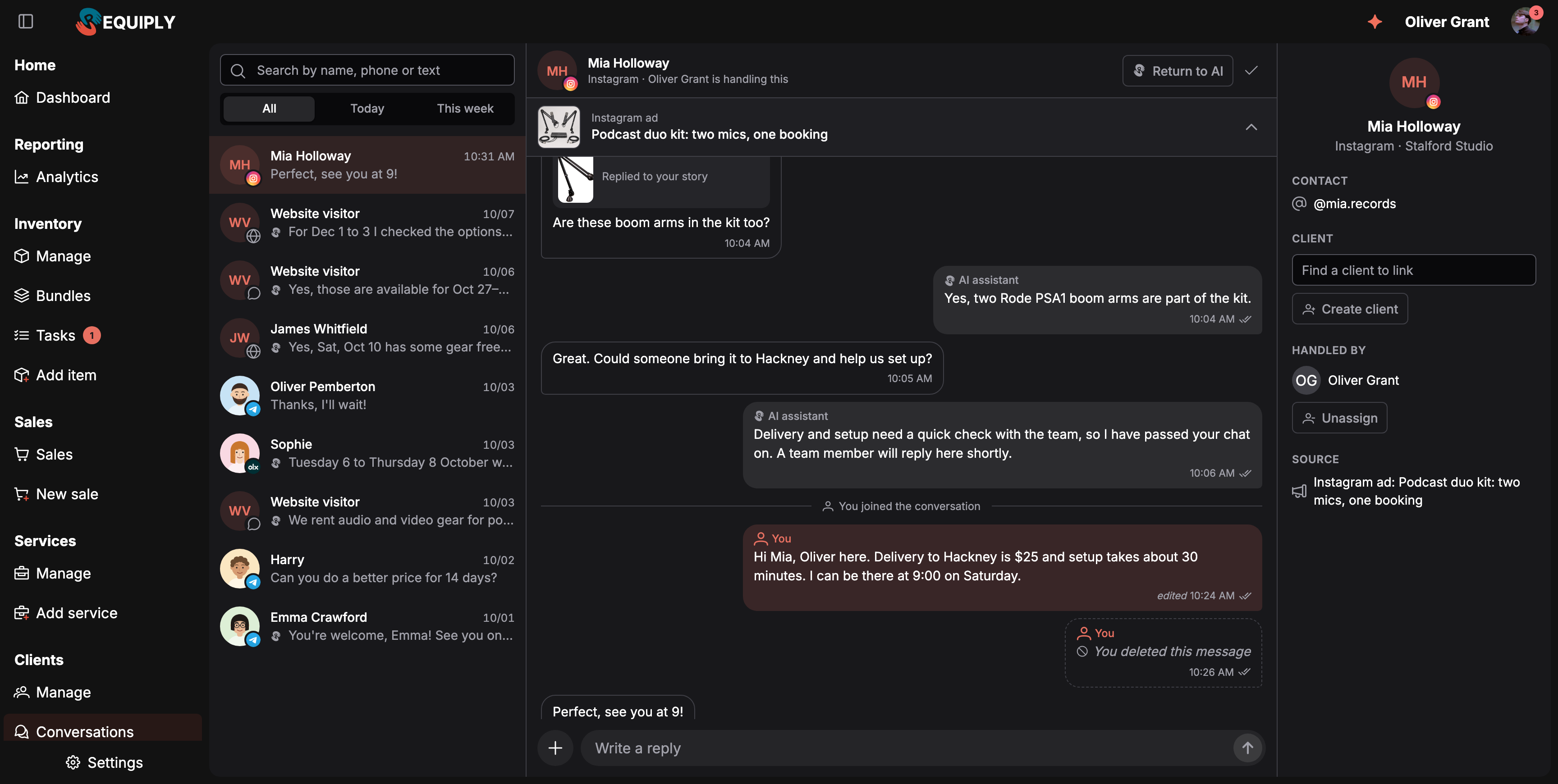
Una tarjeta de respuesta a una historia, una respuesta editada, otra eliminada y el Source de un chat que empezó desde un anuncio de Instagram.
Las mismas reglas se aplican en la app móvil, donde editar y eliminar están en el menú que se abre al mantener pulsado.
Mensajes de los flujos de trabajo en el hilo
Cuando un flujo de trabajo con la acción Send message to client (SMS / Viber / Telegram) (enviar un mensaje al cliente) envía un mensaje de Telegram a un cliente, por ejemplo una confirmación de reserva o un recordatorio de recogida, aparece una copia en la conversación de Telegram de ese cliente. Así el hilo muestra todo lo que el cliente ha recibido de tu bot, no solo lo que han escrito tu equipo y el asistente de IA.
- El mensaje va firmado como Workflow message (mensaje del flujo de trabajo), con un icono de flujo de trabajo en lugar de un nombre. Pasa el ratón por la etiqueta para ver qué flujo de trabajo lo envió.
- Los documentos que adjuntó el flujo de trabajo, como un contrato o una factura en PDF, se abren desde el mensaje como cualquier otro archivo.
- La lista de conversaciones muestra el icono de flujo de trabajo delante de la vista previa cuando el mensaje más reciente es de un flujo de trabajo.
- Un mensaje de un flujo de trabajo no responde al cliente. Una conversación que espera a tu equipo sigue esperando, y su contador de no leídos se mantiene.
- Los botones del mensaje, por ejemplo un enlace para dejar una reseña de una plantilla de mensaje, no se copian en el hilo.
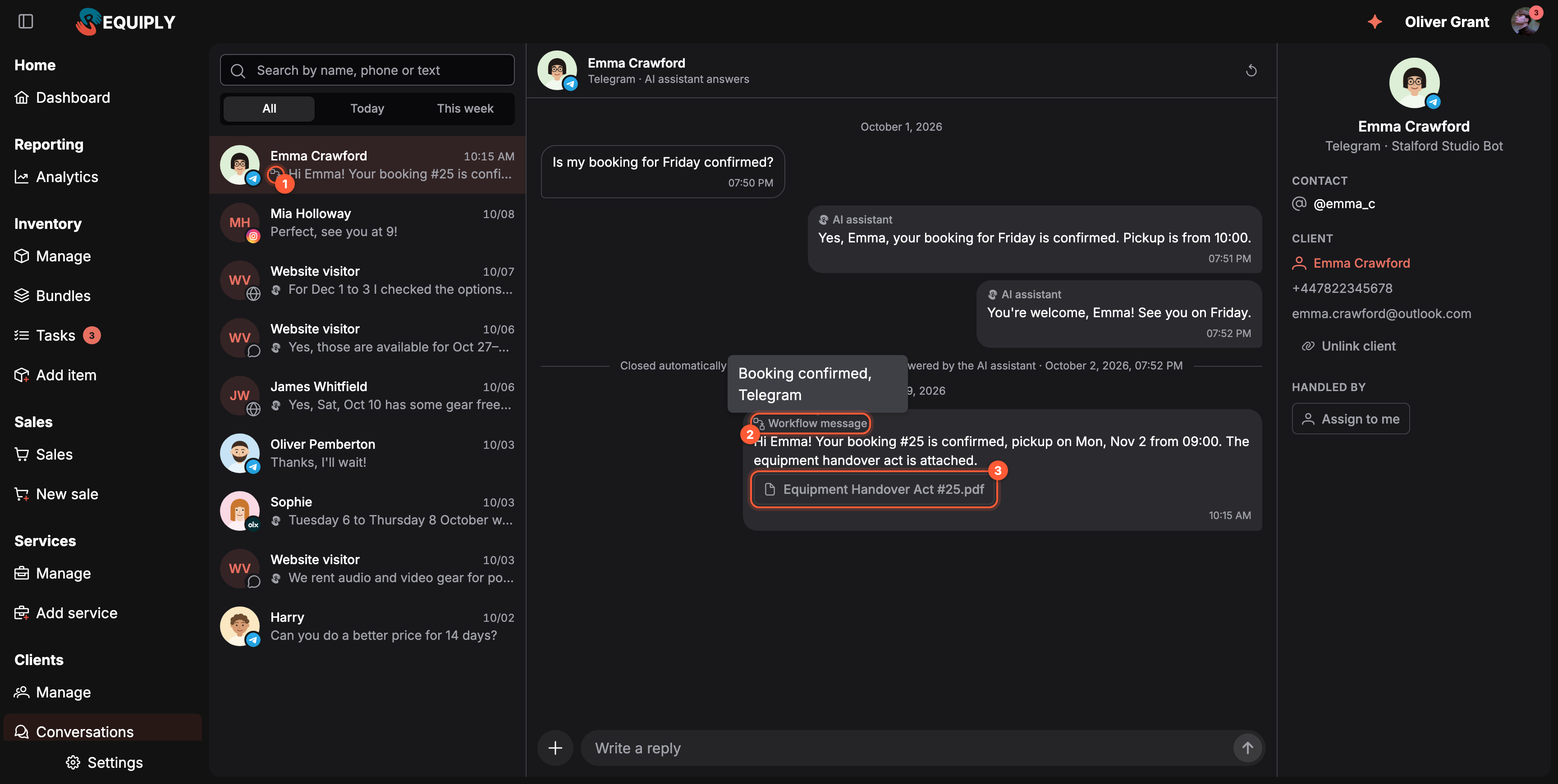
El icono de flujo de trabajo en la vista previa de la lista (1), un mensaje firmado como Workflow message con el nombre del flujo de trabajo al pasar el ratón (2) y el PDF que adjuntó el flujo de trabajo (3).
Solo se guarda una copia cuando el cliente ya tiene una conversación de Telegram en la bandeja de entrada, que es lo que ocurre en cuanto se ha conectado con tu bot. Los mensajes de los flujos de trabajo enviados por SMS o Viber no forman parte de la bandeja de entrada.
Cuando un cliente edita o anula un envío
| Canal | El cliente edita | El cliente anula el envío |
|---|---|---|
| Telegram | El texto nuevo con la etiqueta edited | Telegram no informa de los mensajes eliminados, así que se quedan en la bandeja de entrada. |
| El texto nuevo con edited | The client unsent this message (el cliente ha anulado el envío de este mensaje) | |
| Página de reservas | El texto nuevo con edited, en los 15 minutos siguientes al envío | The client unsent this message, en cualquier momento |
Cuando un cliente anula el envío de un mensaje, su texto y sus archivos se eliminan de Requiply y solo queda el marcador. El texto original de un mensaje editado no se muestra.
Publicaciones, historias y artículos compartidos
Algunos mensajes llevan una tarjeta con lo que el cliente ha compartido o por lo que pregunta: una imagen o un icono, una etiqueta y el título o el pie. Una tarjeta con enlace lo abre.
| Etiqueta de la tarjeta | Cuándo |
|---|---|
| Shared a post, Shared a reel, Shared a story, Shared a link | Un cliente de Instagram ha compartido en el chat una publicación, un reel, una historia o un enlace. Un reel compartido también trae el vídeo como archivo adjunto. |
| Replied to your story | Un cliente de Instagram ha respondido a tu historia. La tarjeta muestra la imagen de la historia. |
| Mentioned you in their story | Un cliente de Instagram te ha etiquetado en su historia. |
| Asking about | Un cliente del portal ha pulsado Ask about this item (preguntar por este artículo) en la página de un artículo, consulta Asistente de reservas. |
En estos mensajes, la vista previa de la lista empieza con un pequeño emoji, por ejemplo 🖼️ para una publicación o 🏷️ para un artículo. Al asistente de IA se le indica qué se ha compartido o por qué se pregunta, para que responda sobre lo que toca.
Cuando un canal envía algo que Requiply no puede mostrar, el mensaje dice Not supported here, open the app (no se admite aquí, abre la app).
Quién lleva una conversación
Cada conversación pertenece a un solo miembro del equipo a la vez.
- Responder te la asigna. Tu primera respuesta en una conversación que no lleva nadie te convierte en su responsable, y el asistente de IA deja de responderla.
- Assign to me te la asigna sin responder, por ejemplo mientras compruebas la disponibilidad.
- Unassign la devuelve al equipo.
Si un compañero ya lleva la conversación, al enviar una respuesta aparece antes un aviso:
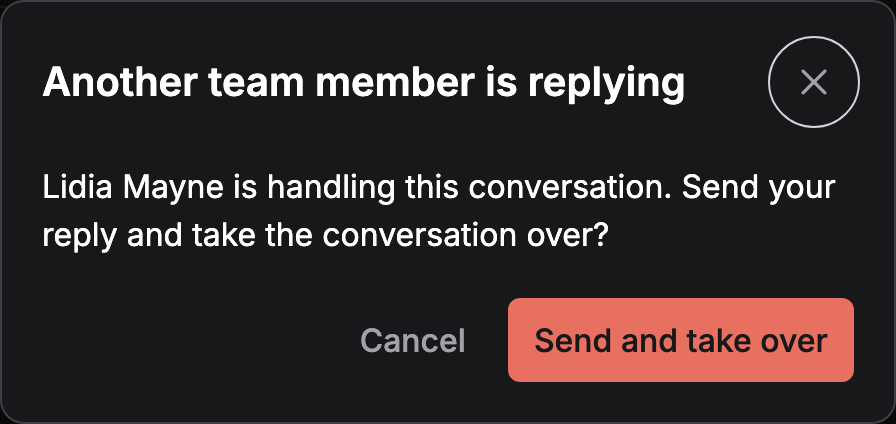
Dos personas nunca responden al mismo cliente por accidente: quedarse con la conversación de un compañero siempre es un paso deliberado.
Send and take over (enviar y quedarme con la conversación) envía tu respuesta y te pasa la conversación. Cancel conserva tu texto en el cuadro de redacción.
El aviso de incorporación. Cuando tu respuesta toma una conversación que llevaba el asistente de IA o un compañero, el cliente recibe antes un mensaje corto en el idioma de tu organización: {first name} from our team has joined the chat. ({first name}, de nuestro equipo, se ha unido al chat), o A team member has joined the chat. (un miembro del equipo se ha unido al chat) si no hay nombre. El hilo muestra un separador, {name} joined the conversation, o You joined the conversation si eres tú. Pasa el ratón por el separador para ver el texto exacto que recibió el cliente. El aviso solo se envía cuando es la propia respuesta la que toma la conversación. Si antes pulsas Take over (tomar el relevo) o Assign to me, la conversación ya es tuya y no se envía ningún aviso.
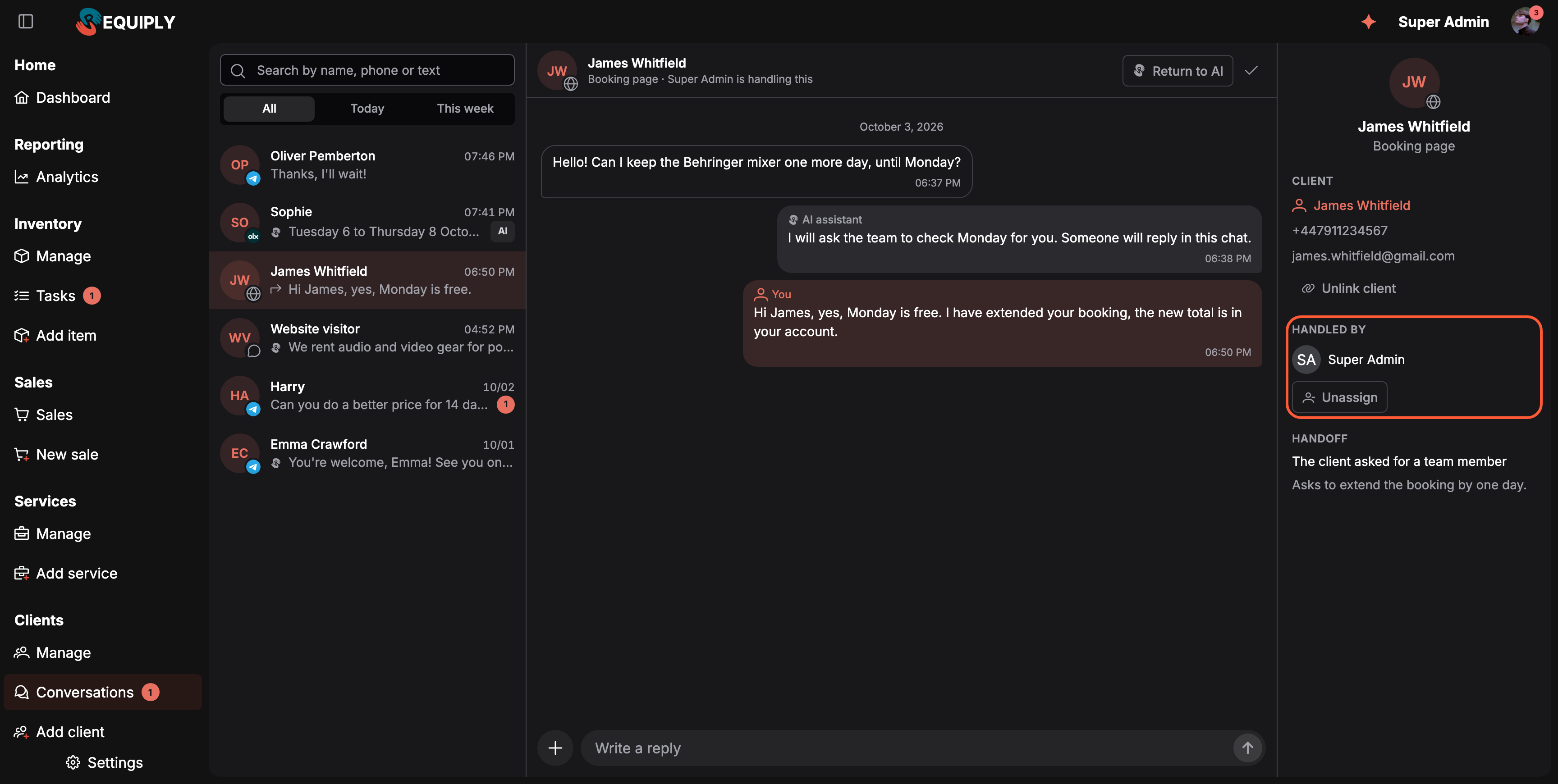
Una conversación que lleva un miembro del equipo. El cliente ha escrito en el portal de clientes y ve ahí la respuesta.
El asistente de IA en la bandeja de entrada
En el plan Advanced, el asistente de IA puede responder primero a las conversaciones nuevas: siempre, nunca, solo en tu horario laboral o solo fuera de él. Cuando responde, la cabecera dice AI assistant answers, la lista muestra una etiqueta AI y una nota encima del cuadro de redacción dice The AI assistant is answering. Your reply takes the conversation over. (el asistente de IA está respondiendo y tu respuesta te pasa la conversación). Pulsa Take over, o simplemente responde, para intervenir.
Cómo decide el asistente pasar una conversación, y todos los ajustes que lo controlan, se explica en Asistente de IA y traspaso.
Cerrar y reabrir
- Pulsa la marca de verificación de la cabecera para cerrar una conversación cuando la petición esté resuelta. Al cerrarla, vuelve al asistente de IA y se quita el responsable, así que el siguiente mensaje del cliente empieza una petición nueva.
- Una conversación cerrada se reabre sola cuando el cliente vuelve a escribir, o con la flecha de reabrir de la cabecera.
- Cierre automático. Una conversación sin mensajes durante un día se cierra sola cuando la lleva el asistente de IA o cuando la bandeja de entrada no puede responderla. Las conversaciones que lleva tu equipo siguen abiertas hasta que alguien las cierra. El hilo muestra Closed automatically after a day without messages (cerrada automáticamente tras un día sin mensajes).
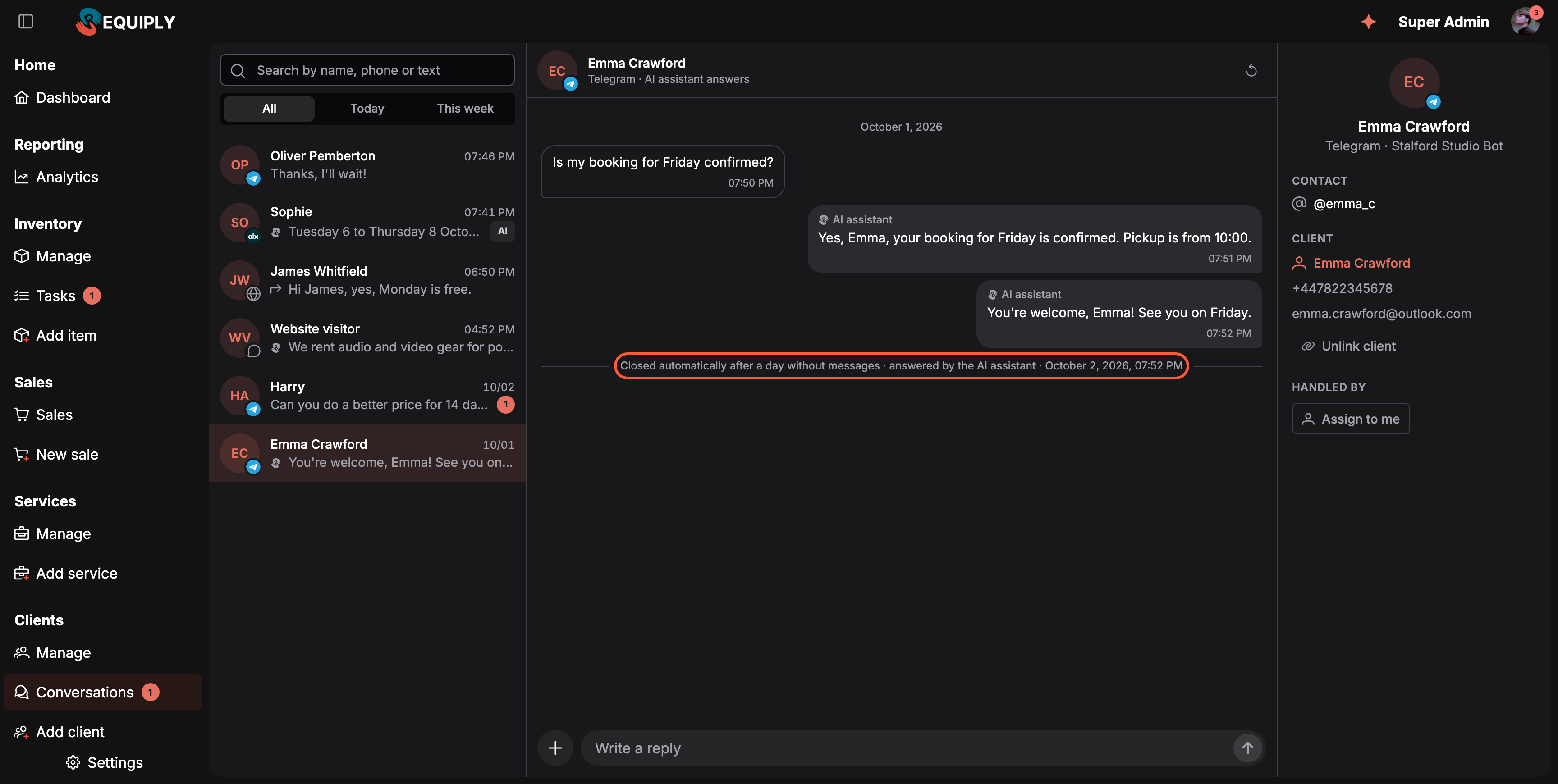
Una petición que el asistente de IA respondió por su cuenta, cerrada automáticamente un día después.
Vincular conversaciones a clientes
Una conversación vinculada a un cliente muestra su nombre, su teléfono y su email en el panel derecho, aparece en la página del cliente y permite que el asistente de IA y tu equipo vean las reservas del cliente.
- Vinculación automática. Cuando Link conversations to clients automatically (vincular automáticamente las conversaciones a los clientes) está activado (por defecto, consulta la configuración) y el teléfono o el email que comparte un cliente coincide exactamente con un solo cliente, la conversación se vincula a él.
- Sugerencia. Cuando la coincidencia no es segura, el panel muestra This looks like {name} (parece que es {name}) con un botón Link client (vincular cliente).
- Find a client to link (buscar un cliente para vincular) busca entre tus clientes por nombre, teléfono o email.
- Create client (crear cliente) abre un formulario corto (nombre, apellidos, teléfono, email) y vincula el nuevo cliente con Create and link (crear y vincular).
- Unlink client (desvincular cliente) quita un vínculo equivocado. También hace que las novedades de las reservas dejen de llegar a ese chat: los mensajes de los flujos de trabajo sobre las reservas del cliente dejan de llegar a este contacto hasta que se vuelva a vincular la conversación, así que un cliente vinculado por error no sigue recibiendo las novedades de las reservas de otra persona.
Conversaciones que no puedes responder
Algunas conversaciones se pueden leer pero no responder en Requiply. Una nota encima del cuadro de redacción explica el motivo:
| Nota | Qué significa |
|---|---|
| The visitor cannot see replies in this chat. Reach them directly. | Un chat antiguo de la web, de antes de la bandeja de entrada: el visitante no ve las respuestas. Los botones Email y Call (llamar) usan los datos de contacto que dejó el visitante. |
| The visitor cannot see replies in this chat and left no contact details. | Lo mismo, pero sin datos de contacto a los que recurrir. |
| This channel is disconnected, so replies cannot be sent. | El canal se ha desconectado o pausado en la configuración. |
| The channel allows replies only within {hours} hours of the last client message. | El canal limita cuánto tiempo después puedes responder. |
| The contact blocked this channel, so replies cannot be delivered. | Por ejemplo, el cliente ha bloqueado tu bot de Telegram. |
Plazos para responder
Algunos canales solo aceptan respuestas durante un tiempo limitado después del último mensaje del cliente. Instagram permite 24 horas y, después, hasta 7 días solo a los miembros del equipo, no al asistente de IA. Encima del cuadro de redacción, la bandeja de entrada avisa antes de que se cierre el plazo:
- The channel accepts replies until {time}. (el canal acepta respuestas hasta {time}) se muestra en las últimas 6 horas del plazo.
- The 24-hour window has passed. Team members can still reply until {time}, the AI assistant cannot. (ya han pasado las 24 horas: los miembros del equipo todavía pueden responder hasta {time}, el asistente de IA no) se muestra mientras solo pueden responder los miembros del equipo.
Cuando el cliente vuelve a escribir, el plazo empieza de nuevo. Consulta Instagram.
En la app móvil
La app móvil tiene la misma bandeja de entrada, así que tu equipo puede responder desde el mostrador o durante un envío.
- Activa la pestaña Conversations en More si no está en tu barra de pestañas. La pestaña solo se ofrece mientras la bandeja de entrada está activada y tu grupo de permisos permite las conversaciones.
- La lista tiene la misma búsqueda y el mismo selector All, Today, This week.
- En una conversación, el botón ⋯ abre las acciones: Take over, Return to AI, Close conversation o Reopen conversation (cerrar o reabrir la conversación), además del vínculo con el cliente. Una conversación sin cliente ofrece Link client; una vinculada ofrece Change client (cambiar cliente) y Unlink client. Link client y Change client abren una búsqueda de clientes; Unlink client pregunta antes: Unlink the client? Booking updates will stop going to this chat. (¿desvincular al cliente? Las novedades de las reservas dejarán de llegar a este chat).
- Mantén pulsado un mensaje para abrir su menú, como en Telegram: el móvil vibra un momento, el mensaje se eleva sobre el hilo atenuado y un menú muestra la hora de envío, el estado de entrega y las acciones:
- Copy (copiar) pone el texto del mensaje en el portapapeles. Funciona con todos los mensajes de todos los canales, incluidos los mensajes de los clientes y las respuestas de la IA.
- Edit carga tu respuesta en el cuadro de redacción con un aviso Editing (editando). Cambia el texto y toca la marca de verificación para guardar, o la cruz para cancelar; lo que estuvieras escribiendo antes vuelve a aparecer después.
- Delete pregunta Delete this message? antes de anular el envío de la respuesta.
Edit y Delete solo aparecen en tus propias respuestas y solo cuando el canal permite ese cambio en ese mensaje, con las mismas reglas que en la web, consulta Editar y eliminar tus respuestas. Edit también se oculta mientras el cuadro de redacción está sustituido por una nota, por ejemplo en una conversación cuyo canal está desconectado. - Las conversaciones de OLX muestran la tarjeta del anuncio encima del hilo. Si la pliegas con la flecha, ese móvil lo recuerda. Las conversaciones que vienen de un anuncio de Instagram o que tratan de un artículo del catálogo del portal muestran en el mismo sitio una tarjeta del anuncio o del artículo.
- Las conversaciones de Instagram llevan la insignia de Instagram, y los contactos de Telegram e Instagram muestran su foto de perfil en la lista.
- Las publicaciones, los reels, las historias y los artículos Asking about compartidos aparecen como tarjetas en el mensaje; toca una para abrirla.
- Los mensajes editados muestran edited, y los anulados o eliminados muestran The client unsent this message, You deleted this message o This message was deleted. También aparece el separador joined the conversation.
- Los mensajes de los flujos de trabajo llevan el mismo icono de flujo de trabajo y la misma etiqueta Workflow message que en la web.
- Las notas sobre los plazos para responder y la sección Source solo están en la web.
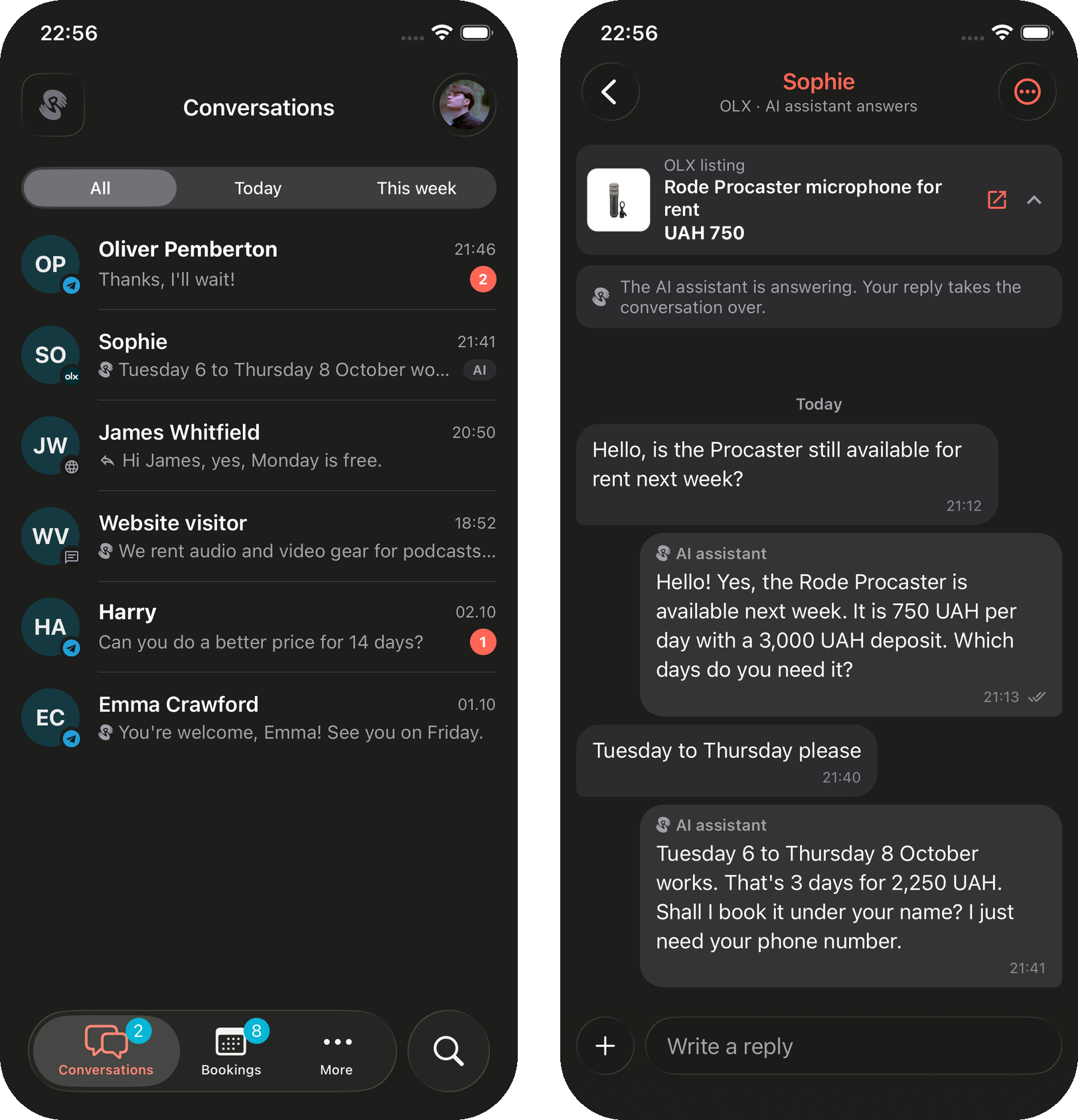
La bandeja de entrada en la app móvil y una conversación de OLX con la tarjeta de su anuncio.
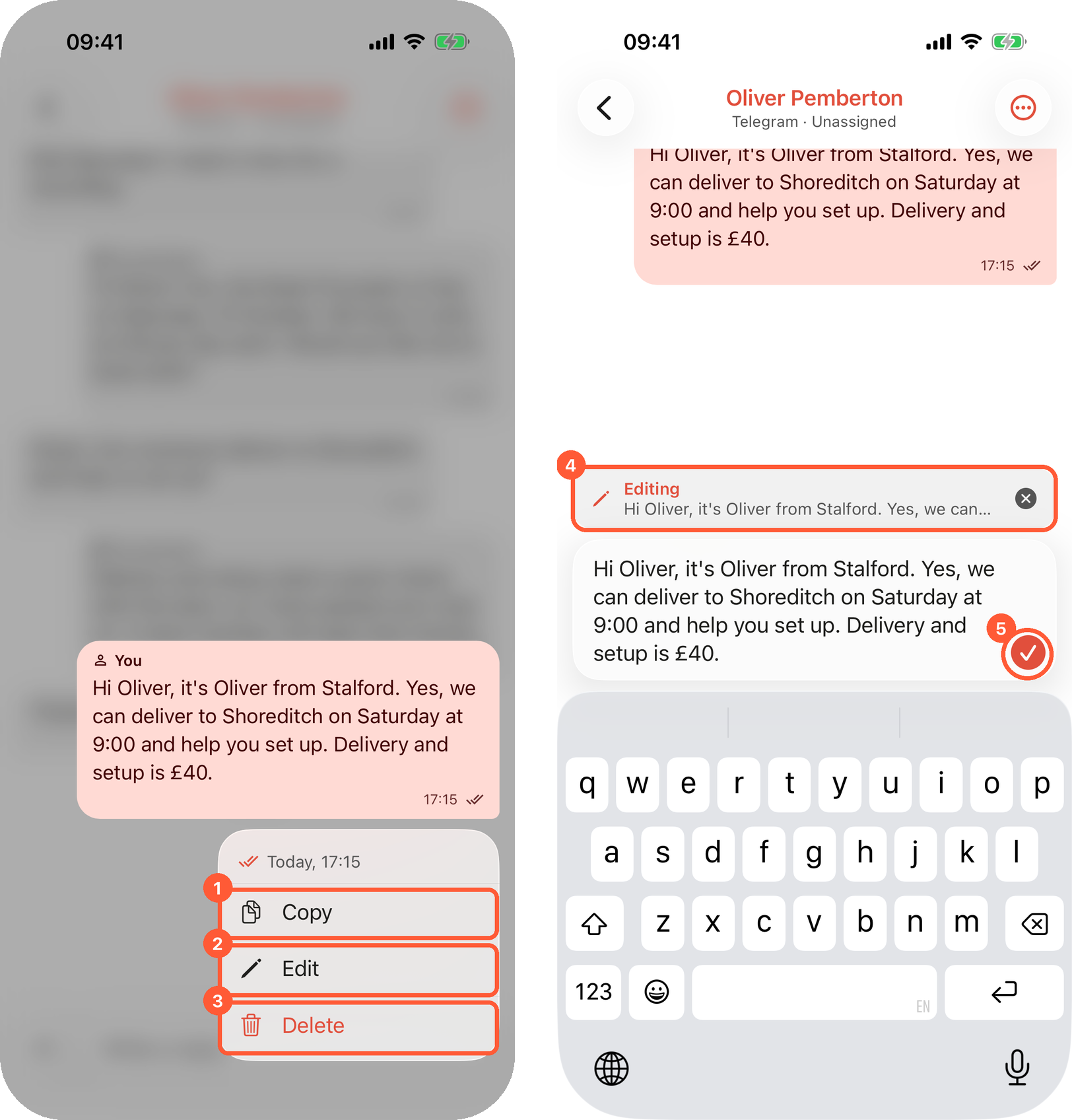
Mantén pulsada tu respuesta para ver Copy (1), Edit (2) y Delete (3). La edición se hace en el cuadro de redacción, bajo un aviso Editing (4); la marca de verificación guarda (5).
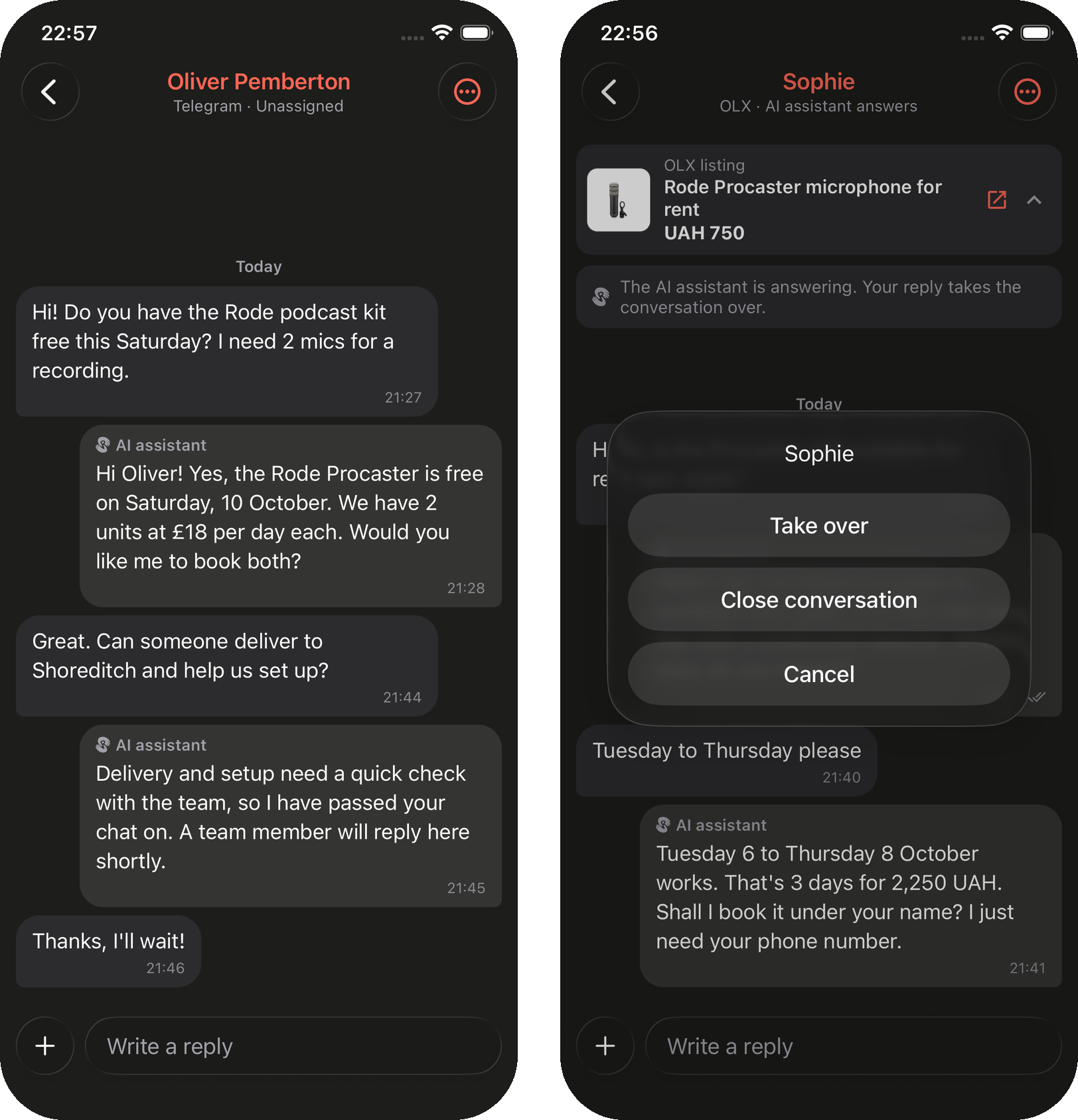
El botón ⋯ reúne las acciones de la conversación en el móvil.
Cada miembro del equipo configura las notificaciones push de las conversaciones en Account → Notifications (cuenta, notificaciones), consulta Notificaciones.
Casos habituales
- Un cliente pide un envío por Telegram a las 22:00. Con el asistente configurado para responder fuera del horario laboral, le da el precio del alquiler, recoge el teléfono del cliente y pasa la conversación. A la mañana siguiente espera en la bandeja de entrada con un resumen Handoff, y el contador del menú la muestra.
- Dos gestores abren el mismo chat. El primero que responde se queda con él. El segundo ve Another team member is replying (otro miembro del equipo está respondiendo) antes de que se envíe nada.
- Un comprador de OLX ya es cliente. Comparte un número de teléfono que coincide con un cliente, y la conversación se vincula a ese cliente automáticamente. La página del cliente muestra ahora el chat de OLX junto a sus reservas.
- Un cliente dice "nunca recibí la confirmación". Abre su conversación de Telegram: los mensajes de los flujos de trabajo están en el hilo con la etiqueta Workflow message, así que ves qué se envió y cuándo, y respondes en el mismo sitio.
- Has enviado un precio equivocado por Telegram. Edita la respuesta enseguida; si la respuesta llevaba un archivo, elimínala en las 48 horas siguientes y envía una corregida.
- Un visitante de la web no volvió. El asistente de IA respondió, nadie escribió en un día y la conversación se cerró sola.
Consejos y precauciones
- Cierra lo que esté resuelto. Las conversaciones cerradas vuelven al asistente de IA, así que la siguiente pregunta del cliente recibe una respuesta inmediata en lugar de esperar a quien la cerró.
- Usa Assign to me mientras compruebas algo. Así tus compañeros saben que la conversación es tuya antes de que tengas la respuesta lista.
- Mantén al día el horario laboral. Los modos During working hours y Outside working hours (en horario laboral, fuera del horario laboral) leen el horario de Fecha y hora. Sin horario, During working hours nunca deja responder al asistente.
- No todos los canales comparten el número de teléfono. OLX no da los teléfonos de los compradores a otras apps, y por eso el asistente pide uno antes de pasar la conversación.
Importar clientes
Importa de golpe tu lista de clientes desde una hoja de cálculo de Excel o CSV cuando pasas a Requiply desde otro sistema.
Asistente de IA y traspaso
Cómo el asistente de IA responde primero a los clientes en la bandeja de entrada de conversaciones y pasa las conversaciones a tu equipo: modos de respuesta según el horario laboral, ajustes por canal, idioma de las respuestas, recogidas y devoluciones fuera del horario laboral, motivos y resúmenes del traspaso, petición de datos de contacto, el límite de respuestas, Take over y Return to AI.