

Añadir o editar un descuento
En esta página creas un nuevo descuento o actualizas uno existente. Úsala para definir un único porcentaje reutilizable que se puede asignar a clientes, de modo que los descuentos promocionales y los habituales sean coherentes en todo el catálogo.
Llegas a ella desde Settings → Pricing → Pricing discounts pulsando Add pricing discount (añadir descuento), Create pricing discount (crear descuento) en el estado vacío o el icono de lápiz para editar de una tarjeta de descuento existente.
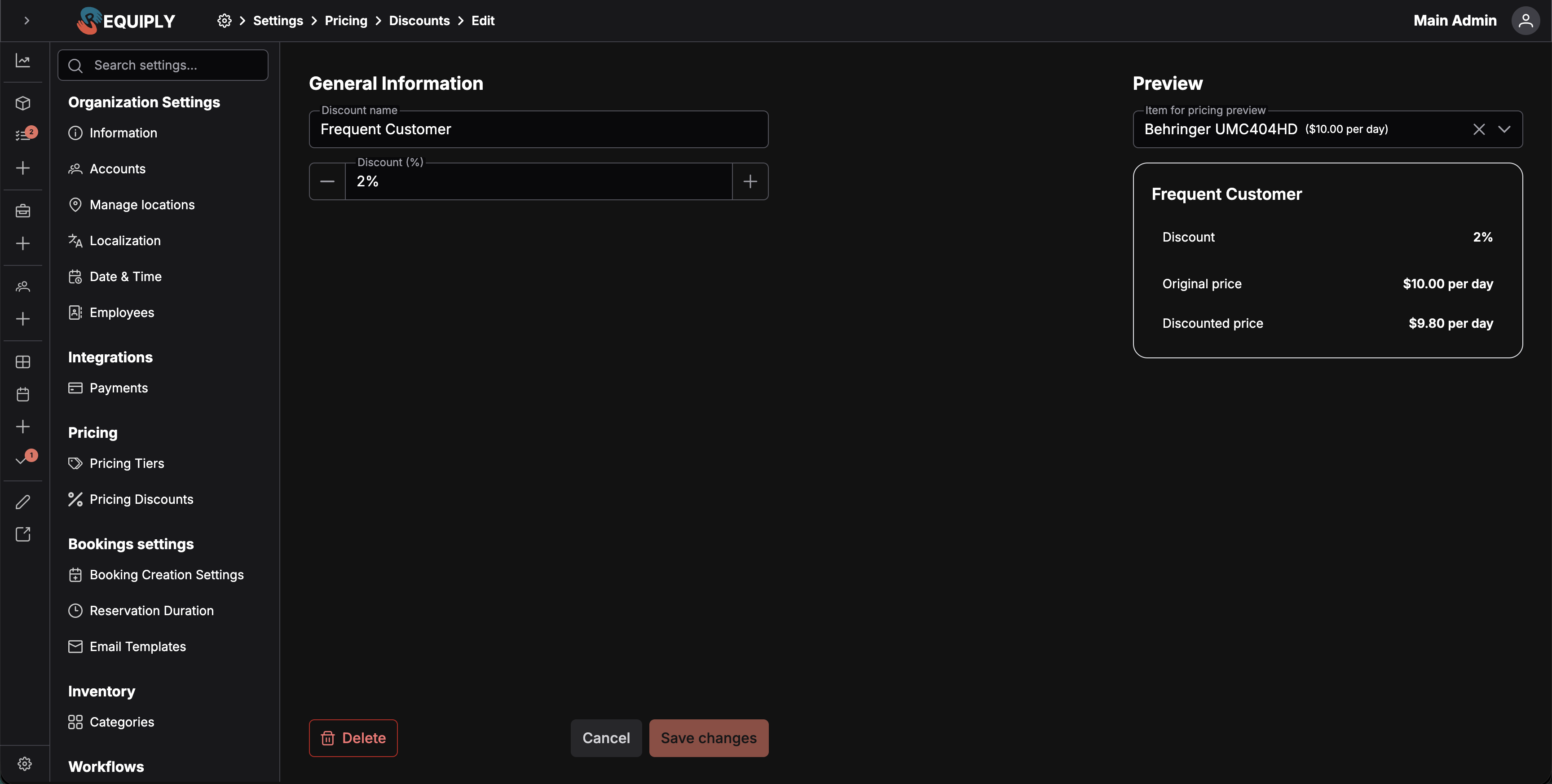
El formulario se divide en los campos editables, a la izquierda, y una tarjeta Preview (vista previa) en directo, a la derecha. La vista previa se actualiza mientras editas, para que compruebes cómo se verá el descuento en la página Descuentos y cómo queda con un artículo real antes de guardar.
Añadir frente a editar
La misma página sirve para añadir y para editar descuentos.
| Modo | Qué ocurre |
|---|---|
| Add pricing discount | Crea un nuevo descuento que se puede asignar a clientes. |
| Edit pricing discount | Actualiza el nombre y el porcentaje guardados del descuento seleccionado y muestra la acción Delete. |
Mientras la página guarda, Requiply bloquea el formulario con una capa de carga para que el descuento no se envíe dos veces ni se cambie a mitad del guardado. En la página de edición, el formulario se muestra cuando ya se ha cargado el registro del descuento.
Si el descuento no se puede cargar, Requiply muestra un aviso de error y te devuelve a la página Descuentos.
Información general
Nombre del descuento
El nombre visible del descuento.
- Obligatorio
- Se usa como título de la tarjeta en la página Descuentos y dentro de la tarjeta de vista previa
- Muestra Name is required (el nombre es obligatorio) si falta
- En la vista previa, si está vacío, se muestra la etiqueta del campo como texto provisional
Usa un nombre que haga la regla fácil de reconocer en las tarjetas y al asignarla a clientes, como Loyalty discount, VIP 15% o Corporate Partner 20%.
Descuento (%)
El porcentaje que se aplica cuando se usa el descuento.
- Campo numérico con botones horizontales para subir y bajar el valor
- Mínimo de
0 - Máximo de
100 - Pasos de
0.5 - Se admiten hasta dos decimales
- Se muestra con el sufijo
%
| Importe | Efecto |
|---|---|
0% | Sin descuento. |
10% | Una reducción del 10 % sobre el precio base. |
25% | Una cuarta parte menos que el precio base. |
Vista previa
En la parte derecha de la página se muestra una tarjeta Preview en directo. Reproduce la tarjeta del descuento que aparece en la página Descuentos (sin el botón de editar), e incluye:
- El nombre del descuento, con la etiqueta del nombre como texto provisional si está vacío.
- El porcentaje del descuento.
- El precio original del artículo seleccionado para la vista previa y el precio con descuento resultante, cuando se elige uno.
Artículo para la vista previa de precios
La columna de la vista previa incluye un desplegable Item for pricing preview (artículo para la vista previa de precios).
- Opcional
- Muestra los grupos de artículos cargados de la organización
- Muestra cada opción con el nombre del artículo, su precio y su tipo de precio
- Elige por defecto el primer grupo de artículos disponible al cargar la página
- Se puede vaciar
Al seleccionar un artículo, la tarjeta de vista previa aplica el descuento al precio de ese artículo, para que veas las cifras resultantes de un artículo real sin guardar.
Validación
El formulario se valida antes de guardar:
- Discount name (nombre del descuento) es obligatorio.
- Discount (%) (descuento, en porcentaje) debe estar entre
0y100.
Los errores de validación aparecen debajo del campo afectado para que los corrijas antes de guardar.
Guardar los cambios
Pulsa Save o Save changes para guardar el descuento.
En la página de edición, Save changes sigue desactivado hasta que cambias algo respecto a los valores cargados.
Si se guarda correctamente:
- Aparece un aviso de confirmación que incluye el nombre del descuento.
- El descuento se añade o se actualiza.
- Si llegaste desde otro flujo de configuración (con un parámetro de consulta
from), Requiply te devuelve a ese flujo. - Si no, vuelves a Settings → Pricing → Pricing discounts.
Si no se puede guardar, aparece un aviso de error y el formulario sigue abierto para que lo intentes de nuevo.
Eliminar un descuento
Al editar un descuento existente, la página incluye una acción roja Delete en la esquina inferior izquierda.
Al pulsar Delete se abre un diálogo de confirmación con un icono de advertencia y un mensaje que te pregunta si seguro que quieres eliminar el descuento. El mensaje incluye el nombre original del descuento.
Si se elimina correctamente, Requiply muestra un aviso de confirmación y vuelve a la página Descuentos. Si la eliminación falla, Requiply muestra un aviso de error y abre la página de error.
Cancelar
Pulsa Cancel para salir sin guardar. Requiply te devuelve a Settings → Pricing → Pricing discounts.
Casos habituales
Crear un primer descuento habitual
- Abre Add pricing discount.
- Escribe un nombre claro, como
Loyalty discount. - Define el porcentaje.
- Elige un artículo en Preview para comprobar que las cifras resultantes tienen sentido.
- Guarda el descuento.
Ajustar un descuento para una promoción de temporada
- Abre el descuento con el icono de lápiz para editar.
- Actualiza el porcentaje para que coincida con la promoción.
- Guarda los cambios.
La página de la lista y los clientes que usan este descuento reflejarán el nuevo porcentaje.
Cambiar el nombre de un descuento para que quede más claro
- Abre el descuento con el icono de lápiz para editar.
- Actualiza el nombre para que se entienda bien en las tarjetas y en las asignaciones a clientes.
- Guarda los cambios.
Eliminar un descuento que no se usa
- Abre el descuento con el icono de lápiz para editar.
- Pulsa Delete.
- Confirma la eliminación.
Como el formulario actual no muestra avisos de uso, revisa qué clientes usan el descuento antes de eliminarlo.
Consejos y precauciones
0% y 100%, en pasos de 0.5 y con hasta dos decimales. No se pueden introducir valores fuera de ese rango.Resumen
Crea descuentos porcentuales que asignas a clientes concretos, para que un cliente habitual o profesional vea automáticamente un precio más bajo en cada reserva.
Resumen
Las reglas que sigue cada alquiler: los estados y sus transiciones, cómo se crean las reservas, la duración mínima y los márgenes, las fianzas, los subalquileres y las plantillas de mensajes.