

Integración en tu web
La integración Website embed (integración en tu web) permite que los clientes reserven desde tu propia web y no solo desde tu portal de clientes. Los botones de reserva, las fichas de producto, una cuadrícula de productos, un selector de fechas y un carrito de reserva aparecen en tus propias páginas, con precios y disponibilidad en directo desde Requiply. Cuando el cliente está listo, la reserva se finaliza en tu portal de clientes con los mismos artículos, y llega a Requiply como cualquier otra.
Esta es la página que tienes que abrir cuando un cliente pregunta "¿cómo añado un botón de alquiler a mi web de WordPress?", "¿puedo recibir reservas en mi web?" o "¿cómo conecto WooCommerce con Requiply?".
Ábrela en Settings → Integrations → Website embed, https://app.requiply.com/settings/integrations/website-embed.
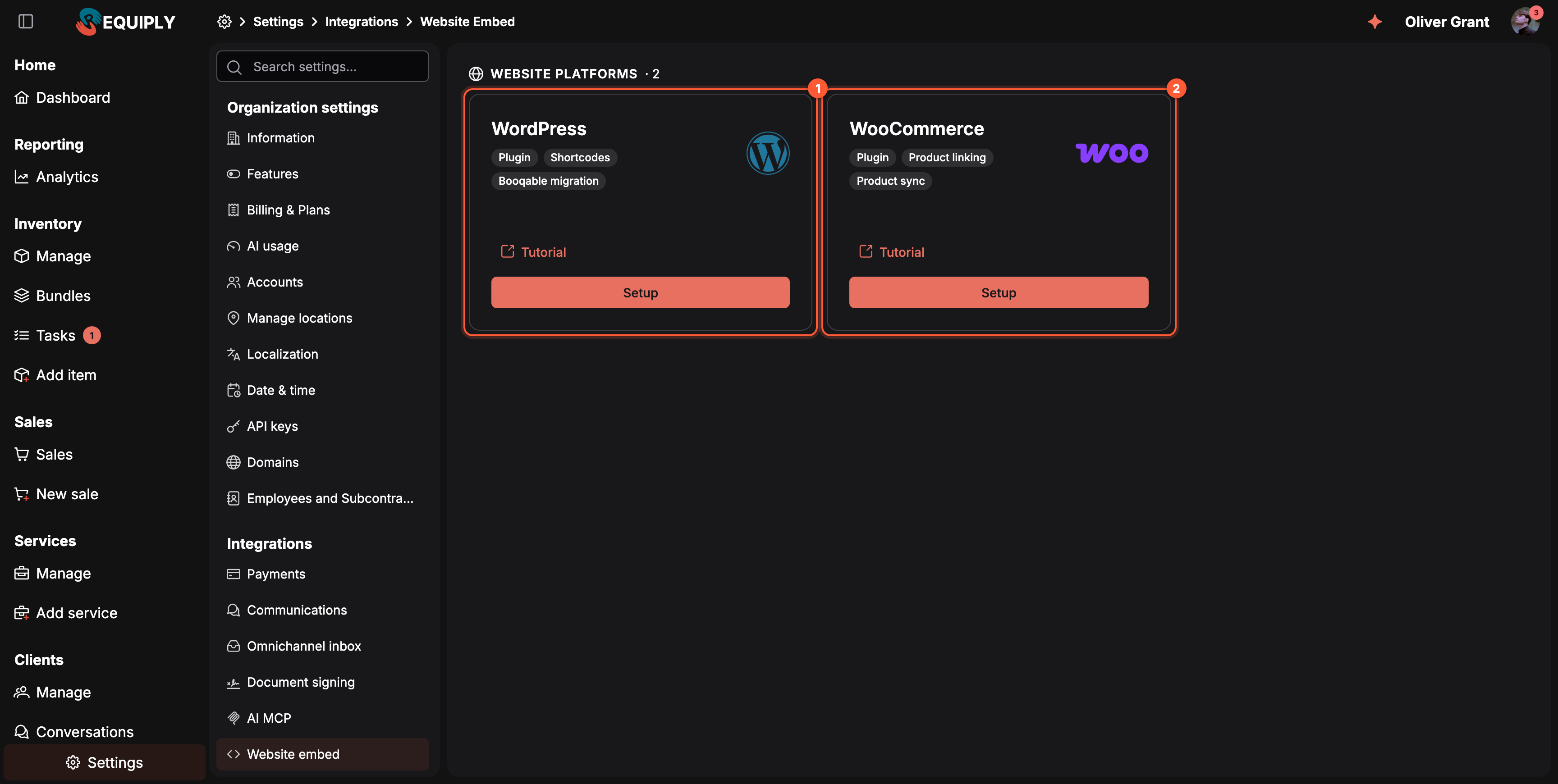
Una tarjeta por plataforma web: WordPress (1) para cualquier web de WordPress y WooCommerce (2) para tiendas de WordPress. Setup abre la página de configuración en Requiply y Tutorial, la guía completa en requiply.com.
Por qué importa
- Los clientes reservan donde ya te han encontrado. Tu web conserva su diseño, sus textos y su posicionamiento en buscadores; solo gana un botón de reserva que funciona.
- Los precios y la disponibilidad nunca están desactualizados. Todo lo que muestran los botones se lee de Requiply al abrir la página, así que no hay una segunda lista de precios que mantener.
- Un único proceso de reserva. El pago, la finalización de la reserva, la cuenta de cliente y todos los emails y mensajes de los flujos de trabajo funcionan exactamente igual que en las reservas hechas en el portal.
- En WordPress, pasar de Booqable se hace con un solo botón. El plugin convierte los shortcodes de Booqable en shortcodes de Requiply.
Antes de empezar
| Requisito | Por qué importa |
|---|---|
| Productos con precio en Inventario | La integración solo muestra lo que tiene tu cuenta: productos, precios por día, hora o mes, tramos de precio y fianzas. |
| El horario de trabajo en Fecha y hora y las reglas de reserva en Duración de la reserva | El selector de fechas solo ofrece horas de recogida y devolución dentro de tu horario de trabajo y respeta tu duración mínima y tus márgenes entre reservas. |
| Al menos un método de pago en la configuración del portal | La reserva se finaliza en el portal de clientes y ofrece los métodos que tengas activados allí. |
| Una web de WordPress (5.8 o posterior, PHP 7.4 o posterior) para el plugin | Otras webs pueden usar directamente el script de integración, consulta Otras webs. |
| El plan Advanced, la función Sales (ventas) y Selling items (venta de artículos) activados, solo para productos a la venta | Así, el mismo botón también vende productos del tipo Equipment for sale (equipos a la venta), con stock y sin fechas. |
WordPress
Pulsa Setup en la tarjeta de WordPress para abrir /settings/integrations/website-embed/wordpress. La cabecera explica lo que hace el plugin: Add booking buttons, a product grid and the booking cart to any WordPress page with shortcodes. (añade botones de reserva, una cuadrícula de productos y el carrito de reserva a cualquier página de WordPress con shortcodes). El botón Setup guide (guía de configuración) abre la guía de WordPress en requiply.com.
Si tu web usa WooCommerce, un aviso Using WooCommerce? (¿usas WooCommerce?) debajo de la cabecera te lleva a Open WooCommerce setup (abrir la configuración de WooCommerce), porque la configuración de WooCommerce pone el botón de reserva en tus páginas de producto por ti.
La página te guía en tres pasos:
- Instala el plugin. Download plugin (descargar el plugin) guarda el plugin gratuito Requiply Rental Booking como un archivo zip. En WordPress, súbelo en Plugins > Add New > Upload Plugin y actívalo.
- Conecta tu cuenta. Copia tu Organization code (código de la organización) con el botón de copiar y pégalo en WordPress en Settings > Requiply. El código es la última parte de la dirección de tu portal: para
portal.requiply.com/my-rentalesmy-rental. - Añade las reservas a tus páginas. Pega un shortcode de la tabla de abajo en cualquier página, entrada o widget de Elementor.
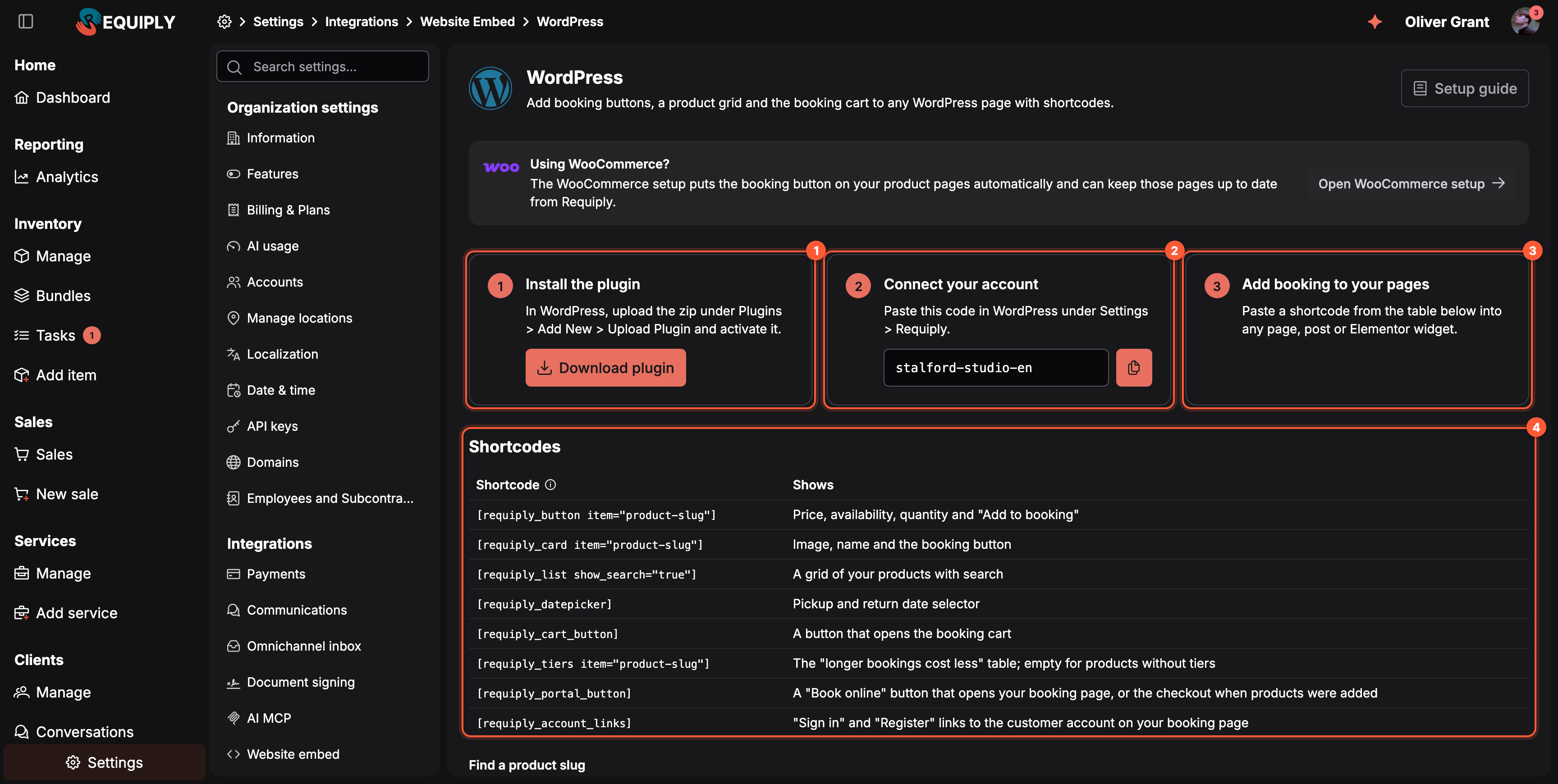
Pulsa Download plugin (1), copia el Organization code (2) y coloca en tus páginas (3) los shortcodes de la tabla Shortcodes (4).
Shortcodes
| Shortcode | Muestra |
|---|---|
[requiply_button item="product-slug"] | El precio, la disponibilidad, la cantidad y el botón "Add to booking" (añadir a la reserva) |
[requiply_card item="product-slug"] | La imagen, el nombre y el botón de reserva |
[requiply_list show_search="true"] | Una cuadrícula de tus productos con buscador |
[requiply_datepicker] | El selector de fechas de recogida y devolución |
[requiply_cart_button] | Un botón que abre el carrito de reserva |
[requiply_tiers item="product-slug"] | La tabla "las reservas más largas cuestan menos"; vacía en los productos sin tramos de precio |
[requiply_portal_button] | Un botón "Book online" (reservar online) que abre tu página de reservas, o la finalización de la reserva cuando ya se han añadido productos |
[requiply_account_links] | Los enlaces "Sign in" (iniciar sesión) y "Register" (crear cuenta) a la cuenta de cliente en tu página de reservas |
Sustituye product-slug por el slug del producto, consulta Buscar el slug de un producto. La guía de requiply.com recoge las opciones adicionales de cada shortcode, como una categoría o un límite para la cuadrícula.
Buscar el slug de un producto
Los shortcodes de producto apuntan a un producto por su slug: un nombre corto y legible creado a partir del nombre del producto, por ejemplo sony-fx6. Requiply lo crea automáticamente al añadir el producto. Es único en tu organización y no cambia cuando cambias el nombre del producto, así que los shortcodes que ya están en tus páginas siguen funcionando. El mismo slug aparece en la dirección de la página del producto en tu portal, por ejemplo portal.requiply.com/my-rental/item-sony-fx6.
Para obtener un slug, baja hasta Find a product slug (buscar el slug de un producto), debajo de la tabla de shortcodes: Pick a product to get the slug for its shortcodes. (elige un producto para obtener el slug de sus shortcodes). Escribe en Search products (buscar productos), elige el producto y copia el Product slug (slug del producto) con el botón de copiar.
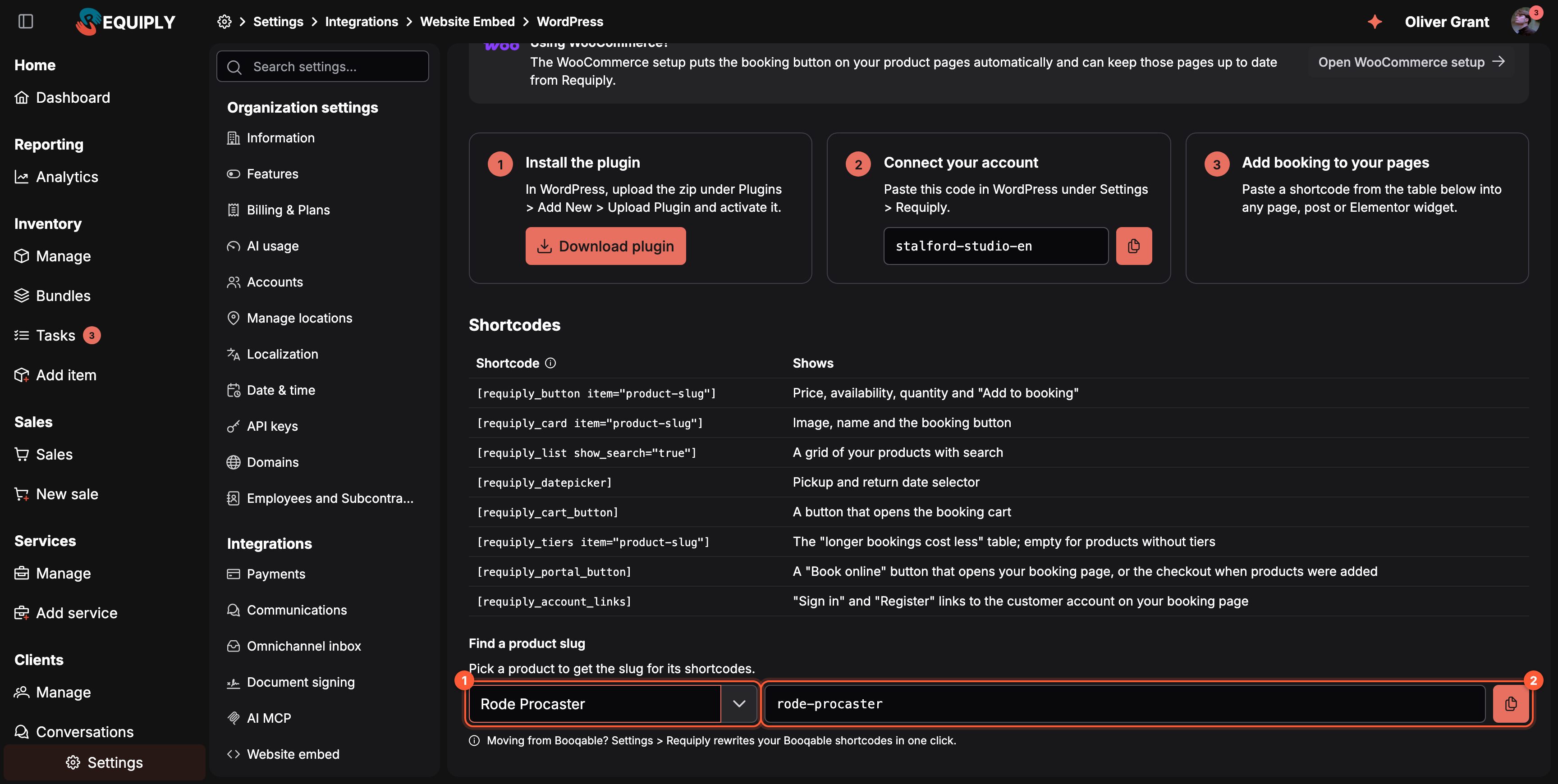
Busca el producto (1) y copia su slug (2). La búsqueda de slugs está en las páginas de configuración de WordPress y de WooCommerce.
El slug no se puede editar en Requiply. Las páginas de producto ya no muestran códigos de integración; la búsqueda de esta página es el único sitio donde encontrar un slug.
Pasar de Booqable
Moving from Booqable? Settings > Requiply rewrites your Booqable shortcodes in one click. (¿vienes de Booqable? Settings > Requiply convierte tus shortcodes de Booqable de una sola vez). El botón Migrate from Booqable (migrar desde Booqable) del plugin convierte los botones y marcadores de Booqable de tus páginas en shortcodes de Requiply, así que los botones de producto siguen funcionando. Para traer antes a Requiply tus productos, clientes y reservas de Booqable, usa la migración de datos.
WooCommerce
Pulsa Setup en la tarjeta de WooCommerce para abrir /settings/integrations/website-embed/woocommerce: Turn "Add to cart" on your WooCommerce products into a booking button, and let Requiply keep the products up to date. (convierte el botón "Add to cart" de tus productos de WooCommerce en un botón de reserva y deja que Requiply mantenga los productos al día). Setup guide abre la guía de WooCommerce.
Los dos primeros pasos son el mismo plugin y el mismo código de organización que en WordPress. El tercero, Choose how products stay in step (elige cómo se mantienen sincronizados los productos), se configura en WordPress en Settings > Requiply:
| Modo | Qué hace |
|---|---|
| Link only (solo vincular) | Vincula cada producto de WooCommerce con su producto de Requiply, uno a uno o todos a la vez haciendo coincidir los nombres. Los datos de WooCommerce nunca se modifican. |
| Sync from Requiply (sincronizar desde Requiply) | Requiply crea y actualiza tus productos de WooCommerce cada hora. El precio y el stock siempre siguen a Requiply; las descripciones, las URL y el SEO siguen siendo tuyos. |
Linked products show the booking button instead of "Add to cart" on product pages and in category grids. (los productos vinculados muestran el botón de reserva en lugar de "Add to cart" en las páginas de producto y en las cuadrículas de categorías). Las reservas nunca se convierten en pedidos de WooCommerce: el carrito y la finalización de la reserva son de Requiply.
En WooCommerce los shortcodes son opcionales: úsalos para añadir a tu tema un selector de fechas, un botón del carrito o los enlaces para iniciar sesión. La búsqueda Find a product slug también está en esta página.
Los datos de producto van en un solo sentido, de Requiply a WooCommerce. Cambiar un precio en WooCommerce no lo cambia en Requiply; cámbialo en el inventario y la tienda se actualiza.
Otras webs
En una web que no es de WordPress (Wix, Webflow, Tilda, Squarespace o tu propio HTML), también puedes usar la integración si la web te deja añadir tu propio código HTML:
- Añade el script una vez, por ejemplo en la cabecera de la web, con el código de tu organización:
<script async src="https://portal.requiply.com/embed/v1/requiply-embed.js" data-org="your-code"></script> - Pon un marcador donde deba aparecer un botón de reserva, con el slug del producto que obtienes en Buscar el slug de un producto:
<div class="requiply-button" data-item="product-slug"></div>
La guía de WordPress describe los marcadores de los demás componentes. Si tu creador de webs no admite código personalizado, enlaza un botón "Reservar ahora" a la dirección de tu portal o a tu propio dominio.
Qué ven los clientes
- En tus páginas, cada producto muestra su precio por día, hora o mes. Antes de elegir fechas ofrece Check availability (comprobar la disponibilidad), que abre el selector de fechas; después indica cuántas unidades quedan libres, o Not available for these dates (no disponible en estas fechas).
- El selector de fechas muestra un calendario y horas de recogida y devolución dentro de tu horario de trabajo. No se pueden elegir los días completamente reservados, los días de cierre ni los festivos, y el selector aplica tu duración mínima de reserva.
- El carrito de reserva acompaña al cliente de una página a otra. Muestra el periodo, los artículos con sus cantidades (limitadas a lo que está libre), los servicios al finalizar la reserva que ofreces como interruptores, por ejemplo el envío, y el subtotal, el descuento, la fianza y el total.
- Continue to checkout (continuar con la reserva) abre tu portal de clientes con el mismo carrito. El cliente introduce sus datos de contacto o inicia sesión, elige un método de pago y confirma. Después de un pago online, la pasarela lo devuelve al portal.
- La página de confirmación muestra el número de reserva y un enlace Back to the website (volver a la web) a la página desde la que empezó.
Los componentes toman el color de marca y el estilo de las esquinas de la configuración del portal, y la fuente de tu web. Se abren en el idioma de tu web, inglés o ucraniano. Cuando tu portal funciona en tu propio dominio, todos los enlaces que generan lo usan.
Cuando Creación de reservas está en Start from dates (empezar por las fechas), los botones de producto piden primero las fechas y añaden el producto en cuanto se aplican.
Qué ve tu equipo en la app
Una reserva hecha desde la integración es una reserva normal en Gestionar reservas, en el calendario y en el panel. Su Origin (origen) indica Website embed, así que puedes filtrar o contar las reservas que llegan desde tu web. Añade la columna Origin en la disposición de las columnas de la tabla para verla en la lista.
Un carrito que solo contiene productos a la venta se convierte en una venta independiente en lugar de una reserva. Un carrito que mezcla alquileres y compras se convierte en una sola reserva con la venta asociada.
Casos habituales
- Una web de WordPress con una página por producto. Instala el plugin, pega el código de la organización y añade
[requiply_button item="..."]a cada página de producto con el slug de Find a product slug. Añade[requiply_datepicker]y[requiply_cart_button]a la cabecera para que los clientes elijan las fechas una sola vez y vean su carrito en todas partes. - Una tienda WooCommerce con cientos de productos. Elige Link only y vincula haciendo coincidir los nombres; después corrige en la pantalla del producto los pocos que no hayan coincidido. O elige Sync from Requiply y deja que Requiply mantenga al día los precios y el stock cada hora.
- Ofrecer el envío en el carrito. Añade el servicio de envío en Servicios al finalizar la reserva. Aparece como un interruptor en el carrito de la integración y al finalizar la reserva.
- Pasar de Booqable. Importa tus datos con la migración de datos, instala el plugin y pulsa Migrate from Booqable en Settings > Requiply.
- Una web que no es de WordPress. Añade el script y los marcadores de Otras webs, o enlaza un botón "Reservar ahora" a tu portal.
Consejos y precauciones
Asistente de reservas
El chat de IA opcional de tu portal de clientes: responde preguntas sobre el catálogo, la disponibilidad y los precios en el idioma del cliente, puede enviar una solicitud de reserva y permite a los clientes preguntar por un artículo, editar o retirar sus mensajes y chatear con tu equipo.
Widget web de IA
Inserta una burbuja de chat de IA de Requiply en tu propia web para que los visitantes pregunten por la disponibilidad y los precios sin salir de tu web.