

Configuraciones por nivel
En la página Level configurations (configuraciones por nivel) decides qué campos personalizados se aplican a cada tipo de registro de tu negocio. Sirve para añadir campos de entidad a niveles de entidad concretos (Item, Item Group, Client, Booking, Organization) y para controlar el orden en que aparecen esos campos. Esta página es el puente entre la lista maestra de campos que definiste en Campos de entidad y los formularios que los usuarios rellenan realmente en Requiply.
Esta página está en Settings → Fields → Level configurations.
admin, así que los usuarios que no son administradores no pueden abrir esta página.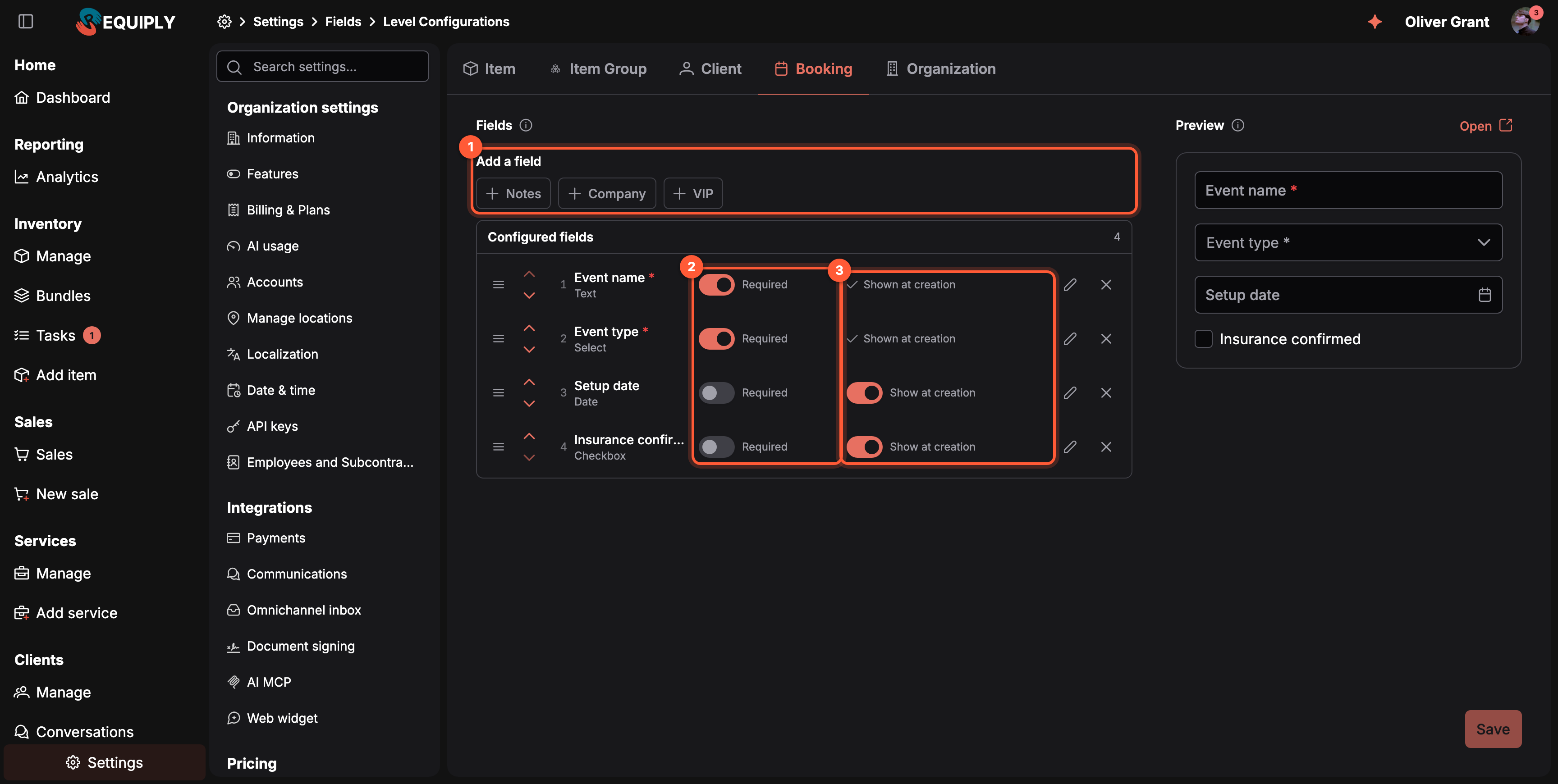
1 Añade un campo al nivel. 2 Required: el registro no se puede guardar sin un valor. 3 Show at creation: el campo aparece en el formulario de reserva, en el paso de reserva de la app móvil y en el diálogo rápido de cliente. Los campos obligatorios siempre se muestran, así que su fila dice Shown at creation.
Por qué importa esta página
Requiply te permite definir campos personalizados reutilizables una sola vez (en Campos de entidad) y reutilizarlos después en distintas partes del producto. Un campo, por sí solo, no hace nada: hay que asignarlo a un nivel para que empiece a aparecer en los registros.
En esta página haces esas asignaciones. Para cada nivel de entidad eliges:
- Qué campos tiene el nivel.
- El orden en que aparecen esos campos.
- En clientes y reservas: qué campos son obligatorios y cuáles se muestran al crear un registro nuevo.
Allí donde se crea o se edita un registro de ese tipo, por ejemplo al añadir un artículo, crear un cliente o preparar una reserva, los campos configurados determinan el formulario. Al quitar un campo de un nivel, deja de aparecer en los formularios de ese nivel a partir de ese momento.
Quién puede usar esta página
- Solo los administradores. La página usa el middleware
adminy está pensada para los usuarios responsables de la configuración de toda la organización. - El personal que no es administrador no puede abrir esta página ni cambiar qué campos se añaden a los niveles de entidad, ni cuáles son obligatorios.
Qué verás
La página tiene cinco pestañas, una por cada nivel de entidad:
- Item (artículo, icono de caja)
- Item Group (grupo de artículos, icono de cajas)
- Client (cliente, icono de usuario)
- Booking (reserva, icono de calendario)
- Organization (organización, icono de edificio)
Al cambiar de pestaña, la URL se actualiza con un parámetro ?tab=, así que la selección se mantiene al recargar o compartir la página. Mientras se carga una pestaña, la lista y la vista previa muestran filas de marcador.
Cada pestaña tiene tres partes:
- Add a field (añadir un campo): un chip con un + por cada campo de entidad que todavía no está en este nivel. Pulsa un chip para añadir el campo al final de la lista. Cuando ya se usan todos los campos, el área dice Every field is configured for this level. (todos los campos están configurados para este nivel), y cuando ningún campo se puede usar en este nivel dice There are no fields allowed at this level yet. (todavía no hay campos permitidos en este nivel) con un enlace Create a field (crear un campo).
- Configured fields (campos configurados): los campos de este nivel en el orden en que los ven los usuarios, con un contador en la cabecera. Cada fila muestra un asa de arrastre, flechas arriba y abajo, el número de posición, el nombre del campo (con un * rojo cuando es obligatorio), su tipo y una etiqueta System en los campos que proporciona Requiply (consulta Campos del sistema). En las pestañas Client y Booking, cada fila tiene además un interruptor Required (obligatorio) y un interruptor Show at creation (mostrar al crear). La fila termina con un lápiz, que abre la configuración del campo en ese nivel, y una cruz, que quita el campo del nivel.
- Preview (vista previa): una copia funcional del formulario del nivel, creada a partir de los campos configurados en su orden actual, con los campos obligatorios marcados. Los desplegables se abren y se pueden elegir valores, pero nada de lo que introduzcas ahí se guarda. Un botón Open (abrir) en la cabecera de la vista previa abre la página de lista correspondiente en una pestaña nueva; la pestaña Organization no tiene ninguna página que abrir.
Abajo a la derecha de la tarjeta hay un botón Save. Está desactivado hasta que cambias algo, y mientras se guardan los cambios la página queda bloqueada con una capa.
Obligatorio y mostrado al crear
En las pestañas Client y Booking, dos interruptores deciden cómo se comporta un campo cuando se crea un cliente o una reserva.
| Interruptor | Qué hace |
|---|---|
| Required | The record cannot be saved without a value. (el registro no se puede guardar sin un valor). Un campo obligatorio se marca con * en todos los formularios de ese nivel, y no se puede guardar hasta que se rellena. Al activar Required también se activa Show at creation: la fila pasa a decir Shown at creation (se muestra al crear) con una marca de verificación, porque un campo obligatorio se tiene que ofrecer cuando se crea el registro. |
| Show at creation | Muestra también un campo opcional en los formularios de creación rápida: la sección Booking details (detalles de la reserva) de Añadir una reserva, el paso Details (detalles) del asistente de reservas de la app móvil y la parte Details del diálogo rápido Create client (crear cliente). Los campos con este interruptor desactivado siguen estando en las páginas completas para añadir y editar clientes y en la página de la reserva, pero no en los formularios rápidos. |
Dónde se aplican las reglas:
| Nivel | Formularios de creación rápida (campos que se muestran al crear) | Formularios completos (todos los campos configurados) | Comprobación de obligatorios |
|---|---|---|---|
| Booking | Booking details en Add booking; el paso Details en la app móvil | Los campos personalizados de la reserva en la página de la reserva y Edit custom fields (editar campos personalizados) | Al crear una reserva, en la web y en la app móvil, y al guardar los campos personalizados de la reserva |
| Client | Details en el diálogo rápido Create client (que se abre desde Add booking y otros selectores), el formulario de cliente que se abre desde el asistente de reservas de la app móvil | Añadir o editar un cliente | Al guardar un cliente desde cualquier sitio y al elegir un cliente existente en Add booking; consulta Clientes a los que les faltan datos obligatorios |
Estado vacío
- Si todavía no has creado ningún campo de entidad, no hay nada que añadir. Ve a Campos de entidad y crea primero los campos.
- Si todos los campos ya están configurados para el nivel, el área Add a field lo indica.
- Si todavía no hay campos configurados para el nivel, la lista muestra Add a field from the list. Records of this level will get the fields in this order. (añade un campo de la lista; los registros de este nivel tendrán los campos en este orden).
Acciones principales
Añadir campos a un nivel
- Abre la pestaña del nivel que quieres configurar (Item, Item Group, Client, Booking u Organization).
- En Add a field, pulsa el chip del campo. Se añade al final de Configured fields.
- Muévelo a la posición que quieras; consulta Reordenar los campos.
- En las pestañas Client y Booking, decide si es Required o si debe usar Show at creation.
- Pulsa Save.
Al guardar, Requiply crea una configuración de campo por cada campo recién añadido, con el nivel de entidad de la pestaña actual.
Hacer que un campo sea obligatorio o se muestre al crear
- Abre la pestaña Client o Booking.
- En la fila del campo, activa Required para que sea obligatorio, o activa Show at creation para ofrecer un campo opcional en los formularios de creación rápida.
- Pulsa Save.
Los mismos dos interruptores están en la página de edición del campo (el lápiz), junto a sus otros ajustes del nivel.
Editar la configuración de un campo en un nivel
Pulsa el lápiz de una fila para abrir la página de configuración del campo en ese nivel.
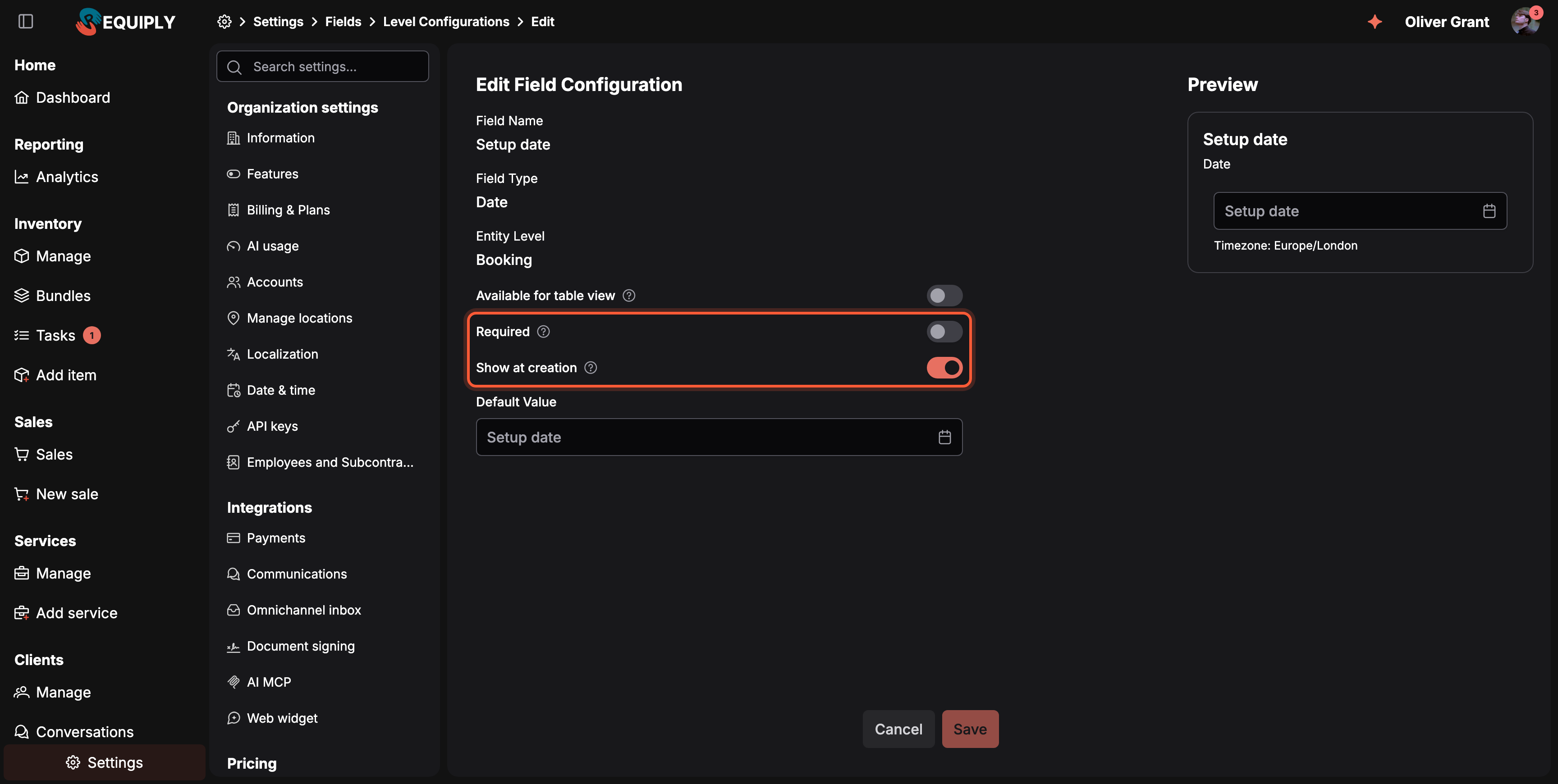
La página de cada campo tiene los mismos interruptores Required y Show at creation que el tablero, para los campos de Client y Booking.
En la página de edición puedes ajustar:
- Las Categories (categorías) a las que se aplica el campo (solo en Item e Item Group). Un campo limitado a una categoría también se aplica a todas sus subcategorías. La lista muestra cada categoría con su ruta completa, por ejemplo Equipos de audio › Micrófonos. Si no se selecciona ninguna categoría, el campo se aplica a todas las entidades de este nivel, incluidos los artículos sin categoría.
- Available for table view (disponible para la vista de tabla): si el campo se puede elegir como columna en las vistas de tabla y de lista.
- Filter on the booking page and website (filtrar en la página de reservas y en la web; solo en Item Group, para campos Text, Number, Select, Multi-select y Checkbox): Customers can filter products by this property on your booking page and website, and its value shows in the product details. Fields without this stay internal. (los clientes pueden filtrar los productos por esta propiedad en tu página de reservas y en tu web, y su valor se muestra en los detalles del producto; los campos sin esta opción siguen siendo internos). Esto convierte el campo en una especificación del producto. Consulta Especificaciones del producto y filtros.
- Required y Show at creation (solo en Client y Booking): las mismas reglas que los interruptores del tablero. Con Required activado, Show at creation se activa y queda bloqueado.
- Default value (valor por defecto) del campo en este nivel. Los campos del sistema que se deben rellenar en cada registro (como el código de persona jurídica) no tienen valor por defecto, y cualquier valor que escribas en un campo del sistema se valida, por ejemplo "Enter an 8-digit EDRPOU code or a 10-digit RNOKPP (IPN)." (introduce un código EDRPOU de 8 dígitos o un RNOKPP (IPN) de 10 dígitos).
La página también muestra como referencia el nombre del campo, el tipo de campo y el nivel de entidad, además de una vista previa del campo.
Quitar campos de un nivel
Pulsa la cruz al final de la fila del campo y, después, pulsa Save.
Quitar un campo de un nivel desactiva su configuración en ese nivel en lugar de eliminarla: el campo deja de aparecer en los formularios y las tablas de ese nivel, pero se conservan sus categorías, su valor por defecto y todos los valores ya introducidos en los registros. Si vuelves a añadir el campo más adelante, todo se recupera. El campo de entidad en sí nunca se toca y sigue disponible en otros niveles.
Reordenar los campos
Arrastra una fila por su asa o usa las flechas arriba y abajo. Mientras arrastras, un marcador discontinuo muestra dónde quedará la fila. Pulsa Escape para cancelar el arrastre. El orden define cómo se muestran los campos en los formularios de ese nivel. Pulsa Save para conservar el nuevo orden.
Formularios y campos
Esta página en sí no tiene campos de formulario: la edición se hace en el tablero y en la página de edición de cada campo.
Los campos que ves en cualquiera de las dos columnas vienen de la lista de campos de entidad de la organización. Para más detalles sobre cómo crear, editar o eliminar esos campos maestros, consulta Campos de entidad.
Cómo se conecta esta página con el resto de Requiply
| Función | Cómo le afecta esta página |
|---|---|
| Campos de entidad | Esta página usa todos los campos definidos allí. Un campo no tiene ningún efecto hasta que se configura en al menos un nivel. |
| Artículos | Los campos configurados en la pestaña Item aparecen en los formularios para crear y editar artículos. |
| Grupos de artículos | Los campos configurados en la pestaña Item Group aparecen en los registros de los grupos de artículos. |
| Clientes | Los campos configurados en la pestaña Client aparecen en las fichas de cliente. Los obligatorios se comprueban cada vez que se guarda un cliente, y los que se muestran al crear aparecen en el diálogo rápido Create client. |
| Reservas | Los campos configurados en la pestaña Booking aparecen en la página de la reserva. Los que se muestran al crear, y todos los obligatorios, aparecen también en Booking details en Añadir una reserva y en el asistente de reservas de la app móvil. |
| Organización | Los campos configurados en la pestaña Organization aparecen como Additional fields (campos adicionales) en Información de la organización. A diferencia de los otros niveles, hay un único registro por espacio de trabajo, así que estos campos describen el propio negocio: número de IVA, código de registro, domicilio social. |
| Plantillas de email y de exportación | Los campos configurados en los niveles Client, Booking u Organization también están disponibles como variables de plantilla ({{clientField_…}}, {{bookingField_…}}, {{organizationField_…}}) en las plantillas de email y las plantillas de exportación. |
| Vistas de tabla y de lista | Si un campo configurado se puede elegir como columna en las listas se controla por nivel en la página de edición del campo (Available for table view); después, las columnas se organizan en Columnas de las tablas. |
| Campos de la página de detalle | Todos los campos configurados aquí aparecen en la página de detalle del nivel, visibles por defecto, y se pueden reordenar entre las filas predefinidas. El interruptor Available for table view no se aplica: solo controla las columnas de las tablas. |
| Categorías | Cada configuración de nivel se puede limitar a categorías concretas desde la página de edición, y una categoría incluye sus subcategorías. Sin categorías seleccionadas, el campo se aplica a todas las entidades del nivel, incluidas las que no tienen categoría. |
| Portal de clientes y tu web | Los campos de Item Group con Filter on the booking page and website activado se convierten en filtros junto al catálogo y en una lista Specifications (especificaciones) en la página del producto. Consulta Configuración del inventario. |
| Configuraciones de las tablas | Está junto a esta página en Settings → Fields y determina qué campos configurados se muestran realmente como columnas en las tablas. |
Casos habituales
Empezar a usar un campo personalizado nuevo
Has añadido un campo nuevo en Entity fields (por ejemplo, "Nivel de fidelidad" para los clientes). Abre esta página, cambia a la pestaña Client, pulsa el chip del campo en Add a field, arrástralo a la posición en la que quieres que aparezca en los formularios de cliente y pulsa Save.
Reorganizar el diseño de un formulario
Tu equipo se queja de que los datos importantes del cliente están al final del formulario de cliente. Abre la pestaña Client, arrastra esos campos más arriba en Configured fields y guarda. El nuevo orden se aplica al momento en los formularios de cliente.
Limitar un campo a categorías concretas
Quieres que el campo "Número de serie" aparezca solo en los artículos de la categoría Equipos, no en todos. Configura el campo en el nivel Item, pulsa el icono del lápiz y, en la página de edición, pon Equipos en sus Categories. Los artículos de las subcategorías de Equipos también tienen el campo.
Todas las reservas deben indicar el evento
Las empresas de eventos suelen necesitar el nombre y el tipo de evento en cada reserva. Añade Nombre del evento y Tipo de evento en la pestaña Booking y activa Required en los dos. Add booking los muestra ahora en Booking details con un asterisco, y Create booking (crear reserva) sigue desactivado hasta que se rellenan. La app móvil los pide en su paso Details.
Pedir el nombre de la empresa solo al crear un cliente
Activa Required para Empresa en la pestaña Client. El diálogo rápido Create client lo pide y, cuando el personal elige en Add booking un cliente existente sin empresa, Requiply le pide que lo complete antes de poder usar ese cliente.
Limpiar los campos que no se usan
Un campo ya no tiene sentido para las reservas. Abre la pestaña Booking, pulsa la cruz de su fila y guarda. El campo deja de aparecer en los formularios de reserva, pero los valores ya introducidos en reservas anteriores se conservan y vuelven a aparecer si algún día vuelves a añadir el campo.
Guardar los códigos legales de los clientes para la firma electrónica
Abre la pestaña Client y añade el campo del sistema ЄДРПОУ / РНОКПП (ІПН) desde Add a field. Así el personal puede registrar el código de cada cliente en el formulario de cliente, y el diálogo Send for signing (enviar para firmar) lo rellena automáticamente.
Consejos y precauciones
Campos de entidad
Crea campos personalizados para guardar datos que Requiply no almacena por defecto, como el número del carné de conducir de un cliente o el número de serie de un artículo.
Columnas de las tablas
Elige qué columnas aparecen, y en qué orden, en las tablas de artículos, clientes y reservas que ve todo el mundo en tu organización.