

Añadir o editar una categoría
Este es el formulario que hay detrás de cada categoría: su nombre, su tipo de inventario y la categoría padre en la que se encuentra. Al elegir una categoría padre, una categoría se convierte en subcategoría, por ejemplo Micrófonos dentro de Equipos de audio.
Ábrelo desde Settings → Inventory → Categories:
- Add category (añadir categoría) abre https://app.requiply.com/settings/inventory/categories/add, con el tipo de inventario de la pestaña en la que estabas ya elegido.
- El lápiz de la fila de una categoría abre la página de edición de esa categoría.
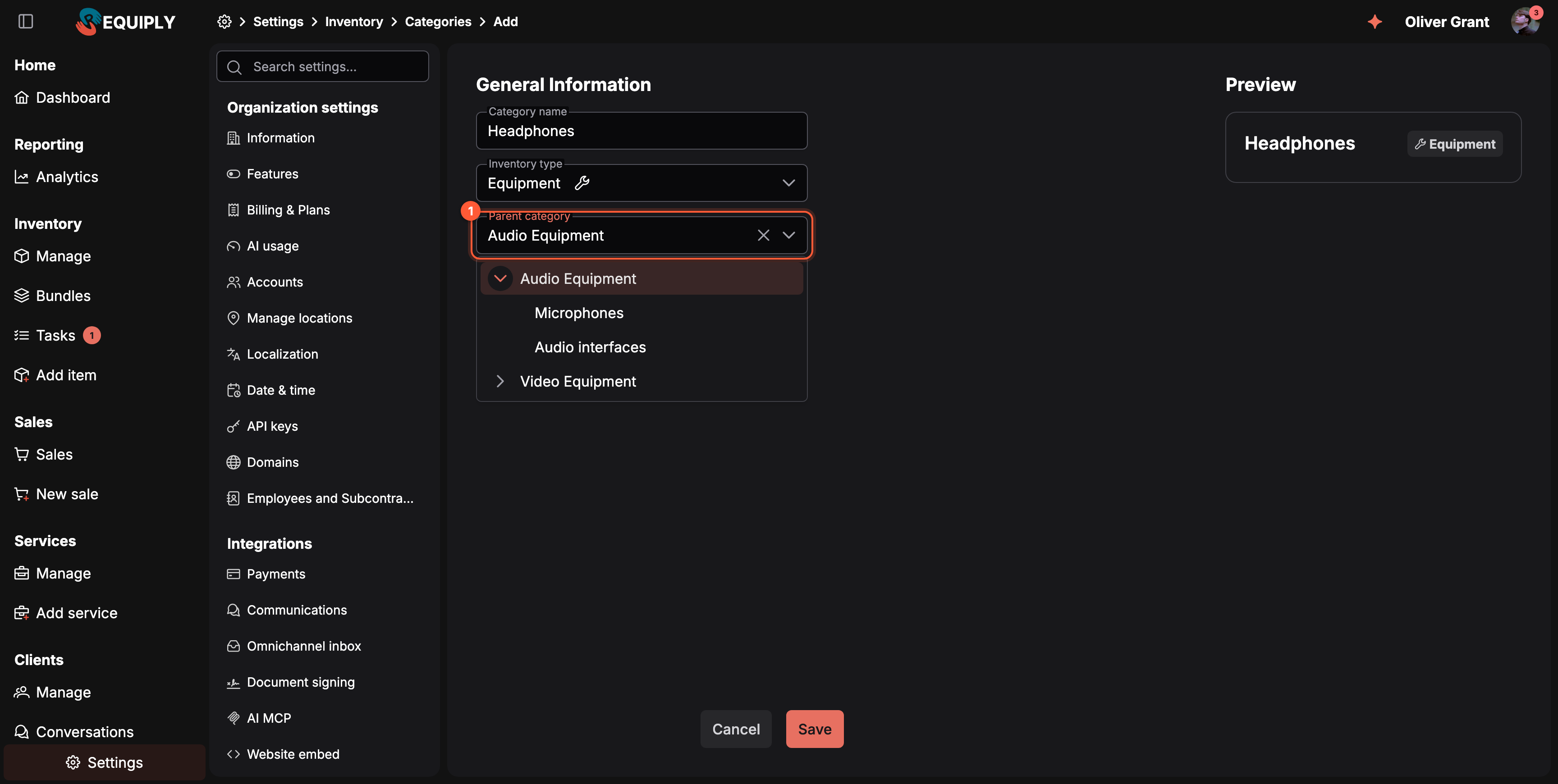
1 Parent category convierte la nueva categoría en una subcategoría. Déjalo vacío para una categoría de primer nivel.
Campos
| Campo | Obligatorio | Qué hace |
|---|---|---|
| Category name (nombre de la categoría) | Sí | Hasta 50 caracteres. Dos categorías con la misma categoría padre y el mismo tipo no pueden tener el mismo nombre, pero Accesorios puede existir tanto en Equipos de audio como en Equipos de vídeo. |
| Inventory type (tipo de inventario) | Sí | Equipment (equipos), Property (inmuebles) o Equipment for sale (equipos en venta). Cada opción tiene un icono de ayuda que explica el tipo. Los productos solo se pueden colocar en una categoría de su mismo tipo. |
| Parent category (categoría padre) | No | Un árbol con las categorías del mismo tipo. Elige una para convertir esta en subcategoría, o déjalo vacío (la × lo borra) para mantenerla en el primer nivel. Cuando hay más de ocho categorías, aparece un cuadro de búsqueda en la lista. |
La Preview (vista previa) de la derecha muestra la tarjeta de la categoría mientras escribes.
Reglas para la categoría padre
- Solo se ofrecen las categorías del Inventory type elegido. Al cambiar el tipo, se borra una categoría padre del otro tipo.
- En la página de edición, la propia categoría y sus subcategorías no aparecen en la lista, porque una categoría no puede estar dentro de su propia rama.
- Tampoco aparecen las categorías padre que harían que la rama superara los cinco niveles.
- Una categoría que todavía tiene subcategorías no puede cambiar de tipo: Move the subcategories out before changing the type of this category. (saca las subcategorías antes de cambiar el tipo de esta categoría).
Añadir una categoría
- Abre Categorías en la pestaña del tipo que corresponda y pulsa Add category.
- Escribe el Category name.
- Comprueba el Inventory type.
- Elige una Parent category si es una subcategoría.
- Pulsa Save.
Requiply muestra Category "Microphones" created successfully (categoría creada correctamente) y te devuelve a la lista de categorías, o a la página de la que venías. La nueva categoría se coloca la última entre las de su mismo nivel. Arrástrala a otra posición en la página Categorías.
Si el nombre ya existe en ese nivel, un aviso indica Category name already exists (el nombre de la categoría ya existe) y el formulario sigue abierto.
Editar una categoría
La página de edición tiene los mismos tres campos, rellenados con los valores actuales.
- Save sigue desactivado hasta que cambias algo.
- Al cambiar la Parent category, la categoría se mueve, con todas sus subcategorías, dentro de la nueva categoría padre y se coloca la última entre las de su nuevo nivel. Esto se guarda al momento; no hace falta un paso aparte de Save order (guardar el orden).
- Delete, abajo a la izquierda, abre la misma confirmación que en la lista. Los productos de la categoría pasan a su categoría padre (o se quedan sin categoría si era de primer nivel) y sus subcategorías suben un nivel. Consulta Qué hace la eliminación.
- Cancel vuelve a la lista sin guardar.
Crear categorías desde otros sitios
Al añadir un producto
En Añadir un artículo, el selector Category tiene un botón Add new (añadir nueva) al final. Abre un pequeño diálogo que solo pide un nombre y crea una categoría de primer nivel del tipo del producto, ya seleccionada para ese producto. Para anidarla, muévela después en la página Categorías.
Al importar una hoja de cálculo
La columna category de la plantilla de importación crea las categorías que falten durante la importación:
| Celda | Resultado |
|---|---|
Microphones | Usa cualquier categoría Microphones que ya exista del tipo del producto, en cualquier nivel. Si no hay ninguna, la crea en el primer nivel. |
Audio Equipment > Microphones | Recorre la ruta desde arriba: busca o crea Audio Equipment en el primer nivel y, después, busca o crea Microphones dentro de ella. |
Los nombres se comparan sin distinguir mayúsculas de minúsculas.
Casos habituales
Añadir una subcategoría a un grupo existente
El estudio empieza a alquilar micrófonos de solapa. El administrador pulsa Add category, la llama Micrófonos de solapa, elige Equipos de audio › Micrófonos como categoría padre y guarda. En el portal, la nueva subcategoría aparece dentro de Micrófonos en cuanto se coloca un producto en ella.
Mover una categoría a otro grupo
Auriculares se creó por error en el primer nivel. El administrador la abre con el lápiz, pone Equipos de audio en Parent category y pulsa Save.
El mismo nombre en dos ramas
Tanto Equipos de audio como Equipos de vídeo necesitan una subcategoría Accesorios. Como los nombres están dentro de categorías padre distintas, se pueden crear las dos.
Consejos y precauciones
category de la importación crea su propia categoría. Revisa la hoja de cálculo por si hay erratas antes de subirla.Resumen
Organiza tus equipos en categorías y subcategorías (hasta cinco niveles), define su orden y consulta cuántos productos tiene cada una. El árbol alimenta los filtros del inventario y el catálogo que los clientes exploran en el portal de clientes y en tu web.
Códigos QR y códigos de barras
Etiqueta cada unidad con un código QR o un código de barras escaneable, imprime hojas de pegatinas y PDF para impresoras de etiquetas, escanea un código para abrir la unidad y vincula a una unidad el código de barras que ya trae del fabricante.