

Liquidación de deuda
La liquidación de deuda cobra en un solo pago todo lo que un cliente debe en todas sus reservas. En lugar de reclamar una por una cinco reservas pagadas a medias, generas un único saldo para pagar en la recogida o un único enlace de pago online, y Requiply liquida por ti los registros de las reservas correspondientes cuando se paga.
Internamente (en la API y en las descripciones de los pagos) se llama debt payoff.
Cómo abrirla
En la página Detalles del cliente, la fila Debt (deuda) de la tarjeta Finance (finanzas) muestra un botón Settle debt (liquidar la deuda) siempre que se cumplan estas dos condiciones:
- la deuda del cliente es mayor que cero, y
- al menos una reserva se puede cobrar (consulta más abajo).
Al pulsarlo se abre el diálogo Debt settlement (liquidación de deuda).
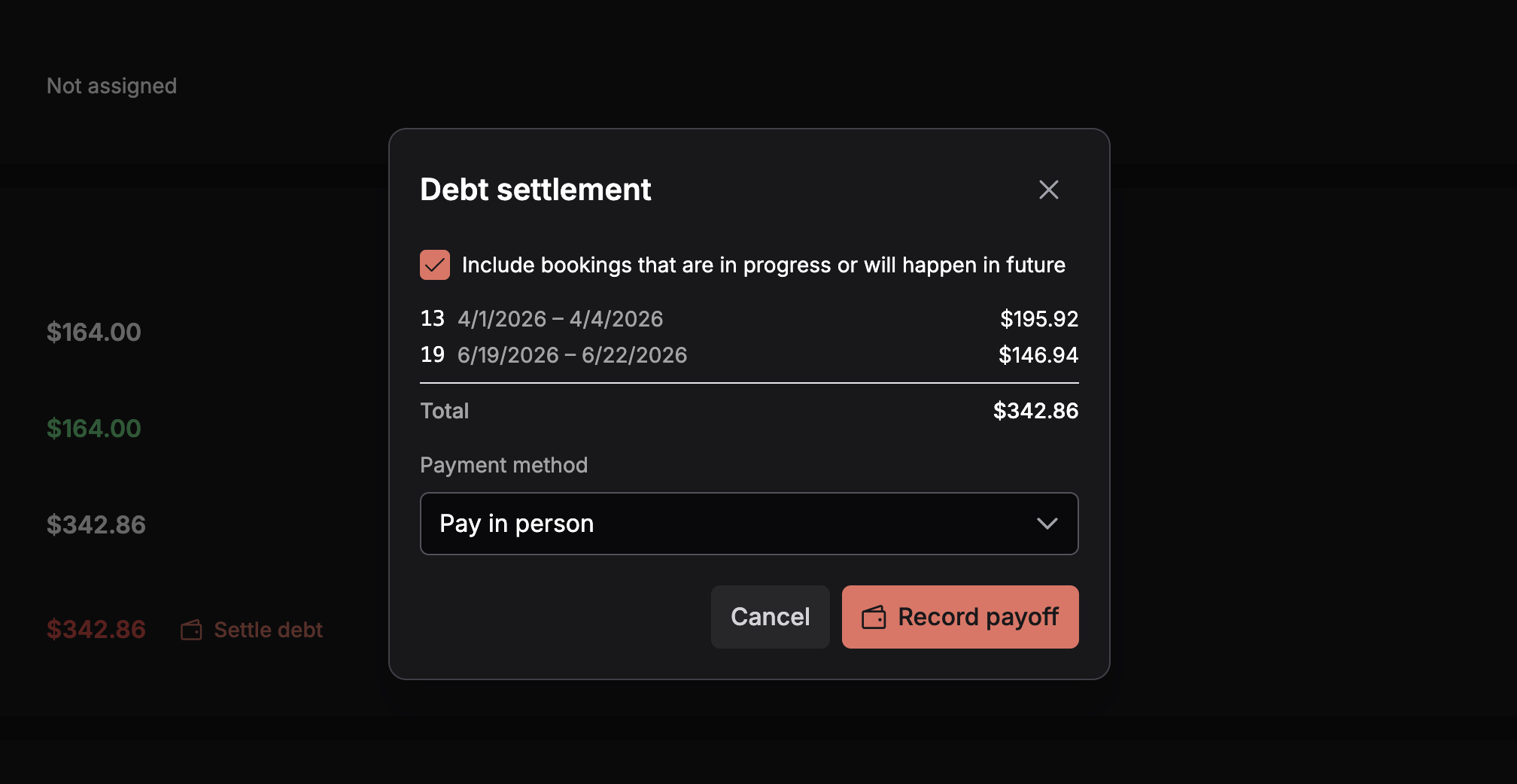
Cada fila es una reserva que se puede cobrar: su ID, sus fechas de alquiler y el importe que esta liquidación cobraría de ella. El Total es lo que se le pedirá pagar al cliente: $342.86 en la imagen, que coincide con la cifra de Debt que se ve en la tarjeta Finance detrás del diálogo.
Qué reservas entran
Una reserva se puede cobrar cuando todavía tiene deuda, es decir, cuando su total facturado supera lo que realmente se ha cobrado en ella. Requiply deja fuera automáticamente:
- Las solicitudes y las reservas canceladas: nunca se facturan.
- Las reservas reembolsadas por completo: el dinero ya se devolvió, así que la reserva se trata como anulada.
- Las reservas ya liquidadas, aunque todavía tengan registros de pago abiertos obsoletos.
- Las reservas que todavía no han empezado y no tienen ningún registro de pago: no hay nada que cobrar por adelantado.
- Las ventas independientes. La liquidación solo cobra reservas. Una venta sin pagar sigue contando en la fila Debt del cliente, así que el Total del diálogo puede ser menor que Debt; cobra la venta con su propio botón Payment (pago).
Todo lo demás se ofrece en el diálogo, con el importe que Requiply cobraría de cada reserva.
Incluir las reservas en curso o futuras
Una sola casilla, desmarcada por defecto. Controla si entran en la liquidación las reservas cuya fecha de fin todavía no ha llegado, tanto los alquileres en curso como los futuros. Desmarcada, cobras solo lo que de verdad está vencido; marcada, saldas de una vez todo el saldo del cliente. Las reservas de este grupo llevan la etiqueta Upcoming (próxima) en la lista.
Al marcar y desmarcar la casilla, la lista y el Total se actualizan al momento.
Qué aporta cada reserva
Requiply cobra de forma distinta según si el alquiler ya ha empezado. El diálogo muestra el importe resultante de cada reserva; la diferencia importa por las fianzas.
| Reserva | Cómo se cobra | Fianza |
|---|---|---|
| Ya empezada (en curso o terminada) | Exactamente la deuda pendiente. Los registros de pago abiertos, fallidos o cancelados obsoletos de la reserva se sustituyen, y se crea en la reserva un único registro de pago nuevo por el importe restante. | Una fianza que nunca se cobró se elimina: el alquiler ya está en marcha o ha terminado, así que no queda nada que garantizar. |
| Todavía no empezada | Los registros de cobro abiertos y vencidos de la reserva se cobran exactamente tal como están. | La fianza sigue siendo exigible antes de la recogida, así que se incluye. La fila muestra incl. deposit {amount} (fianza incluida). |
El Total al final de la lista es lo que se le pedirá pagar al cliente.
Método de pago
El desplegable Payment method (método de pago) ofrece los mismos métodos que un pago normal de reserva:
- Pay in person (pago en persona): el botón pasa a ser Record payoff (registrar la liquidación). No se crea ninguna transacción online; registras el pago y lo marcas como completado cuando llega el dinero.
- Una pasarela online (Stripe, Mono, LiqPay, WayForPay): el botón pasa a ser Create payment link (crear enlace de pago). Requiply crea en la pasarela una factura por toda la liquidación y guarda el enlace resultante en el pago. La pasarela debe tener una integración de pago activa; si no, la solicitud se rechaza con The requested payment method has no active integration (el método de pago solicitado no tiene ninguna integración activa).
Si no se puede crear la factura en la pasarela, se deshacen la liquidación y todos los registros que había creado: nunca te quedas con un pago a medio configurar que parezca listo para pagar.
Después de crear la liquidación
La fila Debt de la tarjeta Finance cambia: en lugar del botón Settle debt, muestra la propia liquidación como un botón de pago (método, importe, estado), con un botón Regenerate (regenerar) al lado.
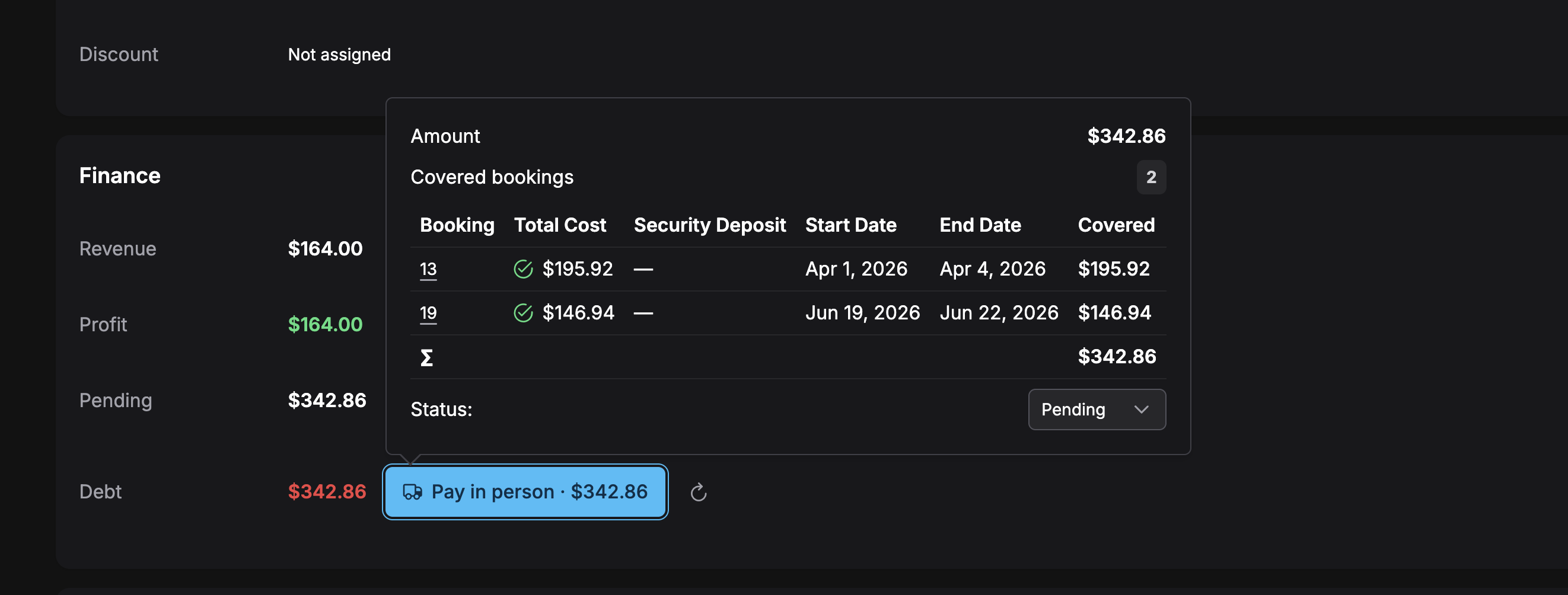
Al pulsar el botón de pago se abre la ventana emergente de la liquidación:
- El logotipo de la pasarela en los métodos online.
- El Amount (importe) y el número de Covered bookings (reservas cubiertas).
- Una tabla de las reservas cubiertas: el ID de la reserva (con enlace), Total Cost (coste total), Security Deposit (fianza), las fechas de inicio y fin y el importe Covered (cubierto), sumado en una fila ∑ al final. Las cifras de Total Cost y Security Deposit llevan un check verde o una cruz gris que indica si esa parte está incluida en esta liquidación; una reserva sin fianza muestra un guion en su lugar.
- Un desplegable Status (estado).
- El enlace de pago con botones para copiarlo y abrirlo, en los métodos online.
En el ejemplo de arriba, la liquidación cubre dos reservas terminadas cuyos totales de alquiler están incluidos (checks verdes) y ninguna tiene fianza. Ten en cuenta que, mientras la liquidación está en Pending (pendiente), su importe también aparece en la cifra Pending de la tarjeta Finance.
Marcarla como pagada
Pon el desplegable Status en Completed (completado) cuando llegue el dinero. Los registros de pago que cubre la liquidación se saldan con ella, así que la Debt del cliente baja: a cero si la liquidación lo cubría todo, o al resto si dejaste fuera las reservas próximas. En los métodos online, el webhook de la pasarela lo hace automáticamente cuando el cliente paga.
Poner el estado en Cancelled (cancelado) reabre la deuda y vuelve a aparecer Settle debt, para que puedas empezar de nuevo.
Regenerar
Solo puede existir una liquidación activa (pendiente o en proceso) por cliente a la vez: un segundo intento se rechaza con An unpaid debt payoff already exists for this client (ya existe una liquidación sin pagar para este cliente). Usa Regenerate cuando la situación haya cambiado: se ha añadido una reserva, una reserva se ha pagado por separado o quieres cambiar el método de pago o la casilla de reservas próximas.
Al regenerar se abre el mismo diálogo, con el método de la liquidación existente ya elegido. Al enviarlo, elimina la liquidación antigua junto con los registros todavía sin pagar que había creado, lo vuelve a calcular todo a partir de los registros de pago actuales del cliente y crea una nueva, con el mensaje Debt payoff regenerated with up-to-date amounts (liquidación regenerada con los importes actualizados).
Si ya no queda nada que cobrar porque, mientras tanto, la deuda se saldó de otra forma, la liquidación antigua simplemente se elimina y no se crea ninguna nueva: No debt left to cover, so the payoff was removed (no queda deuda que cubrir, así que se ha eliminado la liquidación).
Cómo se conecta con el resto de Requiply
| Función | Relación |
|---|---|
| Detalles del cliente | El único punto de entrada; la cifra Debt de la tarjeta Finance es la que lo determina. |
| Pagos de las reservas | Las liquidaciones pagadas saldan los registros de las reservas cubiertas, así que el registro de pagos y el estado de pago de cada reserva también se actualizan. |
| Pagos | Los métodos online necesitan una integración activa; el webhook de la pasarela completa la liquidación automáticamente. |
| Fianzas | Las fianzas se cobran en las reservas que no han empezado y se eliminan en las reservas empezadas que nunca la cobraron. |
| Cambiar las fechas de una reserva | Cambiar las fechas cambia el total de una reserva y, por tanto, su deuda. Regenera después la liquidación activa. |
| Analíticas | Las liquidaciones pagadas alimentan las mismas cifras de ingresos que los pagos normales de las reservas. |
Casos habituales
Un cliente habitual con varios alquileres pasados sin pagar
Abre su página, pulsa Settle debt y deja la casilla desmarcada. El diálogo muestra solo las reservas terminadas que nunca se pagaron, las suma y, con Pay in person, registra un único saldo. Márcalo como Completed cuando pague en el mostrador y su deuda quedará en cero.
Saldar toda la cuenta antes de una reserva nueva importante
Marca Include bookings that are in progress or will happen in future (incluir las reservas en curso o futuras). Las reservas próximas se añaden por todo su importe abierto, fianzas incluidas, así que un solo enlace de pago cubre todo el saldo del cliente, también lo que debe pagar antes de su próxima recogida.
El cliente pagó una reserva directamente mientras el enlace seguía pendiente
Pulsa Regenerate. El enlace antiguo se descarta y se emite uno nuevo por lo que de verdad se sigue debiendo: sin cuentas a mano y sin riesgo de cobrar dos veces la reserva que ya saldó.
Consejos y precauciones
Añadir o editar un cliente
Crea la ficha de un cliente o actualiza una existente: nombre, teléfono, email, dirección, descuento asignado y tus campos personalizados de clientes, incluidos los que tu organización ha hecho obligatorios.
Llamadas
El registro de llamadas de toda la organización desde Binotel: filtra las llamadas perdidas, entrantes, salientes y de números desconocidos, escucha las grabaciones, devuelve llamadas y convierte a quien llama en cliente, en la web y en la app móvil.