

Configuración de fecha y hora
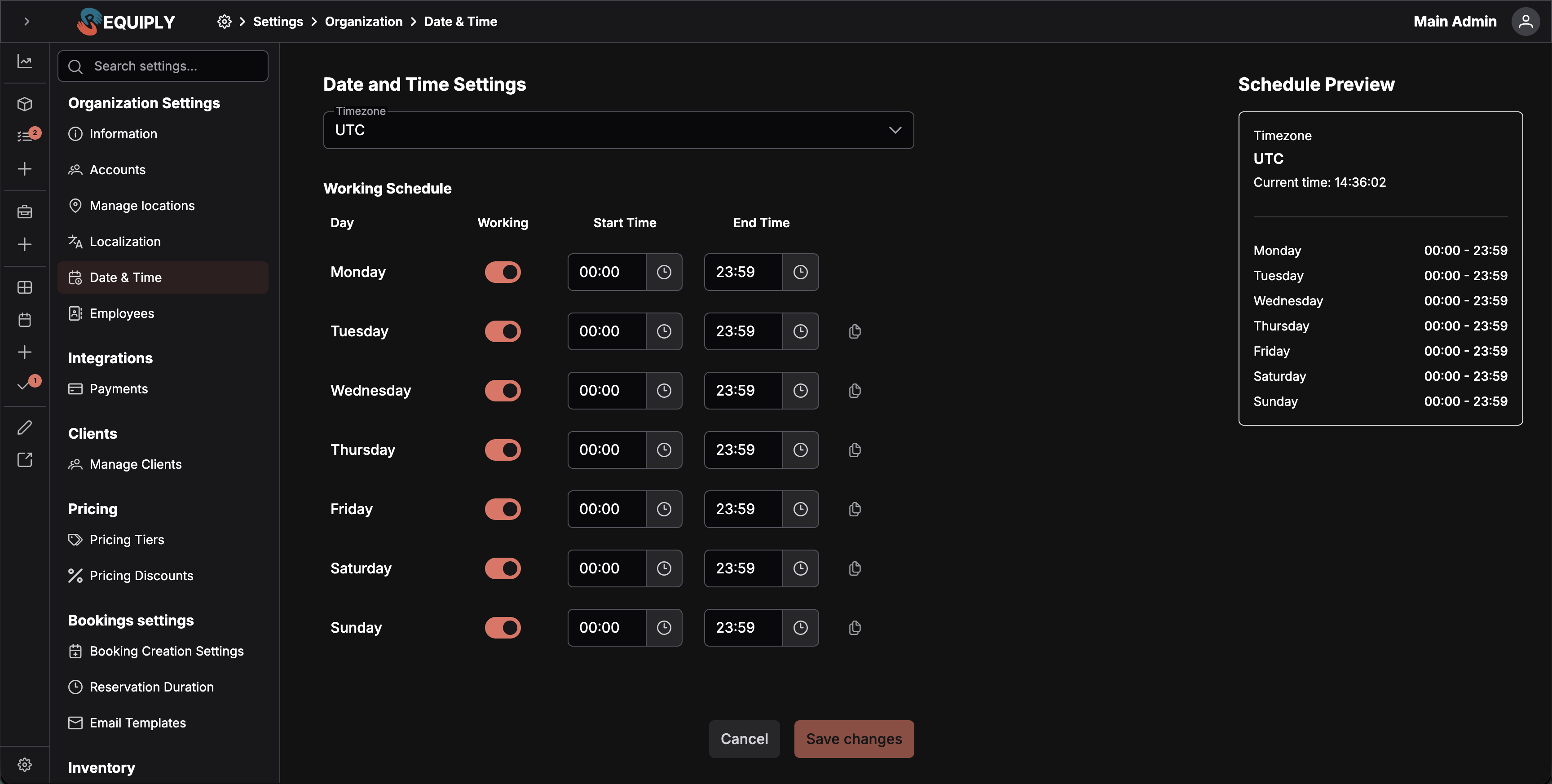
En la página Date & time settings (configuración de fecha y hora) defines la zona horaria de tu organización, su horario laboral semanal y los días de cierre con nombre, como los festivos, en Requiply. Estos ajustes controlan cuándo pueden reservar los clientes las recogidas y las devoluciones, y también guían la creación interna de reservas para que tu equipo no programe por error reservas fuera del horario del negocio. Los miembros cuyo grupo de permisos tiene Allow booking outside of working hours (permitir reservas fuera del horario laboral) pueden elegir otras horas a propósito, después de confirmarlas (consulta Reservas fuera del horario laboral).
Esta página está en Settings → Organization → Date & Time, en /settings/org/date-time-settings.
Por qué importa esta página
La configuración de fecha y hora es la barrera de protección del calendario de tu organización. Requiply usa estos valores siempre que necesita saber qué significa "horario comercial" en tu empresa.
Configurarla correctamente significa que:
- Tu portal de clientes solo ofrece horas de recogida y devolución que encajan con tu disponibilidad real.
- Tu página interna de creación de reservas usa los mismos límites de horario laboral, lo que ayuda al personal y a los responsables a evitar errores al programar. La excepción son los miembros cuyo grupo tiene Allow booking outside of working hours.
- Tu zona horaria es coherente en todos los cálculos de reservas y horarios.
- Se respetan tus días de cierre, tanto los días libres semanales como los festivos y periodos de cierre que indiques, para que los clientes no puedan elegir una recogida o una devolución cuando tu equipo no trabaja.
- Tu equipo tiene una única fuente de referencia compartida sobre cuándo deben hacerse las recogidas y las devoluciones.
Si esta página no se configura con cuidado, los clientes o los miembros del equipo pueden crear reservas a una hora local equivocada, fuera del horario laboral o en días en los que tu organización está cerrada.
Campos
Zona horaria
La zona horaria en la que trabaja tu organización. Requiply la usa para los cálculos de reservas y horarios, incluida la vista previa de la hora actual en directo que se muestra en la página.
También decide cómo se cuentan los días de alquiler para el precio. Los precios por día y por mes se cuentan según tu reloj local, así que una reserva del sábado a las 10:00 al lunes a las 10:00 siempre es de 2 días, incluso el fin de semana en que cambia la hora (cuando el tiempo real transcurrido es de 49 o 47 horas). Los precios por hora cuentan las horas reales transcurridas. Todos los lugares que calculan el precio de una reserva usan la misma regla: la creación de reservas, los cambios de fechas, artículos y servicios, el portal de clientes, la API, las facturas y los documentos. Hasta que se guarda una zona horaria, los días se cuentan en UTC.
- Obligatorio
- Debe ser una zona horaria válida
- Por defecto es UTC si todavía no hay una zona horaria válida guardada
- Usa un desplegable con búsqueda con las zonas horarias admitidas
Horario laboral
Tu disponibilidad semanal, configurada día a día de lunes a domingo.
Cada día tiene:
- Interruptor Working (laborable): si tu organización acepta recogidas y devoluciones ese día.
- Start Time (hora de inicio): la hora de trabajo más temprana permitida ese día.
- End Time (hora de fin): la hora de trabajo más tardía permitida ese día.
Solo los días marcados como laborables se usan como días disponibles para reservar. Los días desactivados aparecen como Off (cerrado) en la vista previa y se bloquean en los selectores que usan estos ajustes. La única excepción es el selector de fechas del personal para los miembros autorizados a reservar fuera del horario laboral, que se describe en Reservas fuera del horario laboral.
Horario de trabajo
El horario de trabajo se introduce en formato de 24 horas con selectores de hora. La página guarda las horas como valores del tipo:
09:0013:3018:45
El selector de hora usa intervalos de 15 minutos, así es fácil ajustar la disponibilidad a franjas prácticas de recogida y devolución.
En cada día laborable:
- La hora de inicio debe ser una hora válida.
- La hora de fin debe ser una hora válida.
- La hora de inicio debe ser anterior a la hora de fin.
Si un día está marcado como no laborable, sus horas no se tienen en cuenta para la disponibilidad de las reservas.
Copiar del día anterior
Cada día después del lunes tiene un botón copy from previous (copiar del anterior). Úsalo cuando varios días tienen el mismo horario.
Ejemplo:
- Pon el lunes de
09:00 - 18:00. - Pulsa Copy from previous en el martes.
- El martes recibe el mismo interruptor de laborable, la misma hora de inicio y la misma hora de fin que el lunes.
Es útil cuando el horario de entre semana es casi igual y solo tienes que ajustar los fines de semana. Para fechas de cierre sueltas, como Navidad o un día de inventario, usa Festivos y días de cierre en lugar de desactivar un día de la semana.
Festivos y días de cierre
El horario semanal indica qué días de la semana trabajas. Holidays and Closed Days (festivos y días de cierre), debajo del horario en la misma página, recoge además las fechas concretas en las que cierras: festivos, un día libre de la empresa, una semana de inventario o unas vacaciones de verano. Cada entrada tiene un nombre, para que el personal y los clientes vean por qué está cerrado un día.
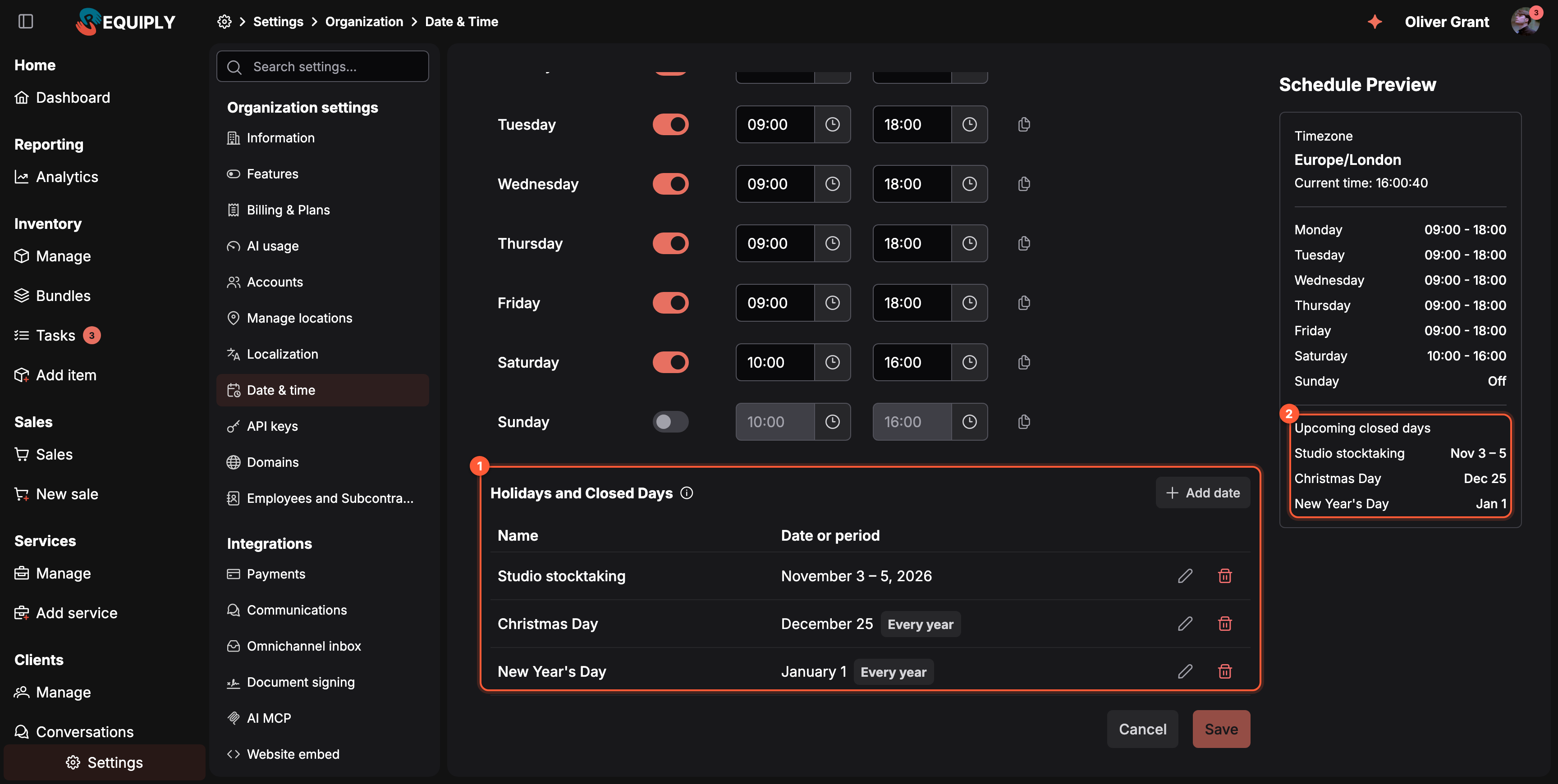
1 La tabla de festivos debajo del horario laboral, con Add date. 2 La Schedule Preview muestra los próximos días de cierre.
Qué hace un día de cierre
Un festivo funciona como un día de la semana desactivado en el horario:
- La recogida y la devolución no pueden caer en él. El día aparece en gris en los calendarios de reserva de Añadir una reserva, Editar las fechas de una reserva, el portal de clientes y el widget de reservas de la web. Al pasar el ratón por encima del día se ve el nombre del festivo, por ejemplo Navidad. El personal cuyo grupo permite reservar fuera del horario laboral puede seguir eligiéndolo en la app, con una confirmación.
- Un alquiler puede abarcarlo. Una reserva recogida el 23 de diciembre y devuelta el 27 de diciembre es válida aunque el 25 de diciembre esté cerrado. Solo el día de recogida y el día de devolución tienen que ser laborables. Los festivos nunca bloquean la disponibilidad ni reducen el stock libre.
- El servidor lo hace cumplir. Una reserva creada desde la app, la API pública o el asistente de IA con una recogida o una devolución en un festivo se rechaza con el nombre del festivo, por ejemplo Booking start falls on a non-working day "Christmas Day" (friday 2026-12-25, timezone Europe/Kyiv). Nearest working day for the pickup: thursday 2026-12-24, 10:00-18:00. (el inicio de la reserva cae en un día no laborable; el día laborable más cercano para la recogida es el jueves 24 de diciembre de 2026, de 10:00 a 18:00). Los rechazos se escriben en el idioma de tu organización (inglés o ucraniano).
- Los márgenes de día completo lo saltan. Con un margen Full Day (día completo) en Duración de la reserva, una devolución que cae en un festivo ocupa el material hasta el final del siguiente día laborable, igual que una devolución en un sábado cerrado.
- La bandeja de entrada con IA lo trata como fuera del horario laboral. Si el asistente de IA de las conversaciones está configurado para responder solo dentro o solo fuera del horario laboral, un festivo cuenta como fuera del horario laboral durante todo el día.
Los miembros cuyo grupo tiene Allow booking outside of working hours pueden elegir un festivo a propósito, igual que pueden elegir un día de la semana cerrado: el día se puede seleccionar, todas las píldoras de hora aparecen en naranja y al guardar se pide una confirmación. Consulta Reservas fuera del horario laboral.
Añadir un día de cierre
- Abre Settings → Organization → Date & Time.
- En Holidays and Closed Days, pulsa Add date (añadir fecha). Se abre el diálogo New closed day (nuevo día de cierre).
- Escribe un Name (nombre), por ejemplo Fiesta Nacional o Inventario del estudio. Hasta 100 caracteres.
- En Date or period (fecha o periodo), pulsa un día para una fecha suelta, o el primer y el último día para un periodo. Los dos extremos se incluyen.
- Activa Repeat every year (repetir cada año) para un festivo que cae en la misma fecha todos los años, como Navidad. Déjalo desactivado para un cierre puntual.
- Pulsa Add. La fila aparece en la tabla.
- Pulsa Save changes (guardar cambios) en la parte inferior de la página. No se guarda nada hasta que guardas la página.
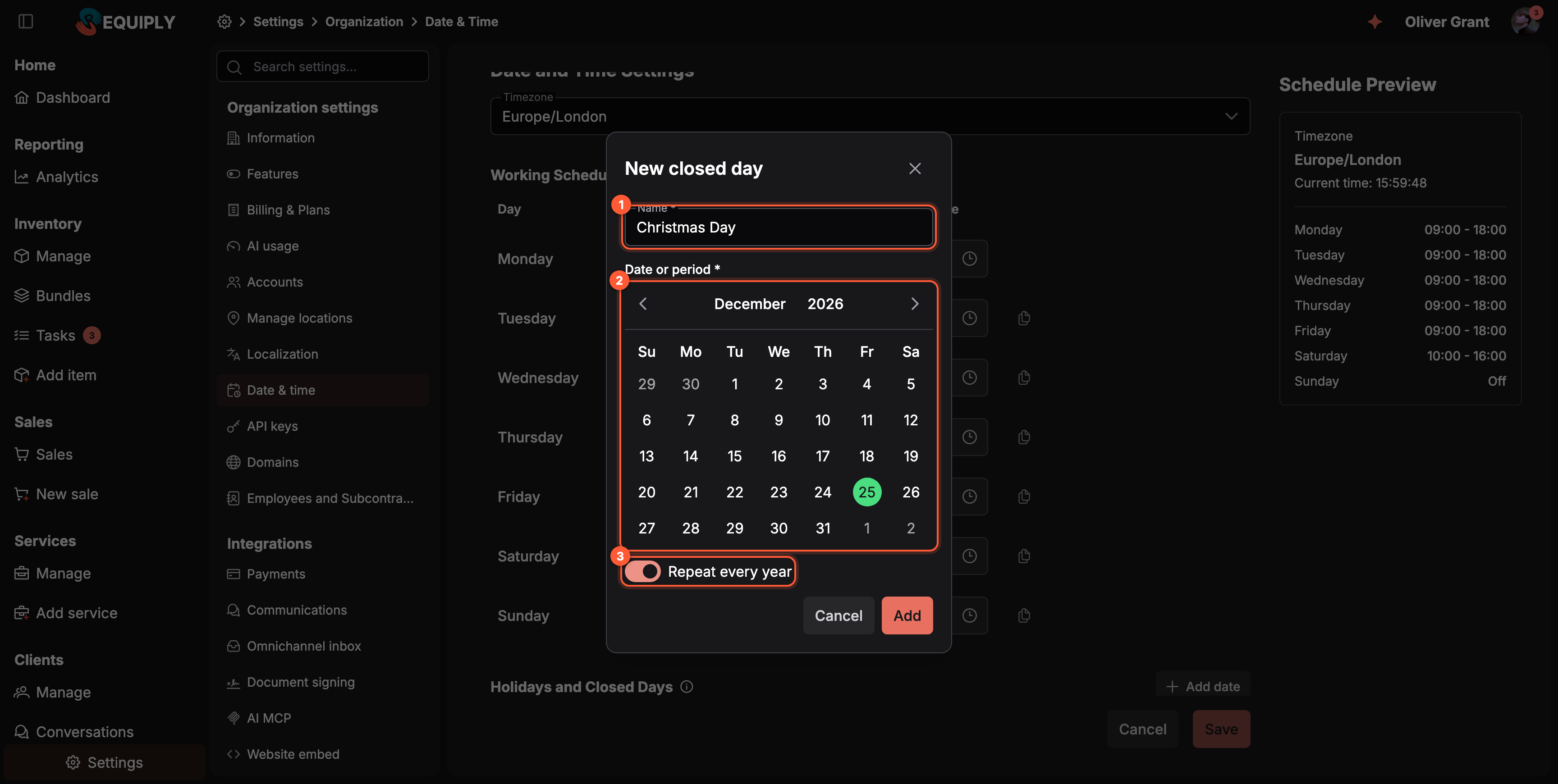
1 El nombre que ven los clientes y el personal. 2 Un día, o el primer y el último día de un periodo. 3 Repeat every year para los festivos de fecha fija.
| Campo | Obligatorio | Notas |
|---|---|---|
| Name | Sí | Se muestra en la tabla, en el texto emergente del calendario y en el rechazo del servidor. Si está vacío, aparece Enter a name (escribe un nombre). |
| Date or period | Sí | Un día o un intervalo de días. Si no has elegido nada, aparece Pick a date (elige una fecha). Un periodo puede durar hasta 366 días: A period can last up to a year (un periodo puede durar hasta un año). |
| Repeat every year | No | El mismo mes y el mismo día todos los años, a partir de la primera fecha que elegiste. Un periodo puede cruzar el Año Nuevo, por ejemplo del 31 de diciembre al 2 de enero. Un 29 de febrero anual solo se aplica en los años bisiestos. |
La tabla de festivos
- Las filas se ordenan por la próxima vez que cae cada festivo, así que el más cercano queda arriba.
- Un festivo anual muestra su próxima fecha sin año y una etiqueta Every year (cada año).
- Un cierre puntual muestra sus fechas exactas. Cuando ya ha pasado, aparece en gris con una etiqueta Past (pasado) y baja al final. Ya no afecta a nada y se puede eliminar.
- El lápiz (Edit) abre el diálogo Edit closed day (editar día de cierre). La papelera (Delete) elimina la fila.
- Las ediciones y las eliminaciones, igual que las altas, solo se guardan cuando pulsas Save changes. Cancel en la página sale sin guardarlas.
Las fechas son días del calendario en la zona horaria de tu organización.
Quién puede cambiar los festivos
Todos los miembros de la organización ven los festivos en los calendarios de reserva. Para añadirlos, editarlos y eliminarlos hace falta acceso a la configuración de la organización, igual que para el resto de esta página. Los festivos están disponibles en todos los planes.
En la app móvil
La app móvil sigue los mismos festivos: en el selector de fechas de la reserva, un festivo no se puede elegir como día de recogida o de devolución, y los festivos del mes que se ve en pantalla aparecen debajo del calendario con su nombre y sus fechas. Los festivos se gestionan en la app web.
Vista previa del horario
La parte derecha de la página muestra una Schedule Preview (vista previa del horario) que se actualiza mientras editas.
La vista previa muestra:
- El nombre de la zona horaria elegida.
- La hora actual en esa zona horaria.
- El horario configurado de cada día de la semana.
- Off en los días que no son laborables.
- Upcoming closed days (próximos días de cierre): los cinco próximos festivos o periodos de cierre con sus fechas, por ejemplo Christmas Day, Dec 25. La lista se oculta cuando no hay ningún festivo próximo.
Usa esta vista previa para detectar errores de zona horaria antes de guardar. Si la hora actual no parece correcta, seguramente la zona horaria elegida no es la que debe usar tu organización.
Guardar los cambios
- Save changes solo se activa cuando has cambiado la zona horaria, el horario laboral o los festivos.
- Cancel te devuelve a la página de información de la organización.
- Los cambios se validan antes de guardarse.
- Si la zona horaria no es válida, verás un mensaje de error.
- Si algún día laborable tiene un intervalo de horas no válido, verás un mensaje de error.
Después de guardar correctamente, Requiply almacena la zona horaria, el horario laboral completo de los siete días y la lista de festivos de tu organización. Los festivos que añadiste, editaste o eliminaste en la tabla se escriben en el mismo guardado.
Reservas fuera del horario laboral
Para los clientes, el horario laboral es un límite estricto. Para el personal es el valor por defecto, y un grupo de permisos puede levantarlo con Allow booking outside of working hours (sección Booking creation, en Settings → Organization → Accounts → Account groups). El permiso está activado por defecto en Administrators y se le puede desactivar. En los grupos nuevos está desactivado.
El permiso cambia el selector de fechas del personal en Añadir una reserva y en Editar las fechas de una reserva:
| Sin el permiso | Con el permiso | |
|---|---|---|
| Días cerrados y festivos | No se pueden elegir | Se pueden elegir |
| Píldoras de hora | Solo el horario laboral del día elegido | Todo el día, de 00:00 a 23:59 |
| Píldoras fuera del horario | No se ofrecen | En naranja claro, con el texto emergente Outside of working hours (fuera del horario laboral). Una seleccionada aparece en naranja intenso en lugar de verde. |
| Al guardar | El servidor rechaza las horas fuera del horario laboral | Primero aparece un diálogo de confirmación |
Con el permiso, la hora de recogida sigue preseleccionada en la hora de apertura y la de devolución en la hora de cierre, para que la cuadrícula del día completo no te haga empezar a medianoche.
Cuando una recogida o una devolución queda fuera del horario laboral, al guardar se abre el diálogo Outside of working hours. En Add booking el botón de confirmar es Create booking; en Edit booking dates es Save dates. Cancel vuelve al formulario sin guardar.
allowOutsideWorkingHours; una clave publicable que lo envíe recibe un error 403.Dónde se usan estos datos
| Función | Qué usa |
|---|---|
| Portal de clientes y widget de reservas de la web | La zona horaria, los días laborables, las horas de inicio, las horas de fin y los festivos. Siempre se aplican. |
| Widget de chat con IA de la web | El horario laboral y los próximos festivos. Siempre se aplican. |
| Selector de recogida | El horario laboral y los festivos para limitar las fechas y las horas de recogida disponibles |
| Selector de devolución | El horario laboral y los festivos para limitar las fechas y las horas de devolución disponibles |
| Creación interna de reservas | Las mismas reglas de horario para el personal y los responsables, salvo que su grupo tenga Allow booking outside of working hours |
| Editar las fechas de una reserva | Las mismas reglas que la creación interna de reservas, incluida la excepción del permiso |
| API pública | El horario laboral y los festivos. Las claves de API secretas pueden saltárselos con allowOutsideWorkingHours. La información pública de la organización incluye los festivos. |
| Márgenes de Duración de la reserva | Un margen Full Day salta los días de la semana cerrados y los festivos hasta el día laborable más cercano. |
| IA de las conversaciones | El horario laboral y los festivos deciden si un mensaje llega dentro o fuera del horario laboral. |
| Cálculos de horarios | La zona horaria de la organización, para tratar fechas y horas de forma coherente |
Casos habituales
Un alquiler de fin de semana con cambio de hora
Una cámara sale el sábado a las 10:00 y vuelve el lunes a las 10:00, el fin de semana en que se retrasa la hora. El tiempo real transcurrido es de 49 horas, pero Requiply cobra 2 días, porque los precios por día y por mes se cuentan según tu reloj local en la zona horaria guardada. La misma reserva en cualquier otro fin de semana también es de 2 días. Consulta Zona horaria.
Definir el horario normal de entre semana
- Elige la zona horaria de tu organización.
- Deja activados los días de lunes a viernes.
- Pon en cada día de entre semana tu horario de trabajo, por ejemplo
09:00 - 18:00. - Desactiva el sábado y el domingo si tu equipo cierra los fines de semana.
- Guarda los cambios.
Bloquear las reservas en los días de cierre
- Busca el día en que cierra tu organización.
- Desactiva el interruptor Working de ese día.
- Comprueba que la vista previa muestra Off.
- Guarda los cambios.
Cerrar por Navidad todos los años
- Abre Date & Time y pulsa Add date en Holidays and Closed Days.
- Llámalo Navidad, pulsa el 25 de diciembre en el calendario y activa Repeat every year.
- Pulsa Add y después Save changes.
A partir de ese momento, ningún cliente ni ningún miembro del personal sin el permiso para reservar fuera del horario puede poner una recogida o una devolución el 25 de diciembre, en ningún año. Un alquiler del 23 al 27 de diciembre sigue siendo posible.
Cerrar el estudio una semana por inventario
Añade un día de cierre llamado Inventario, pulsa el primer y el último día de la semana en el calendario, deja Repeat every year desactivado y guarda. Todo el periodo queda cerrado para recogidas y devoluciones. Cuando la semana ha pasado, la fila aparece en gris con una etiqueta Past; elimínala cuando quieras.
Un cliente pregunta por qué un día aparece en gris en el portal
Pasa el ratón por encima del día: el texto emergente muestra el nombre del festivo. Si el día debería estar abierto, elimina o edita el festivo aquí y guarda. Los días de la semana sin texto emergente están cerrados porque ese día está desactivado en el Working Schedule (horario laboral).
Evitar errores de programación de los responsables
Usa esta página para que Requiply coincida con tu horario real. Una vez guardado, los selectores de reserva usan el horario como límite, lo que reduce la posibilidad de que un responsable o un miembro del personal cree una recogida o una devolución fuera de la disponibilidad de tu equipo.
Los miembros cuyo grupo tiene Allow booking outside of working hours siguen viendo todas las horas del día, pero lo que queda fuera del horario aparece en naranja y hay que confirmarlo antes de guardar. Desactiva el permiso en Grupos de permisos en los grupos que nunca deban reservar fuera del horario laboral. También puedes desactivarlo en Administrators.
Permitir una recogida fuera de horario para un cliente
Una responsable cuyo grupo tiene Allow booking outside of working hours abre Add booking, elige la píldora de recogida de las 20:00 (en naranja) o un día cerrado, pulsa Create booking y confirma en el diálogo Outside of working hours. Los clientes del portal de clientes siguen viendo solo el horario laboral.
Consejos y precauciones
Localización
Elige el idioma predeterminado de tu espacio de trabajo, las facturas, los documentos y el portal de clientes. La moneda se elige una sola vez durante la configuración inicial y no se edita aquí.
Resumen
Empleados y subcontratistas: las personas y los equipos externos que asignas a los servicios de las reservas y a las tareas de mantenimiento, con su tarifa de pago, una foto o un logotipo, y una página con lo que se le debe a cada uno.