

Cuentas
En la página Accounts (cuentas) gestionas los miembros del equipo que pueden iniciar sesión y trabajar en tu organización de Requiply. Cada cuenta corresponde a una persona con sus propios datos de acceso, y cada cuenta pertenece exactamente a un grupo de permisos, que decide qué puede ver y hacer.
Esta página está en Settings → Organization → Accounts, o puedes abrirla directamente en app.requiply.com/settings/org/accounts/.
Las dos pestañas
La página tiene dos pestañas, y cada una responde a una pregunta distinta.
| Pestaña | Responde a |
|---|---|
| Accounts | Quién puede iniciar sesión en esta organización. |
| Account groups | Qué puede hacer cada una de esas personas. |
Los permisos no se asignan a una persona. Se asignan a un grupo, y la persona los hereda por pertenecer a él. Si cambias un grupo, cambian con él todos sus miembros. Consulta Grupos de permisos.
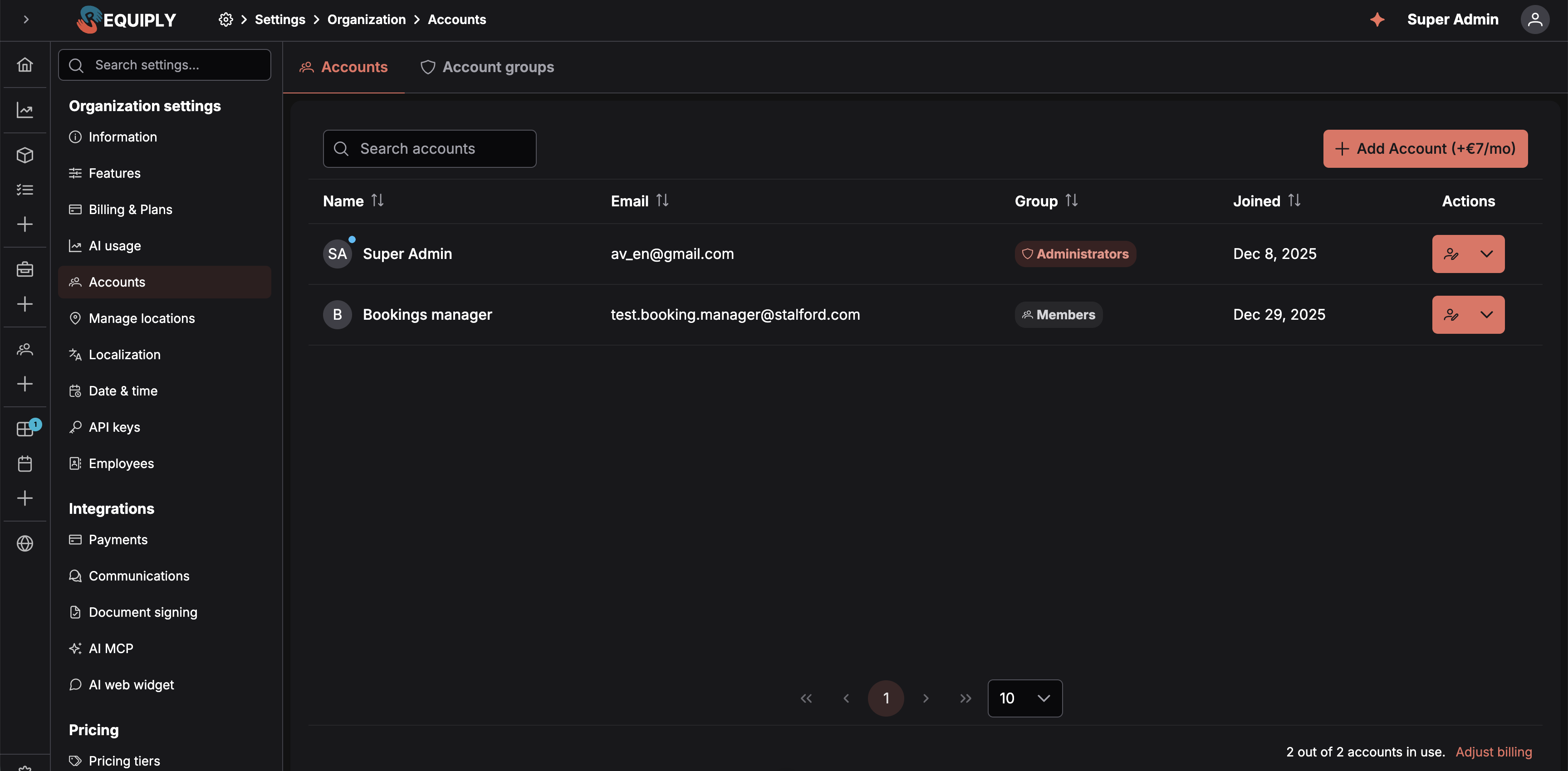
La pestaña Accounts. La columna Group lleva un icono de escudo en el grupo Administrators y un icono de personas en los demás grupos.
La pestaña Accounts
Una tabla con búsqueda, ordenación y paginación, con una fila por cuenta.
| Columna | Qué muestra |
|---|---|
| Name | Avatar y nombre completo. Un punto en el avatar marca tu propia cuenta. Una cuenta que todavía no ha aceptado su invitación muestra su email en lugar del nombre, además de una etiqueta Invitation pending (invitación pendiente). |
| La dirección con la que se inicia sesión y se reciben las notificaciones. | |
| Group | El grupo de permisos al que pertenece la cuenta, como etiqueta. |
| Joined | Cuándo aceptó la persona su invitación. |
| Actions | Menú de cada fila: editar la cuenta, volver a enviar o copiar la invitación mientras está pendiente, o eliminar la cuenta. |
El cuadro de búsqueda filtra a la vez por nombre, email y nombre del grupo. El pie de la tabla resume cuántas de las plazas de cuenta que has comprado están en uso, con un enlace Adjust billing (ajustar la facturación) que abre Choose your plan (elige tu plan) en Facturación y planes.
Invitar a un miembro del equipo
Pulsa Add Account (añadir cuenta). Lo que pasa después depende de cuántas plazas de cuenta libres tenga tu plan.
Tienes una plaza libre
Se abre el diálogo Invite a team member (invitar a un miembro del equipo). We'll email an invitation link. The person sets their own password, name and photo when they accept. (enviaremos por email un enlace de invitación; la persona elige su contraseña, su nombre y su foto al aceptarla).
| Campo | Notas |
|---|---|
| Obligatorio. La dirección a la que se envía la invitación y con la que la persona iniciará sesión. No puede pertenecer ya a una cuenta de Requiply. | |
| Permission group | Obligatorio. El grupo al que se une la persona y, por tanto, los permisos que recibe. El diálogo propone por defecto el primer grupo que no es de administradores. |
Debajo del selector de grupo se muestra un resumen de los permisos de ese grupo, para que veas lo que concedes antes de enviar nada. Un enlace Manage account groups (gestionar los grupos de cuentas) lleva a la pestaña de grupos si ninguno de los grupos existentes encaja.
Send invitation (enviar invitación) crea la cuenta, reserva su plaza y envía a la persona un email de invitación de Requiply, escrito en el idioma de tu organización, con un botón Accept invitation. Después, el diálogo confirma Invitation sent (invitación enviada) y muestra también el enlace de invitación con un botón para copiarlo, por si prefieres enviarlo tú por chat.
Si el email no se ha podido entregar, el diálogo muestra Invitation created (invitación creada) y te pide que compartas el enlace directamente. La cuenta existe en los dos casos.
Errores posibles:
- An account with this email already exists. (ya existe una cuenta con este email).
- Invalid email address. (dirección de email no válida).
- All accounts included in your plan are in use. Adjust billing to add more. (todas las cuentas incluidas en tu plan están en uso; ajusta la facturación para añadir más).
Lo que ve la persona invitada
El enlace abre Set up your account (configura tu cuenta) con la nota "You've been invited to join {organization} on Requiply" (te han invitado a unirte a {organization} en Requiply). La persona introduce su nombre y apellidos, elige una contraseña (de al menos 8 caracteres, introducida dos veces), sube un avatar si quiere y pulsa Finish setup (terminar la configuración) para entrar en la app con los permisos del grupo que elegiste.
Hasta que termina la configuración, la invitación sigue pendiente y cualquier intento de abrir la app con esa cuenta se redirige a la página de configuración. Un enlace caducado o ya usado muestra "This invitation link is invalid or has expired. Ask your organization admin to send you a new invitation." (este enlace de invitación no es válido o ha caducado; pide al administrador de tu organización que te envíe una invitación nueva).
Invitaciones pendientes
Mientras una invitación está pendiente, su fila lleva la etiqueta Invitation pending y su menú de acciones tiene dos entradas más:
- Copy link (copiar enlace) genera un enlace de invitación nuevo y lo copia en el portapapeles.
- Resend invite (volver a enviar la invitación) genera un enlace nuevo y lo envía de nuevo por email.
Una cuenta pendiente ya se puede editar para cambiar su grupo. Los campos del nombre se sustituyen por una nota que indica que la persona elegirá su propio nombre al aceptar.
Has usado todas tus plazas
El botón muestra el precio de una cuenta adicional (por ejemplo, Add Account (+€7/mo)). Al pulsarlo se abre Choose your plan, la misma página que Adjust billing:
- Aumenta Accounts en la tarjeta de tu plan actual.
- Pulsa Change plan (cambiar de plan) y confirma en el diálogo Confirm plan change.
- Paddle cobra al momento el importe proporcional al resto del periodo de facturación actual, y la nueva plaza queda disponible enseguida.
Vuelve a Accounts e invita a la persona. El proceso completo, incluido lo que muestra el diálogo, se describe en Facturación y planes.
Has llegado al máximo de tu plan
Cuando alcanzas el límite de cuentas de tu plan, para añadir más cuentas tienes que pasar a un plan superior. Pulsa Adjust billing, elige un plan que permita más cuentas y confirma. Consulta el resumen público de precios para ver qué incluye cada plan.
| Plan | Incluidas | Máximo |
|---|---|---|
| Core | 1 cuenta | hasta 2 cuentas |
| Advanced | 1 cuenta | hasta 10 cuentas |
| Scale | 1 cuenta | sin límite, disponible a través de Book a demo (solicita una demo) |
Editar una cuenta
Abre el menú de acciones de la fila y elige Edit para abrir la página Editar una cuenta, donde cambias el nombre de la persona y el grupo al que pertenece.
Eliminar una cuenta
Delete en el menú de acciones de la fila quita la cuenta de la organización. No puedes eliminar tu propia cuenta, y la organización siempre debe tener al menos un miembro en el grupo Administrators, así que el último administrador no se puede eliminar ni mover a otro grupo.
Al eliminar una cuenta se libera su plaza al momento, así que puedes usarla para un nuevo miembro del equipo sin coste adicional.
Uso de cuentas y facturación
El pie de la pestaña Accounts resume tu uso:
"2 out of 2 accounts in use. Adjust billing"
- Cuentas en uso: cuántas personas pertenecen actualmente a tu organización, incluidas las invitaciones pendientes.
- Cuentas totales: el máximo que permite tu plan más las plazas adicionales que hayas comprado.
Cuando hay una reducción de cuentas programada para la próxima renovación, el pie también dice From {date} the limit is {maxAccounts} accounts. (a partir del {date}, el límite es de {maxAccounts} cuentas).
Contraseñas e inicio de sesión
- Las personas invitadas eligen su propia contraseña durante la configuración. Los administradores nunca la ven ni la definen.
- Quien olvide su contraseña usa Forgot password? en la página de inicio de sesión de la web o en la app móvil. Requiply envía por email un enlace para restablecerla, en el idioma de la pantalla desde la que se pidió, que funciona en cualquier dispositivo, una sola vez y durante una hora. Abre Set a new password (define una contraseña nueva); después de Update password, la página dice Password updated (contraseña actualizada) y Continue to Requiply abre la app. Consulta Iniciar sesión y restablecer la contraseña.
Casos habituales
Invitar a un nuevo miembro del equipo
- Ve a Settings → Organization → Accounts (si no hay plazas libres, añade antes una con Adjust billing).
- Pulsa Add Account, escribe el email y elige el grupo de permisos.
- Revisa el resumen de permisos debajo del selector y pulsa Send invitation.
- La persona acepta desde el email, o desde el enlace que copiaste, y elige su propio nombre y su contraseña.
El email de invitación no ha llegado
Abre el menú de acciones de la fila pendiente y pulsa Resend invite, o Copy link y envía el enlace por chat. Solo funciona el último enlace generado.
Sustituir a un miembro del equipo
- Elimina la cuenta del miembro que se va.
- Pulsa Add Account para invitar a quien lo sustituye. Se reutiliza la plaza liberada, así que evitas un coste adicional.
Dar a una persona más acceso que al resto
No busques interruptores por persona: no los hay. Mueve a la persona a un grupo que ya tenga el acceso que necesita, o crea un grupo nuevo con ese tipo de acceso en Grupos de permisos y muévela a él.
Consejos y precauciones
Funciones
Activa o desactiva funciones opcionales de Requiply para toda la organización: subalquileres, códigos QR y códigos de barras, listas de comprobación de recogida y devolución, ajustes del coste de la reserva, venta de productos, la bandeja de entrada de conversaciones (beta) y los packs (kits, conjuntos) con sus recomendaciones.
Grupos de permisos
Crea conjuntos de permisos una sola vez y asigna personas a ellos, en lugar de marcar los mismos interruptores con cada nueva incorporación.