

Asistente de IA y traspaso
En el plan Advanced, el asistente de IA puede responder a los clientes en la bandeja de entrada de conversaciones antes que nadie de tu equipo. Responde con tu catálogo, tus precios y tu disponibilidad reales, puede crear reservas y pasa la conversación a tu equipo cuando el cliente pide hablar con una persona o la pregunta lo requiere.
En el plan Core, todas las conversaciones van directamente a tu equipo. En lugar de los ajustes del asistente, la página de configuración muestra Let the AI assistant answer first (deja que el asistente de IA responda primero) con un botón Upgrade to Advanced (pasar a Advanced).
En Advanced, el asistente se activa una sola vez con Generate public API token (generar un token público de la API) en la pestaña del asistente de IA, consulta Activar el asistente de IA.
Cuándo responde el asistente
Elige el modo en Settings → Integrations → Omnichannel inbox → AI assistant, consulta Configuración de la bandeja de entrada omnicanal.
| Modo | Qué pasa |
|---|---|
| Always (siempre) | Los clientes que empiezan una conversación nueva, o que vuelven a escribir después de que se cerrara, hablan primero con el asistente y pueden pedir una persona en cualquier momento. |
| Never (nunca) | El asistente nunca responde. Todas las conversaciones van directamente a tu equipo. |
| During working hours (en horario laboral) | El asistente responde durante el horario laboral configurado en Fecha y hora. Fuera de ese horario, las conversaciones van directamente a tu equipo. |
| Outside working hours (fuera del horario laboral) | Tu equipo responde durante el horario laboral. Las tardes, los fines de semana y los días libres los cubre el asistente. |
Cada canal conectado puede seguir este modo (Same as organization, igual que la organización) o usar uno propio, en la columna AI working hours (horario de la IA) de la tabla de canales. Por ejemplo, los compradores de OLX pueden recibir respuestas inmediatas a cualquier hora mientras los clientes de Telegram hablan con tu equipo durante el día.
El chat de la web y el chat del portal de clientes tienen su propio interruptor, AI assistant answers first (el asistente de IA responde primero), en la configuración de la página de reservas y en la página del widget web con IA. Cuando está desactivado, los visitantes hablan directamente con tu equipo y el portal muestra Chat with the team (chatea con el equipo).
Qué hace el asistente
- Responde preguntas sobre artículos, precios, fianzas, disponibilidad y recogida con los datos de tu organización.
- Puede crear reservas para el cliente cuando este está de acuerdo.
- Nunca pide el teléfono ni el email a un cliente que ya está vinculado a una ficha de cliente.
- Cuando no está claro si el cliente pide una persona, hace una sola pregunta para aclararlo, por ejemplo si quiere hablar por el chat con un gestor o necesita que se añada un operador a su reserva.
Sus respuestas aparecen en el hilo bajo AI assistant. En las apps de mensajería escribe mensajes cortos, y en los canales que muestran texto sin formato, como Instagram, se quita el formato.
Idioma de las respuestas
- El asistente responde en el idioma del último mensaje del cliente: un mensaje en polaco recibe una respuesta en polaco, y uno en inglés, una respuesta en inglés.
- Un mensaje en ruso se responde en ucraniano.
- Cuando los mensajes del cliente no muestran ningún idioma (solo un nombre, un número, un enlace o un emoji), responde en el idioma de tu organización.
Peticiones fuera del horario laboral
Los clientes a menudo piden recoger el material un domingo o devolverlo a las 22:00. Pickup or return outside working hours (recogida o devolución fuera del horario laboral), en la sección How the assistant works (cómo funciona el asistente) de la pestaña del asistente de IA, decide qué hace el asistente en esos casos. Pasa el ratón por el signo de interrogación para leer What the AI does when a client asks to pick up or return gear on a closed day or outside your hours. (qué hace la IA cuando un cliente pide recoger o devolver material un día de cierre o fuera de tu horario).
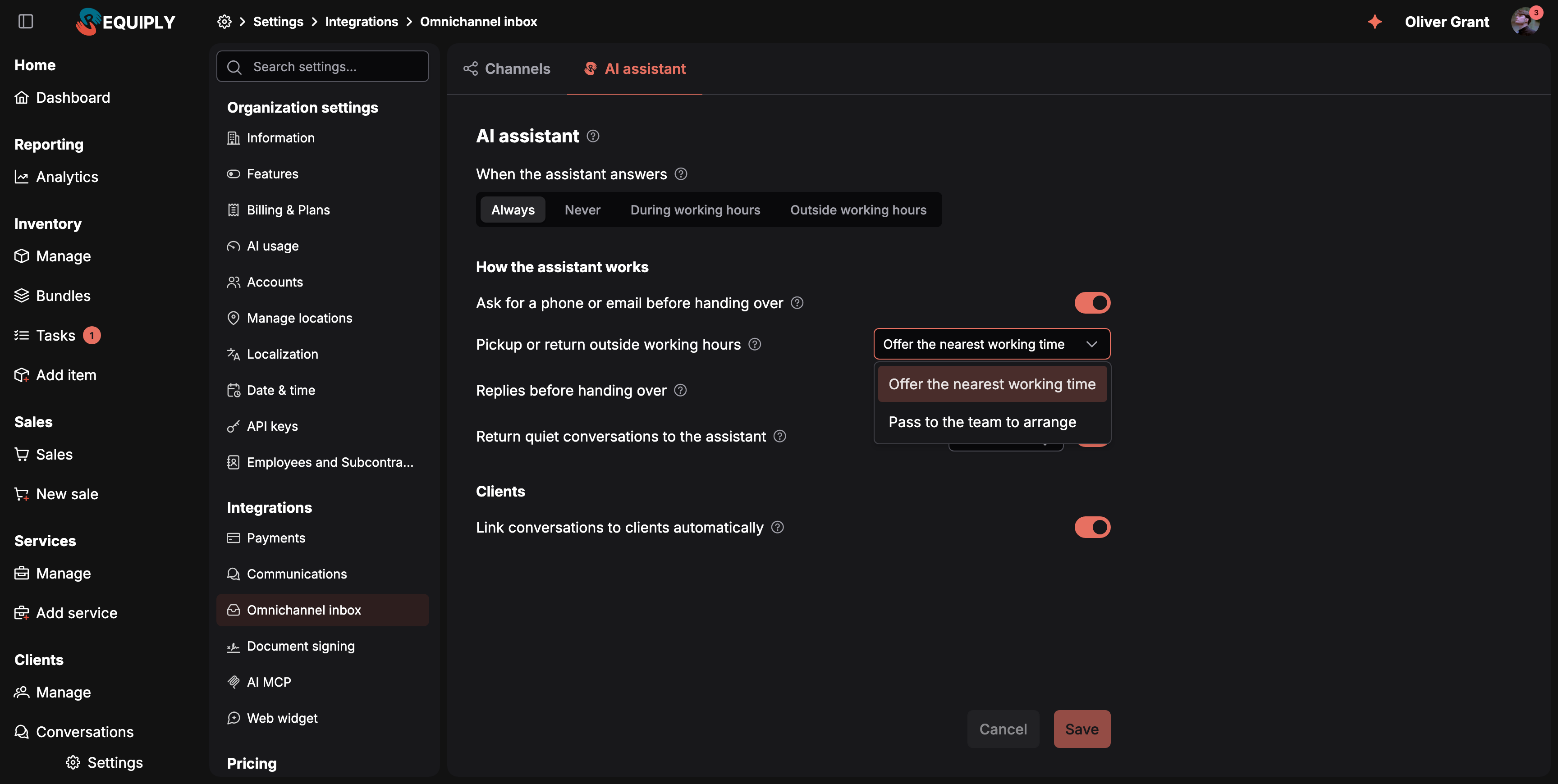
Las dos formas en que el asistente puede gestionar una recogida o una devolución fuera de tu horario.
| Opción | Qué hace el asistente |
|---|---|
| Offer the nearest working time (ofrecer la hora laborable más cercana, por defecto) | Dice qué recogida o devolución cae fuera de tu horario y por qué, y ofrece las opciones más cercanas: la misma hora el día laborable más próximo, antes o después, o la hora de apertura o de cierre de ese día. Solo cambia la hora cuando el cliente está de acuerdo. Para el material que se necesita durante días de cierre, sugiere recogerlo el último día laborable anterior y devolverlo el primer día laborable posterior. |
| Pass to the team to arrange (pasar al equipo para que lo organice) | Mantiene la hora que pidió el cliente y le dice que está fuera de tu horario habitual y que el equipo la confirmará. Aun así, elige el material y comprueba la disponibilidad y el precio, y después pasa la conversación a tu equipo con los artículos y las horas exactas pedidas en el resumen Handoff (traspaso). Nunca envía una solicitud de reserva con horas que el cliente no ha pedido. |
Elige Pass to the team to arrange si a veces entregas o recoges material fuera de tu horario con cita previa. El ajuste también se aplica al chat de la web y al chat de la página de reservas. Donde el asistente no puede pasar un chat, por ejemplo mientras la bandeja de entrada de conversaciones está desactivada, ofrece en su lugar la hora laborable más cercana.
Tu horario laboral se toma de Fecha y hora. El ajuste está oculto mientras When the assistant answers (cuándo responde el asistente) está en Never.
Cuándo pasa la conversación
El asistente pasa la conversación a tu equipo cuando:
| Motivo que se muestra en la sección Handoff | Cuándo ocurre |
|---|---|
| The client asked for a team member (el cliente ha pedido hablar con alguien del equipo) | El cliente pide una persona, o la pregunta requiere a tu equipo: un precio a medida, un envío, una queja. |
| The AI assistant reached its reply limit (el asistente de IA ha llegado a su límite de respuestas) | Ha enviado tantas respuestas como permite Replies before handing over (respuestas antes de pasar la conversación, 20 por defecto). |
| The AI assistant could not answer (el asistente de IA no ha podido responder) | Ha tenido un error o no ha podido usar tus datos. |
| The AI assistant is switched off (el asistente de IA está desactivado) | El modo no le permite responder en ese momento. |
Antes de pasar la conversación, el asistente pide una vez un teléfono o un email cuando Ask for a phone or email before handing over (pedir un teléfono o un email antes de pasar la conversación) está activado (por defecto), para que tu equipo pueda contactar con el cliente y encontrar su ficha.
Después de un traspaso:
- La conversación aparece para tu equipo con la sección Handoff: el motivo y un resumen de un párrafo de lo que quiere el cliente.
- Al cliente se le dice que un miembro del equipo le responderá en el mismo chat.
- Los miembros del equipo que eligieron Handed off to the team (pasada al equipo) en las notificaciones reciben una notificación push.
Tomar el relevo y devolver la conversación
- Take over (tomar el relevo). Mientras responde el asistente, una nota encima del cuadro de redacción dice The AI assistant is answering. Your reply takes the conversation over. (el asistente de IA está respondiendo y tu respuesta te pasa la conversación). Pulsa Take over o simplemente responde. En la app móvil, Take over está en el menú ⋯.
- Al cliente se le avisa de que se ha unido una persona. Cuando tomas el relevo respondiendo, el cliente recibe antes un mensaje corto en el idioma de tu organización, {first name} from our team has joined the chat. ({first name}, de nuestro equipo, se ha unido al chat), y el hilo muestra {name} joined the conversation. Si pulsas Take over antes de responder, tomas la conversación sin hacer ruido, sin este mensaje. Consulta Quién lleva una conversación.
- Return to AI (devolver a la IA). Devuelve al asistente una conversación que lleva tu equipo. El botón está en la cabecera de la conversación en la web y en el menú ⋯ de la app móvil.
- Las conversaciones inactivas vuelven solas. Con Return quiet conversations to the assistant (devolver al asistente las conversaciones inactivas) activado (12 horas por defecto), una conversación que llevaba tu equipo y que sigue inactiva ese tiempo vuelve al asistente con el siguiente mensaje del cliente.
- Cerrar una conversación también la devuelve al asistente.
Casos habituales
- Preguntas fuera de horario. Modo Outside working hours: el asistente responde por la noche y los fines de semana, pide un teléfono para todo lo que no puede resolver, y el turno de mañana encuentra los traspasos esperando.
- Un anuncio de OLX con mucho movimiento. El canal de OLX configurado en Always mientras la organización usa During working hours: los compradores que preguntan "¿sigue disponible?" reciben respuesta en segundos a cualquier hora.
- Una petición de recogida en domingo. Un cliente le pide al asistente el sábado recoger una cámara el domingo a las 10:00, cuando tienes cerrado. Con Offer the nearest working time, el asistente explica que el domingo está cerrado y sugiere las 10:00 del sábado o del lunes, y luego usa el día que elige el cliente. Con Pass to the team to arrange, comprueba que la cámara está libre, da el precio y pasa el chat a tu equipo con recogida el domingo a las 10:00 en el resumen, para que un gestor decida si alguien puede atender al cliente.
- Una negociación larga. El asistente llega a Replies before handing over y pasa la conversación, así que una persona atiende a un cliente que no está consiguiendo lo que necesita.
Consejos y precauciones
- Configura primero tu horario laboral. Sin horario, During working hours nunca deja responder al asistente.
- Baja el límite de respuestas si los clientes dan vueltas. Un límite de 5 a 10 respuestas pasa antes a tu equipo las conversaciones atascadas.
- Mantén activada la pregunta de contacto en OLX. OLX no comparte los teléfonos de los compradores, así que la pregunta del asistente suele ser la única forma de conseguir uno.
Bandeja de entrada de conversaciones
Una sola bandeja de entrada para todos los chats con clientes: Telegram, OLX, Instagram Direct, el widget de chat de tu web y el chat del portal de clientes. Lee y responde mensajes, edita o elimina (anula el envío de) tus respuestas dentro de los límites de cada canal, consulta los mensajes de los flujos de trabajo y las publicaciones e historias compartidas, toma el relevo del asistente de IA, asigna conversaciones, vincúlalas a clientes y ciérralas, en la web y en la app móvil.
Bandeja de entrada omnicanal
Configuración de la bandeja de entrada Conversations: conecta Telegram, OLX e Instagram como canales, ponlos en pausa o desconéctalos, activa el asistente de IA, elige cuándo responde en cada canal y define las reglas de traspaso al equipo, las recogidas y devoluciones fuera del horario laboral, el límite de respuestas y la vinculación automática con clientes.