

Estados de reserva
En la página Status Configuration (configuración de estados) gestionas los estados en los que puede estar una reserva y las reglas para pasar de uno a otro. Cada reserva tiene exactamente un estado. Los estados controlan las etiquetas de estado y las flechas de avance en toda la app, dan color al calendario, activan flujos de trabajo, deciden con su campo Checklist (lista de comprobación) si antes hay que completar una lista de comprobación de recogida o de devolución y deciden con su Lifecycle (ciclo de vida) qué reservas cuentan como activas, completadas o canceladas en el Panel y en los informes.
Esta página está en Settings → Bookings → Status Configuration (/settings/reservations/statuses).
Por qué importa esta página
Cada organización es dueña de sus estados. No hay estados integrados ni bloqueados: cualquiera de ellos, incluidos los siete con los que empiezas, se puede renombrar, cambiar de color, recibir otras transiciones o eliminarse cuando nada lo usa. Así puedes describir tu propio proceso de alquiler con tus propias palabras: por ejemplo, renombrar New como Consulta, añadir un paso Pendiente de revisión, decidir qué pasos pueden seguir a cuáles, elegir si un paso sigue bloqueando inventario e indicar al resto de la app si una reserva en ese paso sigue en curso, ha terminado o está anulada.
Qué verás
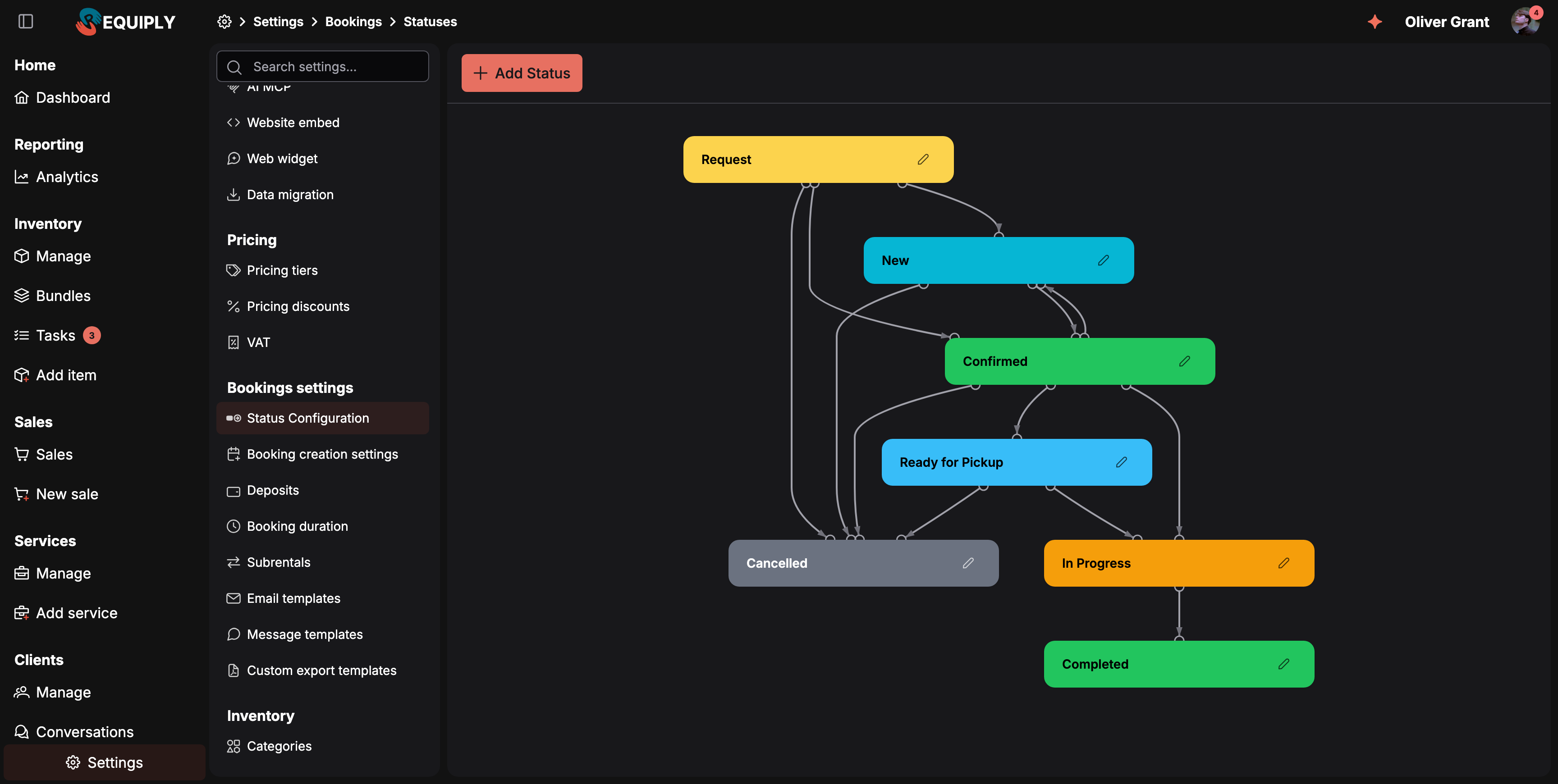
Los siete estados con los que empieza cada organización, dibujados como un flujo. Cada etiqueta tiene un lápiz que la abre para editarla, y ninguna está bloqueada.
Los estados se dibujan como un diagrama de flujo. Cada estado es una etiqueta con su propio color, y las flechas muestran las transiciones permitidas. Un botón de lápiz en cada etiqueta abre su página de edición.
La barra de herramientas sobre el diagrama tiene un solo botón: Add Status (añadir estado), que crea un estado nuevo.
Los estados con los que empiezas
Cada organización nueva se crea con siete estados y once transiciones, con los nombres en el idioma de la organización (inglés o ucraniano). Son estados normales: cambia cualquiera de ellos igual que cambiarías uno que hayas añadido tú.
| Estado | Ciclo de vida | Lista de comprobación | Liberar disponibilidad | Significado habitual |
|---|---|---|---|---|
| Request | Active | No checklist | Activado | Una solicitud de reserva que espera la aprobación del personal. Es el Status for booking requests (estado de las solicitudes de reserva) por defecto, así que aquí llegan las reservas del asistente de reservas, del widget web con IA, de un asistente externo conectado por MCP o de una llamada a la API hecha con asRequest: true. No bloquea stock. |
| New | Active | No checklist | Desactivado | Creada, pero todavía sin confirmar. Es el Default status for new bookings (estado por defecto de las reservas nuevas) por defecto. |
| Confirmed | Active | No checklist | Desactivado | Confirmada con el cliente. |
| Ready for pickup | Active | Pickup checklist | Desactivado | El pedido está preparado y espera al cliente. Es opcional: las transiciones por defecto también permiten pasar directamente de Confirmed a In progress. |
| In progress | Active | Pickup checklist | Desactivado | Los artículos están con el cliente. |
| Completed | Completed | Return checklist | Activado | Los artículos han vuelto y la reserva ha terminado. |
| Cancelled | Cancelled | No checklist | Activado | La reserva está anulada. Es el Status for cancelled bookings (estado de las reservas canceladas) por defecto en el portal de clientes. |
Las transiciones por defecto son:
| Desde | Puede pasar a |
|---|---|
| Request | New, Confirmed, Cancelled |
| New | Confirmed, Cancelled |
| Confirmed | Ready for pickup, In progress, Cancelled |
| Ready for pickup | In progress, Cancelled |
| In progress | Completed |
Tres estados con una función especial
Hay tres ajustes fuera de esta página que apuntan a un estado. Empiezan con los valores por defecto de arriba y puedes apuntarlos al estado que quieras:
| Ajuste | Dónde está | Qué decide |
|---|---|---|
| Default status for new bookings | Creación de reservas | El estado que recibe una reserva cuando tu equipo la crea en la app web o en la app móvil, cuando se crea a través de la API con una clave secreta y cuando un cliente finaliza la reserva en el portal de clientes. |
| Status for booking requests | Creación de reservas | El estado que recibe una reserva cuando llega como solicitud pendiente de aprobación: desde el asistente de reservas del portal, el widget web con IA, un asistente conectado por MCP o una llamada a la API hecha con asRequest: true. |
| Status for cancelled bookings | Configuración del portal → Portal de clientes | El estado al que pasa la reserva cuando el propio cliente la cancela en el portal de clientes. |
Los dos contadores de la entrada Manage bookings (gestionar reservas) de la barra lateral siguen a los dos primeros: uno cuenta las reservas en tu estado por defecto y el otro las reservas en tu estado de solicitudes, cada uno con el color de su estado.
Ciclo de vida
Cada estado tiene uno de tres ciclos de vida. La ayuda emergente del campo lo resume: Active bookings stay in the pipeline and can become overdue. Completed bookings count as revenue. Cancelled bookings are excluded from revenue and outstanding balances. (las reservas activas siguen en curso y pueden quedar con retraso, las completadas cuentan como ingresos y las canceladas quedan fuera de los ingresos y de los saldos pendientes).
| Ciclo de vida | Qué significa para el resto de Requiply |
|---|---|
| Active | La reserva sigue en curso. Aparece en las recogidas y devoluciones del panel, puede quedar con retraso cuando pasa su fecha de fin y su saldo sin pagar cuenta en Outstanding (pendiente de cobro). |
| Completed | La reserva ha terminado. Sus pagos cuentan como ingresos, y cualquier fianza que siga retenida aparece en Deposits to refund (fianzas por reembolsar). |
| Cancelled | La reserva está anulada. Queda fuera de los ingresos y de los saldos pendientes. |
El ciclo de vida es independiente de Release availability (liberar disponibilidad). Un estado propio En espera puede liberar inventario y seguir siendo Active, y un estado Devuelta, pendiente de revisión sería Completed tanto si sigue bloqueando la unidad como si no.
El ciclo de vida es también la forma en que Requiply reconoce una reserva terminada o anulada. Nunca se fija en el nombre del estado, así que renombrar Completed como Devuelta o Cancelled como Anulada no cambia nada en cómo se cuentan esas reservas.
Los estados nuevos son Active por defecto.
Lista de comprobación
Un estado también puede representar una entrega física de los equipos. El campo Checklist lo indica:
| Valor | Qué hace pasar una reserva a ese estado |
|---|---|
| No checklist (sin lista; por defecto) | El estado cambia en el acto. |
| Pickup checklist (lista de recogida) | Abre una lista de comprobación de recogida con cada unidad reservada. La reserva cambia de estado solo cuando se ha confirmado cada unidad. |
| Return checklist (lista de devolución) | Abre una lista de comprobación de devolución con las unidades confirmadas en la recogida, para registrar que vuelven. |
La ayuda emergente del campo lo resume: Moving a booking into this status opens a per-unit pickup or return checklist that must be confirmed first. Requires the checklists feature in organization settings. (pasar una reserva a este estado abre una lista de recogida o de devolución por unidad que hay que confirmar antes; requiere la función de listas de comprobación en la configuración de la organización).
De serie, Ready for pickup e In progress están configurados con Pickup checklist y Completed con Return checklist, así que una organización que mantiene el flujo por defecto solo tiene que activar la función. Los estados nuevos tienen No checklist por defecto.
Lo que no hace el campo de lista de comprobación
Configurar un estado con Pickup checklist no significa por sí solo que el material haya salido. Requiply considera entregada una reserva solo cuando hay pruebas de ello:
- se escaneó o se marcó como entregada una unidad de la reserva en la recogida,
- se confirmó una lista de comprobación de recogida de la reserva, o
- la reserva está en un estado configurado con Return checklist.
Esto importa para editar los artículos y para la cancelación desde el portal: ambas dejan de estar disponibles cuando la reserva se ha entregado. Una reserva que se pasa a mano a In progress, con las listas de comprobación desactivadas y sin nada escaneado, sigue contando como no entregada.
Añadir un estado
Pulsa Add Status. El formulario pide:
| Campo | Obligatorio | Notas |
|---|---|---|
| Status name (nombre del estado) | Sí | Hasta 50 caracteres. Debe ser único en tu organización, sin distinguir mayúsculas y minúsculas. |
| Color | Sí | Elígelo en el selector de color o escribe un valor hexadecimal. Se usa en la etiqueta del estado en todas partes. |
| Lifecycle | Sí | Active (por defecto), Completed o Cancelled. Consulta Ciclo de vida. |
| Checklist | Sí | No checklist (por defecto), Pickup checklist o Return checklist. Consulta Lista de comprobación. |
| Release availability | No | Si está activado, bookings in this status don't hold inventory (las reservas en este estado no bloquean inventario): otras personas pueden reservar esas unidades. |
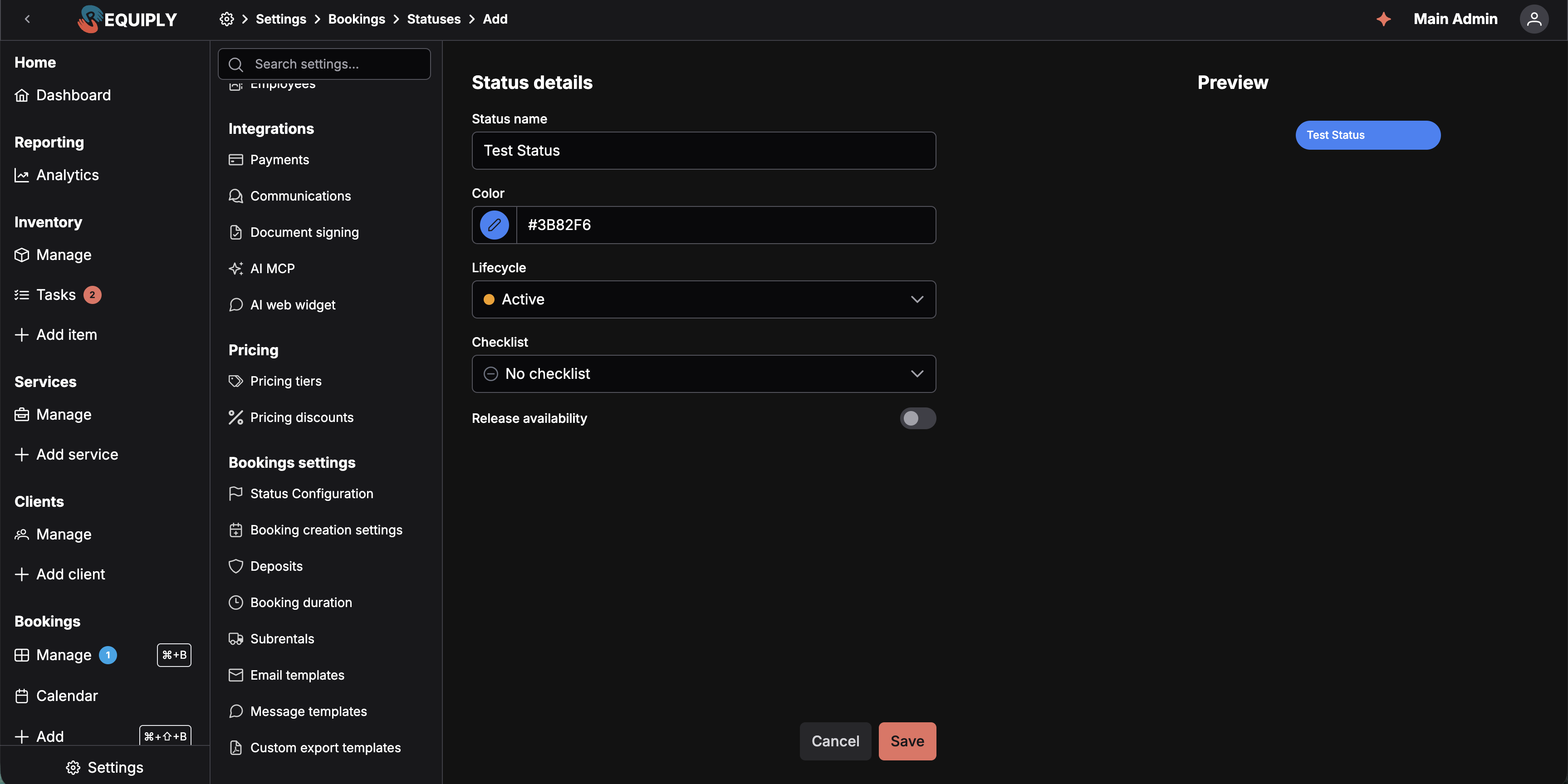
Los desplegables Lifecycle y Checklist son los dos ajustes que cambian cómo trata el resto de Requiply una reserva en este estado. Un estado nuevo empieza como Active y con No checklist.
Una Preview (vista previa) a la derecha muestra cómo quedará la etiqueta. Save crea el estado y vuelve al diagrama.
Editar un estado
Pulsa el lápiz de una etiqueta. Todos los estados abren la misma página de edición, con todos los campos editables: nombre, color, ciclo de vida, lista de comprobación, liberar disponibilidad y transiciones permitidas.
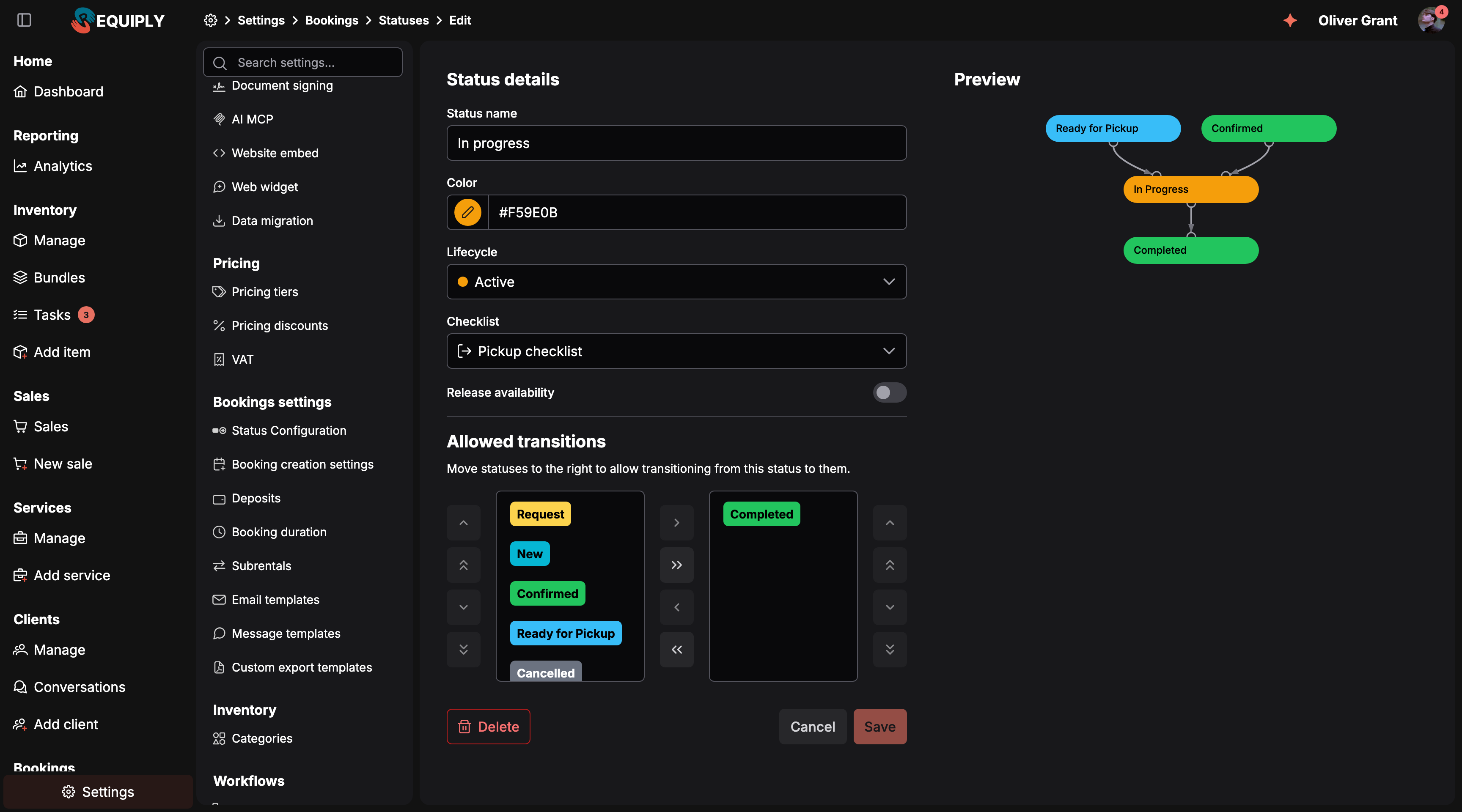
Un estado con el que empiezas se edita exactamente igual que uno que hayas añadido. Mover un estado a la columna de la derecha permite una transición hacia él, y la vista previa vuelve a dibujar el flujo sobre la marcha.
Debajo de los detalles está Allowed transitions, una lista de selección de dos columnas: Move statuses to the right to allow transitioning from this status to them. (mueve estados a la derecha para permitir la transición desde este estado hacia ellos). La vista previa de la derecha vuelve a dibujar el estado con sus flechas de entrada y de salida a medida que cambias la lista.
Save solo se activa cuando cambias algo. Los cambios se aplican al instante: los menús de avance de Gestionar reservas y del panel ofrecen exactamente las transiciones definidas aquí, y el nuevo nombre y el nuevo color aparecen en todos los sitios donde se muestra el estado.
Eliminar un estado
Cualquier estado se puede eliminar con el botón Delete de su página de edición, siempre que nada dependa de él. Requiply comprueba primero todos los sitios que usan el estado y muestra cada motivo en el diálogo Delete status (eliminar estado):
| Mensaje | Qué hacer |
|---|---|
| This status is used by {n} booking(s). Reassign them before deleting. | Pasa antes esas reservas a otro estado. |
| This status is referenced by {n} workflow(s): seguido de los nombres de los flujos de trabajo | Apunta esos flujos de trabajo a otro estado o elimínalos. |
| New bookings are created in this status. Choose another default status in Booking creation settings before deleting it. | Cambia Default status for new bookings en Creación de reservas. |
| Booking requests arrive in this status. Choose another request status in Booking creation settings before deleting it. | Cambia Status for booking requests en Creación de reservas. |
| Bookings cancelled in the client portal move to this status. Choose another cancellation status in the Client portal settings before deleting it. | Cambia Status for cancelled bookings en Configuración del portal → Portal de clientes o elige Clients cannot cancel (los clientes no pueden cancelar). |
| {n} pickup or return checklist(s) move bookings into this status. Statuses that checklists point to cannot be deleted. | Las listas de comprobación de recogida y de devolución que apuntan a este estado lo mantienen en uso. Consulta el aviso de más abajo. |
| We could not check where this status is used. Try again later. | Ha fallado la propia comprobación. No se ha eliminado nada. |
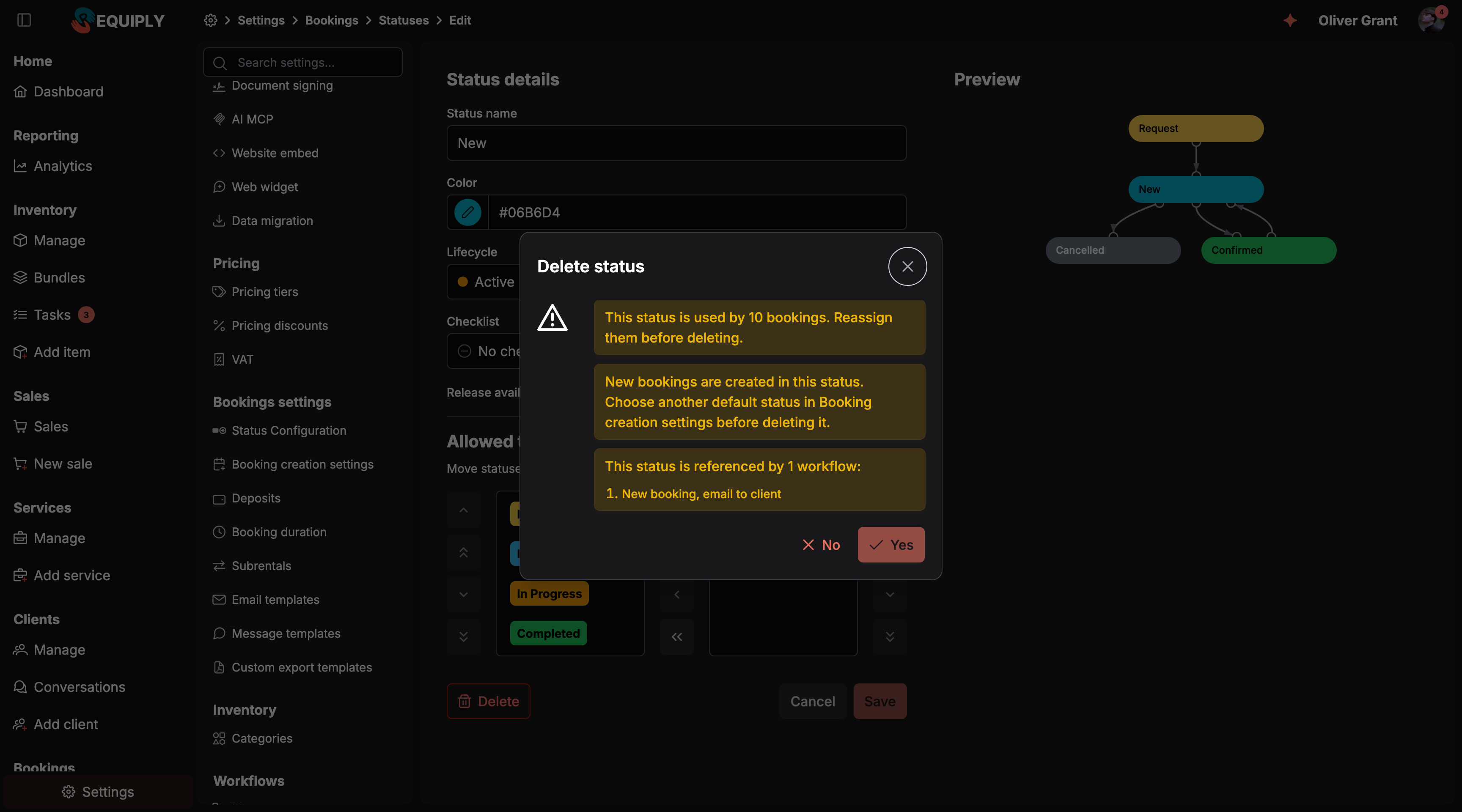
El diálogo muestra todos los motivos a la vez, para que puedas resolverlos de una sola pasada. El botón de confirmar sigue desactivado hasta que la lista queda vacía.
Cuando nada depende del estado, el diálogo pregunta Are you sure you want to delete "{name}"? (¿seguro que quieres eliminar este estado?) y Yes lo elimina.
Cómo se conecta esta página con el resto de Requiply
| Función | Cómo le afectan los estados |
|---|---|
| Gestionar reservas | Las etiquetas de estado, el menú de avance y el filtro por estado usan estos estados y transiciones. |
| Calendario | Las barras de las reservas se colorean según el estado. |
| Panel | El ciclo de vida decide qué reservas aparecen como recogidas, devoluciones y con retraso, y qué cuenta en los saldos pendientes y en las fianzas por reembolsar. |
| Analíticas | Las reservas canceladas quedan fuera de los ingresos. |
| Creación de reservas | Elige el estado en el que empiezan las reservas nuevas y las solicitudes de reserva. |
| Listas de comprobación de recogida y devolución | El campo Checklist decide qué estados abren una lista de comprobación por unidad en lugar de cambiar en el acto. |
| Editar los artículos de una reserva | Un estado configurado con Return checklist cuenta como entregado, así que los artículos de una reserva en ese estado quedan bloqueados. |
| Flujos de trabajo | El disparador Status reached (estado alcanzado) y el filtro Booking status (estado de la reserva) muestran estos estados. Un estado al que hace referencia un flujo de trabajo no se puede eliminar. |
| Disponibilidad del inventario | Release availability decide si las reservas en ese estado mantienen reservadas sus unidades. |
| Portal de clientes | Una reserva finalizada en el portal llega en tu estado por defecto. Los clientes ven los nombres de tus estados, y la barra de progreso sigue tus transiciones. Solo pueden cancelar su propia reserva cuando tus transiciones permiten pasar de su estado actual al estado de cancelación del portal. |
| App móvil | Muestra los mismos estados, nombres, colores y transiciones. |
Casos habituales
Renombrar los estados por defecto para adaptarlos a tu negocio
Abre el estado, cambia Status name y pulsa Save. Por ejemplo, renombra New como Consulta e In progress como Alquilado. Las reservas, los flujos de trabajo, el calendario, la app móvil y el portal de clientes muestran el nuevo nombre al momento, y no cambia nada en cómo se cuentan las reservas.
Usar el paso "Ready for pickup"
Ready for pickup (listo para recoger) está entre Confirmed e In progress y está configurado con Pickup checklist. Úsalo cuando preparas los pedidos antes de la entrega: pasar una reserva a este estado abre la lista de comprobación en la que se asignan y confirman las unidades concretas, y un flujo de trabajo con Status reached → Ready for pickup puede avisar al cliente de que su pedido le espera. Las organizaciones que entregan los equipos directamente pueden saltárselo, porque los valores por defecto también permiten pasar directamente de Confirmed a In progress. Si no lo usas nunca, quítalo de las Allowed transitions de Confirmed y elimínalo.
Ten en cuenta que confirmar la lista de comprobación hacia Ready for pickup ya cuenta como entrega: a partir de ese momento los artículos de la reserva quedan bloqueados y el cliente ya no puede cancelarla desde el portal, aunque el pedido siga en tu estantería.
Usar tu propio estado de entrega
Si los equipos salen con un estado propio como Entregado en lugar de In progress, abre ese estado y configura Checklist como Pickup checklist. A partir de entonces, pasar una reserva a ese estado abre primero la lista de comprobación de recogida.
Controlar las devoluciones pendientes de revisión
Añade Pendiente de revisión con el ciclo de vida Completed y Release availability desactivado. La reserva sale de la lista de reservas con retraso y cuenta como ingresos, mientras la unidad sigue bloqueada hasta que la pasas a Completed.
Poner una reserva en pausa
Añade En espera con el ciclo de vida Active y Release availability activado, para que otras personas puedan reservar las unidades mientras el cliente decide.
Prescindir por completo de las solicitudes
Aunque nunca quieras que las reservas esperen aprobación, sigues necesitando un Status for booking requests, porque las solicitudes que llegan por IA y por la API tienen que ir a algún sitio. Apúntalo a un estado que tu equipo revise a diario, y ten en cuenta que un estado de solicitudes con Release availability desactivado bloquea stock desde el momento en que llega la solicitud.
Eliminar un estado que no usas nunca
Ábrelo y pulsa Delete. Si el diálogo muestra motivos, resuélvelos uno a uno: reasigna las reservas, vuelve a apuntar los flujos de trabajo y cambia el estado por defecto, el de solicitudes o el de cancelación si es uno de ellos. Después, vuelve a eliminarlo.
Consejos y precauciones
Resumen
Las reglas que sigue cada alquiler: los estados y sus transiciones, cómo se crean las reservas, la duración mínima y los márgenes, las fianzas, los subalquileres y las plantillas de mensajes.
Creación de reservas
Elige el estado en el que empiezan las reservas nuevas y las solicitudes de reserva, cómo funciona el selector de fechas cuando el personal crea un alquiler, si las horas de recogida y devolución se pueden escribir, si el formulario de reserva empieza por los artículos o por las fechas y si se pueden escanear unidades al crear la reserva.