

Notificaciones
Las notificaciones son mensajes dentro de la app. La mayoría las envía el equipo de Requiply (novedades del producto, avisos de incidencias, eventos) y el resto son avisos del sistema. Llegan al panel de la cuenta, que se abre desde tu nombre en la esquina superior derecha, y una insignia roja en tu avatar cuenta las que todavía no has abierto.
No son alertas sobre tus reservas. Esas llegan a tu móvil como notificaciones push de la app móvil de Requiply, o se envían mediante flujos de trabajo como emails, notificaciones push y mensajes a clientes.
Dónde aparecen las notificaciones
La insignia de tu avatar
Una insignia roja en tu avatar muestra cuántas notificaciones no has leído, hasta 9+. Las notificaciones nuevas llegan sin tener que recargar la página, y la insignia parpadea cuando llega una.

Dos notificaciones sin leer. Pulsa el nombre o el avatar para abrirlas.
La tarjeta de notificaciones
Pulsa tu nombre o tu avatar para abrir el panel de la cuenta. La tarjeta Notifications (notificaciones) está arriba del todo, encima de Color mode (modo de color), con una etiqueta roja {n} new ({n} nuevas) mientras haya algo sin leer.
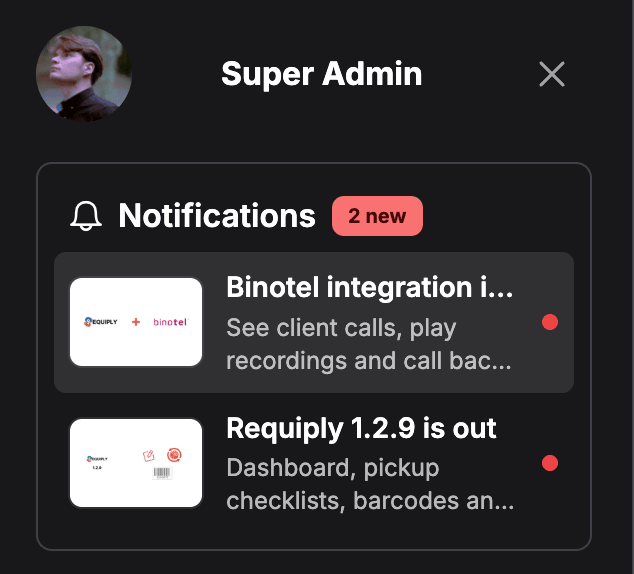
Las dos notificaciones están sin leer, así que cada una lleva un punto rojo. Los títulos largos se recortan a una línea y los subtítulos a dos.
- Primero aparecen las dos notificaciones más recientes. Show more (ver más) muestra dos más cada vez, y la lista se desplaza dentro de la tarjeta. Cuando no hay nada más que cargar, el botón no aparece.
- Cada fila muestra una imagen de portada, o el icono de la categoría si no la hay, seguida del título en una línea y de hasta dos líneas de subtítulo.
- Una notificación sin leer tiene el título en negrita y un punto rojo. Una leída que lleva a una web muestra en su lugar un icono de enlace externo.
Si no tienes notificaciones, la tarjeta no aparece.
Categorías
| Categoría | Icono | Qué contiene |
|---|---|---|
| Announcement (anuncio) | Megáfono | Noticias del equipo de Requiply: funciones nuevas, incidencias, eventos. |
| Release (versión) | Destellos | Qué ha cambiado en una nueva versión de Requiply. |
| Tip (consejo) | Bombilla | Una función que vale la pena conocer. |
| System (sistema) | Círculo de información | Avisos del sistema sobre el servicio. |
Abrir una notificación
Pulsa una fila. La notificación se marca como leída al momento, en este dispositivo y en todos los demás en los que tengas la sesión iniciada. Lo que pasa después depende de lo que contenga:
| La notificación tiene | Al pulsarla |
|---|---|
| Un texto completo | Se abre su propia página en Requiply y se cierra el panel. |
| Sin texto, pero con un enlace a una página de Requiply | Se abre esa página y se cierra el panel. |
| Sin texto, pero con un enlace a una web | Se abre la web en una pestaña nueva. El panel sigue abierto. |
Una notificación sin texto ni enlace simplemente se marca como leída.
La página de la notificación
Una notificación con texto completo se abre en /notifications/{id}. De arriba abajo:
- Back (volver), que te devuelve a la página de la que venías, o a la página Dashboard (panel) si abriste el enlace directamente.
- La etiqueta de la categoría y la fecha de publicación.
- El título, el subtítulo y la imagen de portada.
- El texto, con encabezados, listas, imágenes, tablas y enlaces. Los enlaces a páginas de Requiply se abren en la app; los enlaces a webs se abren en una pestaña nueva.
- Learn more (más información), cuando la notificación también lleva un enlace.
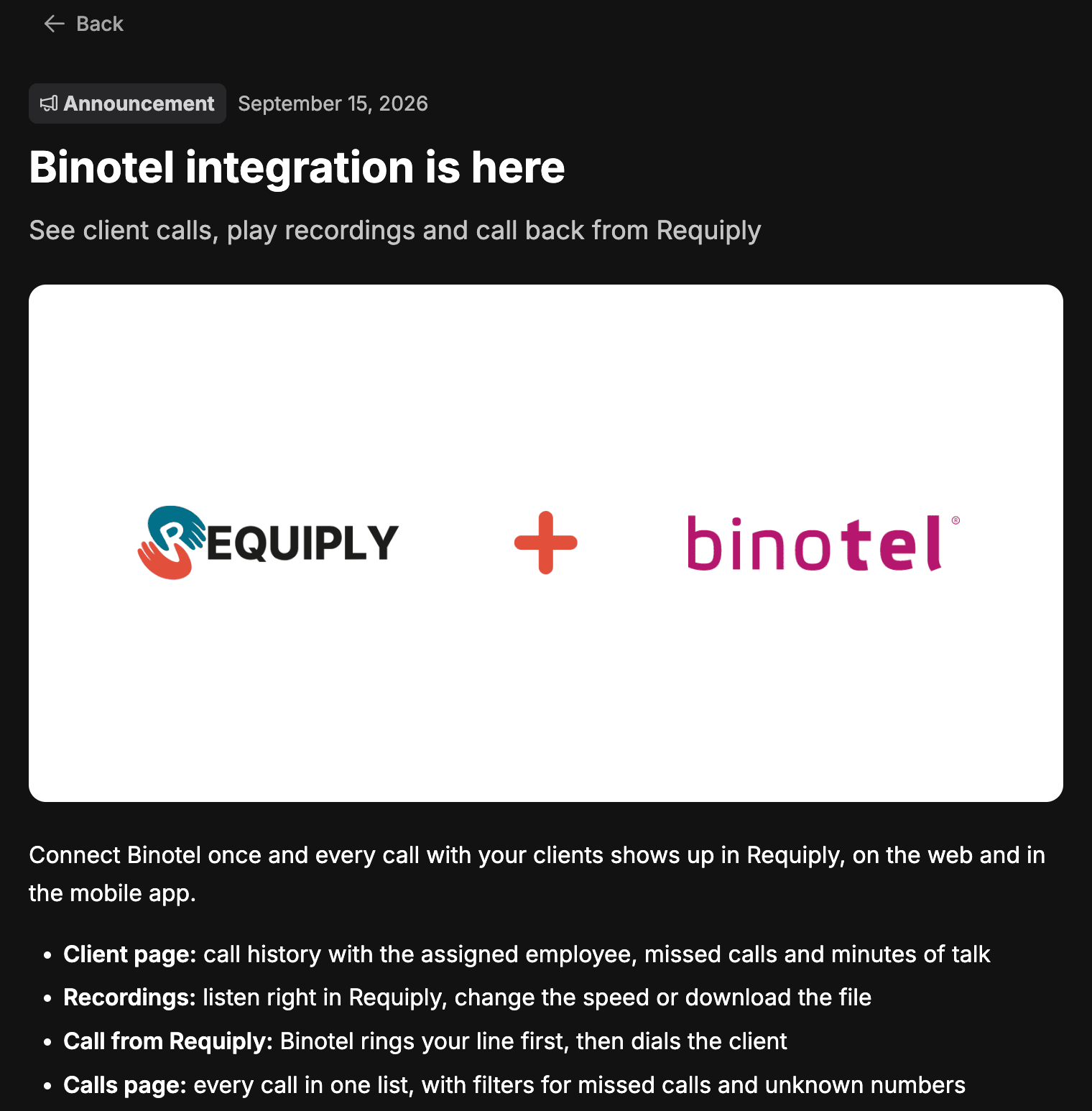
Un anuncio abierto desde el panel. Al abrir la página, se marca como leído.
Si la notificación no iba dirigida a ti, ha caducado o se ha retirado, la página dice This notification is not available. (esta notificación no está disponible).
Quién recibe una notificación
La mayoría de las notificaciones las escribe el equipo de Requiply y tratan sobre novedades, incidencias, eventos y cosas parecidas; el resto son avisos del sistema. Cada una se dirige a uno de estos tres públicos: todas las personas que usan Requiply, los miembros de una organización o un solo usuario. Una notificación se puede programar para que aparezca más adelante y puede tener una fecha de fin, después de la cual desaparece de la tarjeta y de su página, se haya leído o no.
- Las cuentas nuevas empiezan de cero. Las notificaciones publicadas antes de que se creara tu cuenta aparecen como leídas y no cuentan en la insignia.
- El idioma sigue el de tu interfaz. Cuando una notificación tiene una versión en ucraniano, la ven los miembros que usan Requiply en ucraniano. Los demás ven el texto por defecto.
- El estado de lectura es personal. Al abrir una notificación se marca como leída para ti, no para tus compañeros.
Notificaciones push automáticas en tu móvil
Además de las notificaciones del panel de la cuenta, la app móvil de Requiply envía notificaciones push sobre tu propio trabajo. Llegan a todos los móviles en los que tengas la sesión iniciada en la app, tanto si el cambio se hizo en la web como en la app. Para instalar la app e iniciar sesión, consulta App móvil.
| Recibes una notificación push cuando | Título | Al pulsarla se abre |
|---|---|---|
| Te asignan una tarea | New task assigned (nueva tarea asignada), con el tipo de tarea, el artículo y su SKU, y la hora de inicio | La tarea |
| Te asignan uno o varios servicios de una reserva | New service assignment (o New service assignments: nueva asignación de servicio), con los servicios, el número de reserva, el cliente y la hora de inicio | La reserva |
| Alguien te menciona en un comentario | {author} mentioned you ({author} te ha mencionado) | El hilo de comentarios, en ese comentario |
| Alguien responde a tu comentario | {author} replied to you ({author} te ha respondido) | El hilo de comentarios, en ese comentario |
| Pasa algo en una conversación que sigues | El nombre del cliente | La conversación, consulta Notificaciones push de conversaciones |
| Un flujo de trabajo te envía una notificación push a ti o a tu grupo de cuentas | El título que escribió el administrador | La reserva, su cliente o la lista de reservas, según lo que indique el flujo de trabajo |
- Las notificaciones de tareas y servicios solo te llegan cuando tu cuenta es la Linked account (cuenta vinculada) de un perfil de empleado en Empleados y subcontratistas. Si te asignas a ti mismo, nunca se envía una notificación push.
- Varios cambios a la vez generan una sola notificación. Si te asignan tres servicios de la misma reserva, o si llegan varios mensajes nuevos en una conversación, recibes una sola notificación push. Las notificaciones de los flujos de trabajo nunca se agrupan.
- Idioma. Las notificaciones de tareas, servicios, menciones y respuestas se escriben en el idioma de tu móvil: en ucraniano si el móvil está en ucraniano y en inglés en el resto de casos. Una notificación de un flujo de trabajo muestra el texto que escribió el administrador, igual para todos.
Notificaciones push de conversaciones
Cuando la bandeja de entrada de conversaciones está activada, cada miembro de tu equipo con acceso a las conversaciones elige qué eventos de conversación le llegan al móvil como notificaciones push. Abre tu cuenta (tu nombre en la esquina superior derecha) y la pestaña Notifications, en https://app.requiply.com/account?tab=notifications.
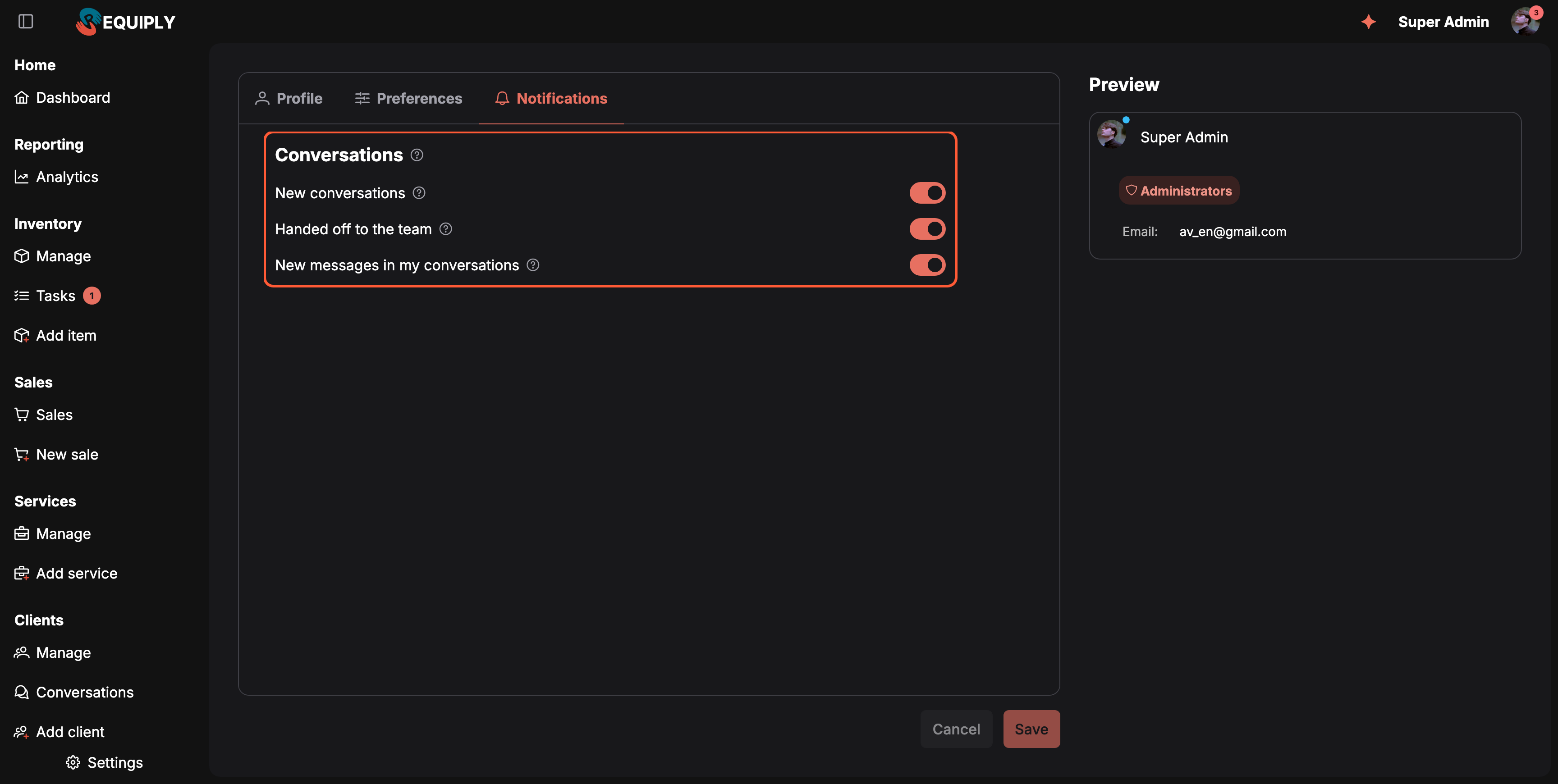
Tres interruptores independientes, que cada miembro elige para sí mismo.
| Interruptor | Por defecto | Recibes una notificación push cuando |
|---|---|---|
| New conversations (conversaciones nuevas) | Activado | Un cliente empieza una conversación nueva o vuelve a escribir después de que se cerrara, aunque la responda el asistente de IA. |
| Handed off to the team (pasadas al equipo) | Activado | El asistente de IA o un cliente pide hablar con una persona de tu equipo. |
| New messages in my conversations (mensajes nuevos en mis conversaciones) | Activado | Un cliente escribe en una conversación que llevas tú o que todavía no ha cogido nadie. |
Pulsa Save para guardar tu elección. Las notificaciones push llegan a la app móvil de Requiply en todos los móviles en los que tengas la sesión iniciada.
Consejos y advertencias
Comentarios
Las notas, fotos, archivos y gastos que tu equipo añade a un artículo, una tarea, una reserva o un cliente, junto con el historial automático que Requiply registra a su lado.
Resumen
Vende consumibles como tarjetas de memoria, pilas y cinta americana junto a tus alquileres: activa Ventas, da a tu equipo los permisos de ventas, lleva el recuento de stock y registra ventas sueltas o en una reserva.