

Gestionar los clientes
En la página Manage clients (gestionar clientes) consultas, buscas y mantienes al día la lista de clientes de tu negocio. Es el lugar central para tener al día las fichas de los clientes, y se reutiliza en las reservas, las facturas, los descuentos de precio y la comunicación con los clientes.
Esta página está en Clients → Manage, o en https://app.requiply.com/clients/manage.
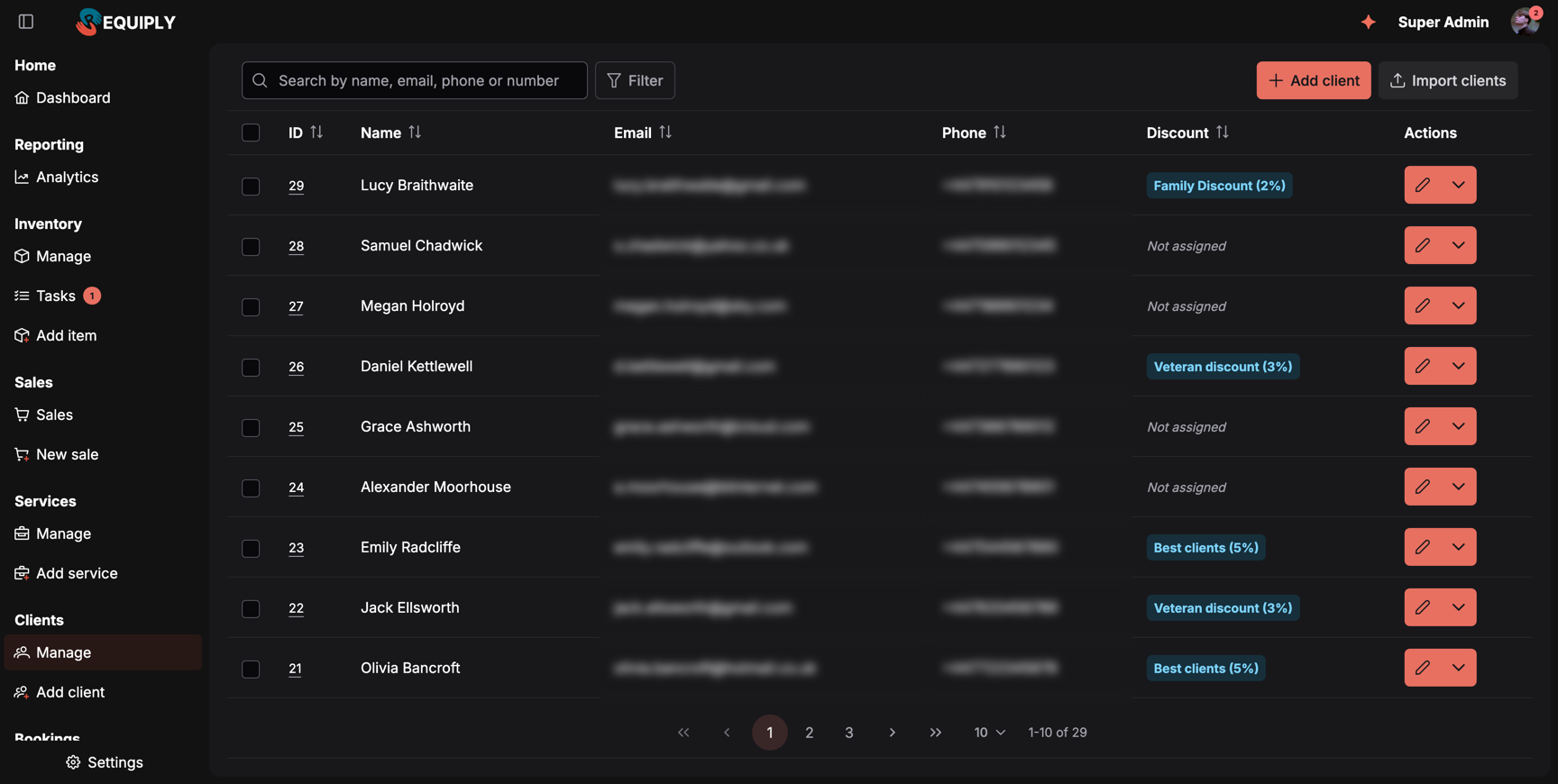
La lista de clientes, con el cliente más reciente primero. La búsqueda, los filtros, el orden y la página se guardan en la dirección de la página, y solo se carga la página actual.
Por qué importa esta página
Los clientes son uno de los registros básicos de Requiply. Alimentan:
- Reservas: las citas y las reservas se vinculan a los clientes.
- Facturas y pagos: los registros de facturación usan el nombre, el email y el teléfono del cliente.
- Descuentos de precio: un cliente puede tener un descuento que cambia los precios que ve.
- Campos de entidad personalizados: los campos personalizados que tu organización haya definido para los clientes aparecen en esta página y se puede buscar en ellos.
- Gestión del ciclo de vida de los clientes: aquí se quitan las fichas antiguas y se aplica un descuento promocional a todo un grupo.
Si los datos de un cliente son incorrectos o faltan, eso afecta después a las reservas, a la comunicación y a la facturación.
Qué verás
Cuando hay clientes, la página muestra una sola tarjeta de altura completa con una tabla paginada y desplazable de todos los clientes de tu organización.
La cabecera de la tabla cambia según haya filas seleccionadas o no.
Cabecera por defecto (sin selección):
- Un buscador con el texto de ejemplo Search by name, email, phone or number (busca por nombre, email, teléfono o número).
- Un botón Filter (filtrar), con una etiqueta por cada filtro activo y Reset filters (restablecer filtros) cuando hay algo puesto. Consulta Buscar y filtrar.
- Un botón principal Add client (añadir cliente) que lleva a la página Añadir o editar un cliente.
- Un botón secundario Import clients (importar clientes) que lleva a la página Importar clientes.
Cabecera de selección (una o varias filas seleccionadas):
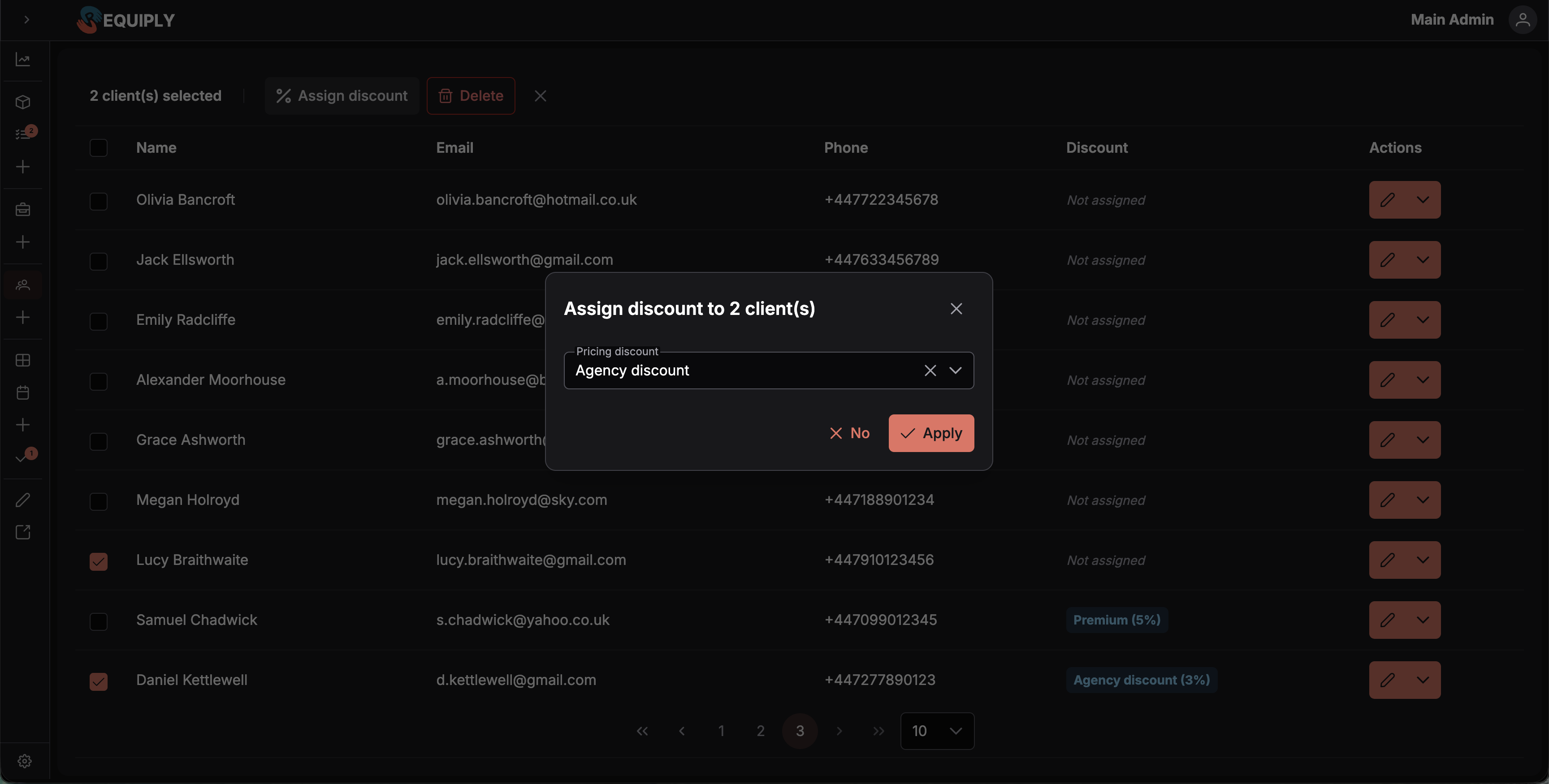
- Una etiqueta {count} client(s) selected ({count} clientes seleccionados).
- Una acción Assign discount (asignar descuento, con un icono de porcentaje) que abre el diálogo de descuento en bloque.
- Un pequeño botón de cerrar para quitar la selección.
Cuerpo de la tabla:
- Una columna de casillas a la izquierda para seleccionar varias filas.
- Una columna ID que muestra como etiqueta el número del cliente dentro de la organización. Al pulsarla se abre la página Ficha del cliente de ese cliente.
- Un conjunto configurable de columnas visibles, según la disposición de tabla de la organización para el nivel Client (cliente). Las columnas estándar son Name (nombre), Email, Phone (teléfono) y Discount (descuento), además de una columna opcional Client portal (portal de clientes).
- Los campos de entidad personalizados definidos para los clientes también aparecen como columnas cuando la disposición los incluye.
- La columna Discount muestra una etiqueta con el nombre y el porcentaje del descuento (por ejemplo,
Premium (5%)); cuando no hay ningún descuento asignado, muestra el texto atenuado Not assigned (sin asignar). - Una columna Actions (acciones) fija a la derecha, con un botón dividido en cada fila.
- Controles de paginación abajo, con tamaños de página de 10, 20 y 50 (10 por defecto) y un contador como 1-10 of 29.
Las filas se ordenan por ID de mayor a menor, así que los clientes añadidos más recientemente están arriba. Pulsa la cabecera de ID, Name, Email, Phone, Discount o Client portal para ordenar por esa columna; vuelve a pulsarla para invertir el orden.
Desde la versión 1.3.1, la lista se carga página a página desde el servidor, así que sigue yendo rápido con miles de clientes. Mientras se carga una página, unas filas grises provisionales mantienen la forma de la tabla.
Estado vacío
Cuando la organización todavía no tiene clientes, la tabla se sustituye por un aviso de estado vacío:
- Un icono de usuarios.
- El título No clients yet (todavía no hay clientes).
- Un botón principal Add client que lleva a la página Añadir o editar un cliente.
Es lo que ven las organizaciones nuevas o las bases de datos recién limpiadas. Al añadir el primer cliente aparece la vista de tabla.
Acciones principales
Añadir un cliente nuevo
Pulsa Add client en la cabecera (o en el estado vacío). Se abre la página Añadir o editar un cliente, con el formulario completo del cliente. Después de guardar, el cliente nuevo aparece en la tabla.
Importar clientes
Pulsa Import clients en la cabecera. Se abre la página Importar clientes para la importación en bloque.
Abrir la ficha completa de un cliente
Pulsa la etiqueta ID de cualquier fila. Se abre la página Ficha del cliente de ese cliente: los datos de contacto, el resumen financiero (ingresos, beneficio, pendiente, deuda), los valores de los campos personalizados y todas las reservas que ha hecho.
Editar un cliente
La columna de acciones de cada fila muestra un botón dividido. El icono del lápiz (el botón principal) lleva a la página Añadir o editar un cliente de esa fila, donde se pueden actualizar los datos generales, el descuento de precio y los campos personalizados del cliente.
Menú de acciones de cada fila
El desplegable del botón dividido de cada fila ofrece:
- Assign discount: abre el diálogo de descuento solo para ese cliente.
- Delete: abre un diálogo de confirmación para ese cliente. Primero, el diálogo comprueba las reservas del cliente: si no tiene ninguna, pide confirmación y la fila se elimina al pulsar Yes (sí); si tiene reservas, las enumera y bloquea la eliminación (consulta más abajo).
Acciones en bloque
Selecciona filas con la columna de casillas y usa los botones que aparecen en la cabecera de la tabla:
- Assign discount: abre un diálogo que muestra cuántos clientes hay seleccionados y un selector de descuento. Al elegir un descuento, se aplica a todos los clientes seleccionados; si no eliges ninguno, se quita el descuento a esos clientes. Un aviso de confirmación confirma el cambio.
Cuando termina cualquier acción en bloque, la selección se borra automáticamente y la tabla se vuelve a cargar.
Eliminar un cliente con reservas
La eliminación está bloqueada mientras un cliente tenga reservas. El diálogo muestra un aviso que dice que el cliente no se puede eliminar porque tiene reservas y que primero hay que eliminar esas reservas, seguido de una lista desplazable de las reservas que lo impiden, con sus ID y sus intervalos de fechas. El botón de confirmar sigue desactivado.
Así se protege el historial de reservas: una reserva sin su cliente perdería el nombre, los datos de contacto y el descuento con los que se creó. Cuando un cliente simplemente debe dejar de aparecer en el trabajo diario, lo más adecuado suele ser dejar su ficha como está.
Buscar y filtrar
La búsqueda encuentra coincidencias en el nombre, el email, el teléfono o el número de cliente. Tienen que coincidir todas las palabras que escribes, así que lucía martín encuentra a Lucía Martín, pero no a todas las Lucías. Pulsa Enter o deja de escribir un momento para buscar.
Los filtros se añaden con Filter: elige un campo, indica su valor y pulsa Done (hecho). Cada filtro activo aparece como una etiqueta; púlsala para cambiarlo o pulsa su × para quitarlo.
| Filtro | Cómo funciona |
|---|---|
| Discount (descuento) | Marca uno o varios descuentos de precio, o Not assigned para los clientes que no tienen ninguno. |
| Client portal (portal de clientes) | Has account (tiene cuenta) o No account (sin cuenta); consulta Cuentas de cliente. |
| Campos personalizados | Cada campo personalizado a nivel de cliente que haya en tu disposición de tabla. Los campos de texto buscan lo que escribes, los de número y fecha admiten un intervalo, y los de opciones y casillas ofrecen sus opciones más Not assigned. |
Todos los filtros se combinan. Cuando no hay coincidencias, la tabla dice No clients match these filters (ningún cliente coincide con estos filtros) con Reset filters. La búsqueda, los filtros, el orden y la página se guardan en la dirección de la página, así que puedes guardar en favoritos o compartir una lista filtrada.
Formularios y campos
Las pantallas para añadir y editar están en una página compartida, Añadir o editar un cliente, pero los campos que se ven en otras partes de esta página son:
- First name y Last name (nombre y apellidos): se muestran juntos en la columna Name.
- Email: se muestra en la columna Email.
- Phone (teléfono): se muestra en la columna Phone.
- Pricing discount (descuento de precio): se muestra como una etiqueta en la columna Discount cuando está asignado y, si no, como el texto atenuado Not assigned.
- Client portal: una etiqueta verde Has account para los clientes que se han registrado en tu portal de clientes y, si no, una gris No account. La columna empieza oculta: añádela en Disposición de las columnas de la tabla.
- Campos personalizados: los campos de cliente definidos por la organización aparecen como columnas propias cuando la disposición de la tabla está configurada para mostrarlos.
El conjunto exacto de columnas depende de la disposición de tabla configurada para el nivel Client, así que cada organización puede ver columnas algo distintas.
Cómo se conecta esta página con el resto de Requiply
| Función | Cómo le afecta esta página |
|---|---|
| Reservas | Los clientes que se gestionan aquí son los mismos que se eligen al crear reservas. Al eliminar un cliente, deja de poder elegirse. |
| Ficha del cliente | La columna ID enlaza directamente con la vista de cada cliente, que incluye su resumen financiero y la liquidación de su deuda. |
| Facturas y pagos | Los datos de contacto del cliente de esta página se reutilizan en los documentos de facturación y en los justificantes de pago. |
| Descuentos de precio | La columna de descuento refleja el descuento aplicado a un cliente. Al asignar aquí un descuento en bloque, cambia el precio que ve ese cliente en los servicios. |
| Campos de entidad (campos personalizados) | Los campos personalizados definidos para el nivel de cliente aparecen en esta página como columnas en las que se puede buscar. |
| Portal de clientes | La columna opcional Client portal indica quién tiene una cuenta en el portal. Los clientes se crean automáticamente cuando alguien finaliza una reserva en el portal. |
| Páginas para añadir, editar e importar clientes | Los botones de la cabecera y las acciones de cada fila son la entrada a esos procesos. |
Situaciones habituales
Dar de alta un cliente nuevo
Un miembro del personal pulsa Add client, rellena los datos generales del cliente y los campos personalizados obligatorios, y guarda. La ficha nueva aparece al momento en la tabla y ya se puede elegir en las reservas.
Migrar clientes desde otro sistema
El usuario pulsa Import clients para cargar en bloque las fichas de clientes que ya tiene, y después vuelve a esta página para comprobar que las filas se han importado bien y revisar con el buscador los campos que falten.
Encontrar todos los clientes sin descuento
Pulsa Filter → Discount, marca Not assigned y pulsa Done. Selecciona las filas y usa Assign discount para darles uno.
Lanzar una promoción
El usuario selecciona un grupo de clientes (por ejemplo, los que repiten) con la columna de casillas, pulsa Assign discount en la cabecera de acciones en bloque, elige el descuento promocional y lo aplica. La columna Discount de cada fila afectada se actualiza con la nueva etiqueta.
Limpiar fichas antiguas
El usuario busca o filtra en la tabla para encontrar los clientes inactivos y los elimina de uno en uno desde el menú de cada fila. Los clientes que todavía tienen reservas no se pueden quitar: el diálogo enumera exactamente qué lo impide en cada caso.
Consejos y advertencias
Resumen
Las fichas de clientes de las que leen tus reservas, facturas, pagos y descuentos: dónde están los datos de los clientes y qué hace cada página de esta sección.
Ficha del cliente
Todo lo que Requiply sabe de un cliente en una sola página: datos de contacto, ingresos y beneficio totales, lo que todavía debe y todas las reservas que ha hecho.