

Fechas de la reserva
El selector Booking dates (fechas de la reserva) de Add booking fija la recogida y la devolución. Lo que ofrece depende de los artículos elegidos, de tu horario laboral y tus festivos, y de los permisos del miembro.
Elegir las fechas de la reserva
En el modo Start from items, el selector de fechas muestra la disponibilidad de los artículos elegidos y está desactivado hasta que se elige al menos un artículo. En el modo Start from dates va primero y siempre está activo. Hay dos diseños (los controla la configuración de la organización, consulta más abajo). El botón Clear all junto al título borra tanto la recogida como la devolución.
Por defecto, el selector solo ofrece el horario laboral de la configuración de fecha y hora: los días de cierre no se pueden elegir, y el servidor rechaza las horas de recogida o de devolución fuera del horario laboral.
Festivos y días de cierre. Las fechas de Festivos y días de cierre aparecen en gris como un día de la semana cerrado. Pasa el ratón por una para ver su nombre, por ejemplo Christmas Day. Un festivo no puede ser el día de recogida ni el de devolución, pero una reserva puede abarcarlo: elige el 23 y el 27 de diciembre y el intervalo incluye el 25. Los miembros que pueden reservar fuera del horario laboral ven los festivos como cualquier otro día y los pueden elegir, con las horas en naranja y una confirmación al pulsar Create booking.
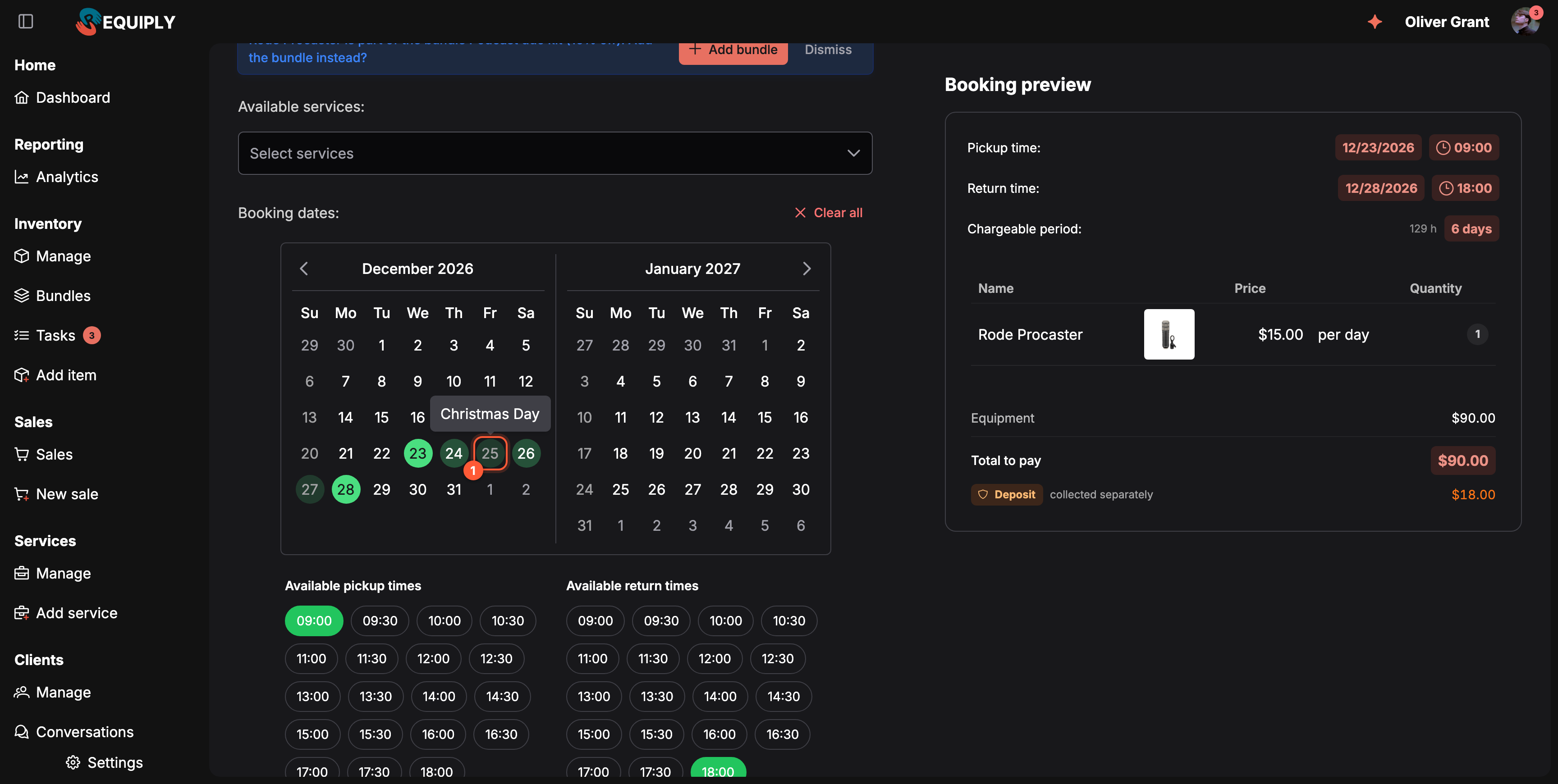
1 Un festivo dentro del intervalo elegido: no puede ser el día de recogida ni el de devolución, y el texto emergente indica su nombre.
Elegir las fechas en el calendario
El calendario marca tachados en rojo los días totalmente reservados y en naranja los días reservados en parte. El intervalo se puede elegir en cualquier dirección:
- La primera pulsación fija un extremo de la reserva.
- La segunda pulsación completa el intervalo, a cualquier lado del primer día: pulsa un día posterior para la devolución, o uno anterior para que sea la recogida.
- Al pasar el ratón se ve, en un verde más claro, el intervalo que daría la pulsación, antes de confirmarlo.
- Con un intervalo completo elegido, al pulsar un día se mueve hasta él el extremo más cercano: un día anterior a la recogida o más cerca de ella mueve la recogida, y un día posterior a la devolución o más cerca de ella mueve la devolución. Al pulsar el propio día de recogida o de devolución empieza una selección nueva desde ese día.
- Un intervalo nunca cruza un día totalmente reservado, y puede terminar en un día reservado en parte, pero no seguir más allá. Los días que no pueden formar parte del intervalo actual aparecen atenuados; al pulsar uno empieza una selección nueva ahí.
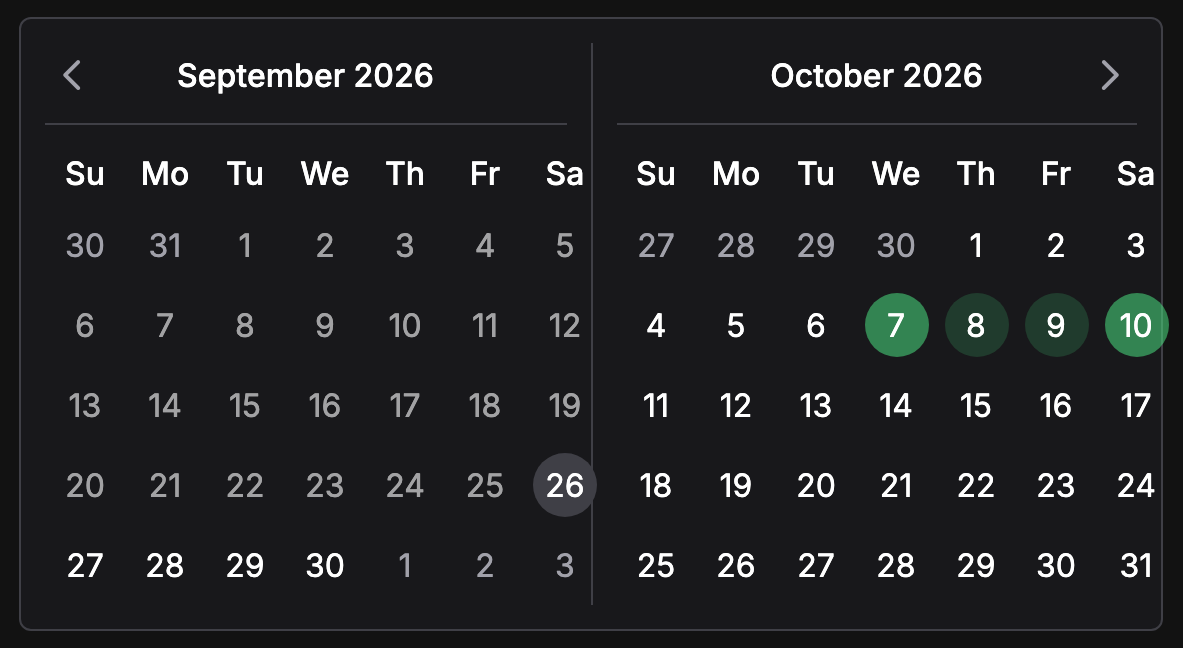
El 7 de octubre está elegido y el ratón está sobre el 10: los días más claros muestran el intervalo que elegirá la segunda pulsación.
Cuando cambias el día de recogida, solo se restablece la hora de recogida; la hora de devolución se mantiene mientras siga cuadrando. El mismo calendario se usa en Cambiar las fechas de una reserva y en la vista previa de la configuración. En la app móvil, mantén pulsado un día para ver el intervalo antes de tocar.
Reservar fuera del horario laboral
Los miembros cuyo grupo de permisos tiene Allow booking outside of working hours tienen un selector más amplio:
- Se pueden elegir los días de cierre.
- Los botones de hora cubren todo el día, de 00:00 a 23:59.
- Los botones fuera del horario laboral son de color naranja claro, con el texto emergente Outside of working hours (fuera del horario laboral). Un botón de fuera de horario elegido es naranja intenso en lugar de verde.
- La hora de recogida sigue viniendo elegida con la hora de apertura, y la de devolución con la hora de cierre.
Cuando pulsas Create booking con una recogida o una devolución fuera del horario laboral, un diálogo Outside of working hours pregunta: Are you sure you want to create a booking that has pickup or return outside of working hours? (¿seguro que quieres crear una reserva con la recogida o la devolución fuera del horario laboral?). Pulsa Create booking en el diálogo para seguir, o Cancel para volver y cambiar las horas.
El permiso está en la sección Booking creation (creación de reservas) del grupo. Está activado por defecto para Administrators (administradores) y se les puede desactivar; los grupos nuevos empiezan con él desactivado. Si una solicitud pide la excepción para un miembro sin el permiso, el servidor la rechaza con Your permission group does not allow booking outside of working hours (tu grupo de permisos no permite reservar fuera del horario laboral).
Resumen
Crea un alquiler para un cliente: elige equipos y servicios, fija las fechas de recogida y devolución, asigna unidades concretas, elige un método de pago y confirma el total.
Escanear y fijar
Añade artículos a una reserva nueva escribiendo o escaneando un código y fija las unidades físicas exactas que recibirá el cliente, en la web y en la app móvil.