

Vender artículos en una reserva
Un cliente que alquila una cámara muchas veces compra con ella una tarjeta de memoria o pilas de repuesto. En lugar de registrar una venta aparte, añade los productos a la reserva. Aparecen en la misma factura que el alquiler, el cliente paga una sola vez y el stock baja en lo que se ha vendido.
Esta página trata de los productos vendidos en una reserva. Para una venta sin reserva, consulta Nueva venta. Los productos tienen que existir antes como Artículos a la venta, y Ventas tiene que estar activado.
Quién puede usarlo
| Tarea | Qué hace falta |
|---|---|
| Ver los Sold items (artículos vendidos) de una reserva | Allow viewing sales (permitir ver las ventas), o un permiso de ventas que lo incluya |
| Añadir productos al crear una reserva, Sell items (vender artículos), Return items (devolver artículos) | Allow selling items (permitir vender artículos) |
| Ver la columna Profit (beneficio) | Allow managing stock (permitir gestionar el stock) |
Los usuarios sin permisos de ventas no ven los productos, pero el total de la reserva los sigue incluyendo.
Añadir productos al crear una reserva
En Añadir una reserva, tus productos a la venta aparecen en el selector de artículos junto con los productos de alquiler, marcados con una etiqueta naranja For sale (a la venta) y una etiqueta de stock como 17 in stock (17 disponibles). Marca un producto y fija la cantidad, igual que con los artículos de alquiler.
Con los códigos QR y de barras activados (plan Advanced), el campo de escaneo bajo los artículos también añade productos: Scan or enter a unit code, SKU or product barcode (escanea o introduce un código de unidad, un SKU o un código de barras de producto). Al escanear el código de barras de un producto se añade uno (SanDisk Extreme SD card 128GB added to the booking.), y un código que no coincide con nada muestra No unit or item for sale matches this code. (ninguna unidad ni artículo a la venta coincide con este código).
- El Price summary (resumen de precios) muestra una fila Sold items. Los productos nunca tienen descuento: los descuentos de cliente y los ajustes del coste de la reserva solo se aplican al alquiler.
- Cuando un producto se va a agotar, una advertencia indica Not enough in stock: {items}. The booking can still be created. (no hay stock suficiente; la reserva se puede crear igualmente).
- Los productos se descuentan del stock al guardar la reserva, incluso en una solicitud de reserva cuyos artículos de alquiler todavía no están bloqueados.
La fila Sold items en la reserva
La página de detalle de la reserva incluye una fila Sold items. Como cualquier fila, su posición se configura en Campos de la página de detalle, y solo la ven los usuarios que pueden ver las ventas.
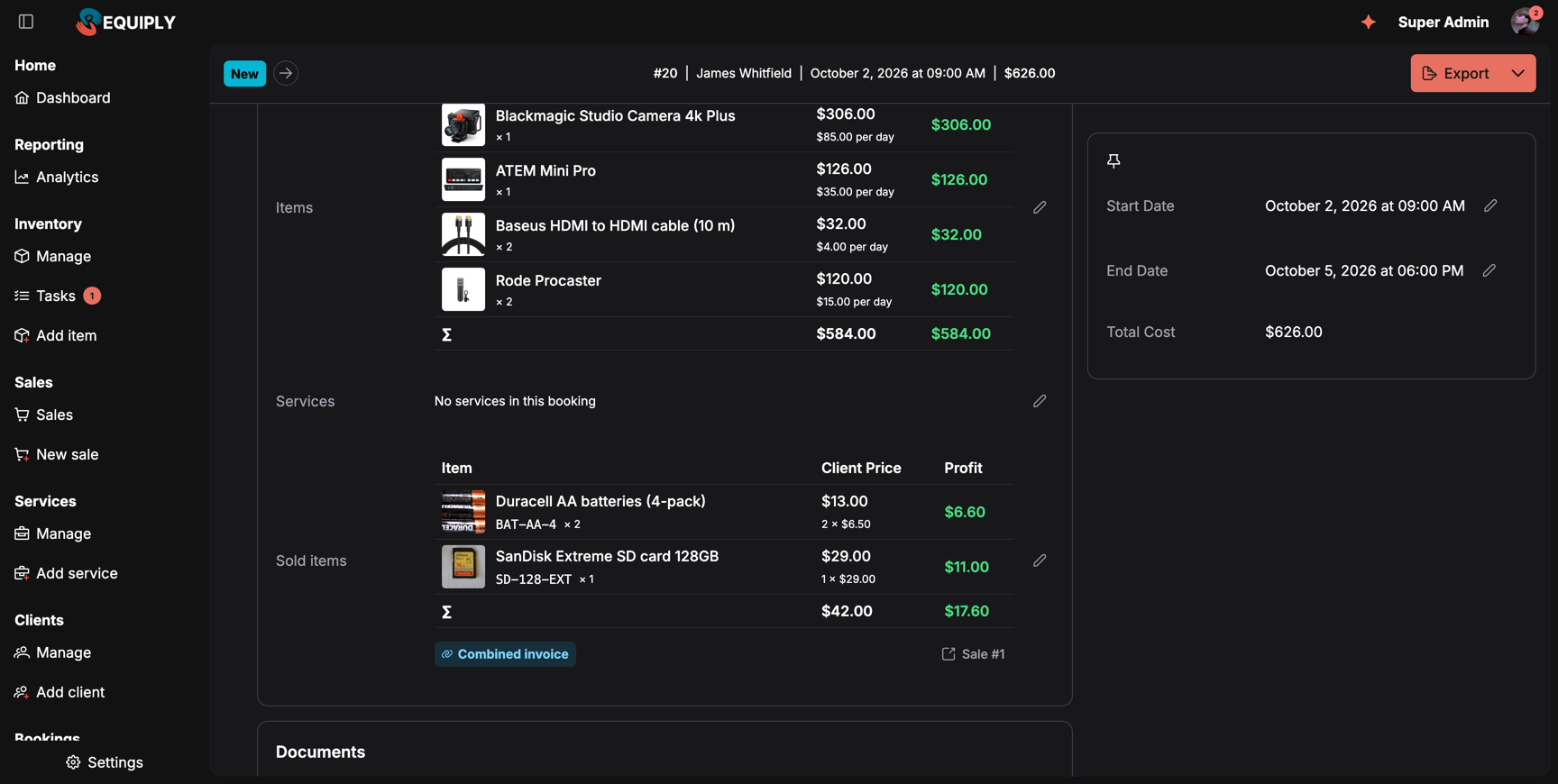
Dos productos vendidos con la reserva #20. Combined invoice significa que el pago de la reserva cubre los productos; Sale #1 abre el registro de la venta.
Muestra:
- una tabla con Item (artículo: imagen, nombre, SKU, cantidad y una etiqueta 1 returned cuando se ha devuelto alguno), Client Price (precio para el cliente, con el precio por unidad) y Profit para quienes gestionan el stock,
- la fila de totales,
- Combined invoice (factura conjunta; al pasar el ratón: Booking #20 collects the rental and these items in one payment), Returned: $29.00 cuando se ha devuelto algo, y un enlace Sale #1 a la página de la venta,
- un lápiz que abre Sell items, o un botón Sell items mientras todavía no se ha vendido nada (Nothing sold on this booking, no se ha vendido nada en esta reserva).
En Gestionar reservas, una reserva con productos tiene una pestaña Sales (ventas) con un contador al desplegar su fila.
Vender artículos más tarde: Sell items
Abre Sell items desde el menú Actions de la reserva, o con el lápiz de la fila Sold items. La página es /reservation/{number}/edit-sale-items, con el título Sold items y Booking #20 debajo.
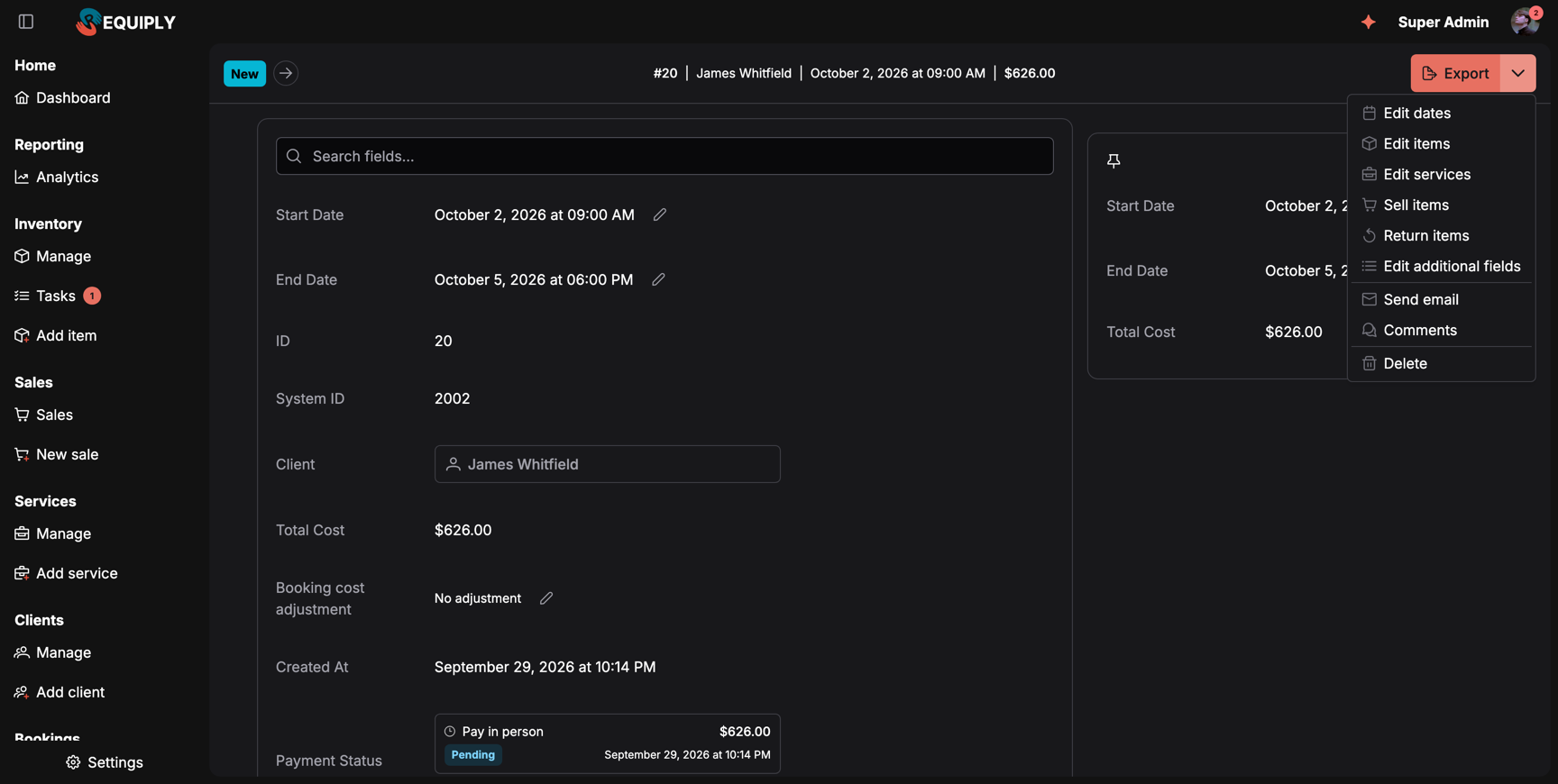
Sell items y Return items están debajo de Edit services en el menú Actions cuando Ventas está activado.
- A la izquierda: el selector de productos y, con códigos de barras, un campo de escaneo. Cambia cantidades, añade productos o quítalos. Bajo los productos aparecen advertencias como SanDisk Extreme SD card 128GB: the stock will be short by 2. You can still save and correct the stock later. (faltarán 2 unidades de stock; puedes guardar igualmente y corregir el stock después).
- A la derecha, What changes (qué cambia): Sold items now (artículos vendidos ahora), Sold items after (artículos vendidos después), Booking total now (total de la reserva ahora), Booking total after (total de la reserva después) y la nota Sold items are added at their own price. Client discounts do not apply. (los artículos vendidos se suman a su propio precio; no se aplican los descuentos de cliente).
Cada cambio se comprueba con el servidor. La línea del pago se lee igual que en Editar las fechas de una reserva, por ejemplo The unpaid pay-on-pickup balance will be updated to $668.00. Pulsa Save sold items (guardar artículos vendidos): aparece Sold items saved y el total de la reserva se mueve según la diferencia.
El cambio se añade a los comentarios de la reserva, por ejemplo Sold items changed: + Duracell AA batteries (4-pack) × 2 (13), SanDisk Extreme SD card 128GB × 1 → 2 (58), − Gaffer tape 50 mm × 25 m.
Cuándo no se ofrece Sell items
Sell items está disponible mientras la reserva está activa, también después de entregar los artículos de alquiler. Desaparece cuando la reserva llega a un estado con el ciclo de vida Completed o Cancelled, la misma regla que para los servicios.
| Mensaje | Por qué |
|---|---|
| Change the items or their quantities | Todavía no ha cambiado nada. |
| Each line needs a whole quantity above zero and a price of zero or more | Una cantidad o un precio no son válidos. |
| One of the items no longer exists | Alguien eliminó un producto mientras editabas. |
| Archived items cannot be sold | Un producto archivado puede quedarse en la reserva o reducirse, pero no añadirse ni aumentarse. |
| A line cannot go below the quantity already returned | Parte de ese producto ya se ha devuelto. |
| A line with returned items cannot be removed | Mantén los productos que tienen devoluciones. |
| The booking is paid. Refund the difference before removing sold items. | El nuevo total quedaría por debajo de lo pagado. |
| The online payment link must be replaced first | Hay que volver a emitir un pago online pendiente. |
| The booking changed while you were editing. Reload and try again. | Otra persona cambió la reserva. |
| The booking is cancelled | La reserva se canceló mientras tanto. |
| The booking is completed. Use a return instead. | La reserva se completó mientras tanto. |
Devolver productos vendidos en una reserva
Cuando el cliente trae productos de vuelta, elige Return items en el menú Actions de la reserva. Se ofrece a los usuarios que pueden vender mientras el cliente todavía tenga productos de la reserva, también después de completarla.
El diálogo Return sold items (devolver artículos vendidos) funciona como se describe en Devolver productos: para cada producto, Quantity to return (cantidad a devolver), Back to stock (de vuelta al stock) y Refund (reembolso), y después Return. En una reserva, The refund is taken off the booking total. Money already paid is refunded from the booking. (el reembolso se resta del total de la reserva; el dinero ya pagado se reembolsa desde la reserva). Cuando la reserva ya estaba pagada, Requiply indica cuánto hay que reembolsar al cliente.
Cancelar o eliminar la reserva
- Cancelar la reserva cancela su venta y vuelve a poner en stock los productos que el cliente todavía tenía. Si la reserva vuelve a un estado activo, los vuelve a descontar.
- Eliminar la reserva también devuelve sus productos al stock.
En las facturas y los documentos
- La PDF Invoice (factura en PDF) imprime un bloque Sold items, con Returned para los productos devueltos.
- Las plantillas de exportación pueden imprimir los productos con
{{bookingSaleItems}}y su total con{{bookingSaleTotal}}; consulta Añadir o editar una plantilla de exportación. - El total de los productos forma parte del Total Cost (coste total) de la reserva y de cada vista previa del pago, por ejemplo la fila Sold items en Ajuste del coste de la reserva.
En la app móvil
La pantalla de la reserva muestra una tarjeta Sold items con los productos, la nota Combined invoice y el enlace a la venta. El menú Actions ofrece Sell items y Return items con las mismas reglas que la web.
- Sell items abre Add goods for sale to booking #20 or change their quantities. They are paid together with the booking. (añade productos a la venta a la reserva o cambia sus cantidades; se pagan junto con la reserva). Muestra On this booking (en esta reserva) y Add products (añadir productos), comprueba el cambio y muestra Items now, Items after the change, Difference y New booking total antes de Save.
- Return items abre la pantalla de devolución: Choose the items the client brings back from booking #20. (elige los artículos que el cliente devuelve de la reserva).
- Al crear una reserva, los productos a la venta aparecen en el paso de artículos con una etiqueta For sale, y Add by code (añadir por código) acepta a unit barcode, SKU or the barcode of an item for sale (un código de barras de unidad, un SKU o el código de barras de un artículo a la venta).
Casos habituales
Añadir una tarjeta de memoria en la recogida
El cliente pide una tarjeta al recoger la cámara. Abre Actions → Sell items, añade la tarjeta y pulsa Save sold items. El saldo pendiente aumenta en el precio de la tarjeta y el cliente lo paga todo de una vez.
El cliente devuelve un pack de pilas sin usar junto con el alquiler
En la devolución, abre Actions → Return items, introduce 1 para las pilas, deja Back to stock y pulsa Return. Si la reserva ya estaba pagada, reembolsa el importe que indica Requiply.
Quitar productos de una reserva pagada
Quitar productos dejaría el total por debajo de lo pagado, así que Requiply lo bloquea con The booking is paid. Refund the difference before removing sold items. Registra una devolución o reembolsa primero.
Consejos y precauciones
Subalquileres
Alquila equipos que no son tuyos consiguiéndolos de un proveedor para una reserva: define el margen (recargo) por defecto y tus proveedores, controla lo que te cuesta el material y cobra al cliente tu propia tarifa con margen.
Resumen
Los equipos, vehículos, inmuebles y el stock de proveedores que alquilas: dónde está el catálogo y cómo alimenta las reservas, los precios y el portal de clientes.