

Nueva venta
La página New sale (nueva venta) registra una venta de productos que no forma parte de una reserva: un cliente de paso que compra pilas, o un cliente habitual que solo necesita una tarjeta de memoria nueva. Requiply descuenta los productos del stock, abre el pago y da a la venta su propio número.
Para vender productos junto con un alquiler, añádelos a la reserva, así el cliente paga una sola vez: consulta Vender artículos en una reserva.
Ábrela desde Sales → New sale en la barra lateral, con el botón New sale de la lista de ventas, o en https://app.requiply.com/sales/add. Necesitas Allow selling items (permitir vender artículos) en tu grupo de permisos. Los usuarios que solo pueden ver las ventas vuelven a la lista de ventas.
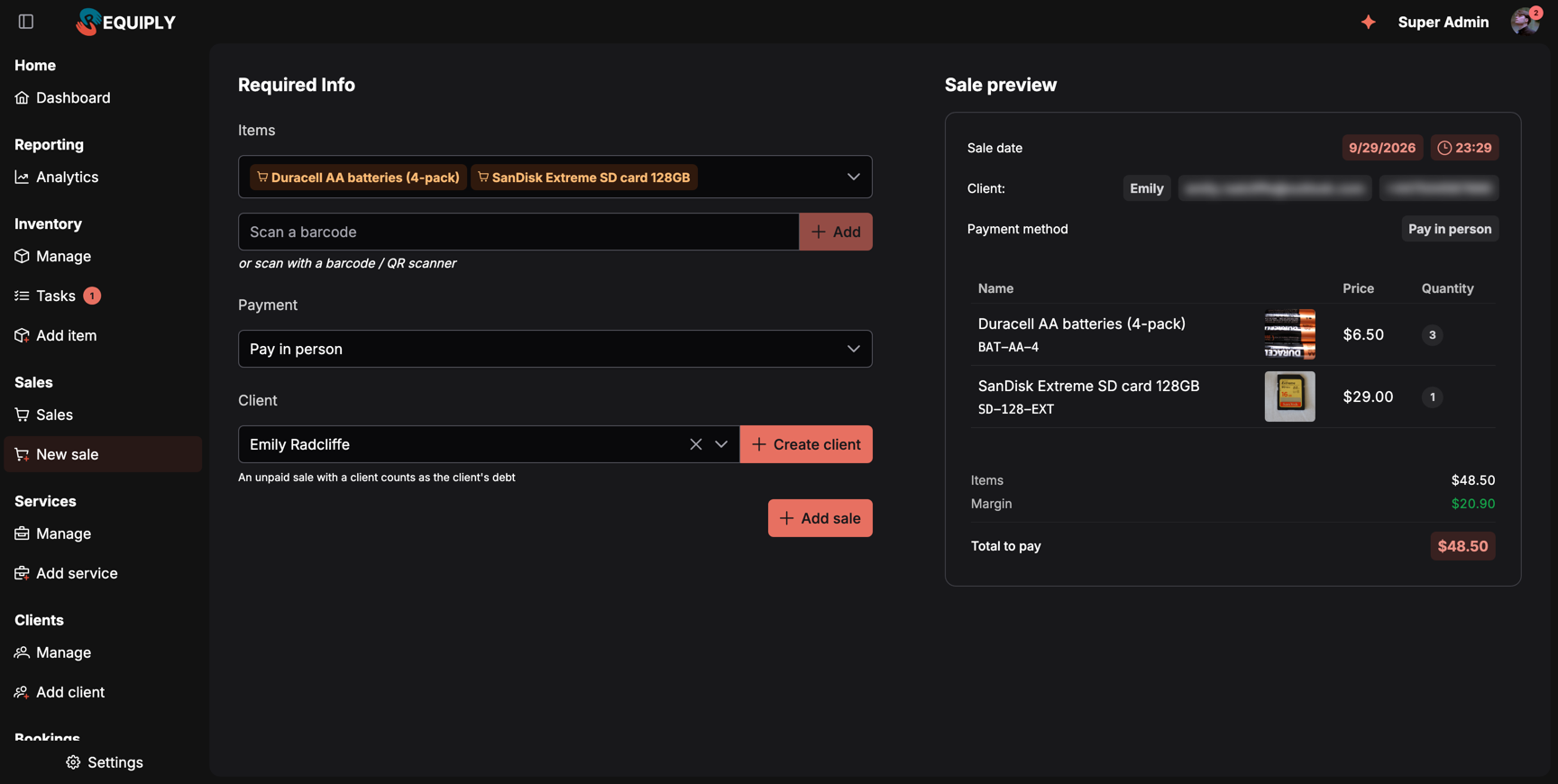
Una venta de tres packs de pilas y una tarjeta de memoria, pagada en persona. La vista previa muestra el margen porque este usuario puede gestionar el stock.
Qué verás
La página tiene dos columnas.
A la izquierda, el formulario, en Required Info (datos obligatorios):
| Sección | Qué contiene |
|---|---|
| Items | El selector de productos y después el campo de escaneo (consulta más abajo). |
| Payment | El método de pago: Pay in person (pagar en persona) o una de tus pasarelas de pago conectadas. |
| Client | Un cliente opcional, elegido de la lista o creado con Create client (crear cliente). La ayuda de debajo: An unpaid sale with a client counts as the client's debt (una venta sin pagar con cliente cuenta como deuda del cliente). |
A la derecha, la Sale preview (vista previa de la venta): Sale date (fecha de la venta: ahora, actualizada mientras la página está abierta), el cliente, el Payment method (método de pago), una fila por producto con su imagen, su precio y su cantidad, y después Items (artículos), Margin (margen) y Total to pay (total a pagar).
Añadir productos
Desde la lista. Abre el selector Items (Select items and quantities, elige artículos y cantidades). Muestra tus Equipment for sale (artículos a la venta) activos con el precio, una etiqueta de stock como 17 in stock (17 disponibles) o, en rojo, Out of stock (0) (agotado), y un campo de cantidad. Marca un producto e indica cuántos. Cada producto elegido se convierte en un chip naranja con un icono de carrito.
Escaneando. Con los códigos QR y de barras activados (plan Advanced), debajo del selector hay un campo Scan a barcode (escanea un código de barras). Escanea el código de barras del fabricante en el envase o el SKU de un producto con un lector USB o Bluetooth, o escribe el código y pulsa Add (añadir). Cada escaneo añade uno; escanear otra vez el mismo producto añade otro más. Un código que no coincide con nada muestra No sale item has this code (ningún artículo a la venta tiene este código), y un producto archivado muestra {name} is archived and cannot be sold (está archivado y no se puede vender). Sin el plan Advanced, el campo se sustituye por un botón para mejorar el plan.
Los precios salen del Sale price (precio de venta) del producto. Los descuentos de cliente nunca se aplican a los productos.
Elegir cómo paga el cliente
| Método | Qué pasa al guardar |
|---|---|
| Pay in person | Se añade a la venta un pago pendiente por el total. Márcalo como Completed (completado) desde el botón Payment de la venta cuando el cliente haya pagado. |
| Una pasarela online (Mono, LiqPay, WayForPay, Stripe) | A payment link is created when you record the sale. (se crea un enlace de pago al registrar la venta). Después de guardar, Requiply muestra Payment link created (enlace de pago creado), y el enlace está en el botón Payment de la venta para copiarlo y enviarlo. Si la pasarela falla: The payment provider did not create a link. Try again from the sale. (la pasarela no ha creado el enlace; vuelve a intentarlo desde la venta). |
LiqPay necesita un cliente con email, porque LiqPay envía su factura por email. Con LiqPay elegido y sin un cliente así, la página muestra LiqPay sends the invoice by email. Choose a client with an email (LiqPay envía la factura por email; elige un cliente con email) y Add sale sigue desactivado.
El cliente
El cliente es opcional. Déjalo vacío para un cliente de paso. Con un cliente:
- el nombre del cliente enlaza desde la venta y desde la lista de ventas, con la tarjeta flotante del cliente, y el filtro Client encuentra todas sus ventas,
- una venta sin pagar o pagada en parte suma su saldo a la fila Debt (deuda) de la ficha del cliente. Cóbralo desde el propio botón Payment de la venta: Settle debt (liquidar la deuda) solo cubre reservas.
Create client abre el diálogo de cliente habitual y selecciona el nuevo cliente al guardarlo. Si abres la página con ?clientId= en la dirección, por ejemplo desde un enlace, ese cliente viene seleccionado.
Guardar
Add sale (añadir venta) se activa en cuanto hay al menos un producto en la venta. Al guardar, Requiply:
- registra la venta y su número: Sale #6 recorded (venta registrada),
- descuenta las cantidades del stock (una entrada Sold en el historial de stock de cada producto),
- abre el pago con el método elegido,
- te lleva a la nueva página de la venta.
Margen
Los usuarios con Allow managing stock (permitir gestionar el stock) ven Margin en la vista previa: el total de los artículos menos el Net cost (coste neto) de los productos. Cuando uno de los productos no tiene coste neto, el margen no se muestra. Los usuarios sin ese permiso nunca ven los costes ni el margen.
En la app móvil
Abre la pestaña Sales y toca el botón del carrito para empezar una New sale. Tiene dos pasos:
- Items: busca los productos, toca Scan (escanear) para usar la cámara o Enter code (introducir código) para escribir un código de barras o un SKU (Type the barcode or SKU printed on the package., escribe el código de barras o el SKU impreso en el envase). Ajusta las cantidades con − y +. Cada producto muestra 17 in stock, Out of stock, 16 left after this sale (quedarán 16 después de esta venta) o Short by 2 (faltan 2). La barra inferior muestra el número de artículos y el total; tócala o toca Go to checkout (ir al pago).
- Checkout (pago): el Summary (resumen), el método de Payment y el Client (Choose a client, elegir un cliente; Remove client, quitar el cliente), y después Total to pay y, para quienes gestionan el stock, Margin. Toca Add para guardar: Sale #7 added (venta añadida).
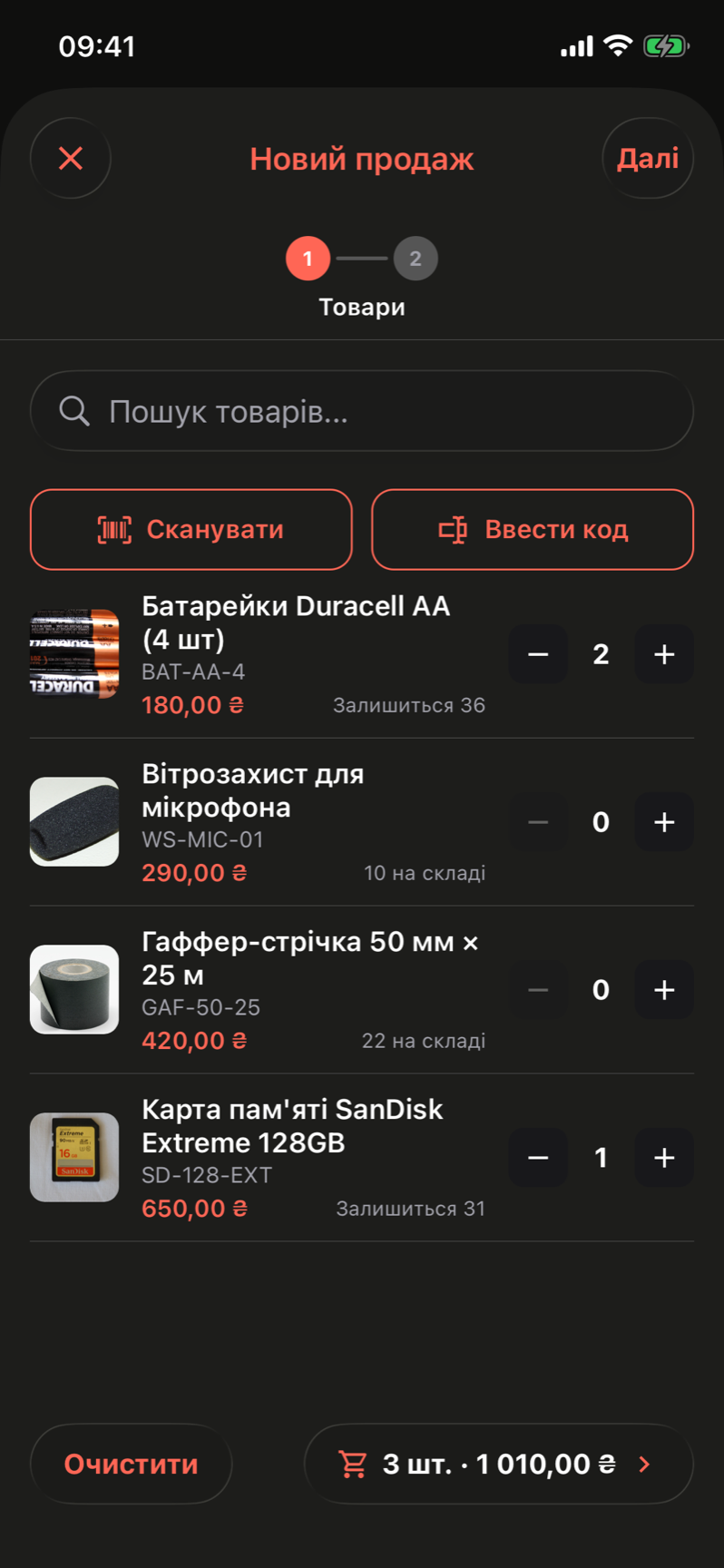
El paso Items en el iPhone, con la interfaz en ucraniano. Los productos elegidos muestran cuántos quedarán; la barra inferior lleva el número de artículos y el total al pago.
Si cierras la pantalla con productos elegidos, primero pregunta Discard this sale? (¿descartar esta venta?). Cuando todavía no hay productos a la venta, la lista indica No products for sale yet. Add them in Inventory on the web. (todavía no hay productos a la venta; añádelos en el inventario de la web).
Casos habituales
Un cliente de paso paga en efectivo
Añade los productos, deja Pay in person, deja el cliente vacío y pulsa Add sale. En la página de la venta, pulsa el botón Pay in person y cambia el estado a Completed.
Un cliente habitual compra tarjetas y paga más tarde
Elige el cliente, deja Pay in person y guarda. La venta se queda en Unpaid (sin pagar) y el importe aparece como deuda en la ficha del cliente hasta que se pague o se liquide.
Enviar un enlace de pago
Elige tu pasarela online (con LiqPay, elige un cliente con email), guarda y después copia el enlace desde el botón Payment de la venta y envíaselo al cliente.
Consejos y precauciones
soldAt de la API pública si importas ventas antiguas.Lista de ventas
La lista de ventas: todas las ventas de productos en una tabla, con búsqueda por número de venta, cliente o artículo, filtros por estado de pago, tipo de venta, fecha, cliente y total, y acciones de pago y devolución en cada fila.
Página de la venta
La página de una venta de productos: sus productos, su total, su pago y sus devoluciones. Cobra o cambia el pago, edita los productos, registra una devolución con reembolso y reposición de stock, o cancela una venta suelta.