

Conversaciones y comentarios
En el teléfono respondes a los clientes desde la bandeja de entrada de conversaciones y hablas con tu equipo en los comentarios, con un menú de pulsación larga en cada mensaje, como en una app de mensajería. Mantén pulsado un mensaje para copiarlo, responder a él o, si el canal lo permite, editar o eliminar tu respuesta.
La bandeja de entrada de conversaciones
La pestaña Conversations (conversaciones) es la misma bandeja de entrada que en la web: Telegram, Instagram, OLX, el widget web y la página de reservas en una sola lista. Se ofrece cuando la bandeja de entrada de conversaciones está activada y tu grupo de permisos permite las conversaciones. Actívala en More si no está en tu barra de pestañas. La insignia de la pestaña cuenta las conversaciones pendientes de respuesta.
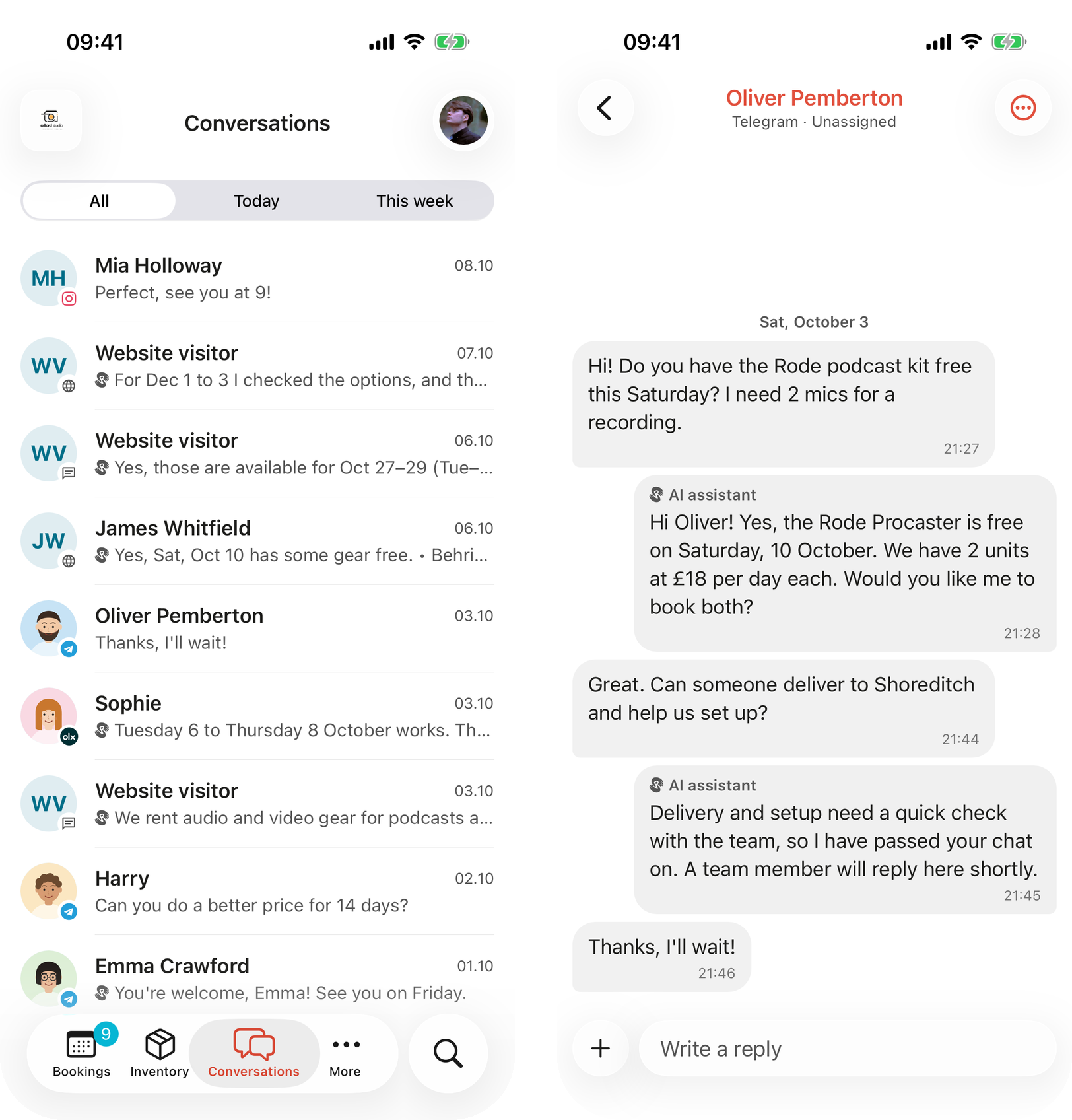
La bandeja de entrada y una conversación de Telegram en la que la IA respondió primero y pasó el chat al equipo.
- All, Today y This week (todas, hoy y esta semana) acotan la lista. Desliza hacia abajo para actualizar.
- En una conversación, escribe en Write a reply (escribe una respuesta) y envía. El botón de adjuntar añade un File (archivo), una foto de la Camera (cámara) o una foto de la Gallery (galería).
- Mientras el asistente de IA atiende una conversación, el hilo dice The AI assistant is answering. Your reply takes the conversation over. (el asistente de IA está respondiendo; tu respuesta toma el control de la conversación).
- Si un compañero ya la está atendiendo, al enviar la app pregunta Another team member is replying (otro miembro del equipo está respondiendo) con Send and take over (enviar y tomar el control).
Lo que permite cada canal y cómo pasa el asistente de IA las conversaciones al equipo se explica en Bandeja de entrada de conversaciones y en Asistente de IA y traspaso.
Las acciones de la conversación
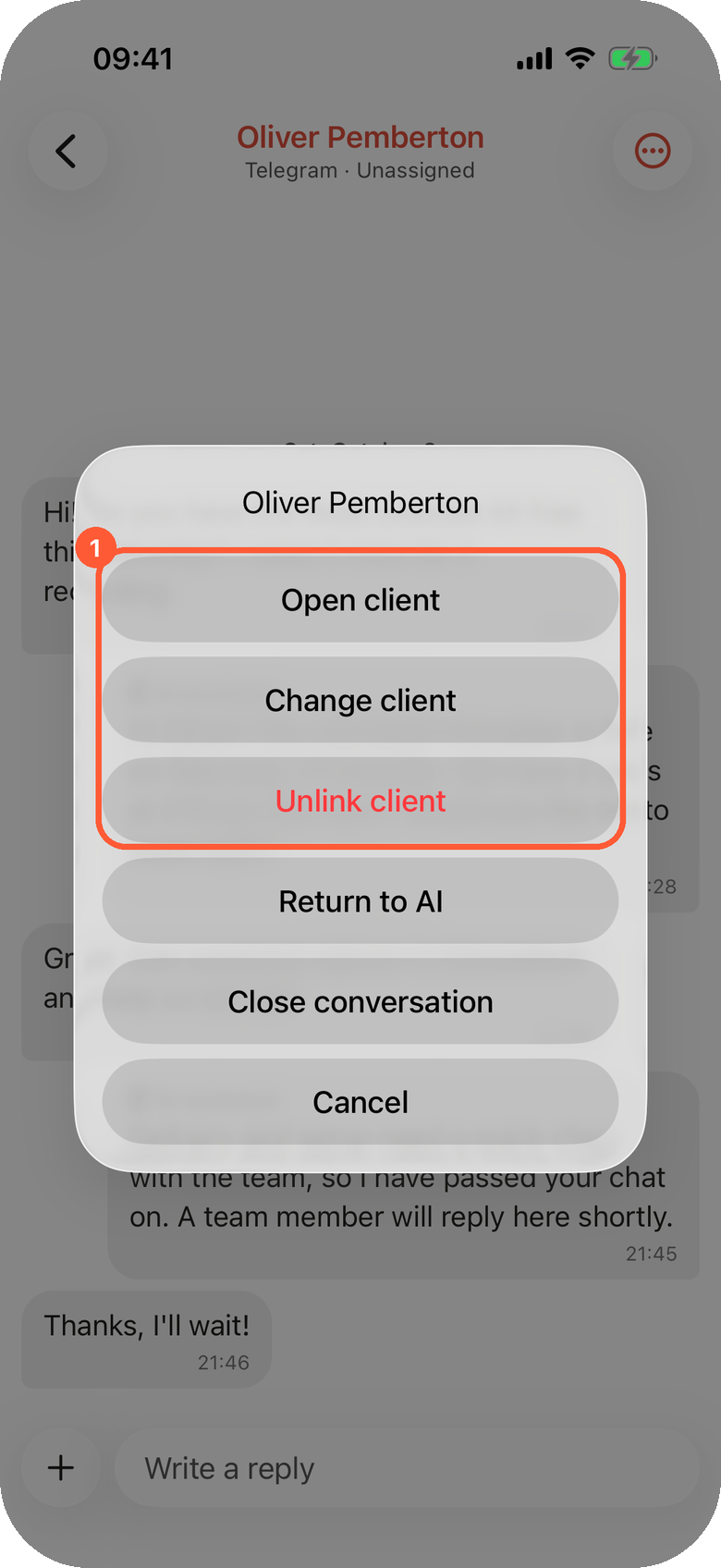
1 Abre, cambia o desvincula el cliente al que pertenece esta conversación.
Toca ⋯ en la esquina superior derecha de una conversación:
| Acción | Qué hace |
|---|---|
| Open client | Abre la página del cliente vinculado. |
| Link client | Busca entre tus clientes y elige al que pertenece esta conversación. |
| Change client | Vincula otro cliente. |
| Unlink client | Pregunta Unlink the client? (¿desvincular el cliente?): Booking updates will stop going to this chat. (las novedades de las reservas dejarán de llegar a este chat). |
| Take over | Toma el control de la conversación, la tenga el asistente de IA o nadie. |
| Return to AI | Devuelve la conversación al asistente de IA. |
| Close conversation / Reopen conversation | Cierra una conversación terminada o la vuelve a abrir. |
Cuando el teléfono o el nombre del cliente coinciden con uno de tus clientes, un aviso dice This looks like {name} (parece que es {name}) con Link. Vincularlo es importante: a partir de ese momento, las novedades de las reservas de ese cliente llegan a este chat y la página del cliente muestra la conversación.
El menú de pulsación larga
Mantén pulsado un mensaje un momento. El teléfono vibra brevemente, el mensaje se eleva sobre un fondo desenfocado y se abre un menú a su lado.
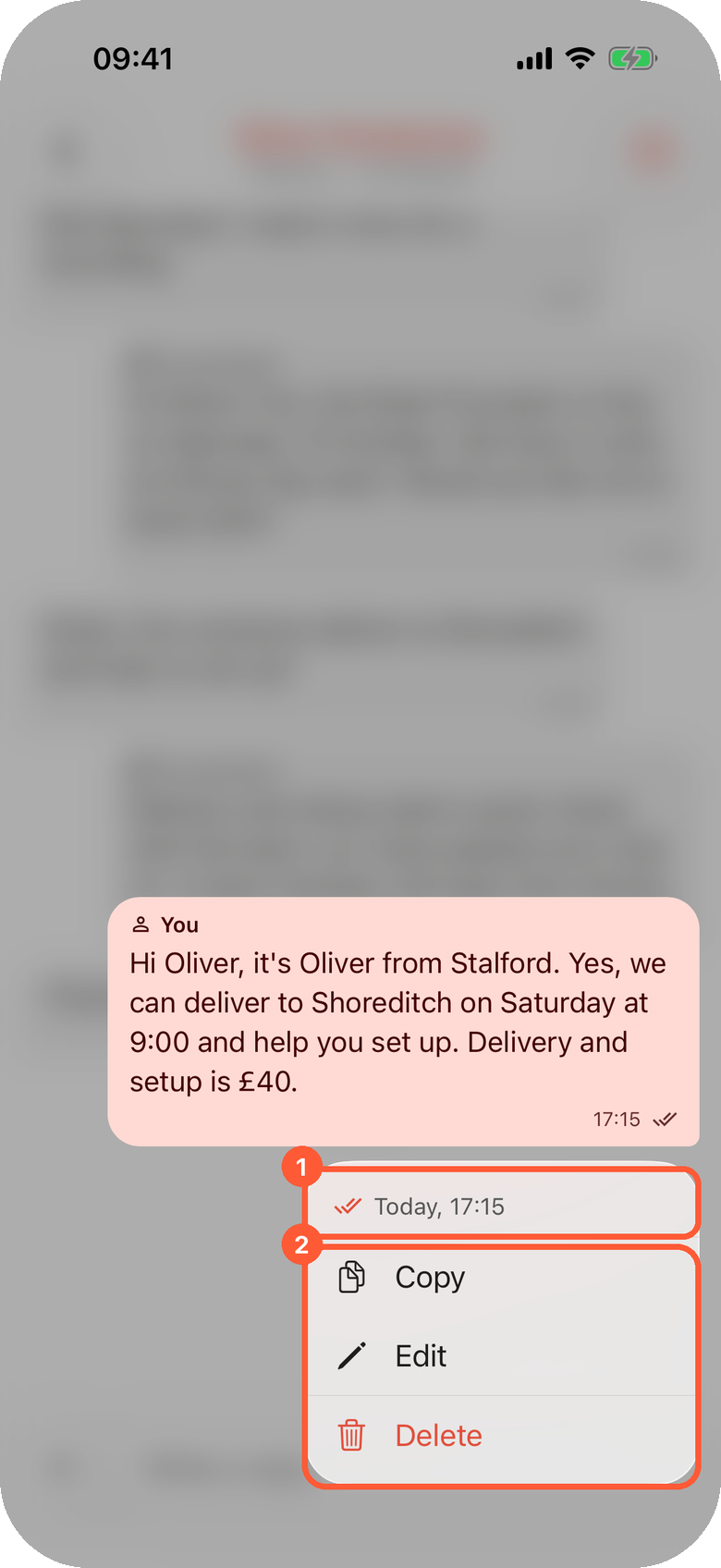
1 Cuándo se envió el mensaje y si se ha leído. 2 Las acciones que permite este mensaje.
La cabecera del menú muestra el día y la hora en que se envió el mensaje, edited (editado) si se ha cambiado y, en las respuestas de tu equipo, hasta dónde ha llegado: enviándose, enviado, entregado, leído (marcas azules) o no entregado (en rojo).
| Acción | En las conversaciones | En los comentarios |
|---|---|---|
| Copy | Cualquier mensaje con texto | Cualquier comentario con texto |
| Reply | Los comentarios de otras personas y los tuyos | |
| Edit | Las respuestas de tu propio equipo, si el canal lo permite | |
| Delete | Las respuestas de tu propio equipo, si el canal lo permite |
Editar y eliminar tus respuestas
Que una respuesta se pueda cambiar depende del canal, porque el cambio también tiene que llegar a la app del cliente:
| Canal | Editar | Eliminar |
|---|---|---|
| Telegram | Respuestas de texto sin archivos, en cualquier momento | En las 48 horas siguientes al envío |
| Widget web y página de reservas | En cualquier momento | En cualquier momento |
| Instagram, OLX | No | No |
Una respuesta que nunca se llegó a entregar se puede eliminar en cualquier momento en los canales que permiten eliminar. El menú solo ofrece lo que es posible, así que Edit o Delete simplemente no aparecen cuando el canal no lo permite.
Edit vuelve a poner el texto en el cuadro de redacción con un aviso Editing (editando), como en una app de mensajería. Cámbialo y toca la marca de verificación para guardar, o Cancel editing (cancelar la edición). Después, el mensaje muestra edited en el hilo.
Delete pregunta Delete this message? (¿eliminar este mensaje?): The client will no longer see it. The thread keeps a note that it was deleted. (el cliente ya no lo verá; el hilo conserva una nota de que se eliminó). En su lugar, el hilo muestra You deleted this message (has eliminado este mensaje).
Si el canal rechaza el cambio, la app dice The channel refused the change. (el canal ha rechazado el cambio).
Comentarios
Las reservas, las tareas y las unidades tienen comentarios internos para el equipo. En la página de la reserva, la sección Comments (comentarios) muestra los más recientes; See all (ver todos) abre el hilo completo. Durante una lista de comprobación, Unit comments (comentarios de la unidad) abre los comentarios de una unidad.
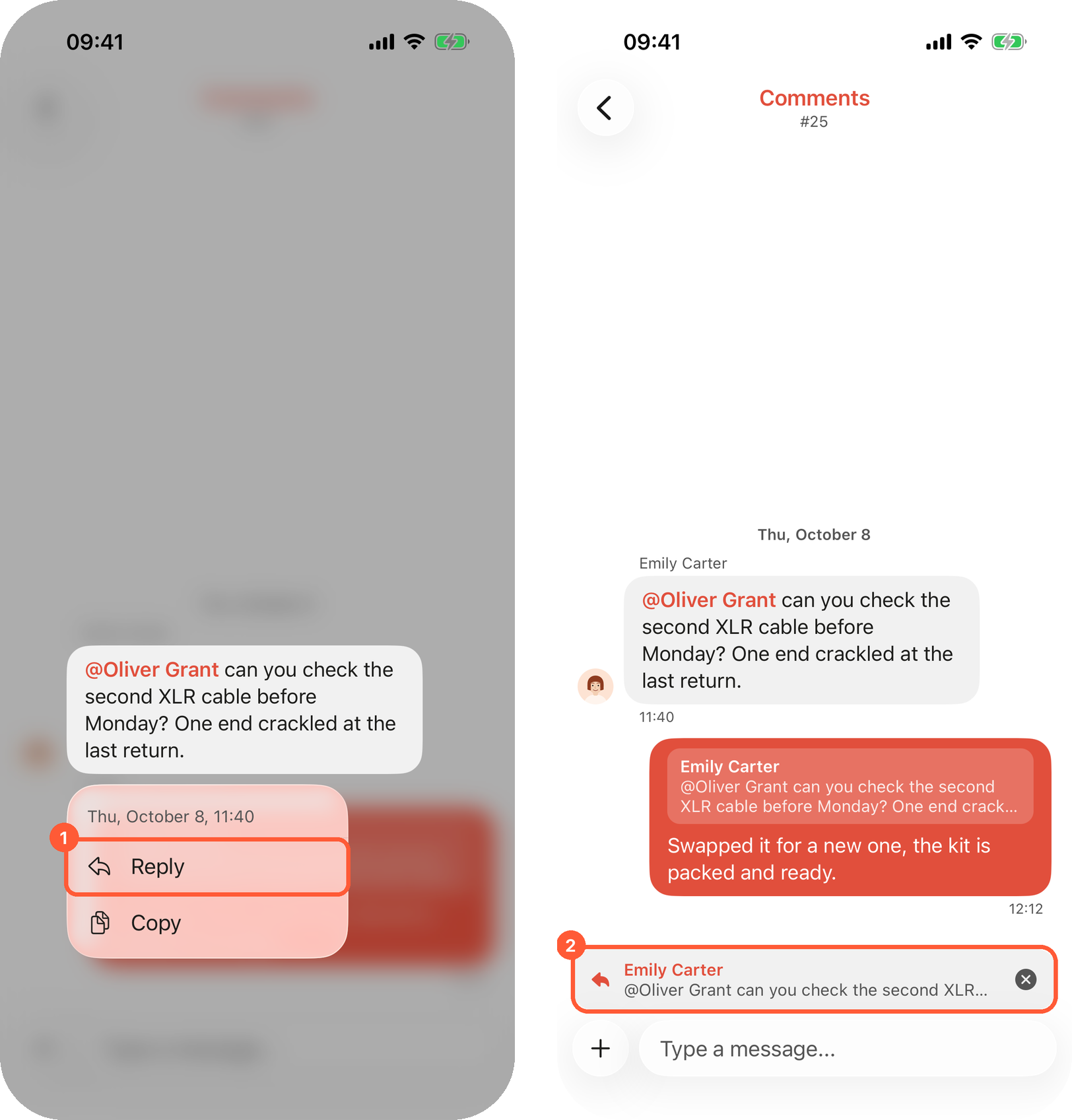
1 Mantén pulsado un comentario y toca Reply. 2 El comentario citado encima del cuadro de redacción; toca la cruz para cancelar.
- Escribe en Add a comment… (añade un comentario) y toca Send. Attach (adjuntar) añade archivos o fotos.
- Escribe @ para mencionar a un compañero; recibirá una notificación push.
- Mantén pulsado un comentario y elige Reply o Copy. El aviso de respuesta tiene Cancel reply (cancelar la respuesta). Toca la cita de una respuesta publicada para ir al original.
Cómo notifican las menciones y las respuestas se explica en Comentarios.
Ver fotos
Toca una foto de un comentario para abrirla a pantalla completa:
- Desliza a la izquierda o a la derecha para pasar de una foto a otra del mismo comentario.
- Pellizca o toca dos veces para ampliar.
- Desliza hacia arriba o hacia abajo para cerrar.
- Toca una vez para ocultar o mostrar los botones.
- Share (compartir) abre el menú para compartir del teléfono, así puedes guardar la foto o enviarla.
La pestaña Assistant
La pestaña Assistant es el Asistente de Requiply en el teléfono: pregúntale por las reservas, las deudas, la disponibilidad o cómo funciona una función. Actívala en More. Las capturas de pantalla de sus respuestas se abren en el mismo visor de fotos. Consulta Asistente de Requiply.
Notificaciones push
Las conversaciones nuevas, las conversaciones que se pasan al equipo y los mensajes nuevos llegan como notificaciones push si las has activado en Account → Notifications (cuenta, notificaciones), en la web. Las menciones y las respuestas en los comentarios siempre envían una notificación push. Al tocar una notificación push se abre la conversación o el comentario. Consulta Notificaciones.
Casos habituales
Corregir una errata en una respuesta de Telegram
Mantén pulsada tu respuesta, toca Edit, corrige el texto en el cuadro de redacción y toca la marca de verificación. El cliente ve el texto corregido en Telegram.
Un mensaje ha llegado al cliente equivocado
En Telegram, mantenlo pulsado y toca Delete dentro de las 48 horas. El cliente ya no lo ve; el hilo conserva You deleted this message.
Copiar una dirección del mensaje de un cliente
Mantén pulsado el mensaje y toca Copy, y después pega la dirección en la app de mapas.
Enseñar a un compañero los daños de un artículo devuelto
Abre los comentarios de la reserva, adjunta una foto con la cámara y escribe @ con el nombre de tu compañero. Recibirá una notificación push y abrirá la foto a pantalla completa.
Consejos y precauciones
Internet lento y sin conexión
Cómo sigue funcionando la app móvil de Requiply con poca cobertura, con EDGE o con una red saturada durante un corte de luz, y sin ninguna conexión: la insignia del avatar, el interruptor Keep data on this phone y lo que necesita conexión.
Resumen
El mapa de todo lo que puedes configurar en Requiply: datos de la organización, acceso del equipo, integraciones, precios, reglas de reserva, campos y automatizaciones.