

Códigos QR y códigos de barras
Requiply puede etiquetar cada unidad del inventario con un código escaneable (un código QR que abre la unidad o el grupo en la app, y uno o varios códigos de barras que identifican la unidad), imprimirlos como pegatinas o como PDF para impresoras de etiquetas y escanearlos para ir directamente a la unidad correspondiente. Los códigos de barras de terceros que ya llevan impresos tus equipos también se pueden vincular a una unidad, así que la etiqueta del fabricante funciona como una etiqueta de Requiply.
Disponibilidad
Los códigos QR y los códigos de barras son una función del plan Advanced que se activa por organización.
- Plan Advanced: un administrador activa Enable QR codes & barcodes (activar códigos QR y códigos de barras) en Settings → Organization → Features. Las organizaciones que ya estaban en Advanced cuando se lanzó la función la tienen activada automáticamente.
- Plan Core: los códigos están ocultos. En la página del producto y en la de la unidad, el espacio de los códigos (con la etiqueta Codes en la página del producto) muestra un código de barras de ejemplo difuminado con la corona de Advanced. Al pasar el ratón se ve nítido y aparece QR and barcodes are available on the Advanced plan (los códigos QR y los códigos de barras están disponibles en el plan Advanced); al pulsarlo se abre la página de pago de la suscripción. En otros lugares, como las acciones en bloque de Gestionar el inventario, un botón con una corona hace lo mismo.
- Advanced con la función desactivada: los códigos, las columnas, las exportaciones y el escáner del móvil se ocultan por completo.
Elegir el tipo de código de barras principal
Debajo del interruptor Enable QR codes & barcodes de la página Features está Primary barcode type (tipo de código de barras principal). Decide con qué tipo de código de barras trabaja tu organización en el día a día:
| Tipo de código de barras principal | Qué significa |
|---|---|
| Code 128 (por defecto) | Cada unidad lleva solo su código de Requiply, RQ seguido de 10 caracteres, codificado en Code 128. Lo lee prácticamente cualquier escáner y codifica cualquier valor. |
| EAN-8 | Cada unidad recibe además un código EAN-8 corto, solo con dígitos. Ocho dígitos caben en etiquetas pequeñas, lo que va bien con equipos compactos y con escáneres de tipo comercio. |
Al cambiar a EAN-8 se genera al momento un código para cada unidad que ya existe en la organización, y cada unidad que se cree después lo recibe al crearse. Al volver a Code 128 se dejan de generar códigos EAN-8 nuevos, pero se conservan los que ya se han emitido: las etiquetas impresas con ellos ya están en tus equipos y se siguen escaneando.
RQ… siempre está presente y nunca se sustituye, así que sigue siendo la alternativa estable elijas lo que elijas.Los códigos que lleva una unidad
Un grupo de artículos lleva un código QR. Una unidad concreta lleva un código QR y hasta tres tipos de código de barras:
| Código QR | Código de Requiply | EAN-8 generado | Código de terceros vinculado | |
|---|---|---|---|---|
| Existe para | Grupos y unidades | Todas las unidades | Todas las unidades, mientras EAN-8 es el tipo principal | Las unidades a las que vinculas un código |
| Contenido | Un enlace de Requiply que abre el grupo o la unidad | RQ + 10 caracteres, en Code 128 | 8 dígitos con un dígito de control GS1 | Lo que lleve impreso el equipo, normalmente EAN-13, EAN-8 o UPC |
| Único | En todo Requiply | En todo Requiply | Dentro de tu organización | Dentro de tu organización |
| Se crea | Automáticamente | Automáticamente, siempre | Automáticamente, cuando el ajuste está activado | Lo creas tú, al vincularlo |
| Ideal para | Pegatinas que se escanean con la cámara de cualquier móvil | La identidad duradera e invariable de una unidad | Etiquetas pequeñas y escáneres de tipo comercio | Aprovechar las etiquetas que ya puso el fabricante |
No hay nada que configurar por artículo. Un código impreso nunca cambia, aunque más adelante cambies el SKU: el SKU se imprime como texto legible junto al código para que la etiqueta siga teniendo sentido para las personas.
Cuál es el código principal
Cuando una unidad tiene varios códigos de barras, Requiply elige uno como su código principal: el que se muestra en la página de la unidad y se imprime en su etiqueta. El orden es este:
- Un código de terceros vinculado, si la unidad tiene uno. Vincular un código es una declaración deliberada de lo que lleva físicamente esa unidad, así que siempre gana.
- Si no, el código propio de la unidad que corresponde al tipo de código de barras principal de la organización.
- Si no, el EAN-8 generado y, después, el código de Requiply
RQ….
Todos los demás códigos de la unidad siguen siendo válidos y se siguen escaneando: simplemente no son los de la etiqueta.
Dónde los verás
Páginas del artículo y del grupo de artículos
- La página del grupo de artículos muestra el código QR del grupo.
- La página del artículo (unidad) muestra su código QR y una fila Barcodes (códigos de barras).
La fila Barcodes muestra el código principal de la unidad como una imagen escaneable con un botón Copy (copiar) y, si ese código principal es de terceros y está vinculado, una × para desvincularlo. Debajo hay dos controles:
- Tie external barcode (vincular un código de barras externo): abre el diálogo que se describe en Vincular códigos de barras de terceros.
- Other codes (n) (otros códigos): despliega el resto de códigos de la unidad como texto, cada uno con su simbología al lado (
EAN8,CODE128). Los códigos vinculados de esta lista se pueden desvincular; los códigos propios de Requiply y los EAN-8 generados no se pueden quitar.
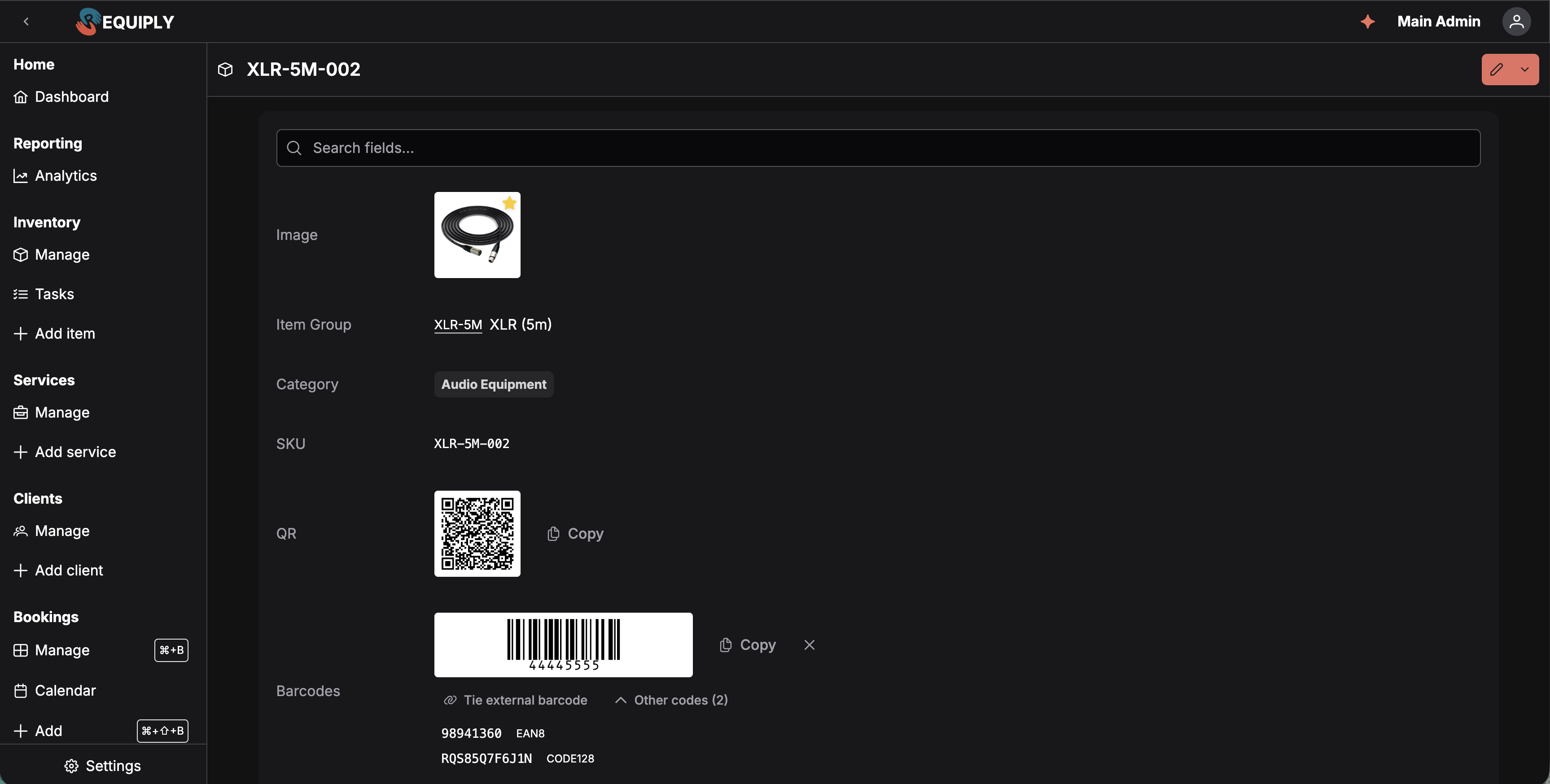
Esta unidad lleva tres códigos de barras, y el código de terceros vinculado 44445555 ocupa el primer puesto: fíjate en la × que tiene al lado, que solo aparece en los códigos vinculados. Su EAN-8 generado y su código permanente de Requiply están en Other codes (2); se siguen escaneando, pero no van en la etiqueta.
Las dos filas se pueden configurar: un administrador puede mover u ocultar QR y Barcodes en la página Campos de la página de detalle, como cualquier otra fila.
Gestionar el inventario
- Las columnas QR y Barcode están disponibles en la disposición de la tabla: QR para los grupos, y QR y Barcode para las unidades. Están ocultas por defecto; actívalas en Disposición de las columnas de la tabla.
- Al seleccionar grupos aparecen dos acciones en bloque junto a las habituales: Export QRs (exportar QR) y Export barcodes (exportar códigos de barras).
- El menú de acciones de cada unidad incluye Export barcode para una sola etiqueta.
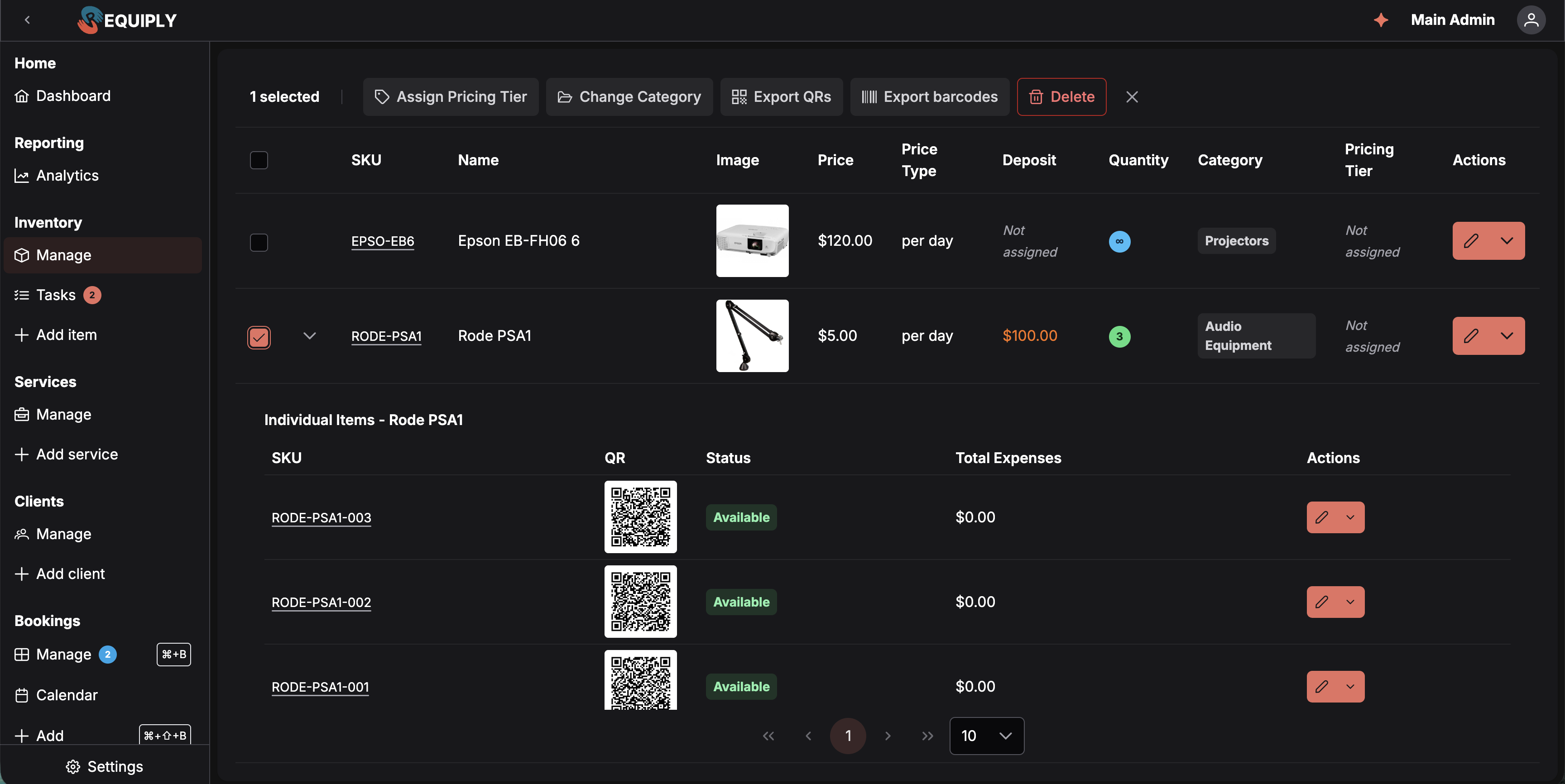
Con filas seleccionadas, las dos acciones de exportación se suman a las acciones en bloque habituales de la cabecera. El grupo desplegado de debajo muestra sus unidades: esta organización ha activado la columna QR para ellas.
Imprimir etiquetas
Pegatinas QR
Export QRs crea un PDF imprimible con pegatinas QR de todas las unidades de los grupos seleccionados, cada una con su SKU.
Etiquetas de código de barras
Export barcodes (o Export barcode en una sola unidad) abre el diálogo Export barcode labels (exportar etiquetas de código de barras). Cada unidad recibe una etiqueta con su código principal, dibujado en la simbología propia de ese código. Una línea arriba del diálogo indica lo que se va a generar: el SKU cuando exportas una sola unidad, o el número de grupos seleccionados cuando exportas en bloque.
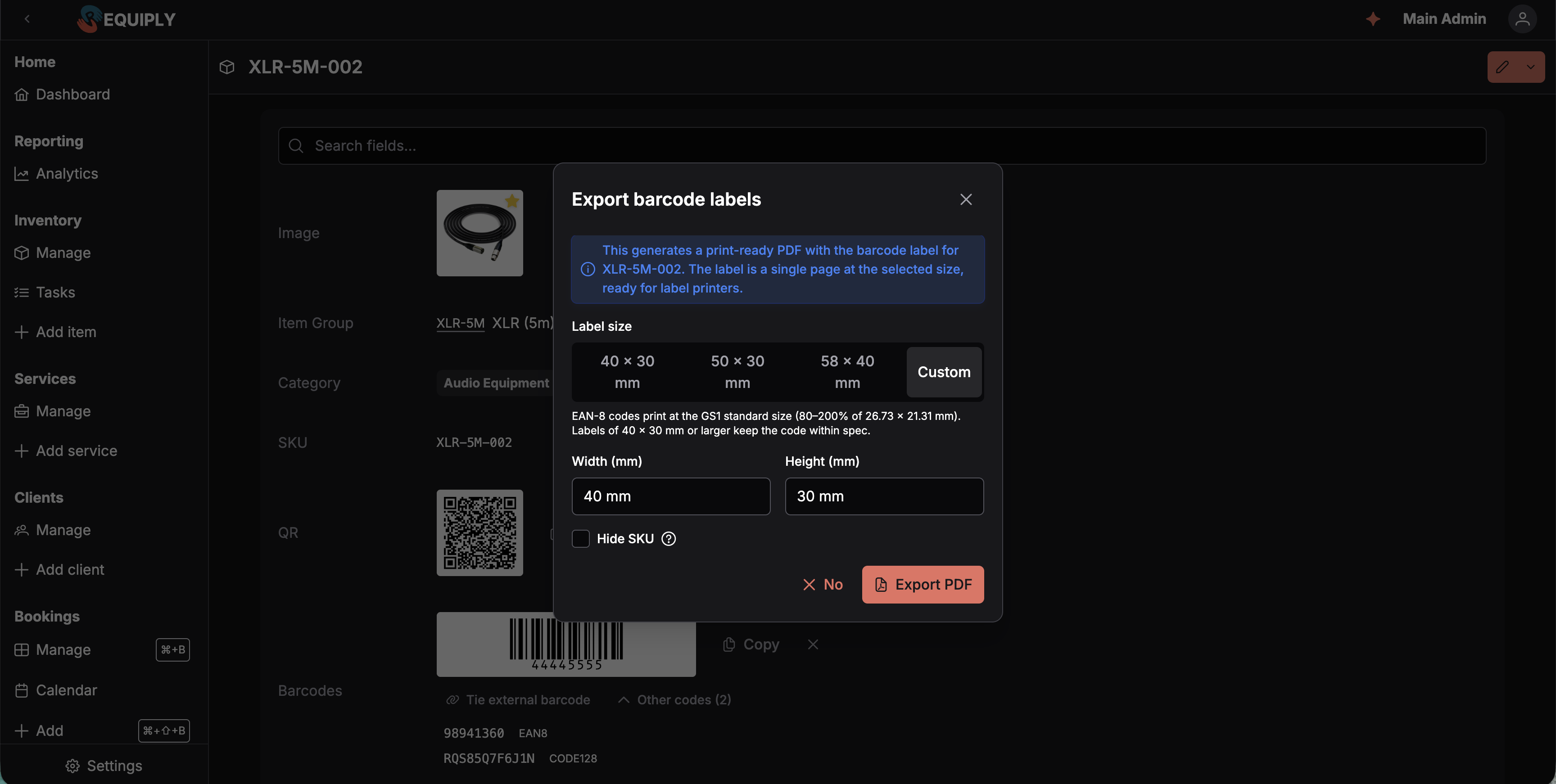
Aquí está elegida la opción Custom (personalizado), así que Width y Height (ancho y alto) aparecen debajo de los tamaños predefinidos. La pista de encima es la de EAN-8, porque esta organización usa EAN-8 como tipo principal.
Label size (tamaño de la etiqueta) ofrece tres tamaños predefinidos, 40 × 30 mm, 50 × 30 mm y 58 × 40 mm, además de Custom, donde escribes un ancho y un alto en milímetros (de 20 a 150 mm de ancho y de 15 a 150 mm de alto). El tamaño elegido por defecto depende de tu tipo de código de barras principal: 40 × 30 mm para EAN-8 y 50 × 30 mm para Code 128.
Una pista debajo del selector de tamaño explica cómo se usa el tamaño:
- Code 128: las barras se adaptan a la etiqueta, así que las etiquetas más anchas imprimen barras más anchas, que se escanean mejor.
- EAN-8: los códigos se imprimen en el tamaño estándar GS1, entre el 80 % y el 200 % de 26,73 × 21,31 mm. Las etiquetas de 40 × 30 mm o más grandes mantienen el código dentro de la norma, y si eliges un tamaño menor aparece un aviso de que las barras quedarán por debajo del 80 % de ampliación y puede que no se escaneen bien.
Hide SKU (ocultar el SKU) quita la línea legible del SKU para que el código de barras use toda la altura de la etiqueta: conviene activarlo en etiquetas pequeñas, donde la altura es justa.
Export PDF (exportar PDF) genera una etiqueta por página en el tamaño físico elegido, lista para enviar a una impresora de etiquetas, y descarga requiply-barcodes.pdf. Una barra de progreso sigue la generación.
Las unidades archivadas se saltan. Si en la selección no hay nada que imprimir, el diálogo indica "The selection has no barcodes to print." (la selección no tiene códigos de barras que imprimir).
Vincular códigos de barras de terceros
Un código que ya llevan impreso tus equipos se puede vincular a una unidad, y a partir de ese momento, al escanear la etiqueta del fabricante, se abre esa unidad. Puedes hacerlo desde la app web o desde el escáner del móvil.
Desde la página del artículo
Tie external barcode abre un diálogo con un solo campo. Escanea el código con un lector de mano o escríbelo y pulsa Enter. Requiply detecta la simbología a partir del contenido (EAN-8 y EAN-13 se reconocen por su dígito de control) y muestra lo que ha detectado debajo del campo.
Los códigos con formato de Requiply (RQ…) no se pueden vincular; el diálogo lo indica y lo rechaza.
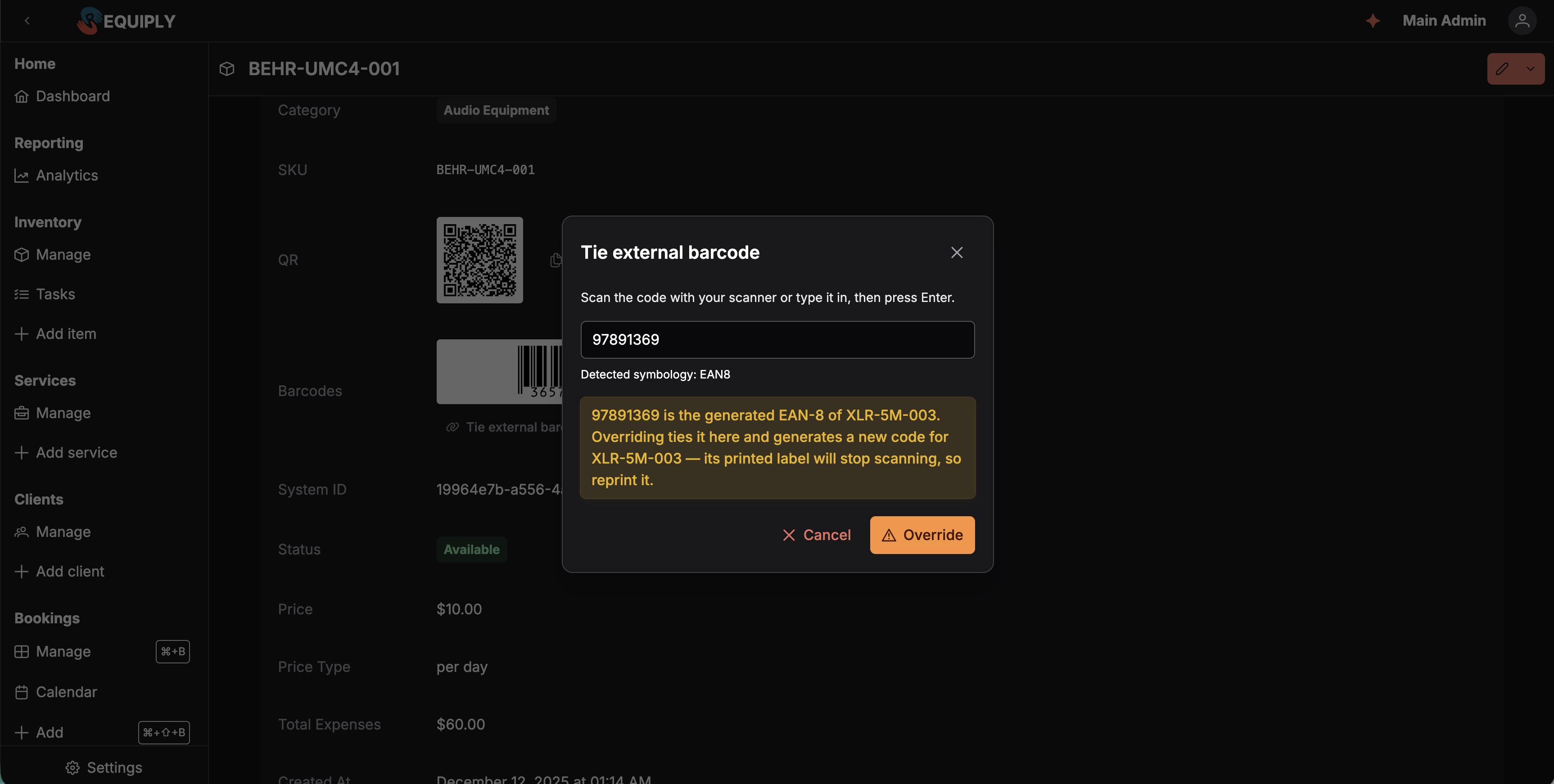
El código introducido aquí ya pertenece a otra unidad, así que el diálogo explica la consecuencia antes de dejarte seguir y sustituye Confirm por un botón ámbar Override (sobrescribir). Consulta Cuando el código ya está en uso.
Desde el escáner del móvil
Cuando la app móvil escanea un código de barras que no reconoce, ofrece vincularlo. Si aceptas, muestra tus unidades activas (puedes buscar por SKU o por nombre del grupo) y vincula el código a la que elijas.
Desde una unidad en la app móvil
Abre una unidad (SKU) en la app móvil y pulsa Tie barcode (vincular código de barras) en su menú Actions (acciones). La pantalla Tie barcode abre la cámara con la indicación Point the camera at a barcode that is unique to this unit, such as a serial number or asset tag. (apunta la cámara a un código de barras que sea exclusivo de esta unidad, como un número de serie o una etiqueta de activo). También puedes escribir el código en Or type the code (o escribe el código) y pulsar Continue (continuar).
Requiply no vincula el primer código que ve la cámara, porque los equipos de alquiler suelen llevar varios códigos de barras (un EAN del producto junto al número de serie). Muestra el código que ha leído con Detected: {symbology} (detectado: {symbology}) y Check that the code matches the label on the unit. (comprueba que el código coincide con la etiqueta de la unidad), y espera a que pulses Tie to {sku} (vincular a {sku}). Scan another code (escanear otro código) vuelve a empezar. Los conflictos se explican igual que en la web (consulta Cuando el código ya está en uso), con Override cuando se permite sobrescribir. Aquí no se pueden vincular códigos QR ni códigos de Requiply.
La pantalla de la unidad también tiene una tarjeta Barcodes: los códigos de la unidad dibujados como códigos de barras escaneables, cada uno con la etiqueta Requiply, Generated (generado) o Third-party (de terceros), y Primary (principal) en el que imprime tu organización. Pulsa un código para verlo en grande, Copy code (copiar código) para copiarlo y Unlink (desvincular) en un código de terceros para quitar el vínculo (Scanning {code} will no longer open this unit., al escanear {code} ya no se abrirá esta unidad). Para vincular y desvincular hace falta Allow inventory management (permitir la gestión del inventario).
Cuando el código ya está en uso
Un código solo puede pertenecer a una unidad cada vez dentro de tu organización. Si el código que introduces ya está ocupado, el diálogo indica qué SKU lo tiene y qué pasaría si lo sobrescribes:
| Ahora mismo, el código es… | Qué pasa |
|---|---|
| Un código de terceros vinculado a otra unidad | "{code} is already tied to {sku}. Overriding moves it to this unit." ({code} ya está vinculado a {sku}; si lo sobrescribes, pasa a esta unidad). Override mueve el vínculo. |
| El EAN-8 generado de otra unidad | "…Overriding ties it here and generates a new code for {sku}: its printed label will stop scanning, so reprint it." (si lo sobrescribes, se vincula aquí y se genera un código nuevo para {sku}; su etiqueta impresa dejará de escanearse, así que vuelve a imprimirla). Override cede el código y emite un EAN-8 nuevo para la otra unidad. |
| El código de Requiply de otra unidad | No se puede sobrescribir. No queda otra que usar un código distinto. |
En los dos casos en los que se puede sobrescribir, el botón Confirm (confirmar) se sustituye por un botón ámbar Override: una segunda decisión deliberada, no la misma pulsación. Con un código de Requiply no se ofrece ninguna opción de sobrescribir.
Los códigos UPC-A de 12 dígitos se guardan en su forma EAN de 13 dígitos, así que una etiqueta se escanea igual sea cual sea el formato que indique el escáner.
Códigos de barras de los productos en venta
Los productos en venta (Ventas) no tienen unidades, así que llevan un código de barras del envase en el propio producto: el código del fabricante impreso en la caja. Introdúcelo en el campo Barcode cuando añadas o edites el producto, o en la app móvil con Tie barcode en el menú Actions del producto (más adelante, Change barcode o Remove barcode: cambiar o quitar el código de barras).
- El código no puede coincidir con ningún código de unidad, SKU de unidad ni SKU de producto, para que un escaneo siempre signifique una sola cosa.
- Al escanearlo en New sale (venta nueva), en Sell items (vender artículos) o en el campo de escaneo de Add booking se añade una unidad del producto. Al escanearlo con el escáner del móvil se abre el producto.
- Un código desconocido escaneado en la app móvil se puede vincular al momento a un producto en venta: Barcode {code} is not linked to any product or SKU yet. Link it now? (el código de barras {code} todavía no está vinculado a ningún producto ni SKU; ¿quieres vincularlo ahora?).
Escanear con la app móvil
La app móvil de Requiply tiene un botón de escanear que abre un escáner con la cámara a pantalla completa (la primera vez pide permiso para usar la cámara). Lee códigos QR y los códigos de barras habituales en comercio e industria: EAN-13, EAN-8, UPC-A, UPC-E, Code 128, Code 39, Code 93, ITF-14 y Data Matrix. Pulsa el botón de la linterna (Turn on flashlight, encender la linterna) para escanear en un almacén o una furgoneta a oscuras.
Qué pasa después de escanear:
| Has escaneado | Resultado |
|---|---|
| Un código QR de Requiply | Se abre la reserva, el cliente, el producto o la unidad a la que apunta. |
| Cualquier código de barras de una unidad de tu organización: código de Requiply, EAN-8 generado o código de terceros vinculado | Se abre la unidad. |
| Un código de barras que contiene uno de tus SKU | Se abre la unidad. |
| El código de barras del envase de un producto en venta | Se abre el producto. |
| Un código de barras de Requiply de otra organización | This Requiply code belongs to another organization (este código de Requiply pertenece a otra organización); el escaneo continúa. |
| Un código de barras de terceros desconocido | La app ofrece vincularlo a una de tus unidades o a un producto en venta. |
| Cualquier otro código QR | Not a Requiply code (no es un código de Requiply); el escaneo continúa. |
Junto a cada botón Scan (escanear) de una reserva nueva, una lista de comprobación de entrega o una venta nueva hay un botón Enter code (introducir código): escribe el código impreso debajo del código de barras, o el SKU, cuando la etiqueta está rota o cuando un escáner Bluetooth lo escribe por ti.
En el plan Core, el botón de escanear muestra una corona y explica que para escanear hace falta el plan Advanced. Cuando una organización Advanced tiene la función desactivada, el botón se oculta. Para ver todos los lugares de la app donde puedes escanear, consulta Escanear códigos de barras y códigos QR.
Situaciones habituales
Etiquetar un envío nuevo
Añade las unidades, selecciona sus grupos en Gestionar el inventario y usa Export barcodes con el tamaño que admita tu impresora de etiquetas. Pega una etiqueta por unidad; el SKU de la etiqueta le dice al personal qué es sin necesidad de escanear.
Pasar a etiquetas pequeñas en equipos compactos
Pon Primary barcode type en EAN-8 en Features. Todas las unidades que ya existen reciben un código de ocho dígitos; exporta en 40 × 30 mm, o en un tamaño menor con Hide SKU activado, vigilando el aviso de tamaño.
Usar las etiquetas que ya llevan los equipos
Vincula el código de barras del fabricante a la unidad (desde la página del artículo con un lector de mano, o con el escáner de la cámara de la app móvil) y olvídate de imprimir.
Comprobar una unidad en la recogida
Escanea la etiqueta del maletín para abrir la unidad y confirmar que es la de la reserva.
Consejos y advertencias
RQ…, que es único en todo Requiply.Añadir o editar una categoría
Crea o renombra una categoría, elige si contiene equipos, inmuebles o productos en venta, y colócala dentro de una categoría padre para convertirla en subcategoría.
Tareas del inventario
Controla el mantenimiento, las reparaciones, la limpieza y las inspecciones de tus equipos: cada tarea tiene su propio número y su página, la lista se filtra por estado, tipo, empleado, fechas y coste, y una tarea completada es definitiva y devuelve la unidad al stock.