

Categorías
Las categorías son los grupos en los que se ordenan tus productos, como Equipos de audio, Cámaras o Cabañas. Una categoría puede contener subcategorías (Equipos de audio → Micrófonos → Micrófonos dinámicos), hasta cinco niveles de profundidad, y el orden que defines aquí es el orden que ven los clientes en tu portal de clientes y en tu web.
Esta página está en Settings → Inventory → Categories, o en https://app.requiply.com/settings/inventory/categories.
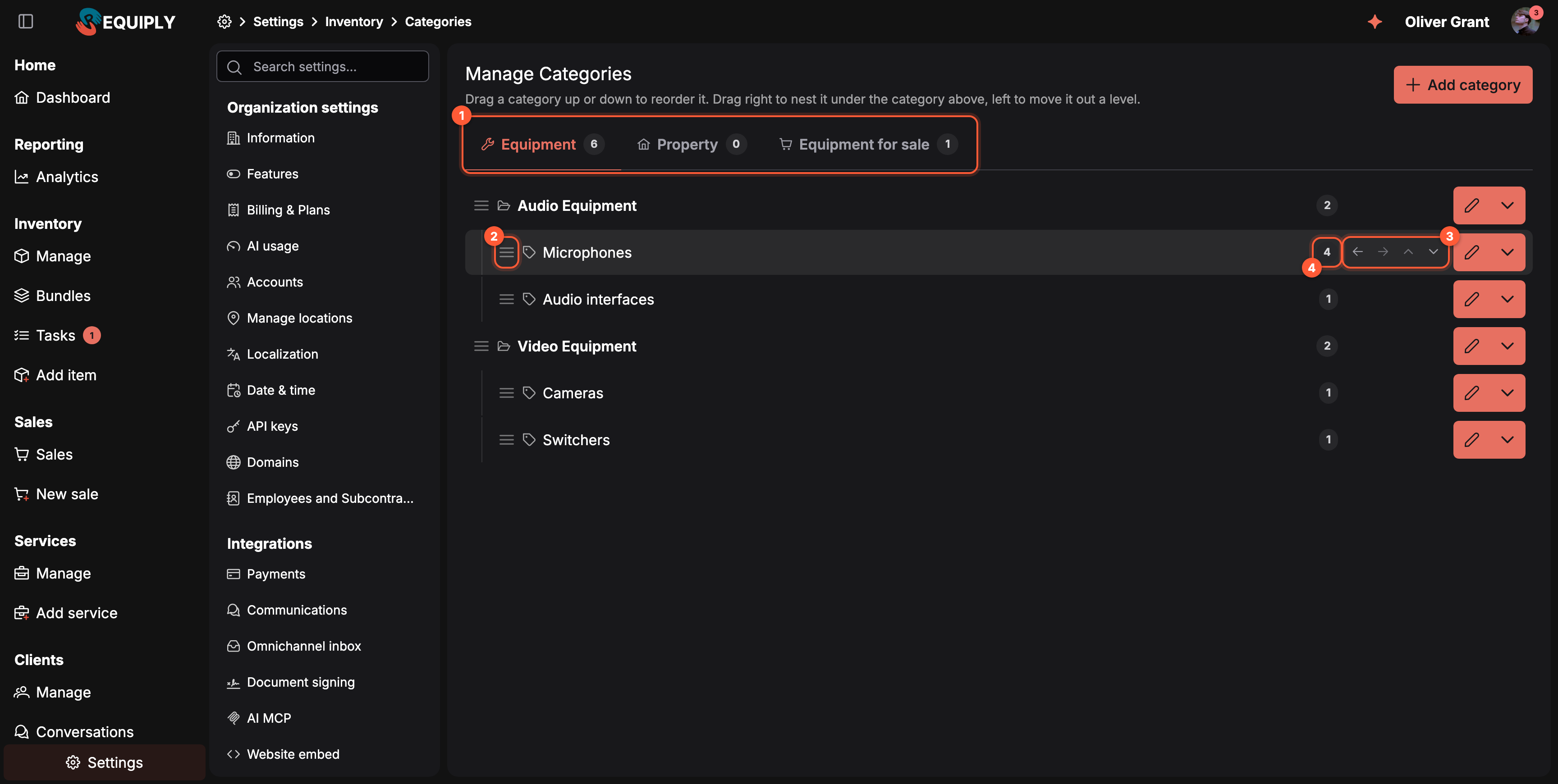
1 Un árbol por cada tipo de inventario. 2 Arrastra una fila por su asa para moverla. 3 Los mismos movimientos con botones, que aparecen al pasar el ratón por una fila: subir un nivel, anidar bajo la categoría de arriba, subir, bajar. 4 Cuántos productos activos hay directamente en la categoría.
Para qué sirven las categorías
| Dónde | Qué hace la categoría |
|---|---|
| Gestionar el inventario | La columna Category (categoría) y el filtro Category. Al filtrar por una categoría padre también aparecen los productos de todas sus subcategorías. |
| Añadir un artículo y la página de edición del producto | Cada producto se puede colocar en una categoría, en cualquier nivel del árbol. |
| Campos personalizados | Un campo limitado a una categoría también se aplica a todas sus subcategorías. |
| Portal de clientes y web | Los clientes exploran el catálogo con el mismo árbol, en el mismo orden y con el número de productos de cada categoría. |
| Importar el inventario | La columna category admite una ruta como Audio Equipment > Microphones y crea los niveles que falten. |
La página de un vistazo
La página muestra una tarjeta titulada Manage Categories (gestionar categorías) con:
- la ayuda Drag a category up or down to reorder it. Drag right to nest it under the category above, left to move it out a level. (arrastra una categoría hacia arriba o hacia abajo para reordenarla; arrástrala a la derecha para anidarla bajo la categoría de arriba y a la izquierda para subirla un nivel),
- Add category (añadir categoría) a la derecha, que abre la página para añadir con el tipo de la pestaña abierta ya elegido,
- una pestaña por tipo de inventario: Equipment (equipos), Property (inmuebles) y Equipment for sale (equipos en venta), esta última en cuanto existe al menos una categoría de venta. Cada pestaña muestra cuántas categorías tiene.
Cada pestaña contiene el árbol de ese tipo. Una fila muestra:
| Parte | Significado |
|---|---|
| Asa de arrastre (tres líneas) | Mantén pulsado y arrastra para mover la categoría. |
| Icono de carpeta o de etiqueta | Una carpeta indica que la categoría tiene subcategorías; una etiqueta, que no tiene ninguna. |
| Nombre | Las categorías de primer nivel van en negrita. Las líneas guía verticales muestran el anidamiento. |
| Etiqueta con el número | Los productos de esta categoría en sí, sin contar sus subcategorías. Los productos archivados no se cuentan. Al pasar el ratón se ve Products in this category: {n} (productos en esta categoría). |
| Botones de flecha | Move out a level (subir un nivel), Nest under the category above (anidar bajo la categoría de arriba), Move up (subir), Move down (bajar). Un botón aparece en gris cuando el movimiento no es posible. |
| Botón de edición | El lápiz abre la página de edición. Su menú contiene Delete. |
Una pestaña vacía muestra No categories of this type yet. (todavía no hay categorías de este tipo). Cuando la organización no tiene ninguna categoría, la página muestra No categories yet (todavía no hay categorías) con un botón Add category.
Crear el árbol
Anidar una categoría bajo otra
Hay tres formas de poner Micrófonos dentro de Equipos de audio:
- Arrastra la fila Micrófonos por su asa hasta justo debajo de Equipos de audio y, después, arrástrala un paso hacia la derecha.
- Coloca Micrófonos justo debajo de Equipos de audio y pulsa Nest under the category above (la flecha a la derecha).
- Abre Micrófonos con el lápiz y elige Equipos de audio como su Parent category (categoría padre). Esto se guarda al momento.
Move out a level (la flecha a la izquierda) hace lo contrario: la categoría sube un nivel y pasa a estar al mismo nivel que su antigua categoría padre. Una categoría siempre se mueve junto con sus subcategorías.
Cambiar el orden
Arrastra una fila hacia arriba o hacia abajo, o usa Move up y Move down. Una categoría se mueve dentro de su propio nivel, junto con toda su rama. El orden de las categorías de un mismo nivel es el que muestran el portal de clientes y la web.
Guardar
Los movimientos hechos arrastrando o con los botones de flecha son un borrador hasta que los guardas:
- Save order (guardar el orden) guarda de una vez todo el árbol de la pestaña abierta y muestra Category order saved (orden de categorías guardado).
- Discard changes (descartar los cambios) deja el árbol como estaba.
- Mientras hay movimientos sin guardar, las demás pestañas quedan bloqueadas y Add category se sustituye por estos dos botones.
- Al salir de la página se pregunta The category order has unsaved changes. Leave without saving? (el orden de las categorías tiene cambios sin guardar; ¿salir sin guardar?).
Si otra persona ha añadido o eliminado mientras tanto una categoría del mismo tipo, el guardado falla con Could not save the category order (no se ha podido guardar el orden de las categorías). Vuelve a cargar la página y repite los movimientos.
Reglas que sigue el árbol
| Regla | Lo que ves cuando no se cumple |
|---|---|
| Como máximo cinco niveles: una categoría y cuatro niveles de subcategorías debajo. | Categories nest at most five levels deep. El botón de anidar sigue desactivado. |
| Una categoría padre y sus subcategorías tienen el mismo tipo de inventario. Las categorías de equipos no pueden ir dentro de una categoría de inmuebles. | The parent category must have the same inventory type. |
| Una categoría no se puede colocar dentro de su propia subcategoría. | A category cannot be placed inside its own subcategory. |
| Una categoría con subcategorías no puede cambiar de tipo. | Move the subcategories out before changing the type of this category. |
Añadir, editar y eliminar
- Add category abre Añadir o editar una categoría. Una categoría nueva se añade al final de su nivel.
- El lápiz de una fila abre esa misma página para esa categoría: nombre, tipo y Parent category.
- Delete está en el menú de la fila o en la página de edición.
Qué hace la eliminación
Eliminar una categoría nunca elimina productos ni otras categorías:
- sus productos pasan a la categoría padre, o se quedan sin categoría si era de primer nivel,
- sus subcategorías suben un nivel y quedan dentro de la categoría padre de la que se ha eliminado.
El diálogo de confirmación te dice cuántos productos usan la categoría: There are 3 inventory items using this category. Are you sure you want to delete "Microphones"? (hay 3 artículos del inventario que usan esta categoría; ¿seguro que quieres eliminar "Microphones"?) con la nota Its products move to the parent category (or lose the category if it is top level), and its subcategories move one level up. (sus productos pasan a la categoría padre, o se quedan sin categoría si es de primer nivel, y sus subcategorías suben un nivel). Pulsa Yes para eliminarla.
Casos habituales
Dividir una lista plana larga en grupos
Un estudio tiene doce categorías una al lado de otra. El administrador añade Equipos de audio y Equipos de vídeo y, después, arrastra Micrófonos, Interfaces de audio y Auriculares hacia la derecha dentro de Equipos de audio, y Cámaras, Mezcladores de vídeo e Iluminación dentro de Equipos de vídeo. Pulsa Save order. En el portal, los clientes ven ahora dos grupos y pueden abrir cualquiera de ellos.
Poner primero lo más alquilado
Los clientes deberían ver Cámaras antes que Iluminación. El administrador arrastra Cámaras al principio de la rama Equipos de vídeo y guarda. El portal y la web muestran el nuevo orden al instante.
Eliminar una categoría que nadie usa
El administrador elimina Stock antiguo. Sus tres productos pasan a la categoría padre y su única subcategoría sube un nivel, así que nada desaparece del catálogo.
Crear el árbol desde una hoja de cálculo
En lugar de hacerlo a mano, el administrador rellena la columna category de la plantilla de importación con rutas como Audio Equipment > Microphones. Cada nivel se busca por su nombre o se crea durante la importación.
Consejos y precauciones
Packs
Los packs (kits, conjuntos, lotes) agrupan artículos que se alquilan juntos, como un kit de pódcast o un equipo de cámara, en un conjunto fijo con un solo descuento. Créalos con una foto de producto hecha con IA, resérvalos en la web, en la app móvil y en el portal de clientes, y ve el descuento del pack en facturas, documentos, emails y mensajes.
Añadir o editar una categoría
Crea o renombra una categoría, elige si contiene equipos, inmuebles o productos en venta, y colócala dentro de una categoría padre para convertirla en subcategoría.