

Acciones de los flujos de trabajo
La acción es la última parte de un flujo de trabajo: lo que hace Requiply cuando coinciden el disparador y los filtros.
Acciones
La sección Action (acción) decide qué hace el flujo de trabajo y a quién llega. Hay siete tipos de acción, en este orden en el desplegable Action type (tipo de acción):
| Acción | Qué hace | Usa |
|---|---|---|
| Send email to client | Envía un email al cliente de la reserva. | Una plantilla de email |
| Send email to custom email list | Envía un email a una lista fija de direcciones. | Una plantilla de email |
| Send email to organization accounts | Envía un email a los miembros de tu equipo que elijas. | Una plantilla de email |
| Send push notification to organization accounts | Envía una notificación push a los móviles de los miembros de tu equipo que elijas. | El título y el texto que escribes |
| Send push notification to account groups | Envía una notificación push a todas las personas de los grupos de permisos que elijas. | El título y el texto que escribes |
| Send message to client (SMS / Viber / Telegram) | Envía un mensaje al cliente de la reserva a través de tu proveedor de mensajería. | Una plantilla de mensaje |
| Change booking status | Pasa la reserva a otro estado. | Nada más |
Enviar un email (al cliente)
Envía la plantilla de email elegida al cliente de la reserva que ha activado el flujo de trabajo. Una nota informativa explica exactamente cómo funciona: "Sent to the client on the booking that triggered this workflow. Skipped if the trigger isn't booking-related or the booking has no client." (se envía al cliente de la reserva que ha activado este flujo de trabajo; se omite si el disparador no está relacionado con una reserva o si la reserva no tiene cliente).
- Email template (plantilla de email): obligatoria.
Enviar un email a una lista
Envía la plantilla elegida solo a una lista personalizada de direcciones de email que introduces como chips (el cliente de la reserva no se incluye). Úsalo para avisos a direcciones que no son cuentas de Requiply, por ejemplo una bandeja de entrada compartida. La lista no puede estar vacía al guardar.
- Email template: obligatoria.
- Custom emails (emails personalizados): al menos una dirección, introducida como chip.
Enviar un email a las cuentas de la organización
Envía la plantilla elegida a una o varias cuentas de tu organización (los miembros de tu propio equipo), en lugar de al cliente o a direcciones escritas a mano. Eliges los destinatarios de tu lista de cuentas.
- Email template: obligatoria.
- Account recipients (cuentas destinatarias): un selector de chips o de selección múltiple con las cuentas de la organización. Hace falta al menos una cuenta; si intentas guardar sin ninguna, aparece el aviso de error "Select at least one organization account." (selecciona al menos una cuenta de la organización).
- Una nota informativa dice: "Sent to the email of each selected organization account." (se envía al email de cada cuenta de la organización seleccionada).
Úsalo cuando los destinatarios son cuentas reales de Requiply, por ejemplo para enviar un email al responsable asignado cuando se confirma una reserva. (Esta es la diferencia con Send email to list, que va a direcciones escritas a mano que no tienen por qué ser cuentas).
Enviar una notificación push a las cuentas de la organización
Envía una notificación push al móvil a los dispositivos registrados de las cuentas de la organización seleccionadas. No usa plantilla: escribes el título y el texto en el propio flujo de trabajo.
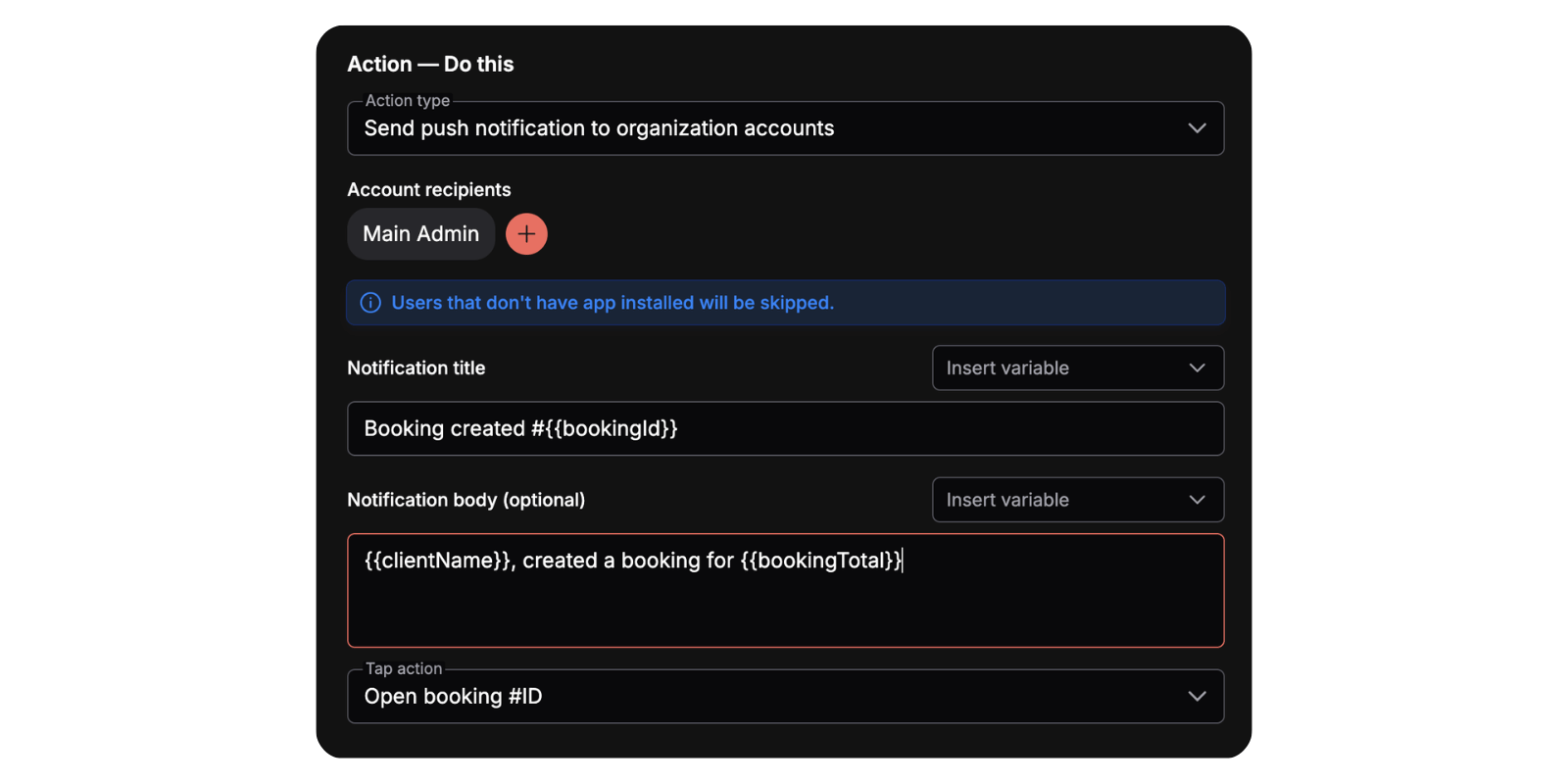
- Account recipients: el mismo selector de cuentas que arriba; hace falta al menos una.
- Notification title (título de la notificación): obligatorio. Puedes insertar en él variables de plantilla de la reserva con el selector Insert variable (insertar variable), por ejemplo
#{{bookingId}}. - Notification body (cuerpo de la notificación): texto libre opcional, que también admite variables de plantilla (como
{{clientName}}y{{bookingTotal}}). Si lo dejas en blanco, se guarda vacío. - Tap action (acción al pulsar): lo que abre la notificación al pulsarla:
- Open booking #ID (abrir la reserva): la reserva que ha activado el flujo de trabajo (por defecto).
- Open client #ID (abrir el cliente): el cliente de la reserva.
- Open booking list (abrir la lista de reservas): la lista de reservas.
- Una nota informativa dice: "Users that don't have app installed will be skipped." (se omitirán los usuarios que no tengan la app instalada).
Esta acción no tiene campo de plantilla de email.
Enviar una notificación push a grupos de cuentas
Envía el mismo tipo de notificación push que la acción anterior, pero a grupos de cuentas en lugar de a cuentas concretas. Úsalo cuando tiene que enterarse todo un equipo, por ejemplo todo el grupo Almacén, sin tener que elegir a las personas una a una.
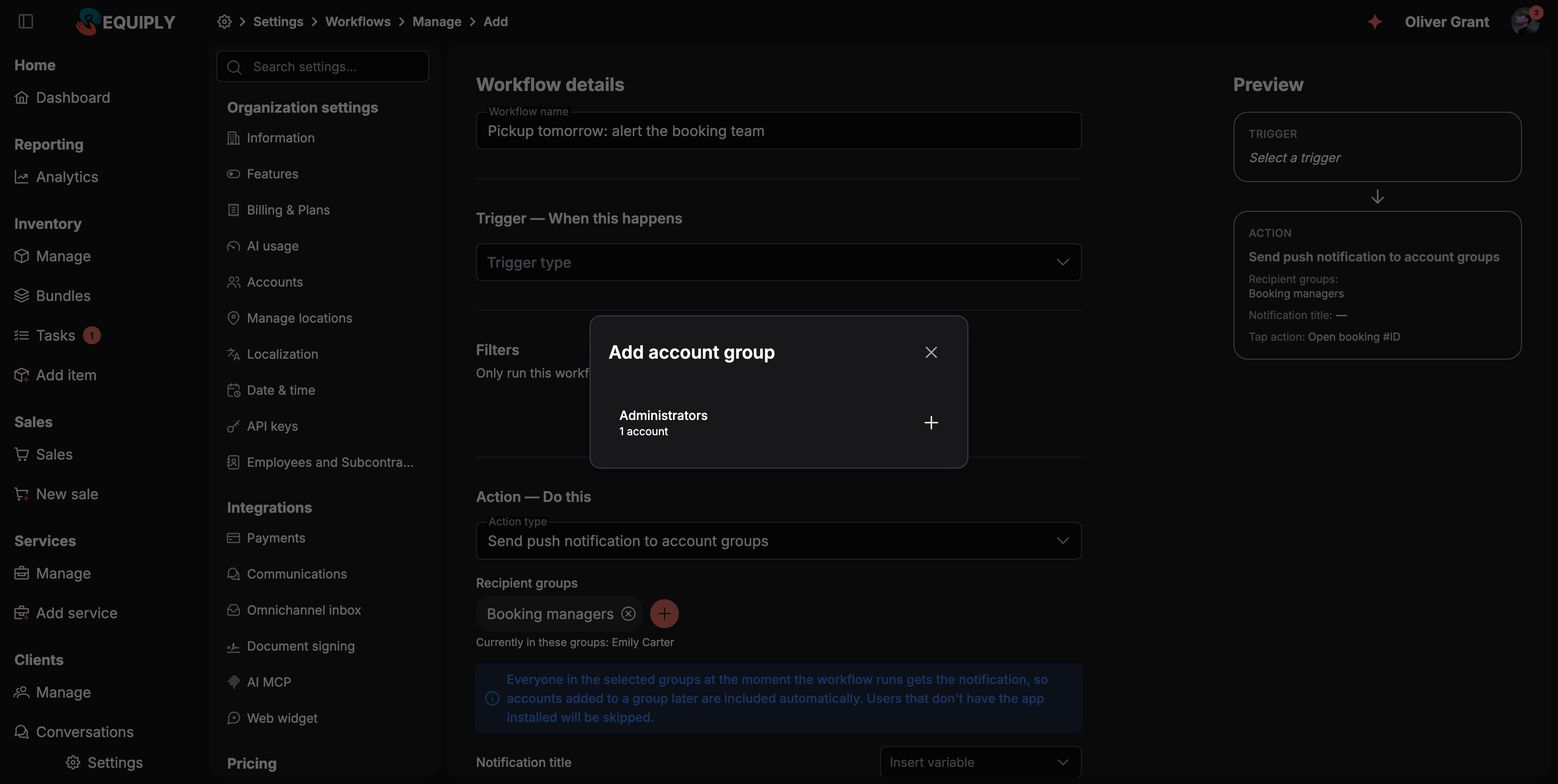
Añadir un segundo grupo desde el diálogo Add account group. La línea debajo de los chips muestra quién está ahora mismo en los grupos seleccionados.
- Recipient groups (grupos destinatarios): obligatorio. Pulsa + para abrir Add account group (añadir grupo de cuentas), que lista cada grupo de permisos con su número de cuentas. Los grupos elegidos aparecen como chips; quita uno con su ×. Cuando ya están elegidos todos los grupos, el diálogo dice All account groups are selected. (todos los grupos de cuentas están seleccionados).
- Debajo de los chips, Requiply muestra quién está ahora en esos grupos: Currently in these groups: {names} (ahora en estos grupos), o The selected groups have no accounts yet. (los grupos seleccionados todavía no tienen cuentas).
- Notification title, Notification body (optional) y Tap action funcionan exactamente igual que en Enviar una notificación push a las cuentas de la organización, variables de la reserva incluidas.
- Una nota informativa dice: "Everyone in the selected groups at the moment the workflow runs gets the notification, so accounts added to a group later are included automatically. Users that don't have the app installed will be skipped." (la notificación la recibe todo el que esté en los grupos seleccionados en el momento en que se ejecuta el flujo de trabajo, así que las cuentas que se añadan después a un grupo se incluyen automáticamente; se omitirán los usuarios que no tengan la app instalada).
Si guardas sin ningún grupo, aparece el aviso Select at least one account group (selecciona al menos un grupo de cuentas). La columna Preview lista los Recipient groups y, después, el título, el cuerpo y la acción al pulsar de la notificación push.
Las notificaciones push de los flujos de trabajo no se agrupan con otras notificaciones push: cada ejecución envía su propia notificación. El texto es el que escribiste, igual en todos los móviles sea cual sea su idioma.
Enviar un mensaje al cliente (SMS / Viber / Telegram)
Envía un mensaje al cliente de la reserva que ha activado el flujo de trabajo, por SMS, Viber o Telegram, a través del proveedor de mensajería conectado en la página Comunicaciones. El texto viene de una plantilla de mensaje, no del propio flujo de trabajo.
En cuanto hay al menos un proveedor conectado, verás:
- Provider (proveedor): obligatorio. Un desplegable que solo lista los proveedores que tu organización tiene conectados y activos (cada uno con su logotipo). Los demás proveedores del catálogo no se pueden elegir.
- Channel (canal): obligatorio. Limitado a lo que admite el proveedor elegido. TurboSMS ofrece SMS, Viber y Viber, with SMS fallback; Kyivstar y Twilio solo ofrecen SMS; Telegram solo ofrece Telegram. Por defecto es Viber, with SMS fallback cuando el proveedor lo admite; si no, pasa al primer canal admitido por ese proveedor.
- Message template (plantilla de mensaje): obligatoria. Un desplegable con tus plantillas de mensajes, cada una con una etiqueta de su formato. Solo se listan las plantillas compatibles con el canal seleccionado: las plantillas Text (texto sin formato) funcionan en todos, las plantillas Telegram solo en el canal de Telegram y las plantillas Viber en los canales de Viber. Al cambiar el canal, se borra la selección que ya no encaja.
Una nota informativa dice: "Sent to the client via your configured messaging provider. The message content comes from the selected message template." (se envía al cliente a través del proveedor de mensajería que has configurado; el contenido del mensaje viene de la plantilla de mensaje seleccionada).
Si todavía no existe ninguna plantilla compatible, el selector se sustituye por un aviso ("No message templates match the selected channel yet.", todavía no hay plantillas de mensaje que coincidan con el canal seleccionado) con un enlace Create a template (crear una plantilla) que abre el editor de plantillas de mensajes y después te devuelve aquí.
Como la acción necesita una reserva y un cliente reales, se combina con los disparadores relacionados con las reservas (Status reached, Payment status reached, Booking created y Relative time reached, ideal para recordatorios). Se omite cuando la reserva no tiene cliente, cuando un destinatario de SMS o Viber no tiene número de teléfono o cuando un destinatario de Telegram nunca se ha conectado a tu bot. Cada intento, salga bien o no, se registra en la tarjeta Messaging (mensajería) del cliente con el motivo de cualquier fallo.
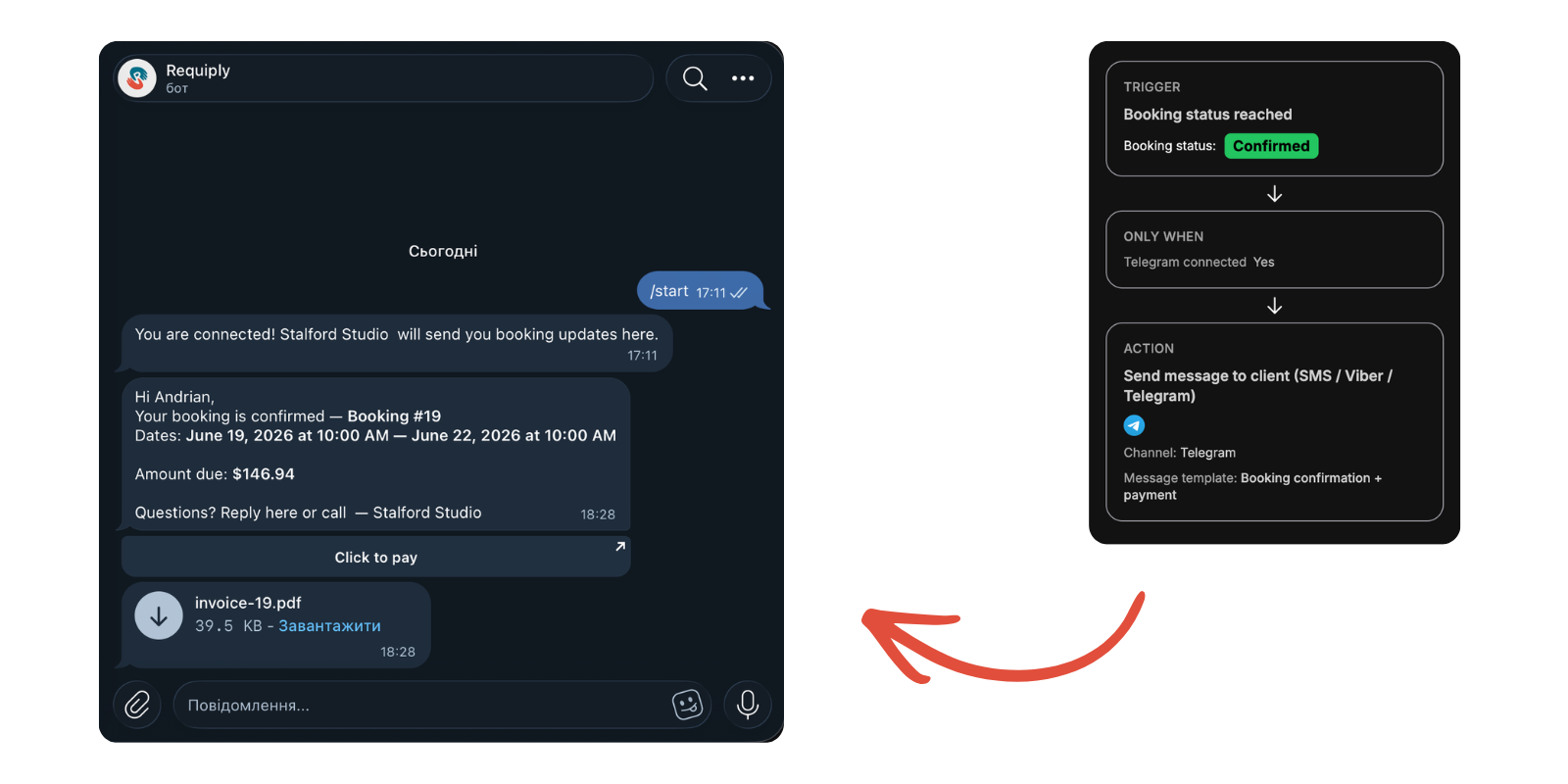
La columna de vista previa resume la regla (disparador, filtros, acción, plantilla), y el mensaje de la izquierda es lo que recibe realmente el cliente: la plantilla generada con su botón de enlace y la factura adjunta.
Cambiar el estado de la reserva
Pasa la reserva que ha activado el flujo de trabajo al estado que elijas. Úsalo para automatizar un paso que tu equipo tendría que hacer a mano, como confirmar una reserva en cuanto está pagada.
- Change status to (cambiar el estado a): obligatorio. Un desplegable con tus estados de reserva, cada uno como una etiqueta de color.
- Una nota informativa dice: "Sets the booking that triggered this workflow to the selected status. Use the Filters above (e.g. Booking status is New) to control which bookings are changed." (pasa la reserva que ha activado este flujo de trabajo al estado seleccionado; usa los filtros de arriba, por ejemplo Booking status is New, para controlar qué reservas se cambian).
La columna Preview muestra Change status to: con la etiqueta del estado.
Qué pasa cuando se ejecuta el flujo de trabajo:
- Las transiciones permitidas no se aplican. El flujo de trabajo puede pasar una reserva al estado elegido desde cualquier estado, incluso cuando tus estados de reserva no permiten ese paso a mano. Usa filtros, por ejemplo Booking status is New, para que solo se muevan las reservas adecuadas.
- Una reserva que ya está en ese estado se queda como está.
- El inventario se comprueba igual que en un cambio manual. Cuando el nuevo estado vuelve a bloquear inventario y, mientras tanto, otra reserva ha ocupado algunas de las unidades de la reserva, se cambian por unidades libres del mismo grupo de artículos. Cuando el nuevo estado es un estado de recogida, primero se asignan unidades a la reserva. Si no hay suficientes unidades libres, el estado no cambia y el flujo de trabajo no lo vuelve a intentar.
- El historial de la reserva lo registra. La cronología de comentarios recibe una entrada del sistema con el nombre del flujo de trabajo y el cambio, por ejemplo Auto-confirm: New -> Confirmed, además de cualquier cambio o asignación de unidades.
- Los demás flujos de trabajo reaccionan al nuevo estado. Los flujos de trabajo Status reached del nuevo estado se ejecutan como siempre, así que el email de confirmación se sigue enviando. Los demás flujos de trabajo Change booking status no se activan con este cambio, para que un cambio de estado no pueda desencadenar una cadena de otros.
Campos de plantilla en las distintas acciones: las tres acciones de email necesitan una plantilla de email; la acción de mensaje al cliente necesita una plantilla de mensaje; las dos acciones de notificación push y Change booking status no usan ninguna. Cada desplegable lista todas las plantillas de su tipo en la organización y muestra un estado de carga mientras se obtienen. Cuando no hay ninguna, las acciones de email desactivan el campo y ofrecen un botón Create template (crear plantilla), y la acción de mensaje al cliente ofrece su enlace Create a template. Los dos recuerdan de dónde venías para que puedas volver.
Disparadores y filtros
Los cuatro eventos que inician un flujo de trabajo y las condiciones opcionales que deciden si se ejecuta para una reserva: grupos O unidos con Y, los campos por los que puedes filtrar y los operadores de cada tipo de campo.
Recetas
Flujos de trabajo listos para tareas habituales: emails de confirmación, recordatorios antes de la recogida, mensajes por SMS, Viber o Telegram, avisos al personal, confirmación de reservas pagadas y segmentación con filtros.