

Página de la venta
Cada venta tiene su propia página con su número, por ejemplo Sale #4. Muestra qué se vendió, qué pagó el cliente y qué se devolvió, y es donde cobras el pago, cambias los productos, registras una devolución o cancelas la venta.
Ábrela pulsando el número en la lista de ventas, el enlace Sale #N en los Sold items (artículos vendidos) de una reserva, una entrada Sale #N en el historial de stock de un producto, o directamente en https://app.requiply.com/sales/{sale id}. Necesita Allow viewing sales (permitir ver las ventas). Una venta que no existe, o que no puedes ver, muestra This sale does not exist or you cannot see it (esta venta no existe o no puedes verla) con Back to sales (volver a las ventas).
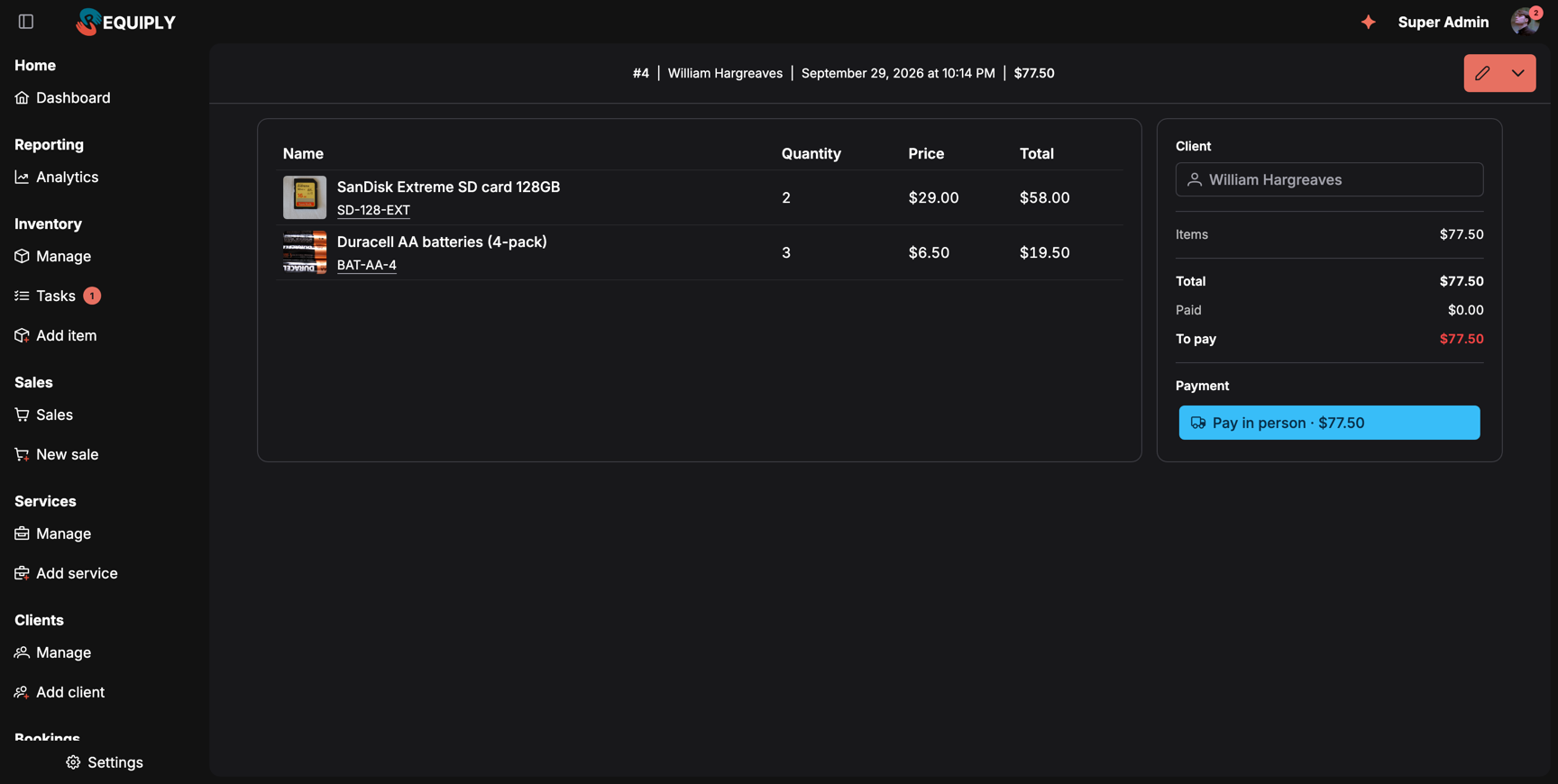
Una venta suelta pendiente de pago. El botón de pago abre el estado, el enlace de pago y el método.
Qué verás
La cabecera muestra una etiqueta Cancelled (cancelada) o Returned (devuelta) cuando corresponde, y después el número de la venta, el cliente, la reserva (en una venta en una reserva), la fecha y la hora de la venta y su total. A la derecha está el botón de acciones; consulta Acciones.
La tabla de líneas: cada producto con su imagen, su nombre y su SKU (pulsa el SKU para abrir el producto), Quantity (cantidad), Price (precio por unidad) y Total. Una línea con devoluciones muestra 2 returned (2 devueltas) bajo el nombre.
La tarjeta lateral:
| Fila | Qué significa |
|---|---|
| Client | El cliente con la tarjeta flotante del cliente, o No client (sin cliente). |
| Items | La suma de las líneas. |
| Returned | Lo que se ha abonado por los productos devueltos; aparece cuando hay alguna devolución. |
| Total | Los artículos menos las devoluciones: lo que el cliente debe por los productos. |
| Paid / To pay | Solo en las ventas sueltas: lo cobrado (pagado) y el saldo (a pagar), en rojo mientras haya algo pendiente. |
| Payment | El botón de pago, o la nota de factura conjunta en una venta en una reserva. |
Devoluciones: cuando se han devuelto productos, una tarjeta Returns (devoluciones) muestra cada devolución con su fecha, los productos y las cantidades (SanDisk Extreme SD card 128GB × 1 (not back to stock) cuando no se repusieron en stock), el importe abonado y la nota.
Pagos
Ventas sueltas
Una venta suelta se paga por su cuenta. El botón Payment muestra el método, el color de su estado y el importe, por ejemplo Pay in person · $77.50. Púlsalo para abrir la ventana del pago:
- Status: cámbialo, por ejemplo a Completed (completado) cuando el cliente ha pagado en el mostrador. Requiply muestra Payment moved to Completed (pago pasado a Completed).
- Total: el importe de este pago.
- En un pago online: la Payment URL: (dirección del pago) con un botón para copiarla, Open (abrir) y Generate payment link / Regenerate payment link (generar o volver a generar el enlace de pago).
- Change payment method (cambiar el método de pago) con Save, para cambiar entre pagar en persona y una pasarela conectada. Con LiqPay, la venta necesita un cliente con email.
Cuando la venta tiene un saldo pendiente pero ningún pago abierto, el botón indica Collect payment (cobrar el pago): elige un método y pulsa Save para abrir uno. Si no hay nada que pagar, indica No payment yet (todavía no hay pago).
Los pagos online se liquidan con los mismos webhooks de la pasarela que los pagos de reservas, así que Paid se actualiza solo cuando el cliente paga con el enlace. Una venta suelta sin pagar o pagada en parte con cliente cuenta para la Debt (deuda) de ese cliente en la ficha del cliente. La liquidación de deudas no incluye las ventas, así que cobra la venta desde su propio botón Payment.
Ventas en una reserva
Una venta hecha en una reserva no tiene pago propio. La sección Payment muestra Combined invoice (factura conjunta): Booking #20 collects the rental and these items in one payment (la reserva cobra el alquiler y estos artículos en un solo pago), con un enlace a la reserva. El total de sus productos ya está dentro del Total Cost (coste total) de la reserva, y el botón de pago de la reserva aparece aquí por comodidad. Consulta Vender artículos en una reserva.
Acciones
| Acción | Se muestra cuando | Qué hace |
|---|---|---|
| Edit items (editar artículos; lápiz) | Una venta suelta que no está cancelada, para los usuarios con Allow selling items (permitir vender artículos). | Abre Editar los artículos. |
| Edit on booking (editar en la reserva; lápiz) | Una venta en una reserva, con las mismas condiciones. | Abre la página Sold items de la reserva. |
| Booking #N | Una venta en una reserva. | Abre la reserva. |
| Return items (devolver artículos) | El cliente todavía tiene productos de esta venta, para los usuarios con Allow selling items. | Abre Devolver productos. |
| Cancel sale (cancelar la venta) | Una venta suelta que no está cancelada, para los usuarios con Allow selling items. | Consulta Cancelar una venta. |
Editar los artículos
Edit items abre Edit sale items (editar los artículos de la venta) en /sales/{id}/edit, con el título Sale #4. Cambia cantidades, añade productos de la lista o escaneándolos, o quita productos. El cliente y el método de pago no cambian.
La vista previa de la derecha muestra el Current total (total actual), Items, Returned y Paid si los hay, y el nuevo Total to pay (total a pagar). La nota bajo los artículos explica el pago:
- Pagar en persona: The amount to pay follows the new total. (el importe a pagar sigue el nuevo total).
- Online: The amount to pay follows the new total, and a new payment link is created. (el importe a pagar sigue el nuevo total y se crea un enlace de pago nuevo).
Save items (guardar artículos) guarda el cambio: Sale #4 updated (venta actualizada). El stock se mueve según la diferencia (Sold para las unidades añadidas, Sale undone para las quitadas).
| Mensaje | Por qué |
|---|---|
| Change the items or their quantities | Todavía no ha cambiado nada. |
| Archived items cannot be sold | Has añadido un producto archivado o has subido su cantidad. Un producto archivado que ya está en la venta solo se puede reducir. |
| A line cannot go below the quantity already returned | Parte de ese producto ya se ha devuelto, así que la cantidad no puede bajar de lo devuelto. |
| A line with returned items cannot be removed | Quita solo los productos que no tienen devoluciones. |
| The sale changed while you were editing. Reload and try again. | Otra persona cambió la venta. Vuelve a cargar la página. |
Los productos que ya estaban en la venta mantienen el precio al que se vendieron. Los productos nuevos toman su Sale price (precio de venta) actual.
Devolver productos
Return items abre Return sold items (devolver artículos vendidos). Muestra cada producto que todavía tiene el cliente: 2 with the client, $29.00 each (2 con el cliente, a ese precio cada uno).
Para cada producto:
| Campo | Qué hace |
|---|---|
| Quantity to return (cantidad a devolver) | Cuántos se devuelven. Con cero, el producto queda fuera de la devolución. |
| Back to stock (de vuelta al stock) | Activado por defecto. Desactívalo para productos abiertos o dañados: la devolución se registra, pero el stock no sube. |
| Refund (reembolso) | El importe que se abona por este producto. Empieza en cantidad × precio y se puede bajar, por ejemplo para un envase abierto. No puede superar lo que el cliente pagó por los productos devueltos. |
Añade una Note (nota) opcional, revisa el Refund total (total del reembolso) y pulsa Return (devolver).
- En una venta suelta: The refund is taken off the sale total. (el reembolso se resta del total de la venta). El saldo o el importe del pago online sigue el nuevo total.
- En una venta en una reserva: The refund is taken off the booking total. Money already paid is refunded from the booking. (el reembolso se resta del total de la reserva; el dinero ya pagado se reembolsa desde la reserva).
- Cuando ya se había cobrado, Requiply indica Return recorded. $29.00 was already paid and needs a refund. (devolución registrada; ese importe ya estaba pagado y hay que reembolsarlo). Devuelve el dinero de la misma forma en que se pagó: en efectivo o, en un pago online, desde el área privada de tu pasarela de pago.
Los productos repuestos en stock reciben una entrada Returned en el historial de stock del producto. No puedes devolver más de lo que tiene el cliente: You cannot return more than was sold (no puedes devolver más de lo vendido).
Cancelar una venta
Cancel sale pregunta Cancel this sale?: Items the client still has go back to stock. The sale stays in the list as cancelled. (los artículos que todavía tiene el cliente vuelven al stock; la venta se queda en la lista como cancelada). Confirma con Cancel sale. La venta conserva su número y muestra Cancelled, y cada producto recibe una entrada Sale undone en su historial de stock.
Solo se pueden cancelar las ventas sueltas. En una venta en una reserva, quita los productos con Sell items en la reserva, o cancela la reserva: cancelar una reserva devuelve sus productos al stock, y sacarla del estado cancelada los vuelve a descontar.
En la app móvil
Toca una venta en la pestaña Sales. La pantalla muestra el número y el estado, las líneas con las devoluciones, Items, Returned, Total, Paid y To pay, las filas de pago y las devoluciones. El botón de acciones ofrece Edit (editar; en ventas sueltas) o Edit on booking, Return items, Cancel sale y el enlace a la reserva.
- Edit sale (editar la venta): Change the items or their quantities. The client and the payment method stay the same. (cambia los artículos o sus cantidades; el cliente y el método de pago no cambian). Muestra Current total y New total (nuevo total).
- Return items: elige las cantidades en With the client (con el cliente), Back to stock, Refund y una nota opcional, y después Return: Return recorded: $29.00.
- Toca el pago para cambiar su estado o su método, igual que en la web.
Casos habituales
El cliente ha pagado en efectivo una venta sin pagar
Abre la venta, pulsa Pay in person · $77.50 y pon Status en Completed. To pay baja a cero y la venta aparece como Paid (pagada) en la lista.
Una de dos tarjetas de memoria vuelve sin abrir
Abre la venta, Actions → Return items, pon Quantity to return a 1 en la tarjeta, deja Back to stock, deja el reembolso al precio completo y pulsa Return. Si la venta estaba pagada, devuélvele el dinero al cliente.
Una venta se registró dos veces por error
Abre la duplicada y elige Cancel sale. Los productos vuelven al stock y la venta cancelada se queda en la lista como registro.
Consejos y precauciones
Nueva venta
Registra una venta suelta de productos como tarjetas de memoria o pilas: elige o escanea los productos, elige pagar en persona o un enlace de pago online, vincula un cliente si quieres y consulta el total y el margen antes de guardar.
Artículos a la venta y stock
Añade los productos que vendes (Equipment for sale) con su precio de venta, coste neto, código de barras y stock inicial, mantén el recuento de stock al día con entradas, bajas y recuentos, y consulta las ventas y el margen en la página del producto.