

Analíticas
La página Analytics (analíticas) es donde ves cómo va tu negocio en los alquileres de material propio, los subalquileres, los servicios, las reservas, los ingresos, los gastos y el beneficio de un periodo elegido. Reúne datos de las reservas, los artículos, los servicios, las compras a proveedores, las actividades y los pagos a empleados para que puedas responder de un vistazo a "¿cómo vamos este mes?".
Encontrarás esta página en Reports → Analytics.
Por qué importa esta página
Las analíticas son el único lugar donde Requiply resume lo que pasa en el resto del producto. Dependen de datos que se crean en otras partes:
- Reservas: determinan la tasa de uso, el número de reservas y los ingresos.
- Servicios, artículos propios y subalquileres: aparecen en la tabla de los mejores resultados y en el gráfico de ingresos por categoría.
- Actividades: aportan los datos de gastos vinculados a artículos concretos.
- Pagos a empleados y subcontratistas: lo que ganan los empleados y subcontratistas con los servicios de las reservas y con las tareas del inventario, contado como gasto.
- Gasto en proveedores: el coste de los subalquileres no cancelados se cuenta como gasto.
- Categorías: agrupan los artículos en el gráfico de anillo de ingresos.
- Clientes: alimentan la tasa de clientes recurrentes del periodo elegido.
Si faltan datos en alguna de esas áreas (por ejemplo, actividades sin fecha de fin o grupos de artículos sin categoría), los totales de esta página lo reflejarán.
Quién puede usar esta página
Cualquier usuario con la sesión iniciada y acceso a la organización puede abrir esta página. En esta página no hay comprobaciones de rol, restricciones por plan ni avisos para mejorar el plan. Las métricas de resumen, incluida la tasa de clientes recurrentes, se limitan al periodo elegido.
Qué verás
La página se organiza de arriba abajo en una sola vista desplazable:
- Barra de cabecera con el título de la página, un desplegable de periodo, un selector de fechas personalizado opcional y un botón de actualizar.
- Etiqueta de periodo con el intervalo exacto de fechas de inicio y fin que usan las métricas del periodo.
- Seis tarjetas de resumen en una cuadrícula de dos filas y tres columnas.
- Dos gráficos: un gráfico de columnas ancho Revenue by month (ingresos por mes) y, a su lado, un gráfico de anillo Revenue by category (ingresos por categoría).
- Tabla de los mejores artículos, servicios y subalquileres al final.
Mientras se cargan los datos, las tarjetas de resumen muestran marcadores de carga. Los gráficos aparecen con una animación y, cuando cambias de periodo, se deslizan y cambian de tamaño hasta los nuevos valores en lugar de volver a dibujarse. El botón de actualizar de la parte superior derecha vuelve a cargar todas las secciones a la vez.
Elegir un periodo
El desplegable de periodo de la parte superior derecha controla todas las tarjetas de resumen, el gráfico de ingresos por categoría y la tabla de rentabilidad. El gráfico de ingresos por mes usa su propio selector de periodo.
Opciones disponibles:
- This month (este mes, por defecto)
- Last month (el mes pasado)
- This year (este año)
- Last year (el año pasado)
- Custom range (intervalo personalizado): muestra un selector de fechas junto al desplegable para que elijas cualquier fecha de inicio y de fin.
El intervalo elegido aparece como una etiqueta debajo de la cabecera, con el formato dd.mm.yyyy – dd.mm.yyyy. Cuando cambias a un intervalo personalizado, el selector viene rellenado con el mes actual.
Tarjetas de resumen
La cuadrícula muestra seis métricas del periodo elegido.
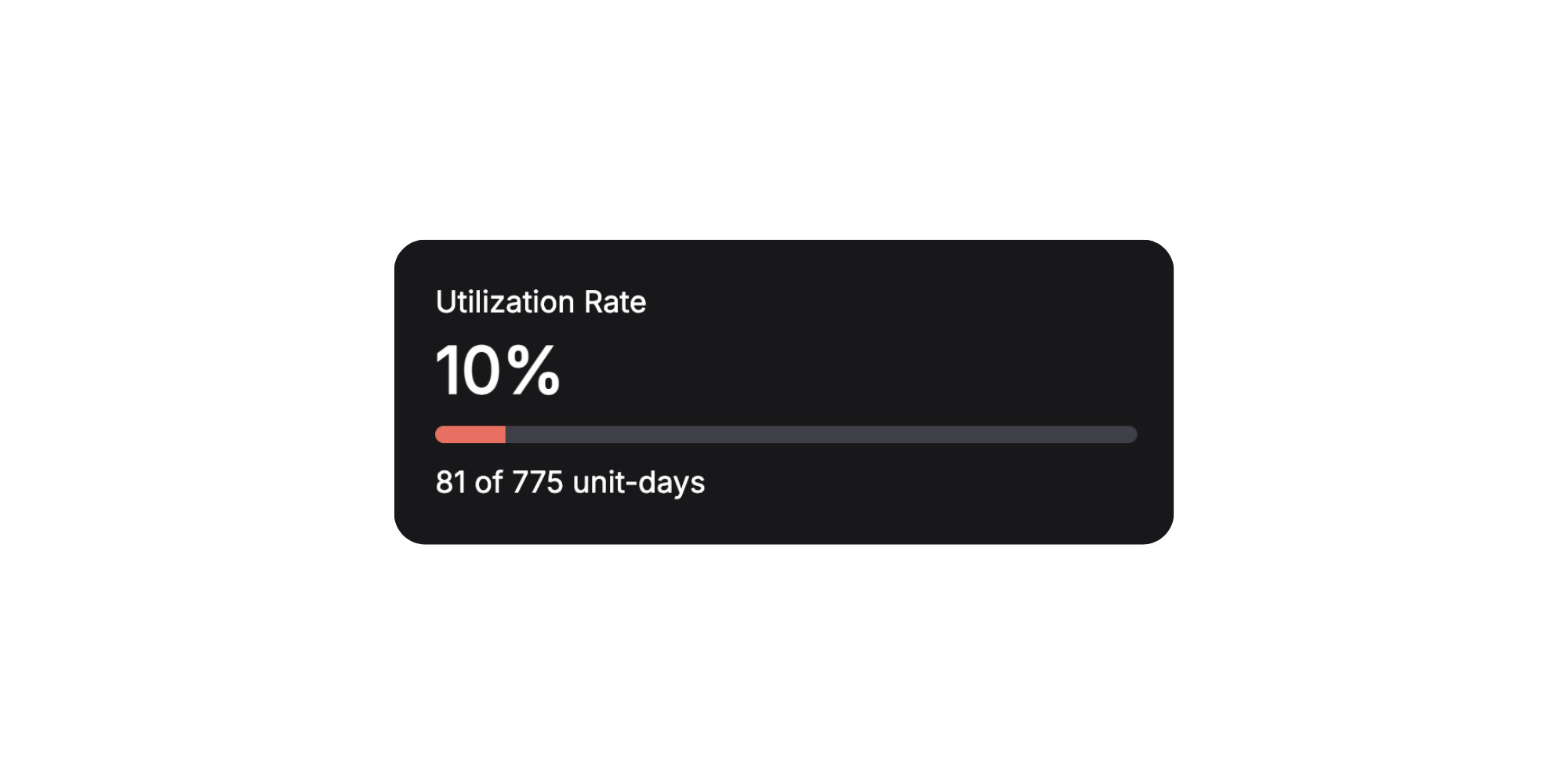
Tasa de uso
El porcentaje de días-unidad disponibles que se alquilaron durante el periodo. Cada artículo de cada grupo de artículos cuenta como una unidad, y una unidad está "disponible" todos los días del periodo. La tarjeta muestra el porcentaje, una barra de progreso y las cifras de las que sale, por ejemplo 120 / 600 unit-days.
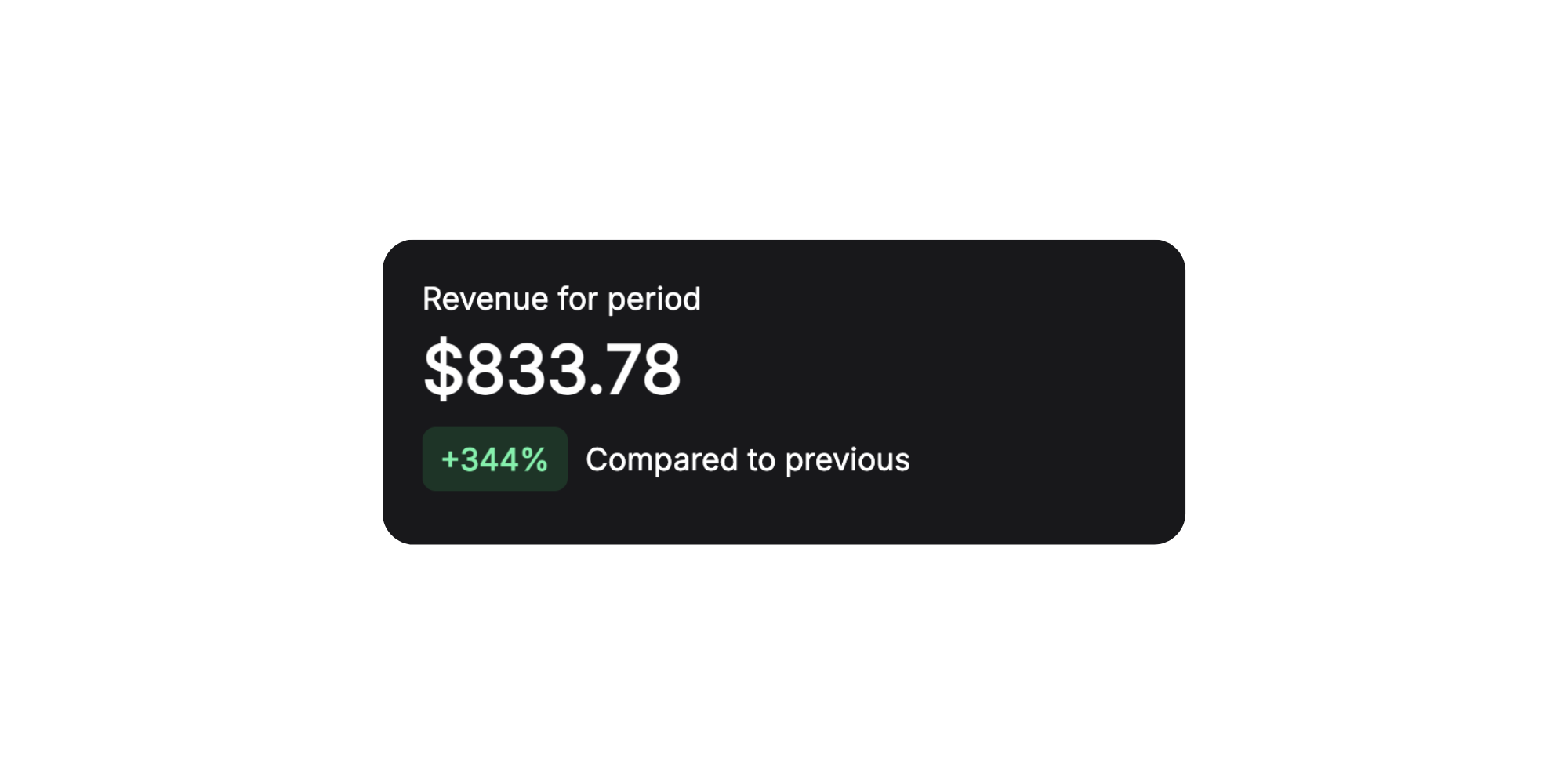
Ingresos del periodo
Los ingresos totales de las reservas cuya fecha de fin cae dentro del periodo elegido (criterio de devengo, con el coste total guardado de la reserva). Una etiqueta verde o roja muestra la variación porcentual frente al periodo anterior de la misma duración. En los intervalos personalizados, la etiqueta de la comparación incluye las fechas exactas del intervalo anterior.
Mejor resultado
El artículo propio, el servicio o el subalquiler con el mayor beneficio del periodo. Muestra el nombre, el beneficio y el número de alquileres. Muestra "No data" (sin datos) cuando no se ha alquilado nada.
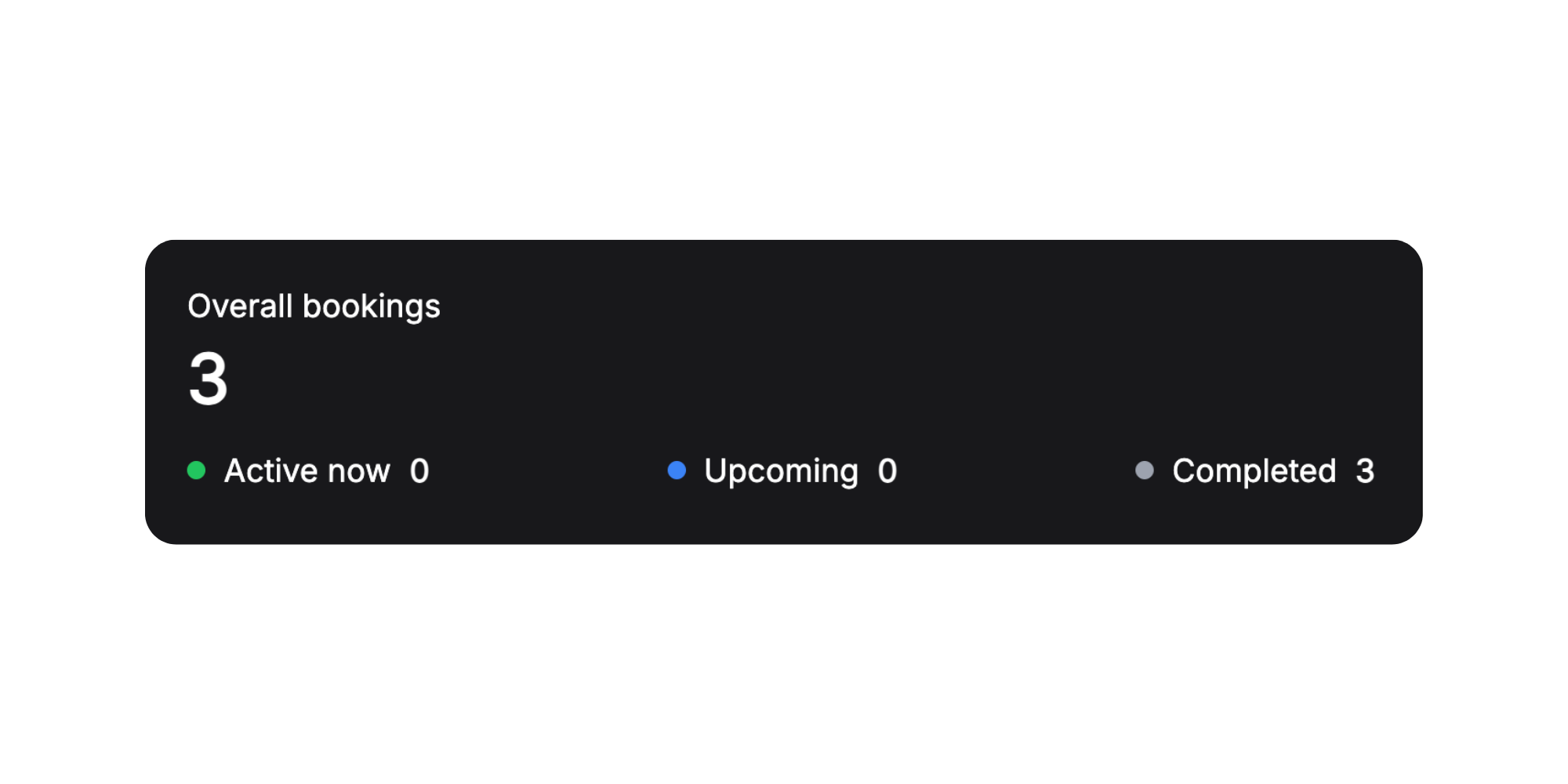
Resumen de reservas
El número total de reservas cuyas fechas se solapan con el periodo, desglosado en tres cifras:
- Active now (activas ahora): reservas en curso en este momento (empezaron en el pasado y terminan en el futuro).
- Upcoming (próximas): reservas que empiezan después de ahora.
- Completed (completadas): reservas que ya han terminado.
Beneficio del periodo
Los ingresos menos el total de gastos del periodo. Los gastos incluyen los costes de las actividades, los pagos a empleados y subcontratistas (servicios de las reservas y tareas) y el gasto en proveedores de los subalquileres no cancelados. Una etiqueta compara el beneficio con el periodo equivalente inmediatamente anterior.
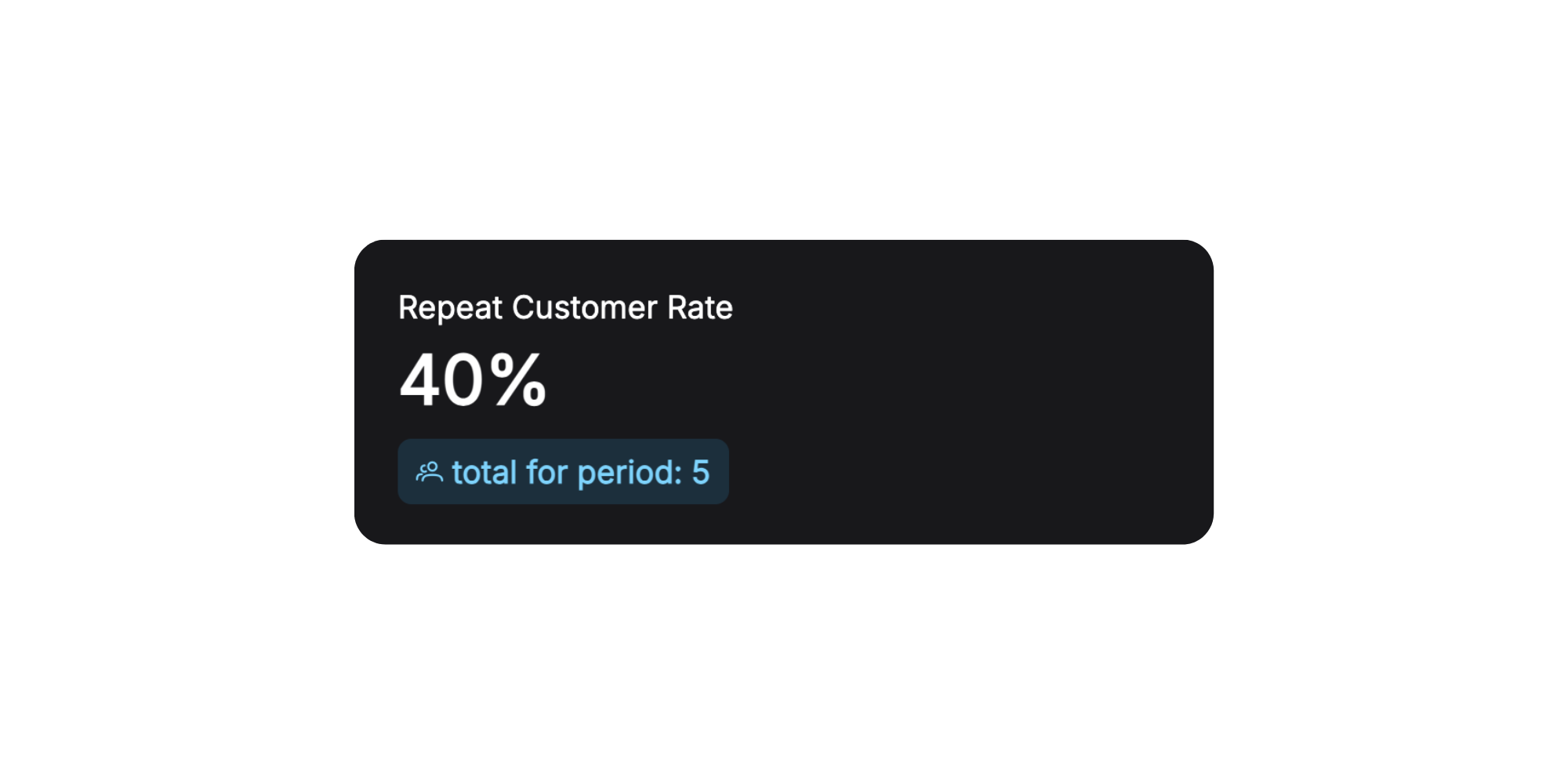
Tasa de clientes recurrentes
El porcentaje de clientes del periodo elegido que tienen más de una reserva que se solapa con ese mismo periodo. La tarjeta también muestra, en una etiqueta secundaria, los clientes recurrentes y el total de clientes únicos.
Gráficos
Ingresos por mes
Un gráfico de columnas de los ingresos devengados, una columna por mes, agrupados por el mes en que terminó cada reserva. Un selector junto al título elige el periodo que se muestra:
- 3 months (3 meses)
- 6 months (6 meses, por defecto)
- 12 months (12 meses)
Este gráfico siempre cuenta hacia atrás desde el mes actual: no le afecta el desplegable de periodo de la parte superior de la página.
- El total encima del gráfico suma todas las columnas, por ejemplo $48,200 over 6 months (48.200 $ en 6 meses).
- Una línea discontinua marca la media mensual, con Average $8K a month (media de 8000 $ al mes) en la leyenda bajo el gráfico. El mes actual se deja fuera de la media porque todavía no ha terminado.
- El mes actual se dibuja con rayas, con Current month in progress (mes actual en curso) en la leyenda, para que un mes a medias no parezca un mes malo.
- Pasa el ratón por una columna (o llega a ella con el teclado) para ver su texto emergente: el mes y el año, los ingresos completos en tu moneda y la variación frente al mes anterior, por ejemplo +12% vs previous month (+12 % frente al mes anterior). El texto emergente del mes actual dice Month in progress (mes en curso) en su lugar.
El eje muestra valores abreviados en la moneda de tu organización, por ejemplo $12K.
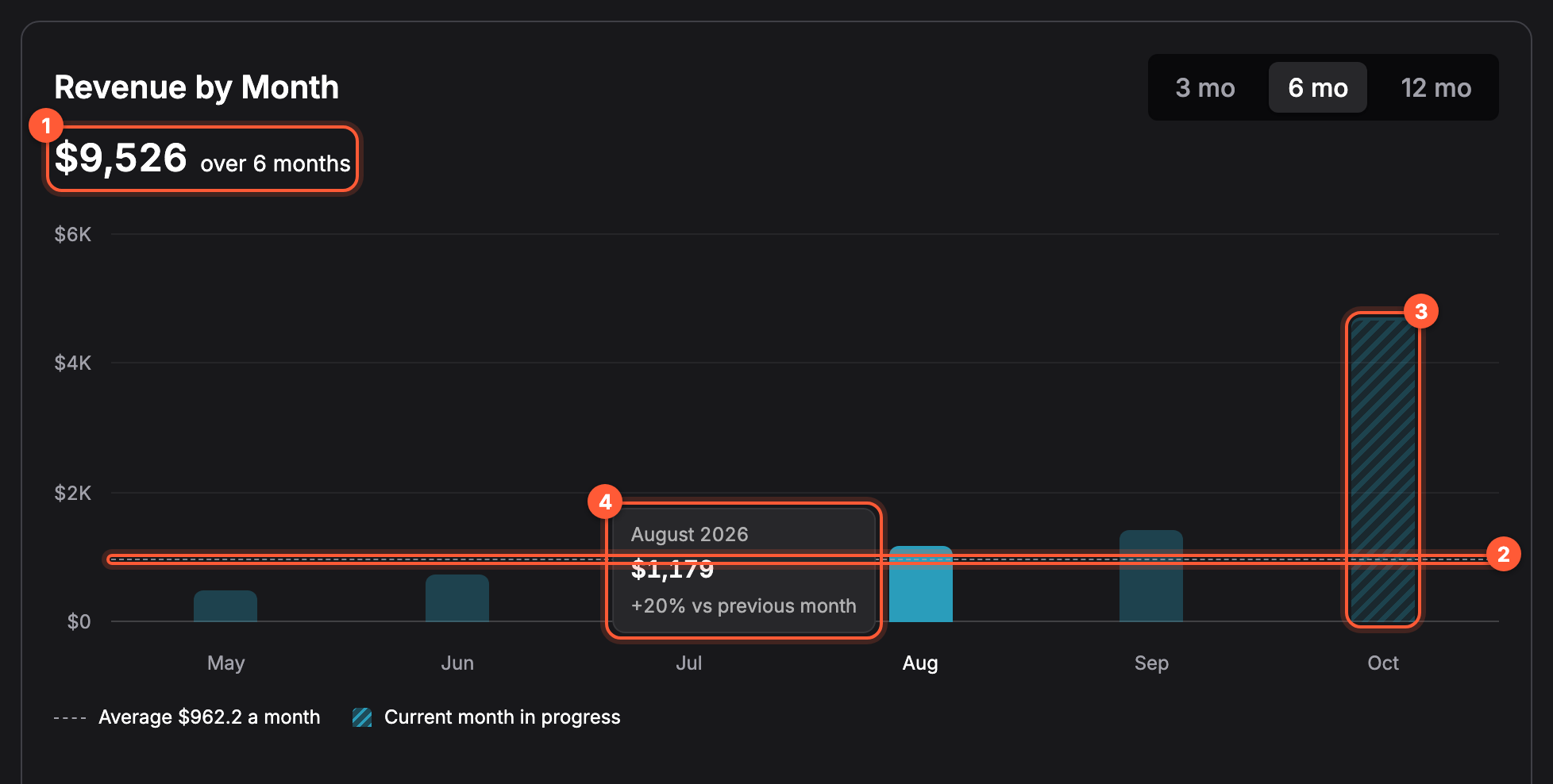
El total del periodo (1), la media mensual discontinua (2), el mes actual rayado (3) y el texto emergente de una columna con la variación frente al mes anterior (4).
Ingresos por categoría
Un gráfico de anillo que reparte los ingresos del periodo elegido por categoría de artículo, más un segmento Services (servicios) para los servicios de las reservas y un segmento Subrentals (subalquileres) para los subalquileres puntuales. Los subalquileres vinculados al catálogo cuentan en la categoría de su producto, y los artículos sin categoría se agrupan como Other (otros).
- Las cuatro categorías más grandes tienen su propio color. Todas las más pequeñas se juntan en una sola porción gris, Other categories (otras categorías), para que el gráfico se lea bien tengas las categorías que tengas.
- La leyenda bajo el anillo muestra cada porción con sus ingresos y su peso sobre el total.
- Pasa el ratón por una porción o por una fila de la leyenda (o llega a una fila con el teclado) para mostrar esa categoría en el centro del anillo: su nombre, sus ingresos, {share} of revenue ({share} de los ingresos) y cómo ha cambiado su peso frente al periodo anterior, por ejemplo una etiqueta con una flecha verde y +4% y was 21% (antes era el 21 %), o no change (sin cambios).
- Sin pasar el ratón, el centro del anillo muestra un dato destacado del periodo:
- Share grew the most (es la que más ha crecido) con la categoría cuyo peso en los ingresos más ha crecido desde el periodo anterior, cuando alguna ha crecido al menos un punto porcentual.
- Si no, cuando los ingresos están concentrados, por ejemplo 2 categories bring 78% of all revenue (2 categorías aportan el 78 % de todos los ingresos).
- Si no, el Total de ingresos del periodo.
El periodo anterior es el mismo con el que se comparan las tarjetas de resumen: el mismo número de días justo antes del intervalo elegido. Las variaciones de peso se muestran en puntos porcentuales, escritas con el signo %.
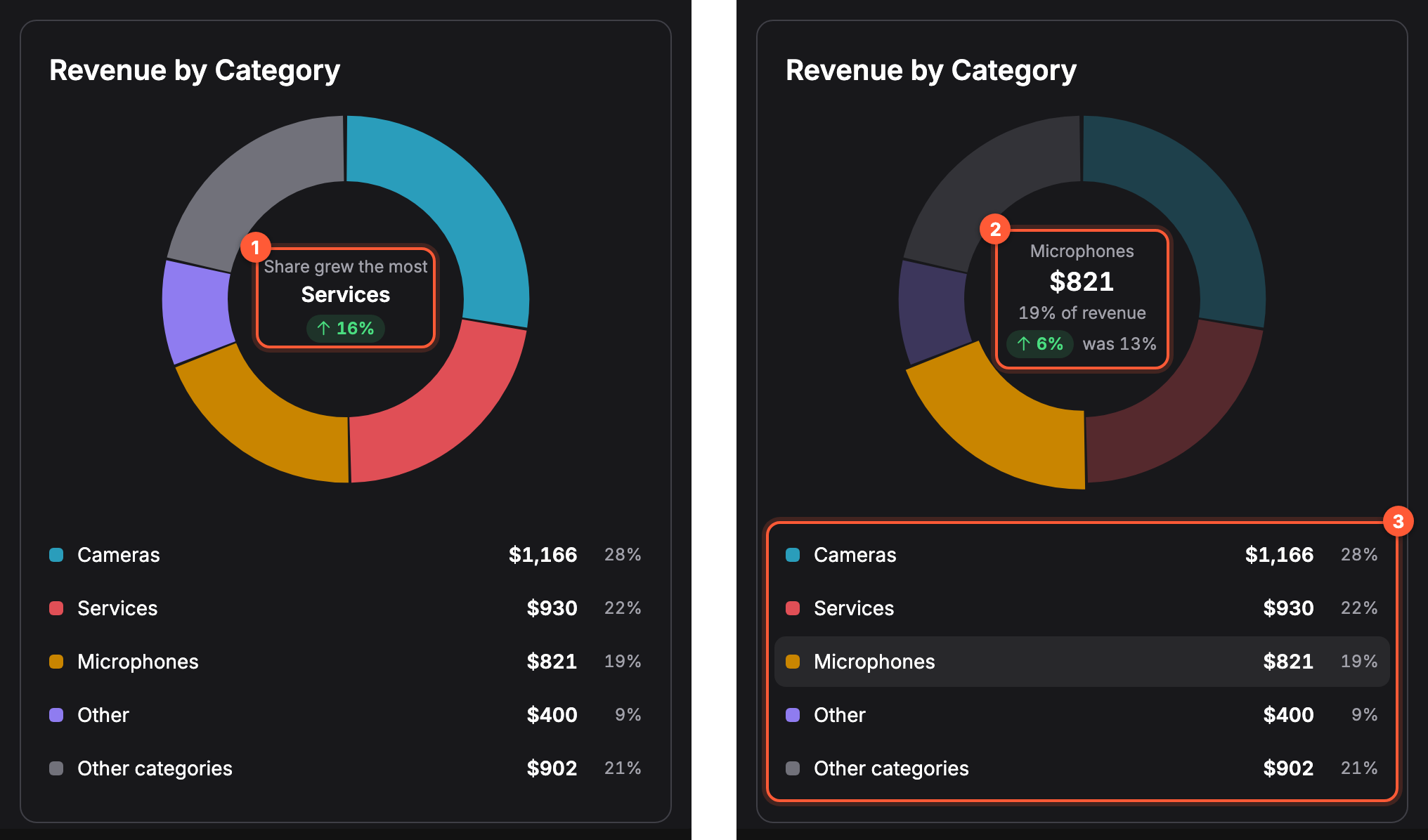
El dato destacado que se muestra cuando no hay nada elegido (1), una categoría bajo el ratón con la variación de su peso frente al periodo anterior (2) y la leyenda con los ingresos y el peso de cada porción (3).
Cómo se cuentan los ingresos por categoría
El anillo y la tabla de los mejores artículos reparten los ingresos según lo que realmente se cobró en cada reserva:
- Solo cuenta la parte de la reserva que cae dentro del periodo. Una reserva de dos semanas que pasa al mes siguiente suma aquí a sus categorías los días que caen dentro del intervalo elegido, y el resto al mes siguiente. Esto es distinto de la tarjeta Period revenue (ingresos del periodo), que cuenta las reservas completas por su fecha de fin, así que el total del anillo puede no coincidir con esa tarjeta.
- Se incluyen los descuentos, los tramos de precio, los packs y los ajustes de las reservas. Las líneas y los servicios de cada reserva se escalan para que sumen el total guardado de la reserva, así que una categoría nunca muestra ingresos a precio de tarifa que no se le cobraron al cliente.
Mejores artículos, servicios y subalquileres
Una tabla ordenable y paginada (10 filas por página) con las mejores posiciones del periodo elegido. Los artículos propios, los servicios y los subalquileres aparecen en una misma lista. Las filas de servicios y de subalquileres tienen sus propias insignias, y la tabla se ordena por beneficio por defecto.
Columnas:
- Name (nombre): el nombre del producto, del servicio o del subalquiler puntual.
- SKU: se muestra en los productos del catálogo; vacío en los servicios y en los subalquileres puntuales.
- Category (categoría): la categoría de los productos propios y de los subalquileres vinculados al catálogo; Subrentals en las compras puntuales.
- Rentals (alquileres): cuántas líneas de reserva incluyeron este artículo o servicio en el periodo.
- Utilization (tasa de uso): solo se muestra en los artículos propios. El stock de los proveedores es elástico, así que la tasa de uso no se aplica a los subalquileres.
- Revenue (ingresos): los ingresos de la fila en el periodo, en la moneda de la organización. Igual que el anillo de categorías, solo cuenta los días dentro del periodo y sigue lo que realmente se cobró en la reserva, descuentos y ajustes incluidos.
- Expenses (gastos): los gastos de actividades en los artículos propios, los pagos a empleados en los servicios y el gasto en proveedores en los subalquileres, dentro del periodo elegido.
- Profit (beneficio):
revenue - expenses. En verde cuando no es negativo, en rojo cuando es negativo. La tabla se ordena por beneficio (de mayor a menor) por defecto.
Cuando en el periodo no hay alquileres de material propio, reservas de servicios ni subalquileres, la tabla muestra un mensaje centrado "No data".
En la app móvil
La app móvil tiene su propia pestaña Analytics con las mismas cifras, cargadas desde la misma fuente que la página web. Actívala en More si no está en tu barra de pestañas, consulta Elegir las pestañas. La pestaña se ofrece a los miembros cuyo grupo de permisos tiene Allow access to reporting (permitir el acceso a los informes).
Periodos
Los botones de la parte superior eligen el periodo: Month (este mes), Last Mo. (el mes pasado) y Year (este año natural). El botón del calendario que hay al lado abre la hoja Custom period (periodo personalizado):
- Opciones rápidas: Last 7 days, Last 30 days, Last 90 days (últimos 7, 30 y 90 días, que terminan hoy) y Last year (el año natural anterior).
- Un calendario para elegir tu propio intervalo: Tap the first day (toca el primer día) y luego Tap the last day, or apply one day (toca el último día o aplica un solo día). El intervalo elegido y su número de días se muestran encima de Apply (aplicar).
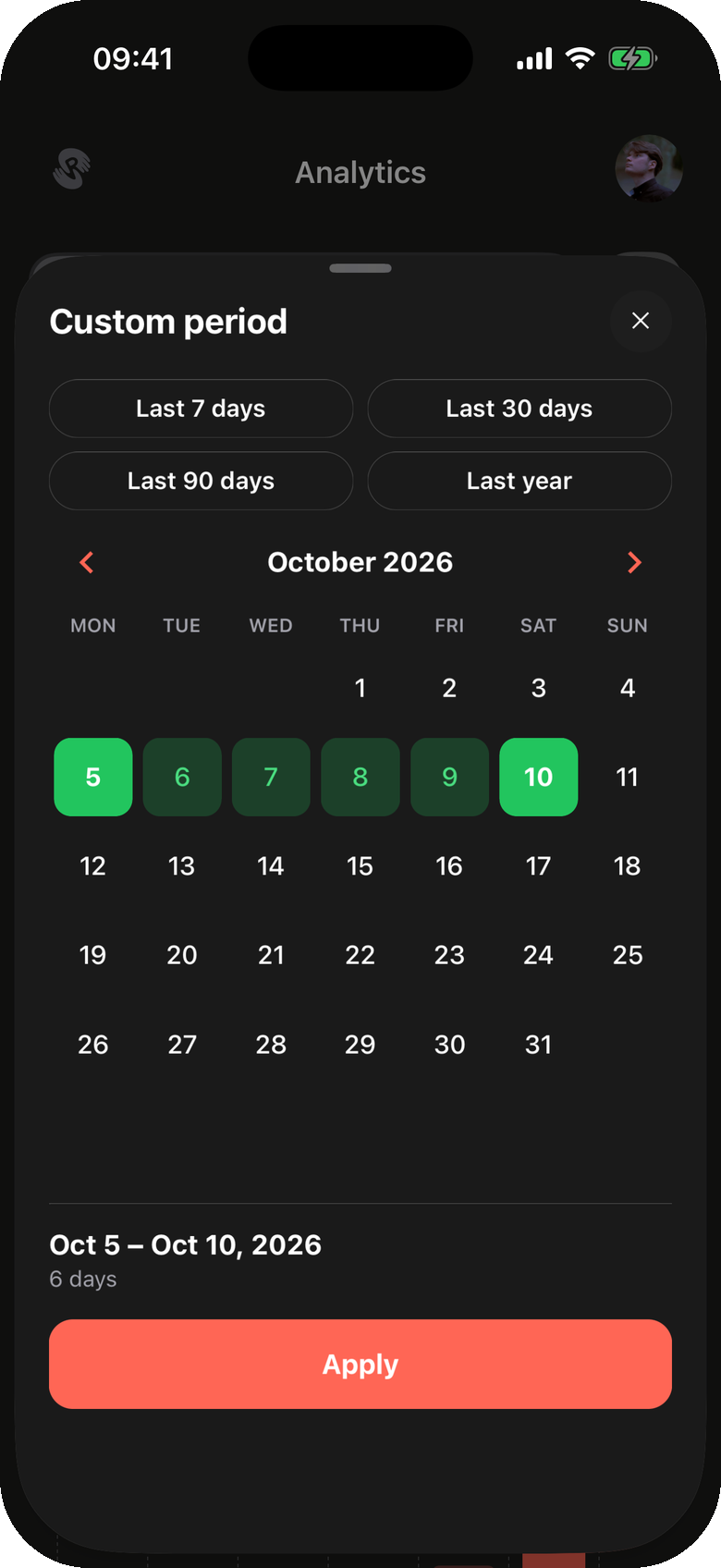
La hoja Custom period de la app móvil.
Qué muestra la pestaña
- Los Revenue (ingresos) del periodo en letra grande, con un texto de comparación como vs Sep 1 – Sep 30, 2026: el periodo anterior de la misma duración. Debajo están Expenses (gastos) y Profit (beneficio), cada uno con su propia variación.
- Utilization Rate (tasa de uso) y Repeat Customers (clientes recurrentes), con %{repeat} of %{total} clients, por ejemplo 3 of 12 clients (3 de 12 clientes).
- Bookings (reservas): Active, Upcoming y Completed (activas, próximas y completadas).
- Revenue by Month con su propio selector 3M, 6M y 12M.
- Revenue by Category: un anillo con las cuatro categorías más grandes y el resto agrupado en Other categories, igual que en la web. El centro indica la categoría cuyo peso más ha crecido, o cuántas pocas categorías aportan la mayor parte de los ingresos. Toca una porción o una fila de la leyenda para ver los ingresos de esa categoría, {share} of revenue y la variación de su peso (from 21%, desde el 21 %); toca el centro para quitarla. Mantén pulsado el anillo y arrastra alrededor de él para pasar de una porción a otra, con una vibración suave en cada una.
- Top Items & Services (mejores artículos y servicios): botones de orden Revenue, Profit, Rentals y Util. (la tasa de uso ordena primero los artículos propios y después los servicios y los subalquileres por ingresos). Se muestran las cinco primeras filas; Show all (n) (mostrar todo) despliega la lista y Show less (mostrar menos) la pliega.
Si no se pueden cargar las cifras, la pestaña muestra Could not load analytics (no se han podido cargar las analíticas) con Try again (volver a intentarlo).
Estado vacío
La página no tiene un estado vacío específico para una "organización nueva". En su lugar, cada sección se adapta por separado:
- Las tarjetas de resumen muestran
0o0%. - La tarjeta de mejor resultado muestra "No data".
- El anillo de categorías se sustituye por un mensaje "No data".
- La tabla de los mejores artículos muestra una fila centrada "No data".
Cómo se conecta esta página con el resto de Requiply
| Función | Cómo le afecta esta página |
|---|---|
| Reservas | Todas las cifras de ingresos, tasa de uso, número de reservas y mejor resultado salen de las reservas. Las reservas sin fecha de fin o con una fecha de fin incorrecta se asignarán mal al periodo. |
| Artículos y grupos de artículos | Los artículos se agrupan por grupo de artículos para calcular la tasa de uso y el mejor resultado. Cada artículo de un grupo cuenta como una unidad alquilable. |
| Servicios | Los ingresos de los servicios suman a los ingresos del periodo, a la porción conjunta Services y a la tabla de rentabilidad; los pagos a empleados suman a los gastos. |
| Subalquileres | Los ingresos de los clientes y el gasto en proveedores suman a los ingresos, los gastos, el beneficio, los informes por categoría y la tabla de rentabilidad. Los subalquileres cancelados se excluyen. |
| Actividades | Las actividades aportan los datos de gastos de los artículos. Solo se cuentan las actividades con un gasto total informado y una fecha de fin dentro del periodo. |
| Pagos a empleados | Los pagos por servicios cuya reserva termina en el periodo, y los pagos por tareas cuya tarea termina en el periodo, reducen el beneficio del periodo. Los pagos por servicios también aparecen en la columna de gastos de cada servicio; los pagos por tareas solo se cuentan en el total del periodo. |
| Categorías de artículos | Las categorías son las porciones del gráfico de anillo de ingresos. Los artículos sin categoría se agrupan en "Other". |
| Clientes | La tasa de clientes recurrentes cuenta los clientes únicos y recurrentes de las reservas que se solapan con el periodo elegido. |
Casos habituales
Revisar el mes actual
Abre la página y deja la opción por defecto This month. Echa un vistazo a las seis tarjetas para comparar los ingresos y el beneficio con el mes anterior y, después, baja para ver qué artículos propios, servicios y subalquileres generan el resultado.
Comparar dos intervalos personalizados
Cambia el selector de periodo a Custom y elige un intervalo de fechas, por ejemplo el de una campaña de marketing. La comparación con el periodo anterior usa automáticamente el intervalo equivalente justo antes de tu selección (el mismo número de días), y la etiqueta de la comparación muestra las fechas exactas del periodo anterior para que quede claro qué se compara.
Detectar artículos que no son rentables
Baja hasta la tabla de rentabilidad y ordénala por Profit (el orden por defecto). Las filas en rojo pierden dinero en el periodo elegido. En los subalquileres, compara el gasto en proveedores con los ingresos del cliente con margen; en los artículos propios y los servicios, revisa los gastos de actividades o los pagos a empleados.
Visión de varios años
Cambia el selector del gráfico de ingresos a 12 months para ver una tendencia más larga sin cambiar el periodo de la página. Es útil para detectar la estacionalidad con independencia de las tarjetas de métricas.
Consejos y precauciones
Panel
La página de inicio de tu espacio de trabajo en Requiply: las recogidas y devoluciones de hoy, las reservas con retraso y lo que Requiply ha hecho por ti este mes.
Informes
Dónde encontrar las cifras de rendimiento del negocio en Requiply: la tarjeta de resumen del panel, la página de analíticas y preguntarle las cifras directamente al asistente.