

Escanear códigos de barras y códigos QR
La cámara del teléfono funciona como escáner de códigos de barras: apúntala a una etiqueta y Requiply abre la unidad, la añade a una reserva o la marca en una lista de comprobación. En todos los lugares donde se escanea también está Enter code (introducir código), para una etiqueta desgastada o un código que te dictan por teléfono.
Escanear con la cámara forma parte del plan Advanced y superiores, y requiere tener activado QR codes & barcodes (códigos QR y de barras) en Settings → Organization → Features. Cómo imprimir etiquetas y vincular los códigos de barras del fabricante a las unidades se explica en Códigos QR y códigos de barras.
Dónde puedes escanear
| Dónde | Qué hace un escaneo |
|---|---|
| Pestaña Search, el botón redondo de escanear | Abre aquello a lo que pertenece el código: una unidad, un producto a la venta, o la reserva, el cliente o el producto de un código QR de Requiply. |
| New Booking, paso Inventory: Scan / Enter code | Añade el producto de la unidad, fija la unidad cuando se permite asignar unidades al crear la reserva, o añade una unidad de un producto a la venta. |
| Una lista de comprobación de recogida o de devolución: Scan / Enter code | Marca la unidad, la asigna u ofrece sustituir una unidad reservada. Consulta Listas de comprobación de entrega. |
| New sale: Scan / Enter code | Añade una unidad del producto a la venta. Consulta Nueva venta. |
| Una unidad, Actions → Tie barcode | Vincula a esa unidad un código de barras del fabricante o una etiqueta con el número de serie. |
| Un producto a la venta, Actions → Tie barcode | Define el código de barras del envase del producto. |
La pantalla de escaneo
Abre la pestaña Search y toca el botón redondo de escanear de la esquina. La cámara se abre a pantalla completa con Point your camera at a Requiply QR code or a barcode (apunta la cámara a un código QR de Requiply o a un código de barras).
- La primera vez, el teléfono pide acceso a la cámara. Si lo denegaste, la pantalla muestra Camera access needed (se necesita acceso a la cámara) con Open settings (abrir ajustes).
- Toca el botón de la linterna (Turn on flashlight) en un almacén oscuro, una furgoneta o un sótano.
- El teléfono vibra cuando lee un código. Los códigos que no puede usar muestran un mensaje breve, y el escaneo continúa al cabo de un momento.
La cámara lee códigos QR y los códigos de barras EAN-13, EAN-8, UPC-A, UPC-E, Code 128, Code 39, Code 93, ITF-14 y Data Matrix.
Qué abre un escaneo
| Escaneas | Qué pasa |
|---|---|
| Un código QR de Requiply | Se abre la reserva, el cliente, el producto o la unidad al que apunta. |
| Un código de barras de una de tus unidades: el código de Requiply, el EAN-8 generado o un código del fabricante vinculado | Se abre la unidad, con su estado, sus códigos de barras y sus reservas. |
| El SKU de una de tus unidades | Se abre la unidad. |
| El código de barras del envase de un producto a la venta | Se abre el producto. |
| Un código de Requiply de otra organización | This Requiply code belongs to another organization (este código de Requiply pertenece a otra organización). |
| Un código de barras que todavía no está vinculado | Unknown barcode (código de barras desconocido): Barcode {code} is not linked to any SKU yet. Link it now? (el código {code} todavía no está vinculado a ningún SKU; ¿vincularlo ahora?) |
| Cualquier otro código QR | Not a Requiply code (no es un código de Requiply). |
En el plan Core, el botón de escanear muestra una corona; al tocarlo aparece Advanced plan feature: QR codes and barcodes are available on the Advanced plan. Upgrade in the Requiply web app. (los códigos QR y de barras están disponibles en el plan Advanced; cambia de plan en la app web de Requiply). Cuando una organización con el plan Advanced tiene la función desactivada, el botón no se muestra.
app.requiply.com. Si los escaneas con la app de cámara del propio teléfono, abren la app de Requiply cuando está instalada y, si no, la app web.Vincular un código de barras desconocido
Los equipos suelen llegar con el código de barras del fabricante ya puesto. Escanéalo, pulsa Link to SKU (vincular a un SKU), o Link cuando Ventas está activado, busca la unidad o el producto a la venta y tócalo. La app confirma Barcode linked to {sku} (código de barras vinculado a {sku}), y el siguiente escaneo lo abre directamente.
Si el código ya pertenece a otra unidad, la app pregunta Already linked: Barcode {code} is already linked to {sku}. Move it to {new sku}? (el código {code} ya está vinculado a {sku}; ¿moverlo a {new sku}?). Pulsa Move para moverlo. Para vincular hace falta Allow inventory management (permitir gestionar el inventario).
Escribir un código con Enter code
Cada botón Scan tiene al lado un botón Enter code. En una reserva nueva abre Add by code (Enter a unit barcode, SKU or the barcode of an item for sale.: introduce el código de barras de una unidad, un SKU o el código de barras de un artículo a la venta); escribe el código impreso debajo del código de barras, o el SKU, y pulsa Add (en una lista de comprobación, Check).
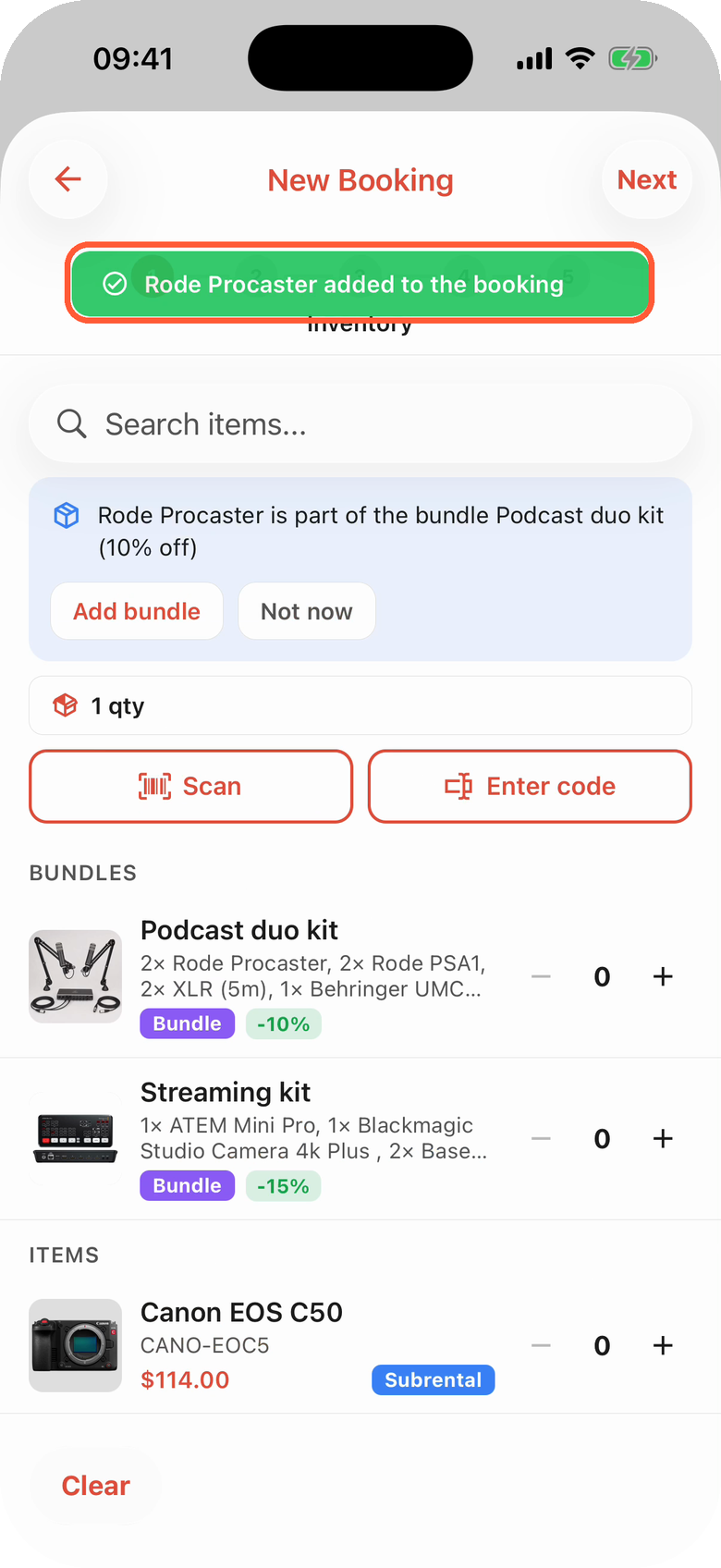
Un código escrito con Enter code añade el producto de la unidad, aquí sin ninguna conexión.
Enter code no usa la cámara. En las listas de comprobación está disponible en todos los planes. En el paso Inventory de una reserva nueva aparece cuando el escaneo con la cámara está disponible o cuando tu organización permite asignar unidades al crear la reserva. Úsalo cuando una etiqueta está rota, te dictan el código por teléfono o un escáner Bluetooth lo escribe.
Añadir artículos a una reserva
En el paso Inventory de New Booking, pulsa Scan para abrir la cámara encima de la lista, o Enter code. Según el código:
- Una unidad fija esa unidad concreta en la reserva (Unit {sku} pinned to the booking, unidad {sku} fijada en la reserva) cuando tu organización permite asignar unidades al crear la reserva y tu grupo tiene el permiso. Si no, añade una unidad de su producto ({name} added to the booking, {name} añadido a la reserva).
- Un producto a la venta añade una unidad a los productos vendidos.
- Una unidad ocupada por otra reserva en las fechas elegidas, en mantenimiento o perdida se rechaza con el motivo, por ejemplo Unit CAM-004 is booked by another reservation for these dates (la unidad CAM-004 está ocupada por otra reserva en estas fechas).
Toca ✕ junto a una unidad fijada para quitarla.
Vincular un código de barras a una unidad
Abre una unidad (desde Inventory o escaneándola), pulsa Actions y Tie barcode (vincular código de barras). Apunta la cámara al número de serie o a la etiqueta de activo, o escríbelo en Or type the code (o escribe el código). La app muestra el código que ha leído con Detected: {symbology} (detectado: {symbology}) y Check that the code matches the label on the unit. (comprueba que el código coincide con la etiqueta de la unidad). Pulsa Tie to {sku} para guardarlo, o Scan another code (escanear otro código).
La tarjeta Barcodes de la unidad muestra todos sus códigos como códigos de barras escaneables, etiquetados como Requiply, Generated o Third-party (de Requiply, generado o de terceros), con Primary (principal) en el que imprime tu organización. Toca un código para verlo en grande, Copy code (copiar código) o Unlink (desvincular) un código de terceros. Consulta Códigos QR y códigos de barras.
Con poca cobertura o sin conexión
Con Keep data on this phone (guardar los datos en este teléfono) activado, cada escaneo y cada código escrito se busca en el propio teléfono: al instante con poca cobertura, y también sin ninguna conexión. Un código vinculado hace unos minutos en otro teléfono se comprueba con Requiply cuando hay conexión. Sin ese interruptor, cada escaneo consulta a Requiply y, sin conexión, la app dice Could not look up this code. Check your connection and try again. (no se ha podido buscar este código; comprueba la conexión y vuelve a intentarlo).
Casos habituales
Comprobar qué hay en una caja de la estantería
Abre Search, toca el botón de escanear y apunta a la etiqueta. Se abre la unidad con su estado y la reserva para la que está reservada.
Usar el código de barras del fabricante en lugar de imprimir etiquetas
Escanea el código de barras de un micrófono nuevo. Aparece Unknown barcode; pulsa Link to SKU, elige la unidad y, a partir de ese momento, ese código de barras la abre.
Entregar veinte cables en una furgoneta a oscuras
Abre la lista de comprobación de recogida, pulsa Scan, enciende la linterna y escanea los cables uno tras otro. La cámara sigue abierta y cada escaneo marca la siguiente unidad.
Consejos y precauciones
Reservas en el teléfono
Las reservas en la app móvil de Requiply: las recogidas y devoluciones de hoy, filtros y orden, cómo crear una reserva paso a paso y la página de la reserva con cambios de estado, ajustes del precio y de la fianza, listas de comprobación de entrega y documentos.
Internet lento y sin conexión
Cómo sigue funcionando la app móvil de Requiply con poca cobertura, con EDGE o con una red saturada durante un corte de luz, y sin ninguna conexión: la insignia del avatar, el interruptor Keep data on this phone y lo que necesita conexión.