

Documentos de la reserva
Cada reserva tiene una tarjeta Documents (documentos) al final de su página de detalle. Contiene los PDF que has generado para esa reserva (la factura y cualquier plantilla de exportación personalizada) y, cuando hay un servicio de firma conectado, sigue cada uno durante la firma electrónica.
Así es como exportas una reserva a PDF, o imprimes o descargas un contrato de alquiler, un acuerdo o un acta para ella. Abre la reserva, expórtala con una de tus plantillas y el PDF terminado se guarda aquí, listo para imprimir, enviar por email o mandar a firmar. El texto de cada documento sale de las Plantillas de exportación personalizadas; esta página es donde se guardan los archivos generados.
Antes de que existiera, exportar una reserva generaba una descarga y nada más: el contrato acababa en la carpeta de Descargas de alguien. Ahora los documentos guardados pertenecen a la reserva, así que cualquiera de tu equipo puede recuperar el archivo exacto que se entregó al cliente.
Guardar un documento en una reserva
Los documentos se crean desde el mismo diálogo Export (exportar) que ya usas: desde el botón de acciones de cada fila en Gestionar reservas o desde la página de detalle de la reserva.
El diálogo muestra primero PDF Invoice (factura en PDF), después todas las plantillas de exportación personalizadas, y ofrece dos acciones:
| Botón | Qué hace |
|---|---|
| Quick Download (descarga rápida) | Genera el PDF y lo descarga al momento. No se guarda nada: es el comportamiento anterior de este diálogo. |
| Save | Genera el PDF, lo guarda en la reserva y te lleva a la página de detalle de la reserva con la nueva fila resaltada en su tarjeta Documents. |
Los documentos guardados reciben el nombre de lo que los generó y el número de la reserva: Invoice #1042, Rental agreement #1042. Las organizaciones que trabajan en ucraniano reciben el nombre de la factura traducido (Рахунок-фактура #1042).
La tarjeta Documents
Cada fila muestra un icono de PDF, el nombre del documento y cuándo se creó, junto con el tamaño del archivo. A la derecha, las filas tienen estas acciones:
| Acción | Se muestra cuando | Qué hace |
|---|---|---|
| Etiqueta de firma | El documento se ha enviado a firmar | Muestra la marca del servicio y el estado actual. Al pulsarla se abre el documento en el área privada del servicio en una pestaña nueva; al pasar el ratón se ve el texto de estado del propio servicio y, cuando hay varias cuentas conectadas, la cuenta desde la que se envió el documento. |
| Send for signing (enviar a firmar) | Hay un servicio de firma activo y el documento no tiene ninguna firma en curso ni completada | Un botón por cada servicio activo, con su logotipo. Abre el diálogo de envío. |
| Download (descargar) | Siempre | Descarga el PDF guardado mediante un enlace firmado temporal. |
| Delete | Siempre | Elimina el documento después de confirmarlo. |
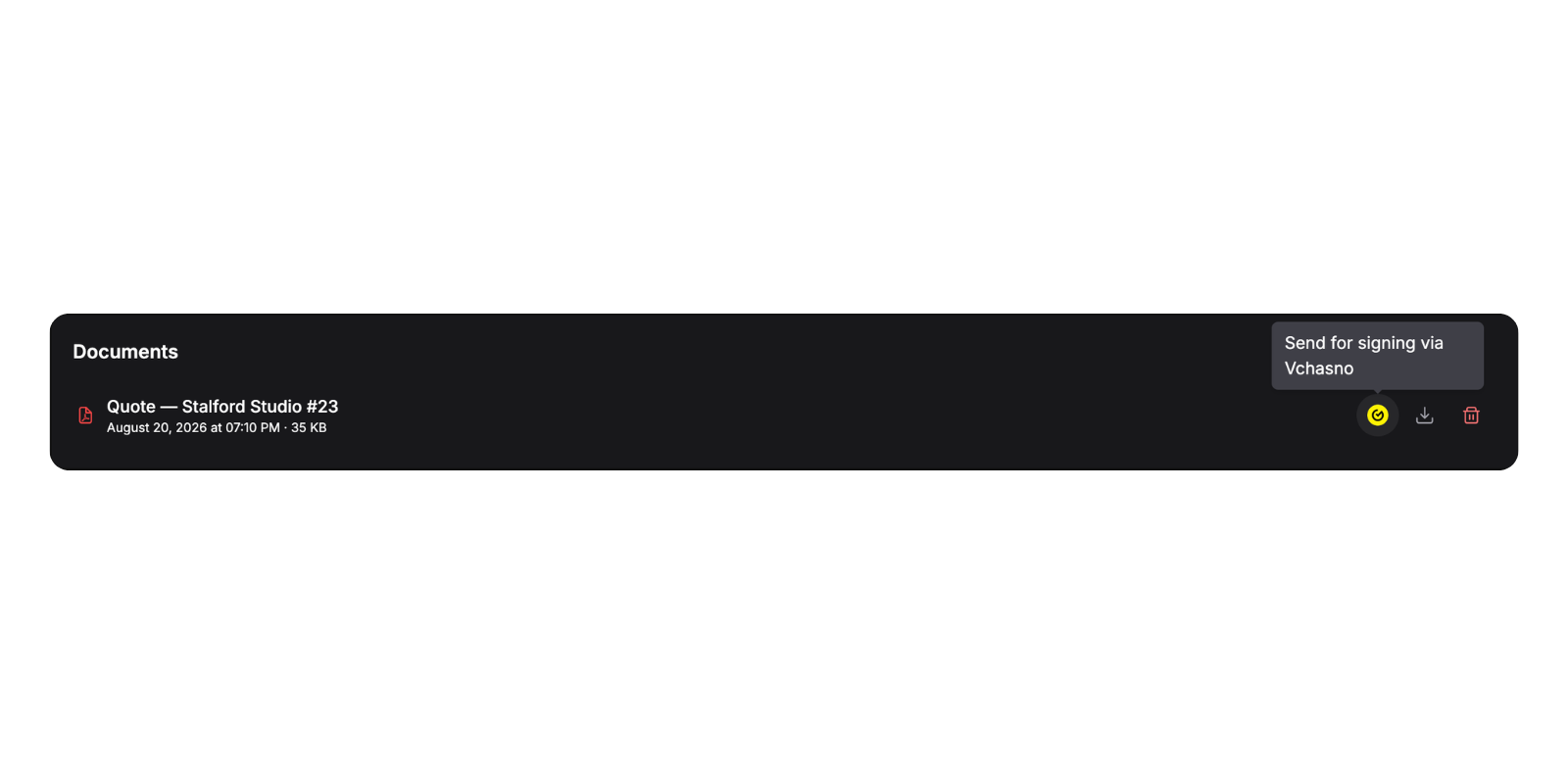
La fila de arriba contiene una plantilla de exportación guardada: su nombre termina con el número de la reserva, y la fecha de generación y el tamaño del archivo aparecen debajo.
En la cabecera de la tarjeta aparece un botón de actualizar en cuanto algún documento se ha enviado a firmar; vuelve a consultar al servicio los estados pendientes. Los estados también se actualizan automáticamente cada vez que se carga la tarjeta.
Cuando todavía no hay documentos, la tarjeta indica "No documents saved yet" (todavía no hay documentos guardados).
Enviar un documento a firmar
Necesitas un servicio activo en Settings → Integrations → Document signing (firma de documentos). Pulsa el botón del servicio en la fila del documento y rellena el diálogo:
| Campo | Notas |
|---|---|
| Send from (enviar desde) | Solo se muestra cuando el servicio tiene más de una cuenta conectada. Viene seleccionada la cuenta por defecto; elige otra para enviar el documento desde la cuenta de esa empresa. |
| Client code (EDRPOU / RNOKPP (IPN)) (código del cliente) | El código de registro de la contraparte: 8 dígitos (EDRPOU) o 10 dígitos (RNOKPP / IPN). Solo dígitos, obligatorio y validado antes de que el botón se active. Se rellena con el campo del sistema ЄДРПОУ / РНОКПП (ІПН) del cliente cuando ese campo está configurado en el nivel Client y relleno para este cliente. |
| Recipient email (email del destinatario) | Viene relleno con el email del cliente de la reserva. Obligatorio y validado como dirección de email. |
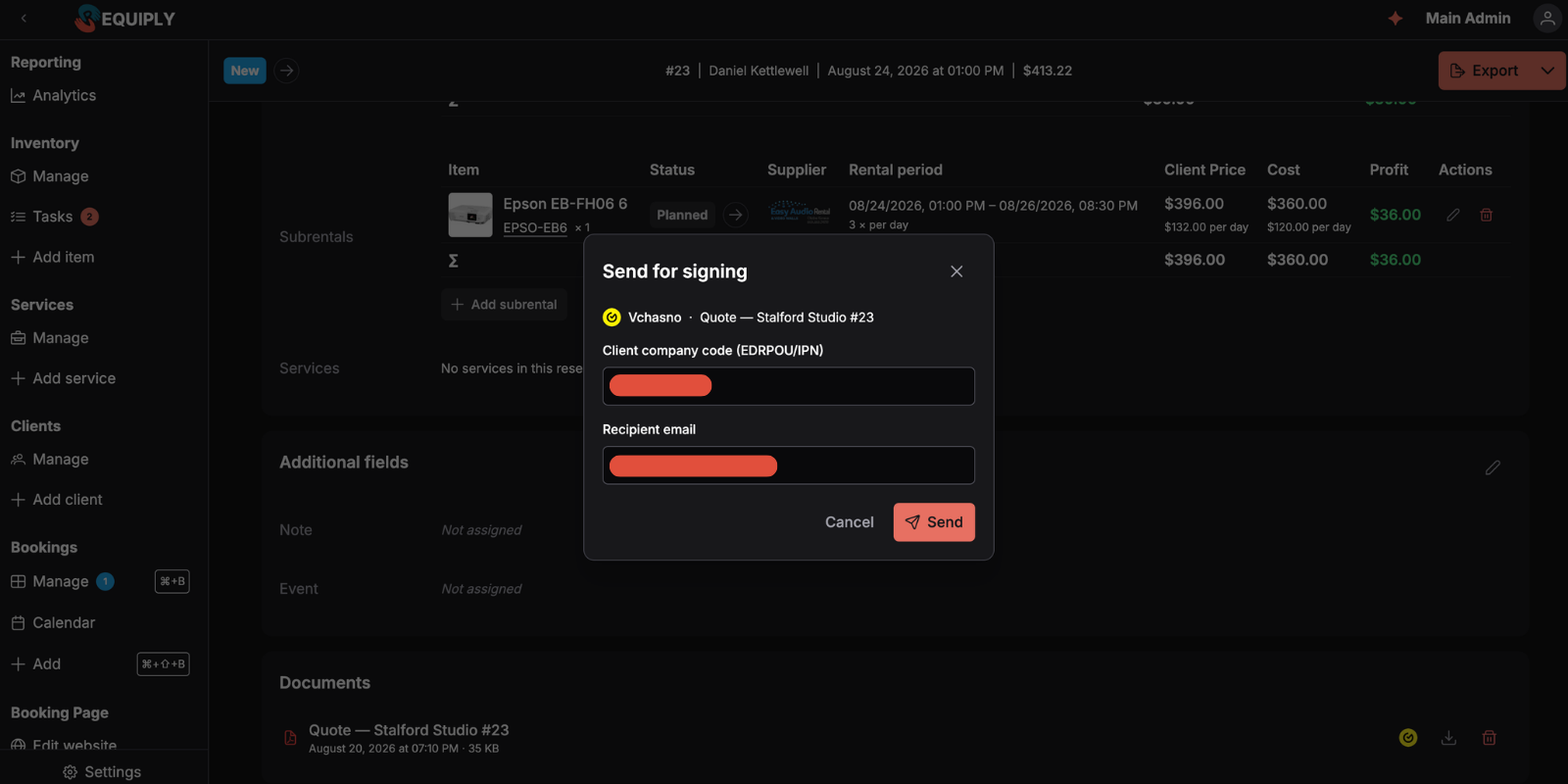
Send sube el PDF al servicio y crea el registro de firma. Tu organización firma primero en el área privada del servicio y después el documento pasa a la contraparte.
Estados de firma
| Etiqueta | Qué significa |
|---|---|
| Sent (enviado) | Subido; el servicio todavía no ha informado de ningún estado de firma. |
| Awaiting your signature (pendiente de tu firma) | Esperando a que tu organización firme en el área privada del servicio. |
| Awaiting client (pendiente del cliente) | Tu parte está hecha; el cliente todavía no ha firmado. |
| Signed (firmado) | Firmado por completo. |
| Rejected (rechazado) | La contraparte lo ha rechazado. |
| Error | El servicio ha informado de un fallo. |
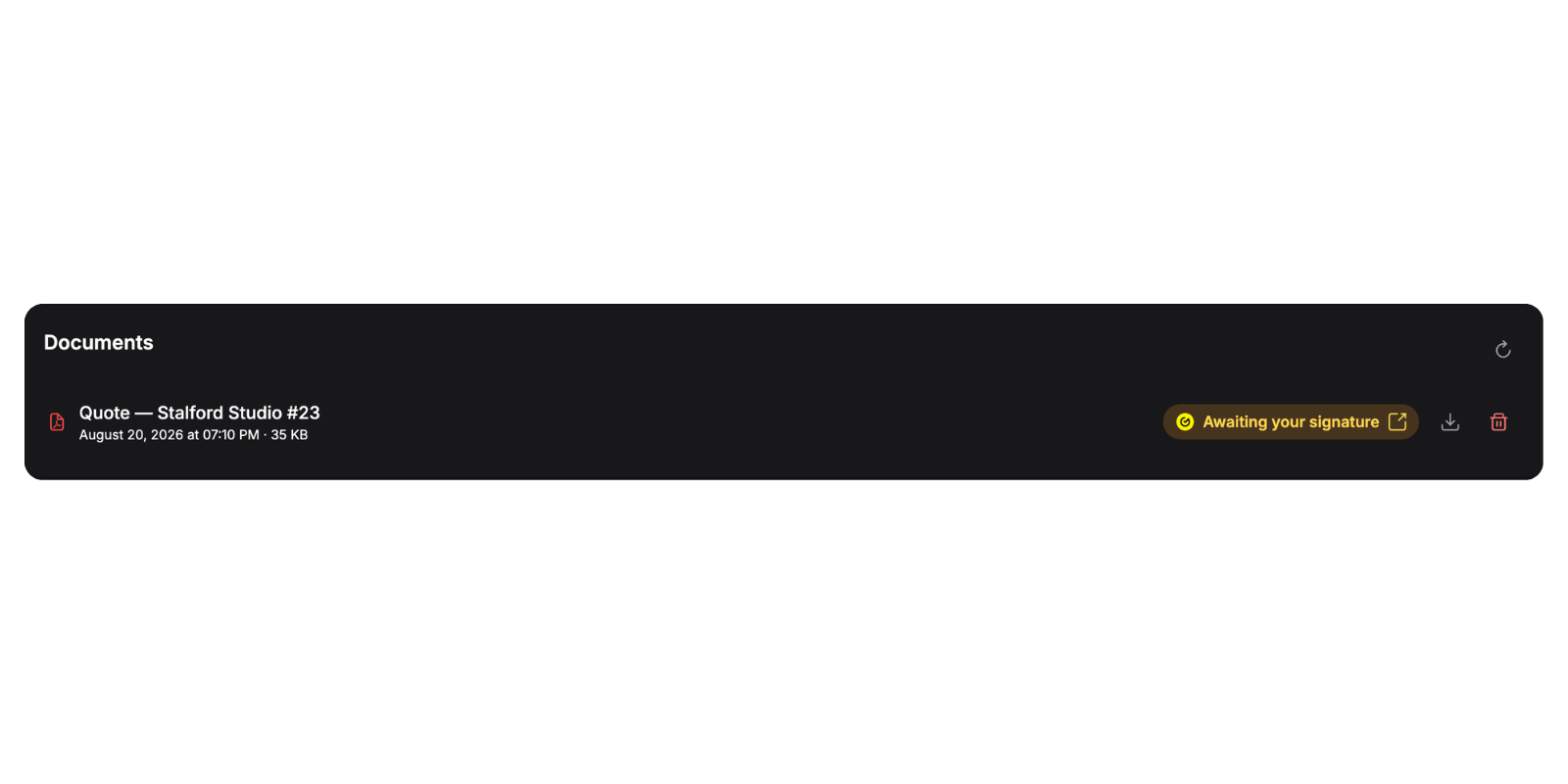
Como tu organización firma primero, un documento recién enviado se queda en Awaiting your signature hasta que alguien lo firma en el área privada del servicio.
Un documento solo puede tener una firma en curso por servicio. El botón de envío desaparece cuando un documento se envía o se firma, y solo vuelve a aparecer si la firma terminó en Rejected o Error: así, un contrato rechazado se puede corregir y volver a enviar, y el intento anterior se queda en el historial.
Eliminar un documento
Delete pide confirmación: "Are you sure you want to delete "{name}"? This cannot be undone." (¿seguro que quieres eliminarlo? No se puede deshacer).
Si el documento se envió a firmar, el diálogo añade una segunda línea: "The document was sent for signing. Deleting it here does not remove it from the signing service." (el documento se envió a firmar; eliminarlo aquí no lo quita del servicio de firma). Cancela también el documento en el área privada del servicio si no se debe firmar.
Dónde se guardan los documentos
Los PDF guardados están en un espacio de almacenamiento privado limitado a tu organización y vinculados a la reserva a partir de la cual se generaron. Nunca tienen una dirección pública: Download genera cada vez un enlace firmado de corta duración. Al eliminar una reserva se eliminan con ella sus documentos.
Packs en las facturas y los documentos
Cuando una reserva contiene un pack, cada documento generado muestra el descuento del pack en su propia línea, para que las líneas de artículos sumen el total de la reserva. No hay que cambiar ninguna plantilla.
Factura. Bajo Subtotal, cada pack tiene una fila como Bundle discount: Podcast duo kit (10%): con su importe negativo, antes del descuento del cliente y del ajuste del coste de la reserva.
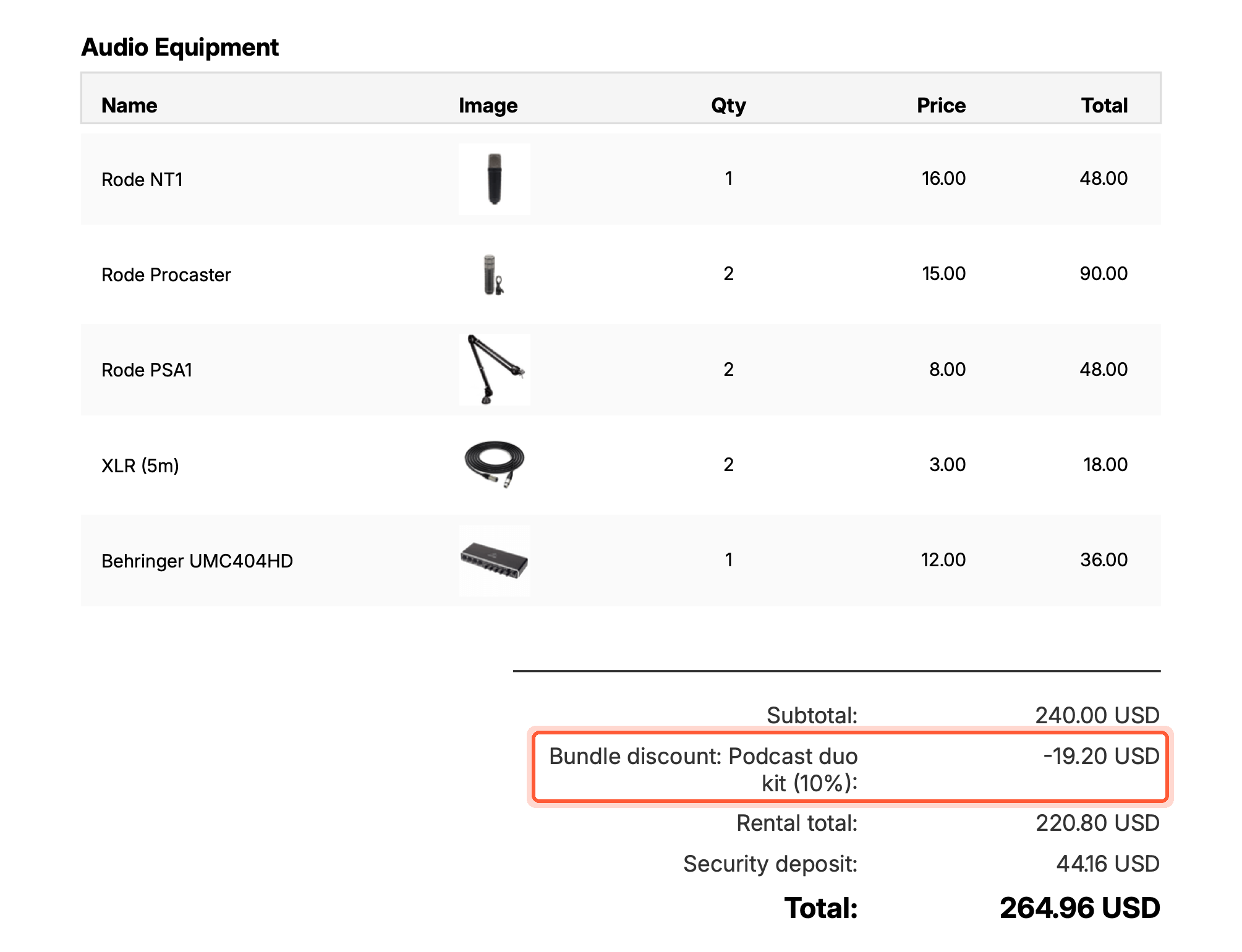
La factura nombra el pack y su descuento en lugar de incluirlo en un ajuste de precio genérico.
Documentos de plantillas de exportación. La tabla {{bookingItems}} termina con una fila por pack: Podcast duo kit: bundle discount 10%, el contenido del conjunto en texto gris pequeño y el importe negativo en la columna Total. Consulta Packs en la tabla de artículos.
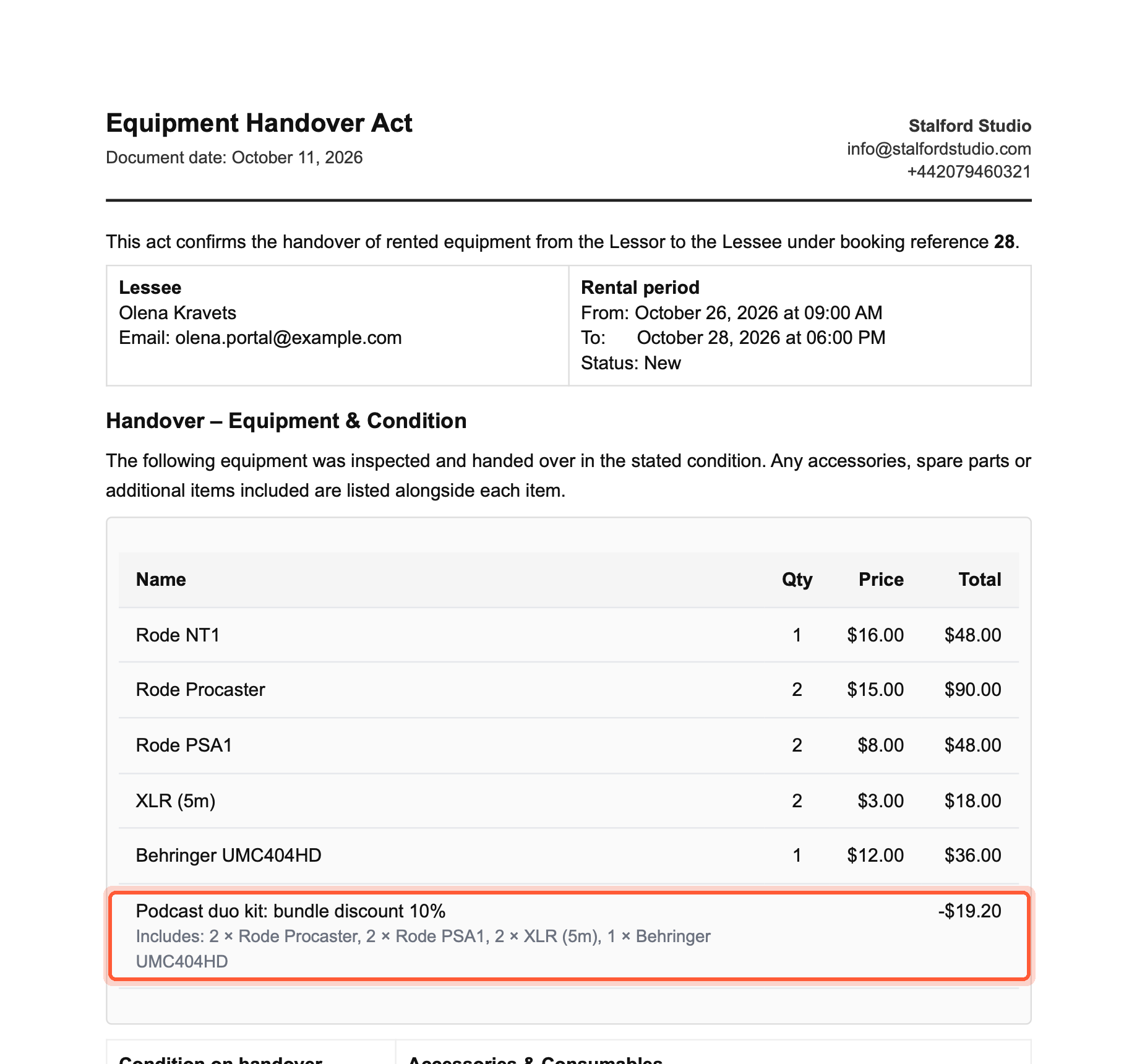
Un acta de entrega generada con una plantilla existente: la fila del pack se añade sola.
Cómo se conecta con el resto de Requiply
| Función | Relación |
|---|---|
| Gestionar reservas | El diálogo Export de cada fila es donde se crean los documentos. |
| Plantillas de exportación personalizadas | Las plantillas definen qué se puede generar y guardar. |
| Firma de documentos | Aporta la conexión con el servicio que convierte un PDF guardado en un documento que se puede firmar. |
| Plantillas de mensajes | Las plantillas de Telegram pueden adjuntar la factura o una plantilla de exportación generada a un mensaje automático, creada en el momento del envío en lugar de tomarla de esta tarjeta. |
| Facturas | La factura en PDF es uno de los documentos que se pueden guardar y firmar aquí. |
| Packs | Cada pack reservado añade una fila Bundle discount (descuento del pack) a la factura y una fila de descuento a la tabla {{bookingItems}} de las plantillas de exportación; consulta Packs en las facturas y los documentos. |
| Vender artículos en una reserva | Los productos vendidos en la reserva se imprimen en la factura en un bloque Sold items, con Returned para los productos devueltos. Las plantillas de exportación personalizadas pueden imprimirlos con {{bookingSaleItems}} y {{bookingSaleTotal}}. |
| Ajuste del coste de la reserva | Cuando una reserva tiene un ajuste, la factura lo explica en una fila de resumen: Chargeable period adjustment (reason): −0.5 days para los periodos, Booking cost adjustment (−10%) (reason): −$14.69 para un porcentaje o un importe fijo. Las plantillas de exportación personalizadas pueden imprimirlo con {{bookingAdjustment}}, {{bookingAdjustmentReason}} y {{bookingAdjustmentAmount}}. |
Casos habituales
Entregar el material con un acta firmada
Exporta el acta de entrega con Save, envíala a firmar desde la tarjeta Documents, fírmala por tu parte y deja que el cliente la firme por la suya. La etiqueta en la reserva le indica a quien esté en el mostrador si el papeleo está hecho.
Conservar la factura exacta que recibió un cliente
Usa Save en lugar de Quick Download cuando envíes una factura por email. Los cambios posteriores de precio o de fechas no alteran lo guardado, así que siempre queda constancia del documento tal y como se envió.
Consejos y precauciones
Grupos de factura
Divide la factura de una reserva en secciones con nombre, como días del evento, lugares o fases, para que el cliente vea un desglose agrupado en lugar de una lista larga.
Resumen
Confirma cada unidad cuando sale del almacén y cuando vuelve, por producto, por unidad o con un lector de códigos de barras, antes de que la reserva cambie de estado. Registra devoluciones parciales: unidades que siguen con el cliente, devueltas con daños o perdidas.