

Cuentas de cliente
Un cliente puede reservar en tu portal de clientes sin cuenta. La cuenta es lo que le permite volver más tarde: ver todas las reservas que ha hecho contigo, seguir su avance, pagar un saldo pendiente, cancelar lo que todavía no ha empezado y mantener al día sus propios datos de contacto.
No hay nada que activar. Las cuentas forman parte de todos los planes, y una cuenta del portal nunca es una cuenta de personal: no te ocupa ninguna cuenta de usuario, no aparece en ningún grupo de permisos y no da acceso a la app de Requiply.
Iniciar sesión
El inicio de sesión usa códigos de un solo uso, así que ningún cliente elige nunca una contraseña y tu equipo nunca tiene que restablecer ninguna.
Introducir un contacto
El botón Sign in (iniciar sesión) de la cabecera del portal abre portal.requiply.com/<your code>/login, una tarjeta con el título Sign in to {your organization} (inicia sesión en tu organización), tu logotipo encima y la línea We send a one-time code, no password needed. (te enviamos un código de un solo uso, sin contraseña). El cliente escribe su dirección de email y pulsa Send code (enviar código). Cuando has activado los códigos por SMS en Configuración del portal, un selector de canal encima del campo le permite elegir un número de teléfono.
Recibir el código
Se envía un código de seis dígitos a esa dirección o a ese número.
Confirmar
La pantalla de verificación muestra Code sent to ... (código enviado a) y pide los seis dígitos. Send a new code (enviar un código nuevo) está disponible después de una breve cuenta atrás, y Use a different contact (usar otro contacto) vuelve un paso atrás.
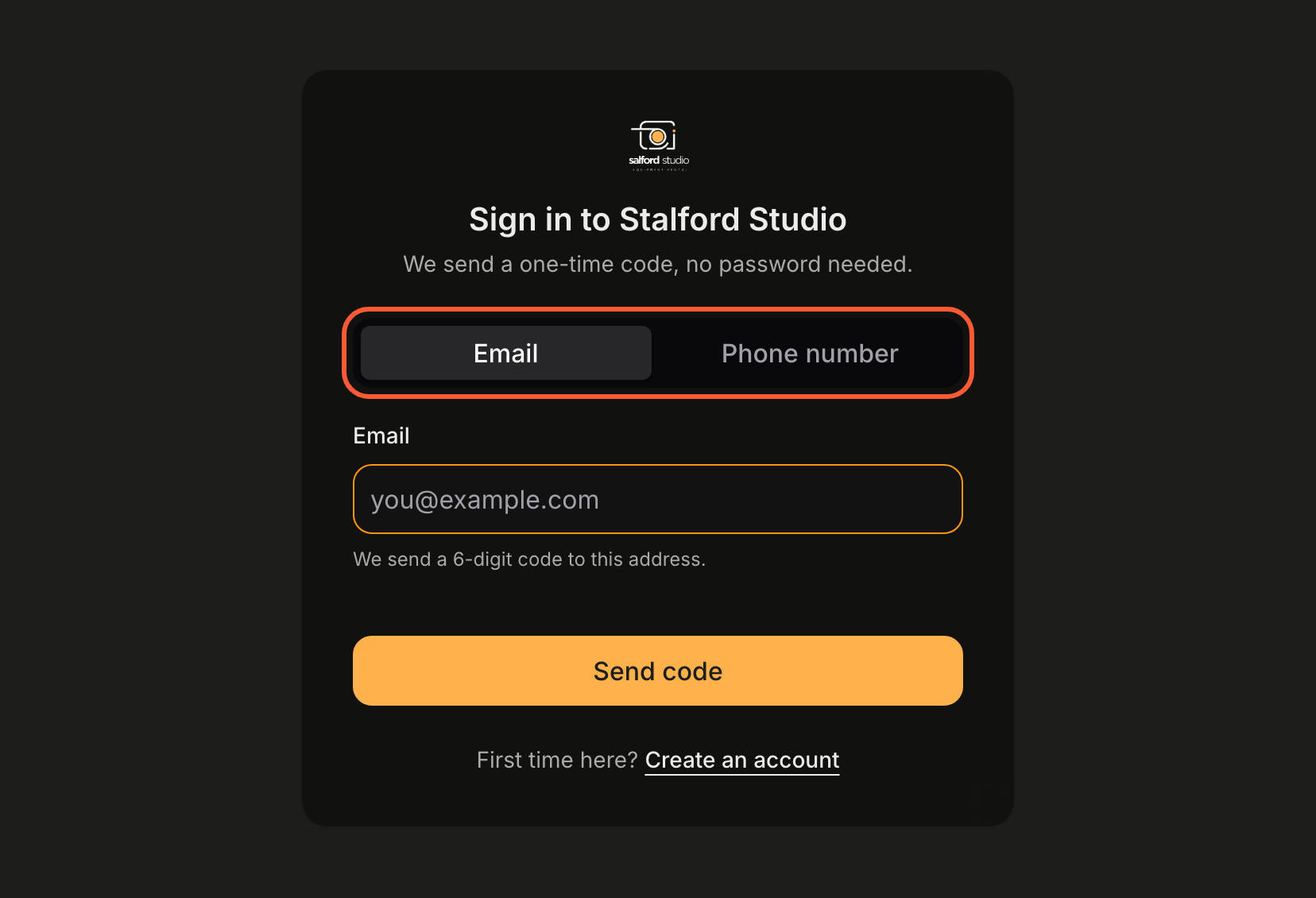
Con el inicio de sesión por SMS activado, el cliente elige Email o Phone number (número de teléfono) encima del campo.
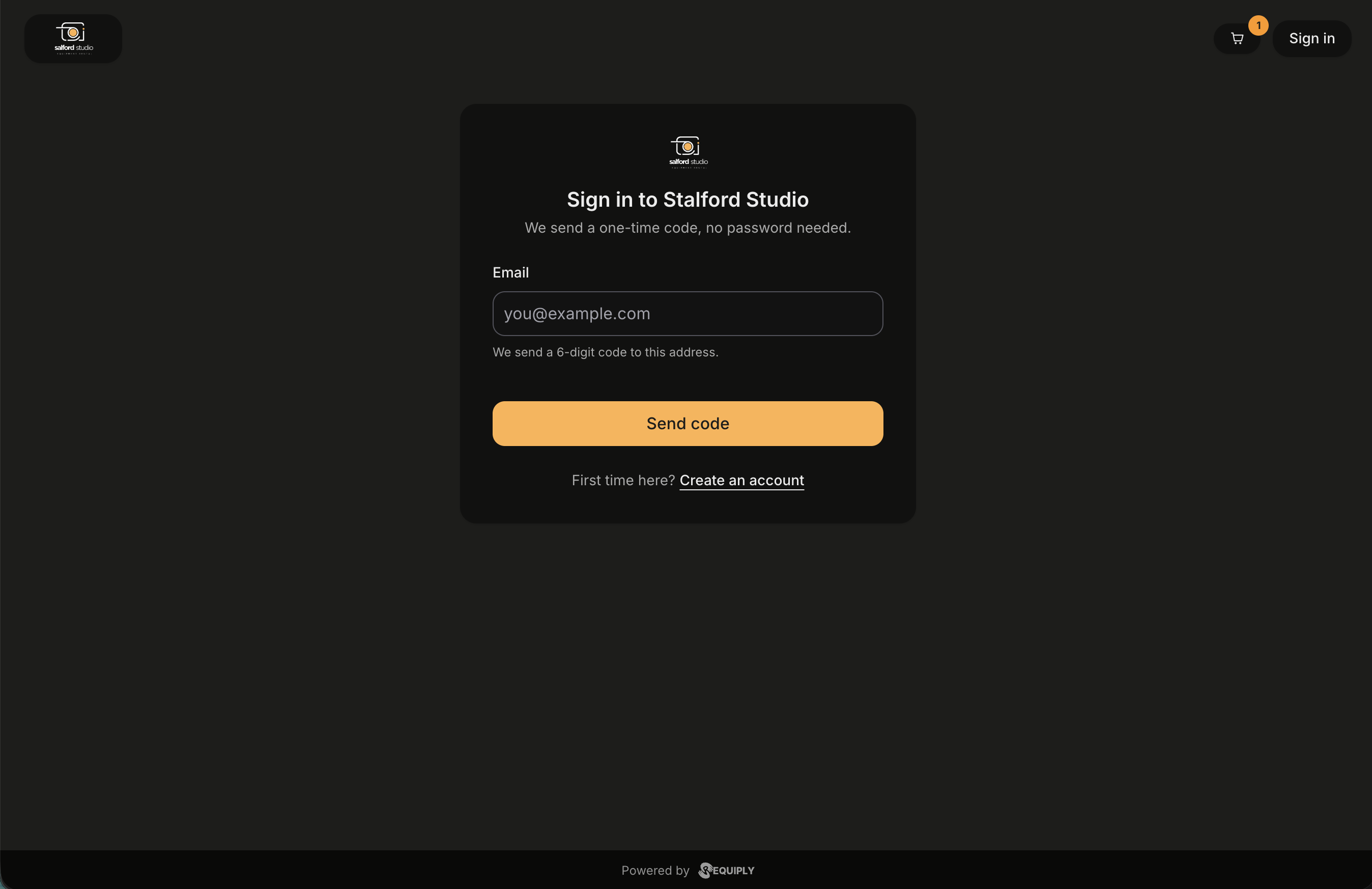
El inicio de sesión con los códigos por SMS desactivados: un campo y un botón. Con los SMS activados, un selector de canal encima del campo permite al cliente elegir email o teléfono.
Iniciar sesión a mitad de una reserva devuelve al cliente a donde estaba, así que iniciar sesión al finalizar la reserva no hace perder el carrito.
Crear una cuenta
First time here? Create an account (¿es tu primera vez? Crea una cuenta) aparece bajo el botón, y un contacto que todavía no tiene cuenta recibe el mensaje We could not find an account for this contact. Create one first. (no hemos encontrado ninguna cuenta para este contacto; crea una primero). La pantalla de registro pide:
| Campo | Obligatorio |
|---|---|
| Nombre | Sí |
| Apellidos | No |
| Sí, el código se envía aquí | |
| Número de teléfono | No, con el prefijo del país |
El campo de teléfono tiene un selector Country code (prefijo del país) delante del número y una ayuda debajo: Used to reach you about your bookings. (para contactarte sobre tus reservas). Cuando tu organización tiene activado el inicio de sesión por SMS, la ayuda indica We will text you a code to confirm it, so you can also sign in with your phone. (te enviaremos un código por SMS para confirmarlo, así también podrás iniciar sesión con tu teléfono). Las pantallas de inicio de sesión y de perfil usan el mismo selector.
Una línea breve explica que tu organización usa los datos para gestionar las reservas del cliente. El registro se confirma con el mismo proceso del código de seis dígitos.
Confirmar el teléfono. Cuando tu organización tiene activado el inicio de sesión por SMS y el cliente ha introducido un número de teléfono, después del código por email aparece Confirm your phone (confirma tu teléfono): We sent a code to {number}. Once it is confirmed, you can sign in with this number. (te hemos enviado un código a ese número; cuando lo confirmes, podrás iniciar sesión con él). Después del código, la página indica Your phone is confirmed (tu teléfono está confirmado), y a partir de ahí el cliente puede iniciar sesión con el email o con el teléfono. Un número que ya usa otra cuenta se rechaza con This number is already used by another account. You can keep signing in with your email. (este número ya lo usa otra cuenta; puedes seguir iniciando sesión con tu email). Skip for now (saltar por ahora), bajo la tarjeta, permite al cliente seguir hacia donde iba sin confirmar el número. Puede confirmarlo más tarde desde el perfil.
Iniciar sesión sin el enlace de una empresa
Un cliente que ha perdido tu enlace, o que alquila a más de una empresa que usa Requiply, puede empezar en la dirección sin más, portal.requiply.com.
Sin sesión iniciada, la página explica que es la entrada al portal de clientes de Requiply y ofrece Sign in to find your bookings (inicia sesión para encontrar tus reservas). Eso abre portal.requiply.com/login, una tarjeta de inicio de sesión que no está vinculada a ninguna empresa:
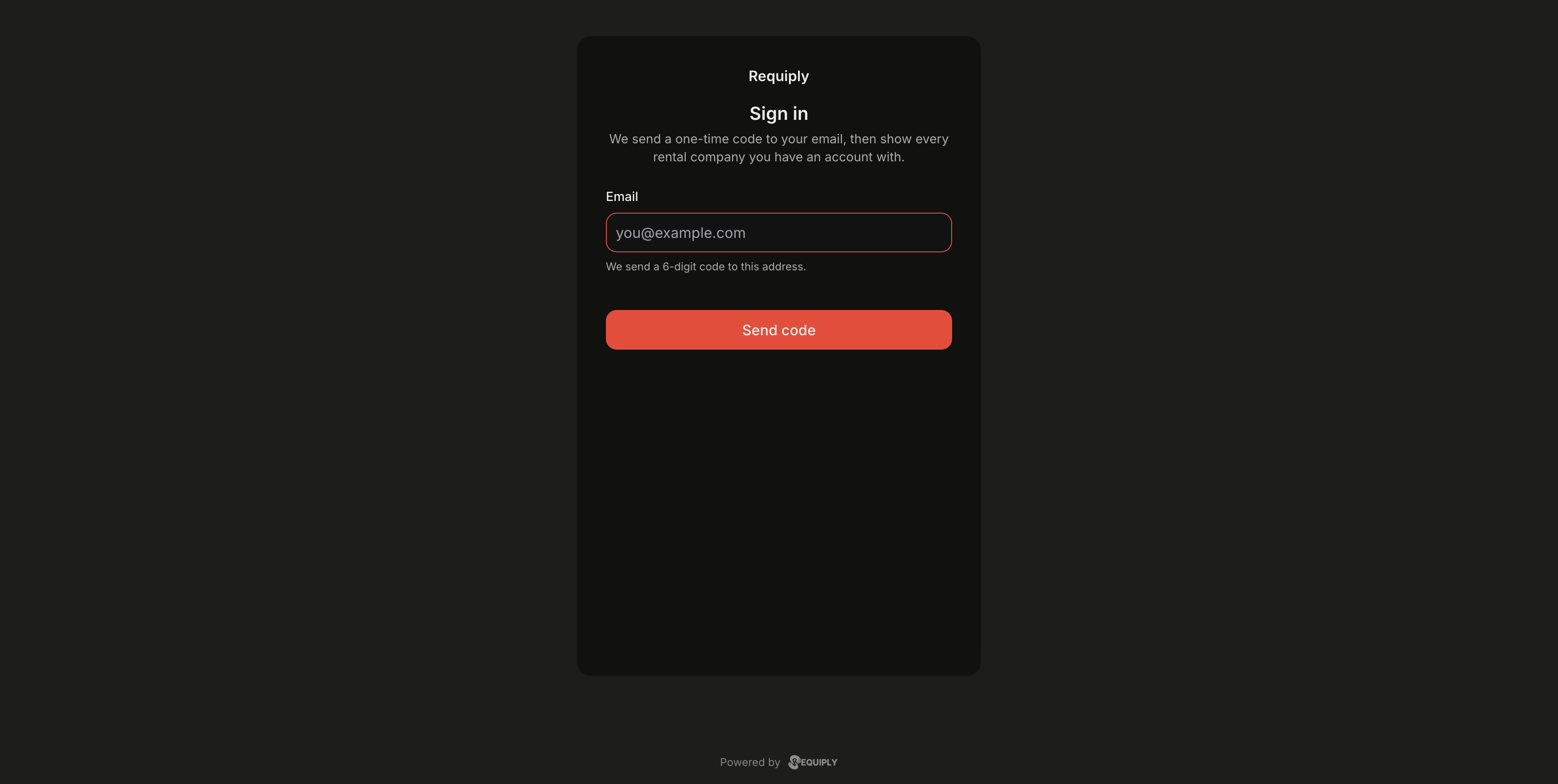
El inicio de sesión independiente de las empresas. Solo admite una dirección de email.
- Solo admite una dirección de email. Los códigos por SMS son un ajuste de cada empresa, así que solo se ofrecen en la página de inicio de sesión propia de una empresa.
- No puede crear una cuenta. Un email sin cuenta recibe We could not find an account for this contact. Create one first. Las cuentas se crean en el portal de una empresa, al reservar o con Create an account.
- El paso del código es igual que en el portal de una empresa: seis dígitos, Send a new code después de 60 segundos y Use a different contact.
Después del código, el cliente llega a Your rental companies (tus empresas de alquiler): una tarjeta por cada empresa en la que tiene cuenta, con su logotipo y su nombre, empezando por la usada más recientemente. Al pulsar una tarjeta se abre el portal de esa empresa en Your bookings (tus reservas).
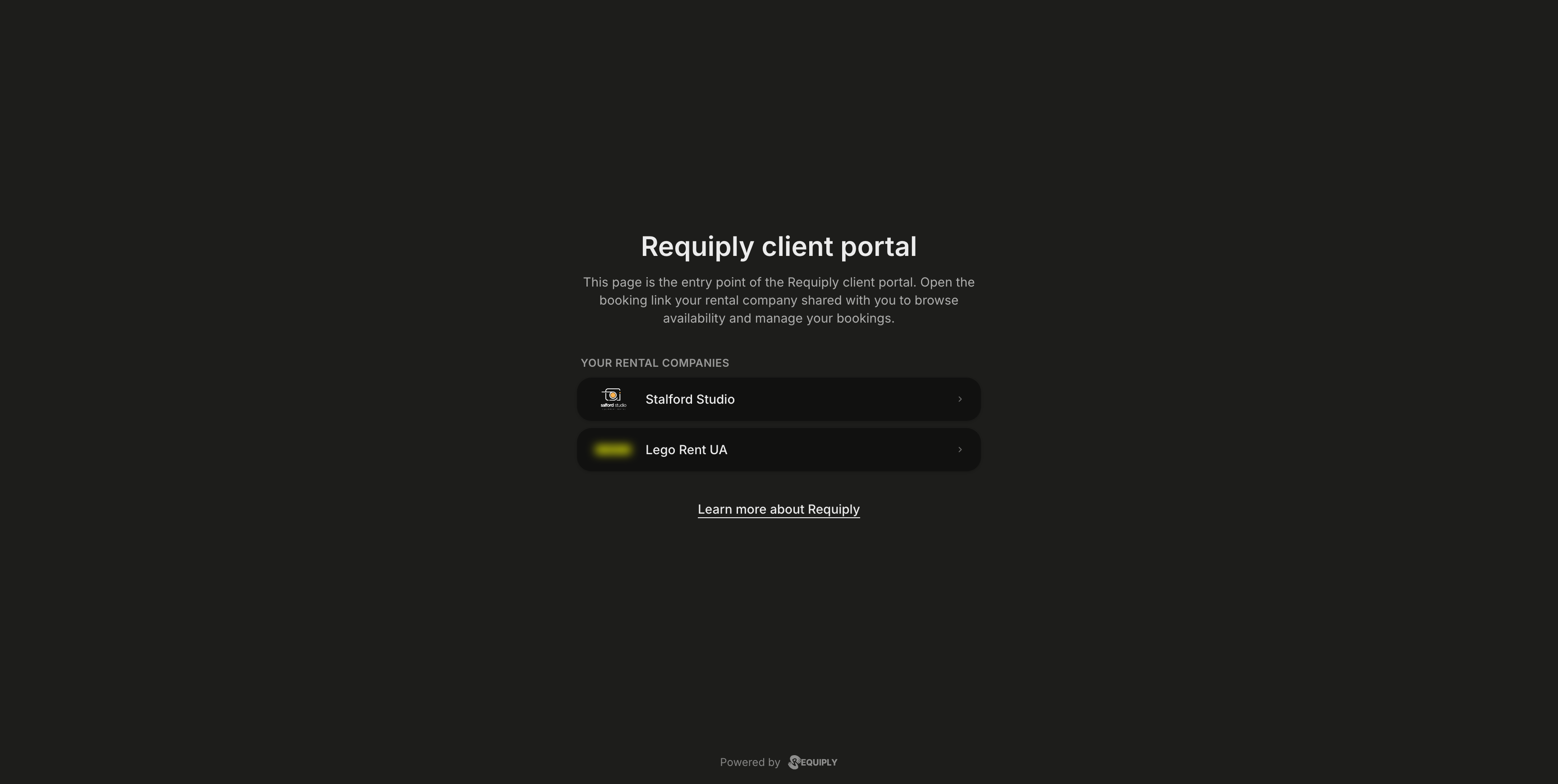
Un cliente con cuenta en dos empresas de alquiler ve las dos y elige adónde ir.
| Qué ve el cliente | Qué significa |
|---|---|
| No rental company is linked to this account yet. | Ha iniciado sesión, pero nunca ha reservado ni se ha registrado en ninguna empresa. Se muestra un botón Sign out (cerrar sesión). |
| We could not load your rental companies. Check your connection and try again. | No se ha podido cargar la lista. Try again (volver a intentarlo) lo reintenta y Sign out cierra la sesión. |
Solo aparecen en la lista las empresas que tienen un código de dirección web en Datos de la organización.
Tus reservas
La cuenta se abre en Your bookings, dividida en Upcoming (próximas) y Past (pasadas). Una navegación lateral muestra Bookings (reservas) y Profile (perfil), con un botón Book again (volver a reservar) debajo que devuelve al cliente al catálogo. En un teléfono, esa navegación se convierte en una fila de pestañas.
Cada reserva es una tarjeta con su número y su píldora de estado, el total, un resumen de una línea de los artículos con sus cantidades, el periodo del alquiler y un botón View (ver), con Cancel al lado mientras se permita cancelar. Si no hay nada que mostrar, la lista lo indica y ofrece Book now (reservar ahora).
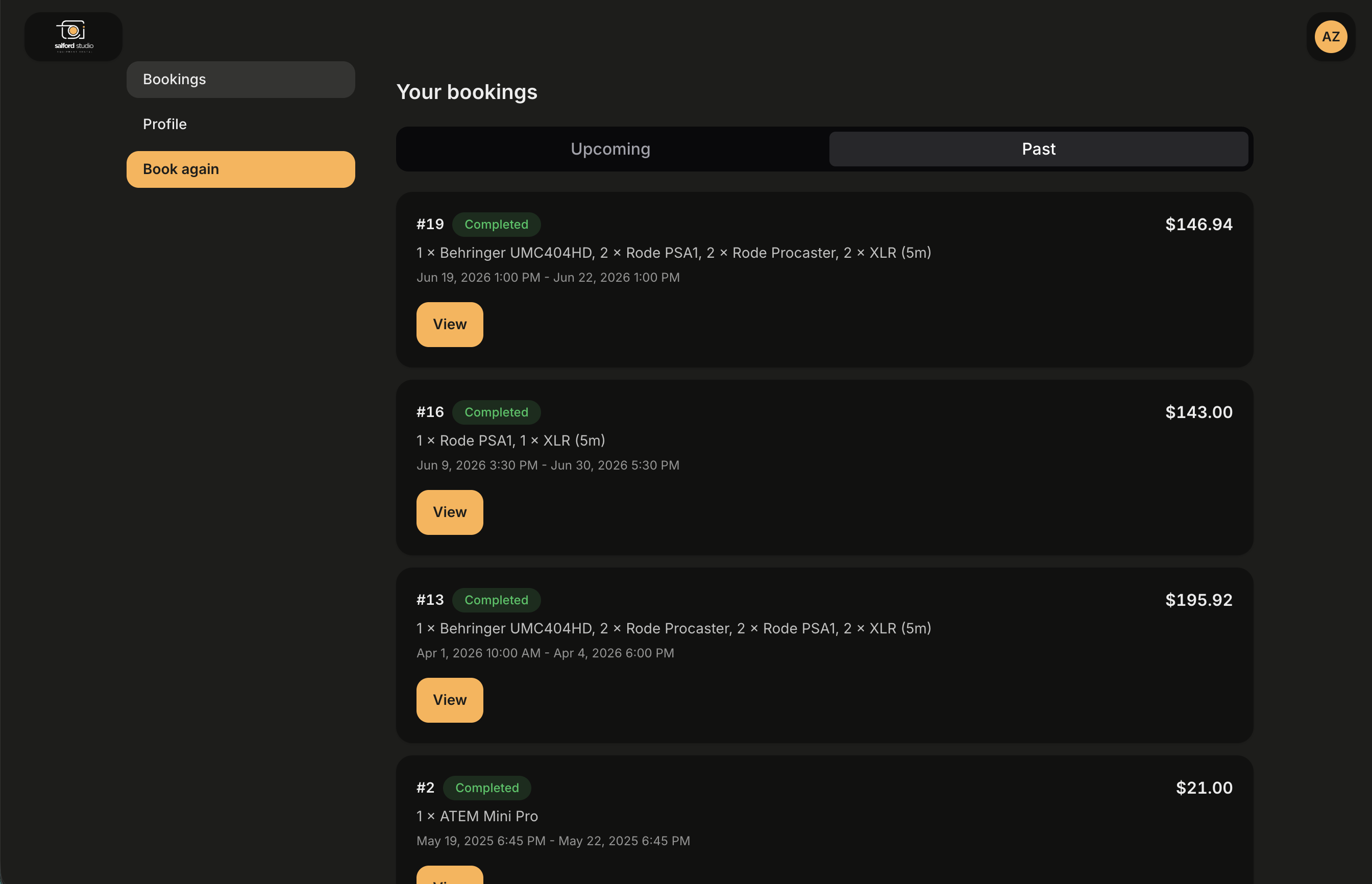
La pestaña Past de un cliente que alquila con frecuencia. Cada tarjeta responde a la pregunta habitual, qué reservé y cuánto costó, sin abrir nada.
La píldora de estado siempre muestra el nombre de tu propio estado exactamente como lo llamaste en Estados de reserva, con tus colores, sea cual sea el idioma del cliente. Desde la versión 1.3.1, el portal ya no cambia los nombres por etiquetas integradas como Confirmed o In progress, así que un estado que llamaste Готово до видачі aparece como Готово до видачі también en el portal en inglés. Pon a tus estados el nombre con el que quieras que los lean los clientes.
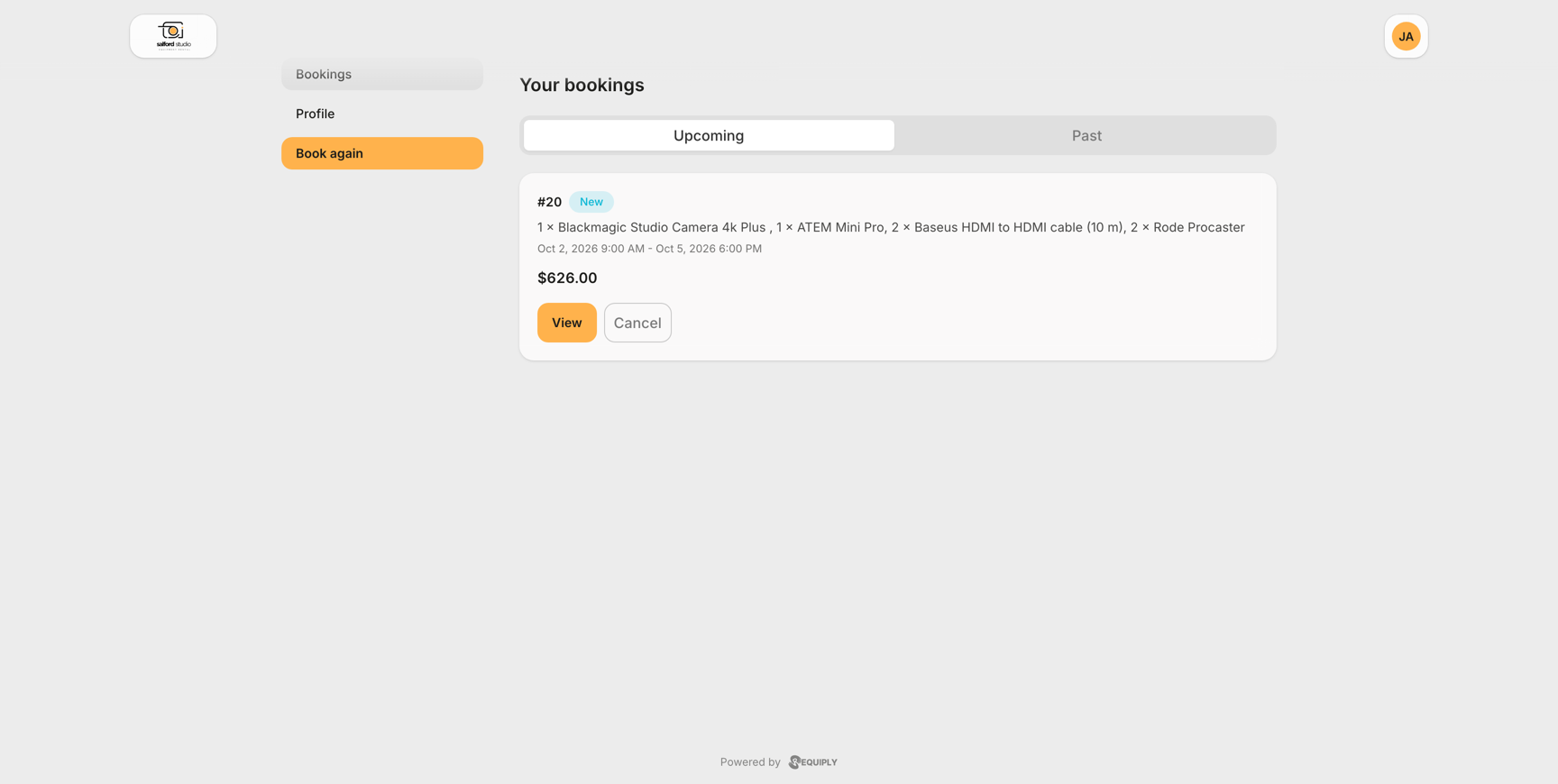
Una reserva próxima con el tema claro. La píldora New es el nombre del estado propio de la organización, y Cancel aparece porque la reserva no ha empezado.
Una reserva
Un enlace Back to bookings (volver a las reservas) aparece encima del encabezado, que indica Booking #{number} con el estado en una píldora de color al lado. Después, todo aquello por lo que el cliente podría llamarte aparece apilado en tarjetas con título.
- Progreso: un indicador de pasos construido a partir de tu propio flujo de estados, con los pasos completados marcados, el actual resaltado y los siguientes atenuados. Consulta Cómo se construye la barra de progreso.
- Fechas y recogida: el periodo del alquiler, el lugar de recogida con su dirección y un enlace Open in Google Maps (abrir en Google Maps), y cuándo se hizo la reserva.
- Artículos: cada artículo con su foto, su cantidad por la tarifa (por ejemplo
2 × $5.00 / day) y el total de la línea, y después el total de la reserva y la fianza. Cuando tu organización deja la fianza fuera de los pagos de la reserva, la fianza lleva la nota Paid separately, not as part of this payment. It is returned after the items come back. (se paga aparte, no como parte de este pago; se devuelve cuando vuelven los artículos). Una reserva que contiene un pack lo muestra primero como Podcast duo kit × 1 con su descuento, por ejemplo 10% off, e Includes: …, y añade una línea Bundle discount (descuento del pack) encima del total, para que los totales de las líneas sumen lo que paga el cliente. - Servicios: lo que tu equipo ha añadido a la reserva, con los precios. Los clientes no pueden añadir servicios por su cuenta.
- Pagos: cada cobro y cada reembolso con su método y su estado, el importe pagado y el saldo pendiente. Un pago online pendiente lleva un botón Pay now (pagar ahora) que abre la página de pago de la pasarela.
- Cancel this booking (cancelar esta reserva): solo aparece mientras se permita cancelar, con el plazo indicado.
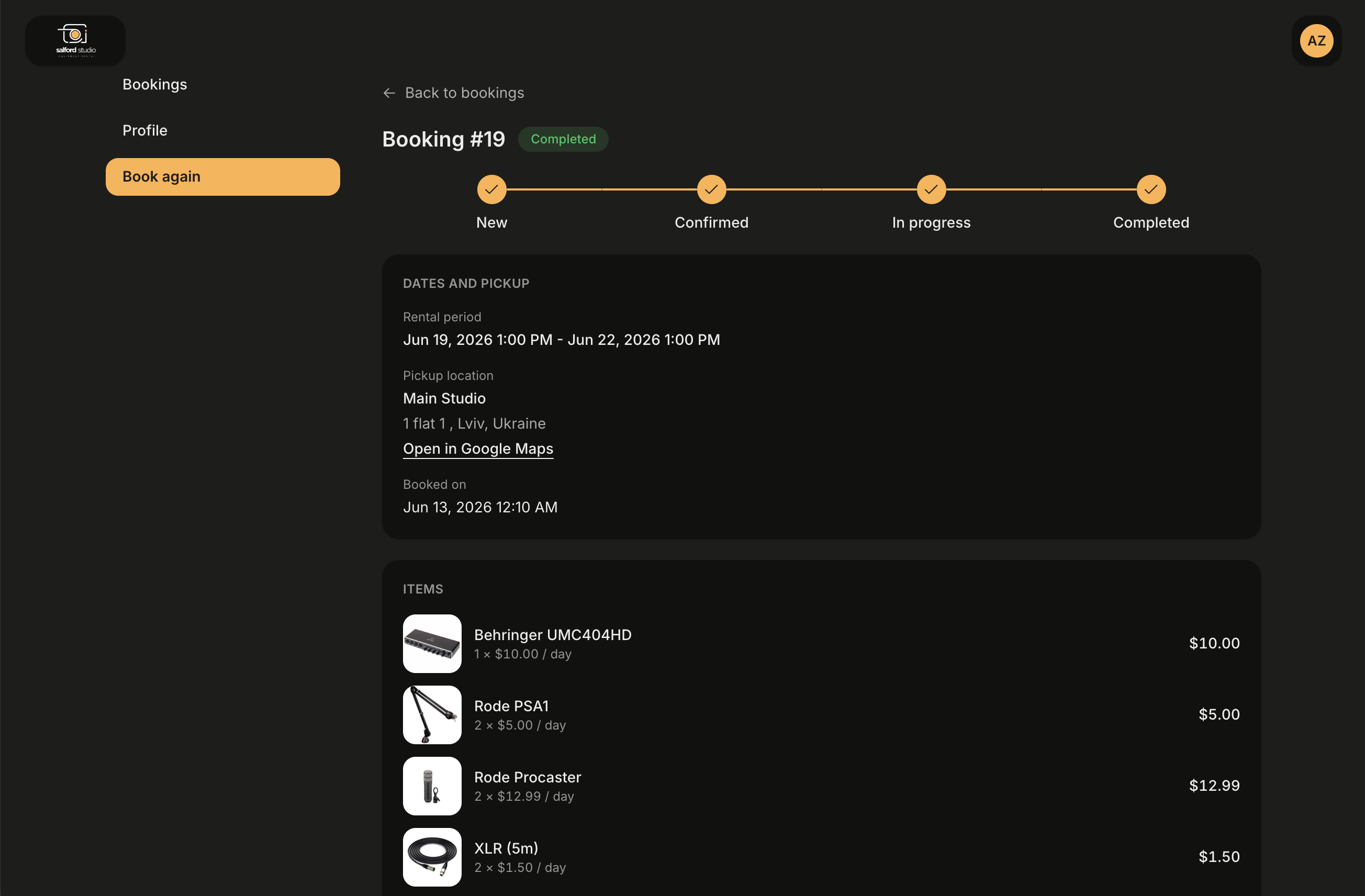
Una reserva terminada: todos los pasos del flujo están marcados. Aquí no hay sección Cancel this booking, porque una reserva completada ya no se puede cancelar.
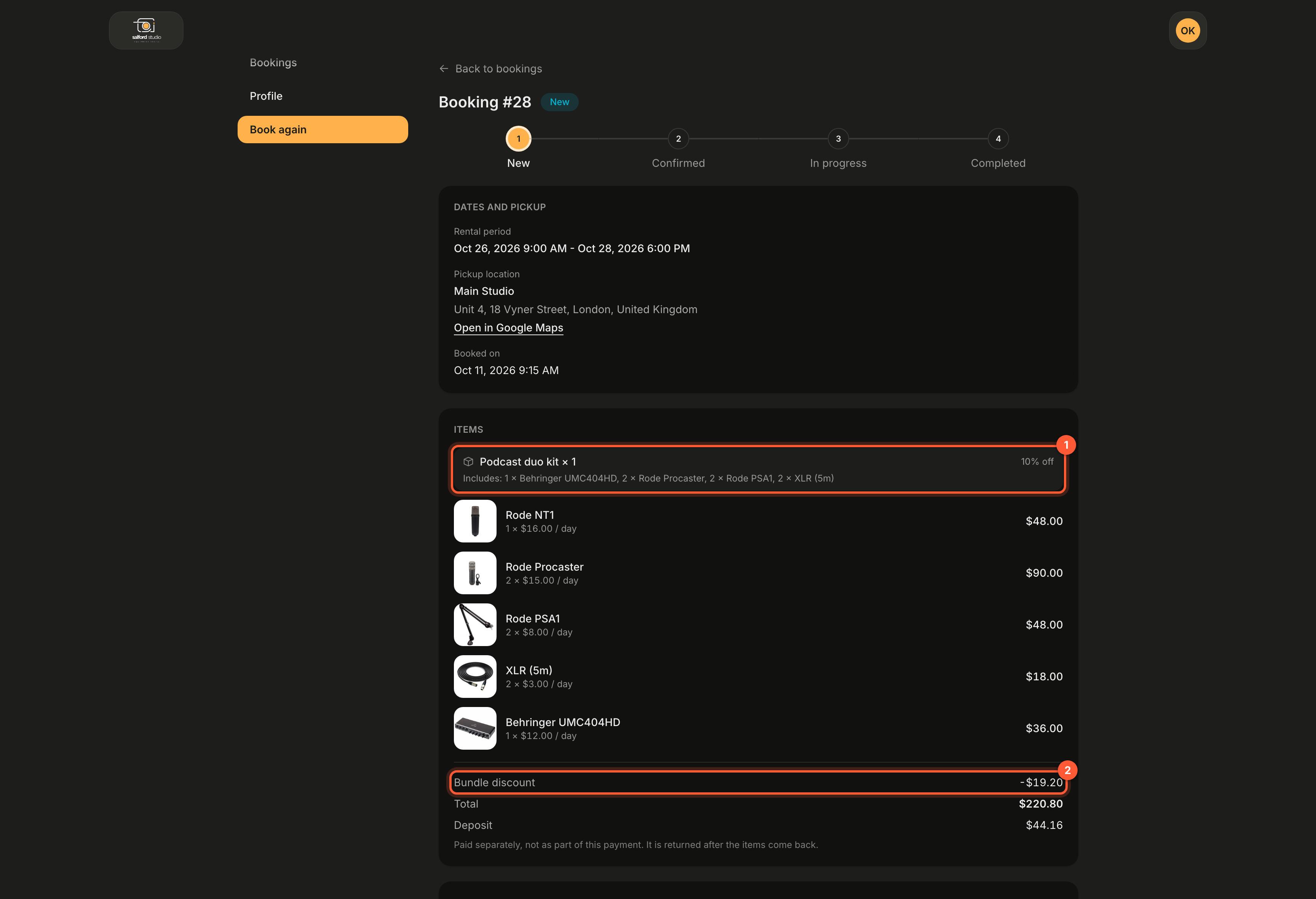
Una reserva con un pack: 1 el conjunto y lo que incluye, 2 su ahorro. Los totales de las líneas menos el descuento del pack dan el total.
Cómo se construye la barra de progreso
La barra de progreso muestra el flujo propio de tu organización, no una lista fija de etapas, y cada paso lleva el nombre que diste al estado en Estados de reserva.
- Dónde empieza. Una reserva que sigue esperando en tu Status for booking requests (estado de las solicitudes de reserva) empieza en ese estado. Todas las demás reservas empiezan en tu Default status for new bookings (estado por defecto de las reservas nuevas). Los dos se configuran en Creación de reservas.
- Hasta ahora. Desde el estado inicial, la barra sigue el camino más corto por tus transiciones permitidas hasta el estado actual de la reserva.
- Lo que queda. Desde el estado actual, continúa por el camino más corto hasta el estado más cercano con el ciclo de vida Completed.
Así, con los estados por defecto, una reserva en Confirmed muestra New, Confirmed, In progress, Completed, mientras que una que pasó a Ready for pickup muestra New, Confirmed, Ready for pickup, In progress, Completed. Un paso que la reserva se saltó no se muestra.
Algunos casos que conviene conocer:
| Caso | Qué muestra la barra |
|---|---|
| La reserva ha terminado (un estado con el ciclo de vida Completed) | Todos los pasos marcados. |
| La reserva está cancelada | El camino que habría seguido, con todos los pasos todavía por delante, junto a la nota de cancelación. Los estados con el ciclo de vida Cancelled nunca son un paso. |
| Ninguna transición lleva al estado actual de la reserva | La barra empieza en el estado actual. |
| Ningún camino lleva desde el estado actual a un estado completado | La barra termina en el estado actual. |
Cancelar online
Si los clientes pueden cancelar o no se configura en Configuración del portal → Client portal con Status for cancelled bookings (estado de las reservas canceladas). Si ahí eliges Clients cannot cancel (los clientes no pueden cancelar), el portal no muestra ningún botón Cancel.
Si no, un cliente puede cancelar su propia reserva cuando se cumple todo lo siguiente:
- El estado de la reserva tiene el ciclo de vida Active (activa), así que no está ya completada ni cancelada.
- El material no se ha entregado: no se ha confirmado ninguna lista de recogida de la reserva, y su estado no es uno configurado como Return checklist (lista de devolución).
- La hora de recogida todavía no ha pasado. El plazo que se muestra en la página es la propia hora de recogida.
- Tu flujo de estados permite pasar del estado actual de la reserva al estado elegido como Status for cancelled bookings.
Antes de cancelar se pide confirmación, explicando que los artículos vuelven a estar disponibles para todos los demás y que no se puede deshacer. Después, la reserva pasa a tu Status for cancelled bookings en Requiply, su stock se libera, la cronología de la reserva recibe el comentario Cancelled by the client from the portal y tus flujos de trabajo de estado se ejecutan como siempre.
Cuando no se puede cancelar, la página explica el motivo con palabras que entiende el cliente:
| Qué ve el cliente | Por qué |
|---|---|
| This booking has started, so it can no longer be cancelled online. | El material se ha entregado: se confirmó una lista de recogida, o la reserva está en un estado configurado como Return checklist. |
| Cancellation from the portal is not available for this organization. Please contact {organization}. | Status for cancelled bookings está en Clients cannot cancel. |
| This booking has already started. | La hora de recogida ya ha pasado. |
| This booking is completed. | El estado tiene el ciclo de vida Completed. |
| This booking is already cancelled. | El estado tiene el ciclo de vida Cancelled. |
| This booking can no longer be cancelled online. Please contact {organization}. | Tu flujo de estados no tiene ninguna transición del estado actual de la reserva a tu Status for cancelled bookings. |
Perfil
La pantalla del perfil tiene tres tarjetas:
- Profile (perfil): nombre, apellidos y número de teléfono, todos editables y guardados con Save changes (guardar cambios), que sigue desactivado hasta que se edita algo de verdad. Los cambios llegan al registro de cliente que ve tu equipo. Cuando la cuenta todavía no tiene nombre, una advertencia arriba lo pide: Add your first name so we know who is booking. (añade tu nombre para que sepamos quién reserva). Con el inicio de sesión por SMS activado, Phone for sign-in (teléfono para iniciar sesión) muestra el número confirmado o Not confirmed (sin confirmar), con un botón Confirm {phone} for sign-in (confirmar el teléfono para iniciar sesión).
- Your discount (tu descuento): el porcentaje en letra grande con el nombre del descuento de precios que asignaste debajo, por ejemplo 5 % y Premium, más la línea Applied automatically to your bookings (se aplica automáticamente a tus reservas). La tarjeta no se muestra cuando el cliente no tiene descuento.
- Sign-in details (datos de inicio de sesión): el email con el que inicia sesión la cuenta, más la línea Your email comes from the way you sign in. Ask {your organization} to change it. (tu email depende de cómo inicias sesión; pide a la organización que lo cambie). Sign out está bajo las tarjetas.
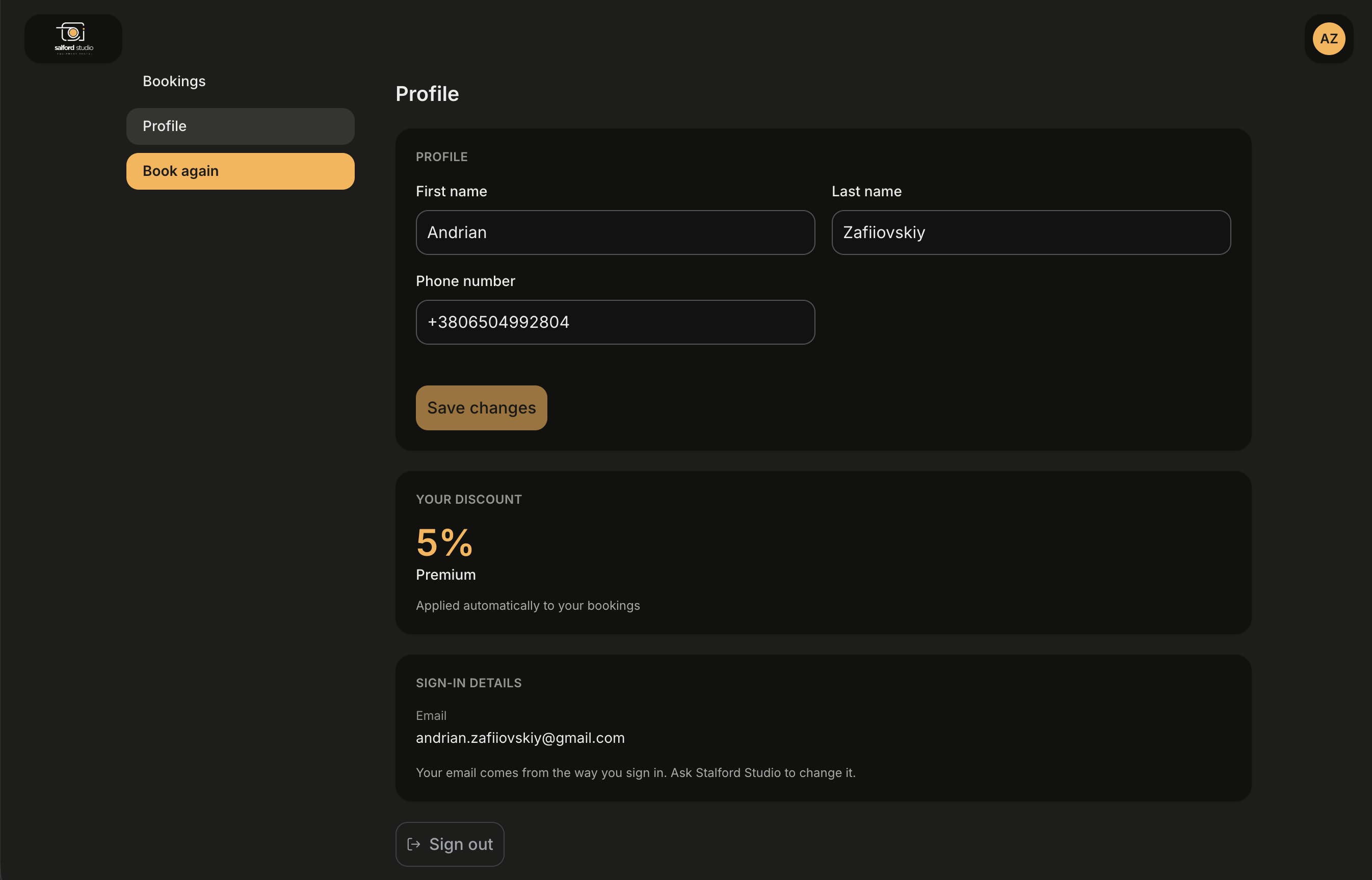
Lo único que un cliente puede cambiar de sí mismo es su nombre y su número de teléfono. El email está ligado a cómo inicia sesión, y el descuento lo fijas tú.
Qué ve tu equipo
Añade el campo opcional Client portal (portal de clientes) en el nivel Client para ver las cuentas en la app:
- En Gestionar clientes, una columna Client portal que indica Has account (tiene cuenta) o No account (sin cuenta). Añádela en Diseño de las columnas de la tabla.
- En la ficha del cliente, una fila Client portal con Account since (cuenta desde) y Last seen (última visita). Añádela en Campos de la página de detalle.
Los dos empiezan ocultos, así que nada cambia en tus tablas hasta que los añades.
La cuenta de un cliente está vinculada a tu organización. La misma persona puede tener cuenta en varios negocios de Requiply con una sola dirección de email, y cada negocio solo ve su propio registro de cliente.
Casos habituales
A un cliente no le ha llegado el código
Pídele que revise primero la carpeta de spam y que después use Send a new code en la pantalla de verificación. Los códigos caducan, y uno caducado muestra That code is wrong or has expired (el código es incorrecto o ha caducado). Demasiados intentos seguidos se limitan con Too many attempts. Please wait a moment and try again (demasiados intentos; espera un momento y vuelve a intentarlo).
Un cliente quiere cambiar el email con el que inicia sesión
No puede hacerlo por su cuenta. Actualiza el email en su registro de cliente en Añadir o editar un cliente; el siguiente inicio de sesión con la nueva dirección se vincula al mismo cliente.
Un cliente ha cancelado y espera que le devuelvan el dinero
Cancelar online libera la reserva y el stock, nada más. Abre la reserva en Gestionar reservas y reembolsa ahí el pago o la fianza si tu política lo prevé.
Un cliente dice que no puede cancelar aunque faltan días para la recogida
Compara el mensaje de la página de su reserva con la tabla de Cancelar online y después:
- Abre Configuración del portal → Client portal y comprueba que Status for cancelled bookings no está en Clients cannot cancel.
- Abre Estados de reserva, abre el estado actual de la reserva y comprueba que el estado elegido en el paso 1 está en sus Allowed transitions (transiciones permitidas). Las organizaciones que han recortado sus transiciones, o que han añadido un estado propio, pueden acabar con un estado desde el que no se puede cancelar.
- Comprueba si ya se confirmó una lista de recogida de la reserva. Una vez entregado el material, solo tu equipo puede cancelar.
La barra de progreso muestra pasos que no usamos
La barra sigue tus transiciones permitidas. Si muestra un estado que tu equipo nunca usa, quita las transiciones a ese estado en Estados de reserva, o elimina el estado. Si muestra New en reservas que empiezan en otro estado, revisa Default status for new bookings en Creación de reservas.
Consejos y precauciones
portal.requiply.com/<your code>/account en la plantilla de email de confirmación de la reserva. Los clientes que siguen su propia reserva te llaman menos.Proceso de reserva
Lo que hace un cliente en tu portal de clientes: la página de entrada, las fechas y los artículos, la página del artículo, los packs ofrecidos como conjunto, el paso opcional para comprar artículos, la finalización de la reserva con la fianza y el total a pagar, y la pantalla de confirmación.
Asistente de reservas
El chat de IA opcional de tu portal de clientes: responde preguntas sobre el catálogo, la disponibilidad y los precios en el idioma del cliente, puede enviar una solicitud de reserva y permite a los clientes preguntar por un artículo, editar o retirar sus mensajes y chatear con tu equipo.