

Gestionar el inventario
En la página Manage Items (gestionar artículos) consultas, buscas y gestionas los grupos de inventario propios y los que vienen de proveedores. Es el espacio de trabajo del día a día para mantener ordenado el catálogo: asignar categorías, vincular tramos de precio, entrar en las unidades propias y hacer limpiezas en bloque.
Esta página está en Inventory → Manage, o en https://app.requiply.com/inventory/manage.
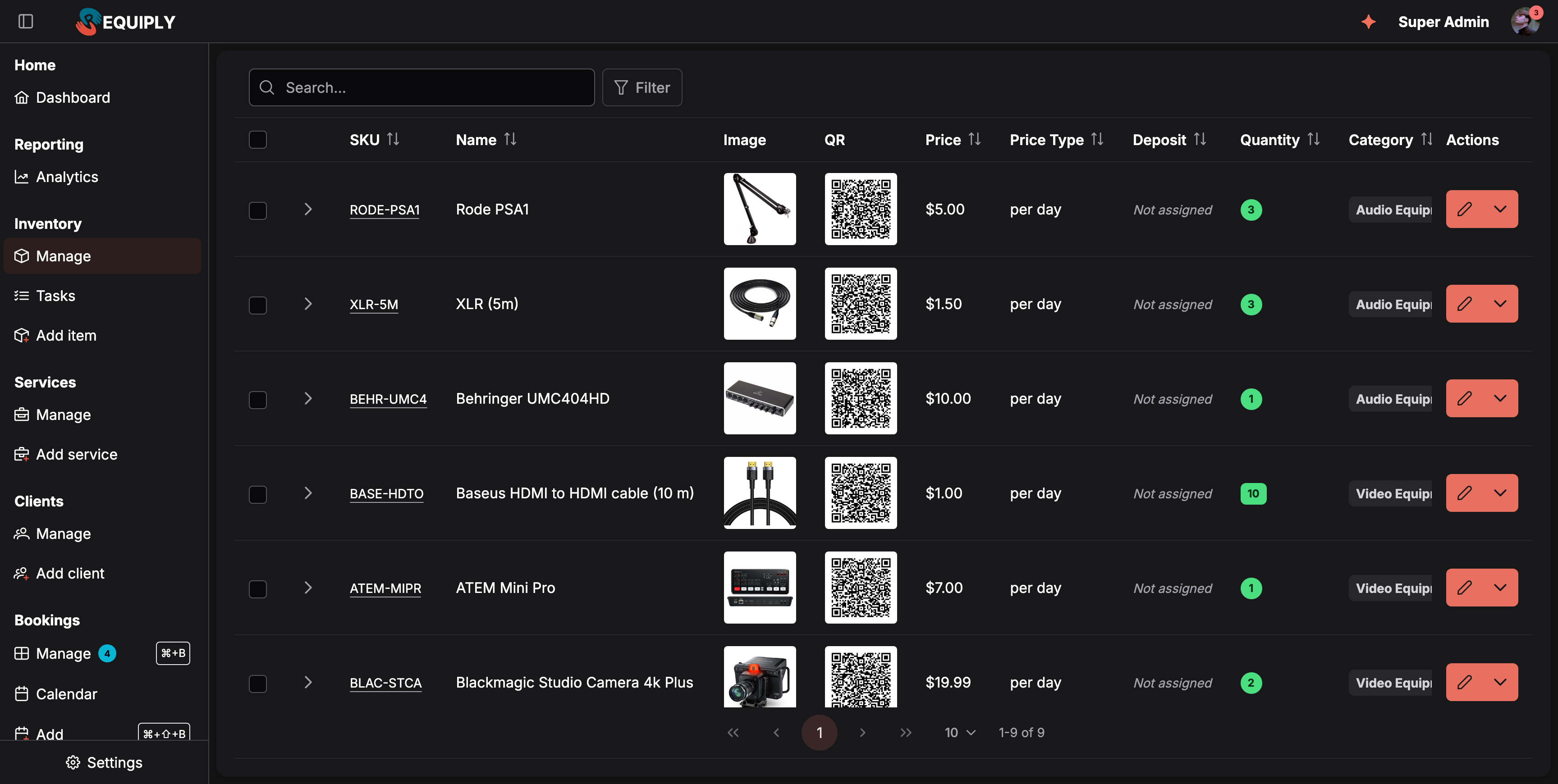
Cada fila es un producto (grupo de artículos). Despliega una fila para ver sus unidades físicas y dónde está cada una.
Acceso: solo los usuarios cuya cuenta tiene el permiso Inventory Management (gestión del inventario) ven la sección de inventario en el menú lateral y pueden abrir esta página. Sin ese permiso, el middleware de autenticación bloquea la ruta. El inventario no está limitado por el plan.
Por qué importa esta página
Los grupos de inventario son en Requiply la fuente de verdad de todo lo que vendes, alquilas o controlas. Otras partes del producto reutilizan estos datos:
- Reservas: los artículos reservados o alquilados a clientes salen de estos grupos.
- Subalquileres: los grupos que vienen de proveedores aportan valores por defecto reutilizables de proveedor, coste, unidad de facturación y margen para las líneas de compra.
- Tramos de precio: los grupos de tramos asignados aquí determinan cómo se calcula el precio del artículo para distintos tipos de clientes.
- Categorías: las categorías controlan qué campos personalizados aparecen en el artículo y cómo se agrupa en los informes.
- Páginas de detalle del artículo y del grupo de artículos: cada SKU de esta página enlaza con su propia página, con más historial, gastos y opciones de edición.
- Añadir artículos: el estado vacío y la acción "Add items" de cada fila llevan al mismo proceso de alta.
Si esta lista está al día, también lo están las pantallas de reservas, precios e informes que dependen de ella.
Quién puede usar esta página
- Solo la ven las cuentas con el permiso Inventory Management.
- La página no tiene versiones de solo lectura ni restringidas: quien entra puede editar, actualizar en bloque y eliminar.
- Esta página no tiene estados de prueba, de impago ni avisos para cambiar de plan.
Qué verás
Cuando hay inventario, la página se muestra como una sola tarjeta de altura completa con una tabla de datos paginada:
- Una barra de herramientas con un buscador, un botón Filter (filtrar), una etiqueta por cada filtro activo, Reset filters (restablecer filtros) cuando hay algo puesto y un botón New item (artículo nuevo) a la derecha que abre Añadir un artículo. Consulta Buscar, filtrar y ordenar.
- Una tabla de grupos de artículos, una fila por grupo, con casillas de selección y una columna para desplegar.
- Paginación de 10, 20 o 50 filas por página, con un contador como 1-9 of 9. Solo se carga la página actual, así que los catálogos grandes siguen yendo rápido. Si no eliges un orden, los productos más recientes aparecen primero.
- Las columnas salen de la disposición de tabla guardada para el nivel Item Group (grupo de artículos), así que cada organización puede personalizar las columnas visibles. Las columnas habituales son SKU, Image, Name, Price, Price Type, Quantity, Category y Pricing Tier, además de los campos personalizados configurados para los grupos de artículos. Hay una columna QR para los grupos y las columnas QR y Barcode para las unidades; están ocultas por defecto y solo aparecen cuando los códigos QR y códigos de barras están activados en la organización.
- Una columna Actions fija a la derecha, con un botón dividido en cada fila.
- Un panel desplegable debajo de las filas de stock propio, con las unidades físicas de ese grupo, de diez en diez. Consulta Consultar las unidades de un producto. Los grupos que vienen de proveedores aparecen marcados como subalquileres y no se despliegan en unidades físicas.
Cuando el inventario está completamente vacío, la tabla se sustituye por un aviso de página completa con un icono de caja, el título Empty inventory (inventario vacío) y un botón Add items (añadir artículos) que lleva a /inventory/add.
Modo de selección
Al seleccionar una o varias filas, la barra de búsqueda y filtros se sustituye por una barra de acciones en bloque con el número de filas seleccionadas, las acciones en bloque y un botón para quitar la selección.
La selección se mantiene cuando cambias de página o de orden, así que puedes marcar productos de varias páginas y actuar sobre todos a la vez. Si cambias la búsqueda o un filtro, la selección se borra, para que una acción en bloque nunca afecte a productos que ya no ves.
Estado vacío
Si todavía no hay grupos de artículos, la tabla se oculta por completo y la página muestra el aviso Empty inventory con un único botón, Add items, que abre el proceso de alta en /inventory/add. Añadir el primer grupo es importante, porque casi todas las demás funciones del inventario (reservas, precios, gastos, campos personalizados) solo son útiles cuando existe al menos un grupo.
Acciones principales
Buscar, filtrar y ordenar
La búsqueda encuentra los productos cuyo SKU, nombre o nombre de categoría contiene lo que escribes.
Los filtros funcionan como en Gestionar reservas: pulsa Filter, elige un campo, indica su valor en el editor que se abre y pulsa Done (hecho). Cada filtro activo se convierte en una etiqueta; pulsa la etiqueta para cambiarlo o su × para quitarlo. Reset filters borra la búsqueda y todos los filtros.
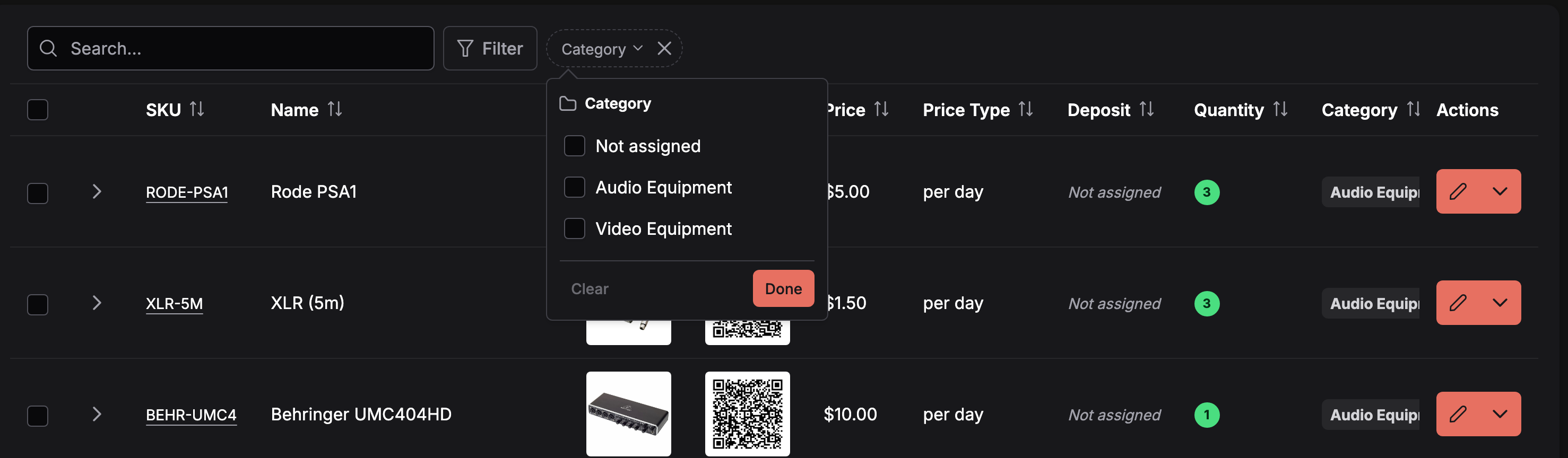
Filtrar por categoría. Not assigned (sin asignar) encuentra los productos que todavía no tienen categoría.
| Filtro | Cómo funciona |
|---|---|
| Category (categoría) | Marca una o varias categorías, o Not assigned. Las subcategorías aparecen con su ruta completa, como Audio Equipment › Microphones. Una categoría principal también encuentra los productos de todas sus subcategorías. |
| Pricing tier (tramo de precio) | Marca uno o varios grupos de tramos de precio, o Not assigned. |
| Price type (tipo de precio) | Por hora, por día, por mes, etc. |
| Price, Deposit, Quantity (precio, fianza, cantidad) | Un mínimo, un máximo o los dos. La cantidad cuenta las unidades del producto que no están archivadas. |
| Stock source, Supplier, Margin, Client price (origen del stock, proveedor, margen, precio para el cliente) | Solo cuando los subalquileres están activados: propio o subalquiler, el proveedor (o Not assigned) e intervalos para el margen y el precio para el cliente con el margen aplicado. |
| Campos personalizados | Cada campo personalizado de grupo de artículos que haya en tu disposición de tabla, filtrado según su tipo. |
Pulsa la cabecera de una columna para ordenar por ella: SKU, Name, Price, Price type, Deposit, Quantity, Category, Pricing tier y, con subalquileres, Stock source, Supplier, Margin y Client price. La búsqueda, los filtros, el orden y la página se guardan en la dirección de la página, así que puedes guardar en favoritos o compartir una vista filtrada.
Abrir un grupo de artículos o un artículo concreto
- Al pulsar la etiqueta del SKU en la fila de un grupo, se abre la página de detalle del grupo de artículos en /inventory/item-group-{id}.
- Al desplegar la fila de un grupo se ven sus artículos físicos; al pulsar la etiqueta del SKU en la fila de un artículo, se abre la página de detalle del artículo en /inventory/item-{id}.
Consultar las unidades de un producto
Las unidades se cargan página a página, así que un producto con cientos de unidades se abre tan rápido como uno con tres.
- En el desplegable de esta página, un producto muestra 10 unidades por página, de la más antigua a la más reciente.
- En la página del producto (/inventory/item-group-{id}), la tarjeta Individual Items (artículos individuales) muestra 20 unidades por página.
- Cuando un producto tiene más unidades de las que caben en una página, aparece un buscador encima de sus unidades con el texto de ejemplo SKU, serial number or barcode (SKU, número de serie o código de barras). Escribe parte del SKU de una unidad, su número de serie del fabricante o cualquiera de sus códigos de barras (código de Requiply, EAN-8 o un código del fabricante vinculado). Si escribes varias palabras, tienen que coincidir todas. × borra la búsqueda.
- Un paginador debajo de las unidades permite moverse entre páginas y muestra cuántas unidades hay.
Las unidades archivadas no aparecen. Cuando no hay coincidencias, el desplegable dice No units match your search (ninguna unidad coincide con tu búsqueda).
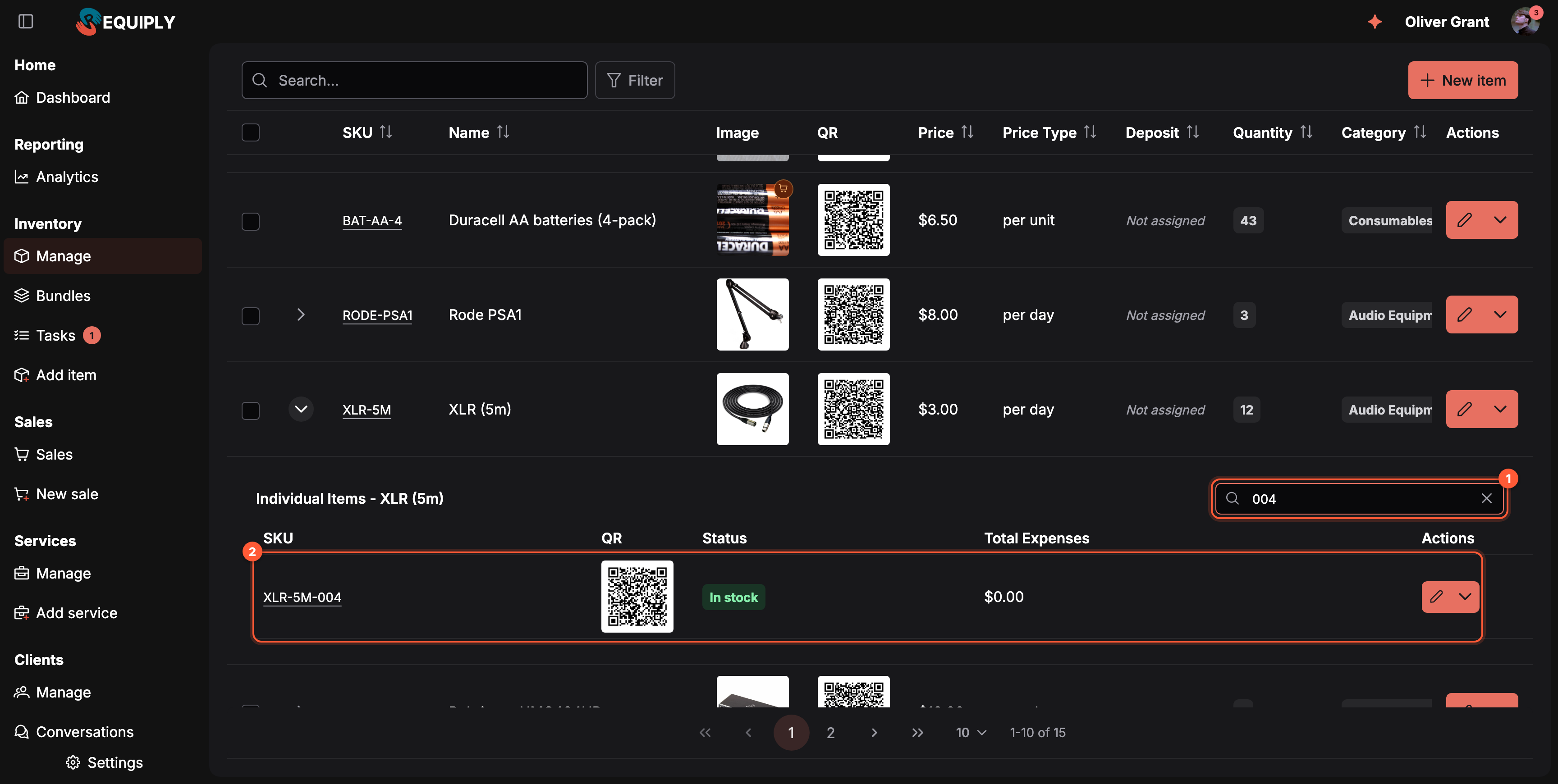
1 Busca entre las unidades de un producto por SKU, número de serie o código de barras. 2 La unidad que coincide. El buscador y el paginador de las unidades solo aparecen cuando el producto tiene más unidades de las que caben en una página.
Acciones de cada grupo (botón dividido de la derecha)
El botón dividido de cada fila de grupo de artículos ofrece operaciones a nivel de grupo, como editar el grupo, añadirle más artículos y eliminarlo. Cuando termina cualquiera de ellas, la tabla se actualiza automáticamente.
Acciones de cada artículo (dentro del desplegable)
Cada fila de artículo dentro del desplegable tiene su propio botón dividido con operaciones a nivel de artículo: editar el artículo, ponerlo en mantenimiento, exportar su etiqueta de código de barras (cuando los códigos QR y códigos de barras están activados), abrir sus comentarios y eliminarlo. Una unidad marcada como Lost (perdida) también tiene Mark as found (marcar como encontrada) arriba del todo en el menú; consulta Unidades perdidas y cómo marcarlas como encontradas. Los cambios de estado se reflejan al momento en la insignia de estado.
Poner una unidad en mantenimiento
Al elegir mantenimiento en el menú de una unidad, se abre el diálogo Put item on maintenance (poner el artículo en mantenimiento): Are you sure you want to put item {sku} on maintenance? (¿seguro que quieres poner en mantenimiento el artículo {sku}?). Una nota informativa explica: The unit can't be handed over or added to bookings until it is taken off maintenance. (la unidad no se puede entregar ni añadir a reservas hasta que salga de mantenimiento).
Antes de que confirmes, Requiply comprueba qué reservas actuales y próximas siguen necesitando la unidad. Cuenta por producto, así que también incluye las reservas que bloquearon una cantidad sin una unidad concreta:
- No current or upcoming bookings need this unit. (ninguna reserva actual o próxima necesita esta unidad). Puedes seguir adelante sin problema.
- This unit is needed by 2 current or upcoming bookings. They will be short without it. (2 reservas actuales o próximas necesitan esta unidad; sin ella les faltará material). Cada reserva aparece con su número (se abre en una pestaña nueva), el cliente, las fechas y el motivo: Unit CAM-004 is assigned to this booking (la unidad CAM-004 está asignada a esta reserva) o Needs 3, only 2 available (necesita 3 y solo hay 2 disponibles).
- Couldn't check which bookings need this unit. (no se ha podido comprobar qué reservas necesitan esta unidad). La comprobación ha fallado; aun así puedes confirmar.
Put on maintenance (poner en mantenimiento) confirma. El aviso nunca bloquea el cambio. Las reservas a las que les falte material muestran después Some items can't be handed over (algunos artículos no se pueden entregar) en su página hasta que lo soluciones; consulta Unidades que faltan. La app móvil muestra la misma comprobación como una alerta, This unit is needed by bookings (hay reservas que necesitan esta unidad), cuando envías una unidad a mantenimiento.
Estado y ubicación de las unidades
La columna Status (estado) de las filas de unidades desplegadas muestra dónde está cada unidad física en este momento. Combina el estado propio de la unidad con las reservas en las que está:
| Etiqueta | Significado |
|---|---|
| In stock (verde) | En tu almacén y libre. |
| Reserved (azul) | Asignada a una reserva que está en curso o empieza en menos de un día, y todavía sin recoger. |
| Out (naranja) | Entregada en una lista de comprobación de recogida y todavía sin devolver. Una unidad que el cliente se ha quedado después de una devolución parcial también aparece como Out. |
| Overdue (rojo) | Entregada, y la devolución prevista de la reserva ya ha pasado. |
| Maintenance (naranja) | En mantenimiento, por ejemplo porque volvió dañada. |
| Lost (rojo) | Marcada como perdida en una devolución o a mano. |
| Archived (gris) | Ya no se alquila. |
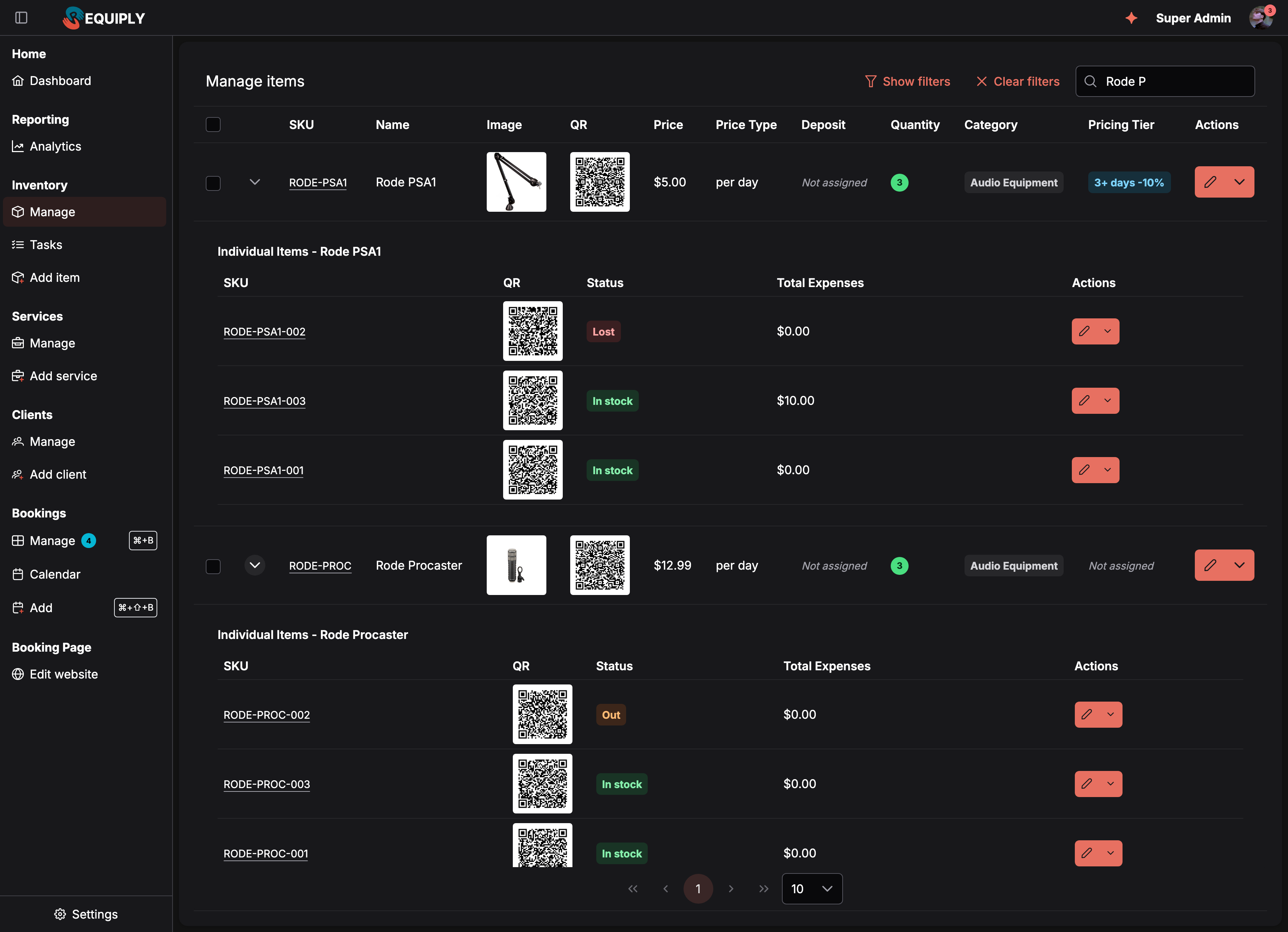
Cada unidad muestra dónde está. RODE-PROC-002 sigue en manos de un cliente y RODE-PSA1-002 se perdió en una devolución.
Out y Overdue dependen de la lista de comprobación de recogida, así que solo aparecen cuando las listas de comprobación de recogida y devolución están activadas. La misma etiqueta aparece en la fila Status de la propia página de la unidad. La tabla de unidades de la página del grupo de artículos sigue mostrando solo el estado guardado (Available, On Maintenance, Lost, Archived).
Unidades perdidas y cómo marcarlas como encontradas
Una unidad pasa a Lost cuando una lista de comprobación de devolución la registra con el resultado Lost. Una unidad perdida:
- no cuenta en la cantidad disponible de su producto, así que no se puede reservar,
- no se puede entregar en una lista de comprobación de recogida,
- conserva su historial, sus comentarios y la nota que se escribió cuando se perdió.
Si vuelve a aparecer, abre el botón dividido de la unidad y pulsa Mark as found. No hay paso de confirmación: la unidad vuelve a Available (disponible) al momento y Requiply muestra Unit {sku} is back in stock (la unidad {sku} vuelve a estar en stock).
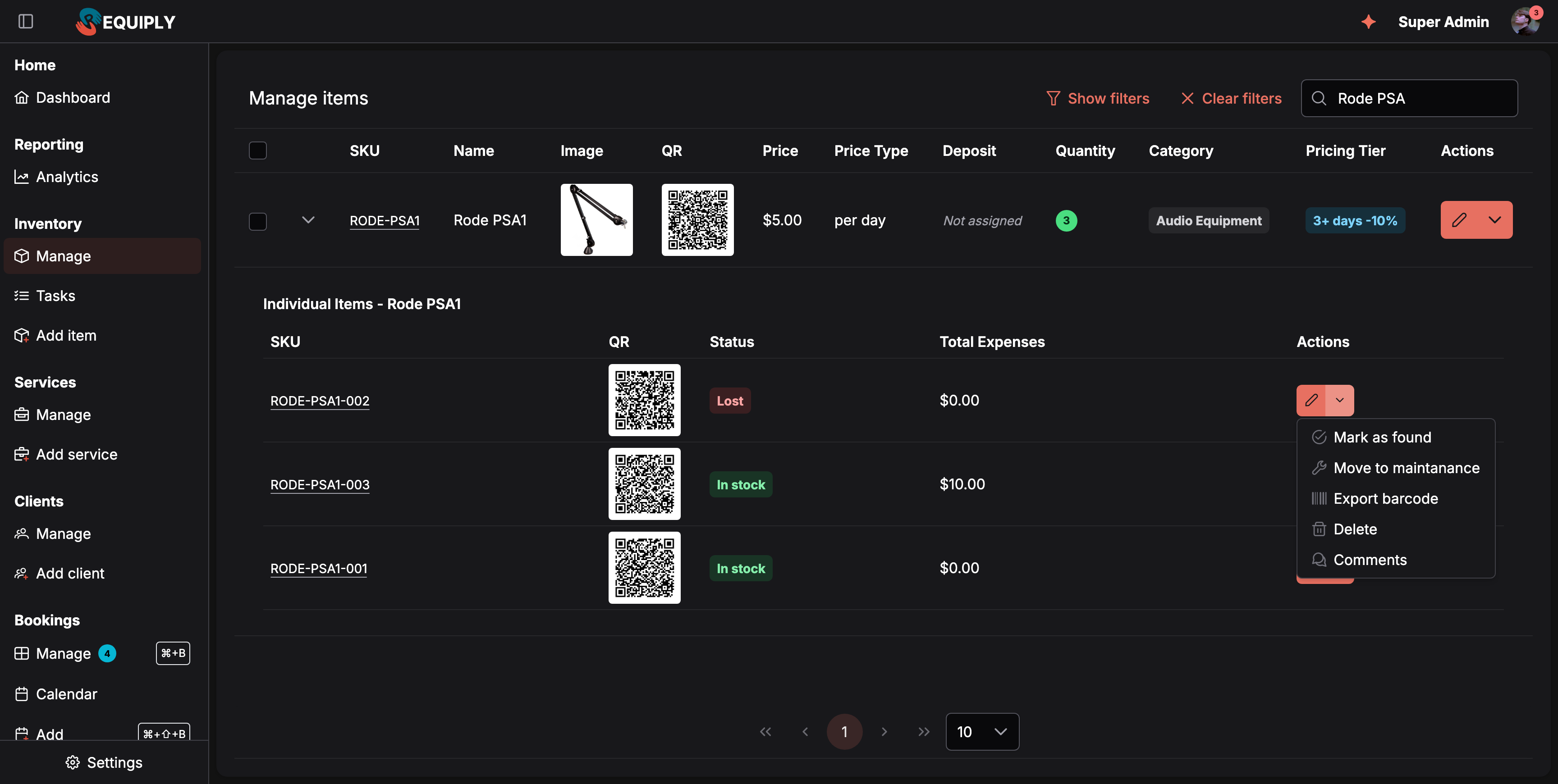
Mark as found solo aparece en las unidades cuyo estado es Lost.
Mark as found solo está disponible en la app web.
Acciones en bloque
Al seleccionar uno o varios grupos, aparecen las acciones en bloque en la cabecera:
- Assign Pricing Tier (asignar tramo de precio): abre un diálogo para vincular un grupo de tramos de precio a todos los grupos de artículos seleccionados a la vez.
- Change Category (cambiar categoría): abre un diálogo para mover todos los grupos de artículos seleccionados a la categoría que elijas.
- Export QRs (exportar QR): genera un PDF imprimible con pegatinas QR de todas las unidades de los grupos seleccionados. Aparece cuando los códigos QR y códigos de barras están activados; en el plan Core aparece en su lugar un botón con una corona que lleva a la página de suscripción.
- Export barcodes (exportar códigos de barras): genera un PDF para impresora de etiquetas con una etiqueta de código de barras por unidad, en el tamaño de etiqueta que elijas. Solo aparece cuando los códigos QR y códigos de barras están activados.
- Delete (eliminar): abre un diálogo de confirmación y elimina en bloque los grupos seleccionados.
Cuando termina cualquier acción en bloque, la selección se borra y la tabla se vuelve a cargar.
Productos en venta en la tabla
Cuando Ventas está activado, los productos del tipo Equipment for sale (equipos en venta) aparecen en la misma tabla:
- una insignia naranja con un carrito en la foto (al pasar el ratón: Equipment for sale),
- per unit (por unidad) en la columna Price Type,
- el recuento de stock en Quantity, en una etiqueta gris como en el resto de filas, que se vuelve roja cuando llega a cero o menos,
- sin flecha para desplegar, porque los productos en venta tienen un recuento de stock en lugar de unidades.
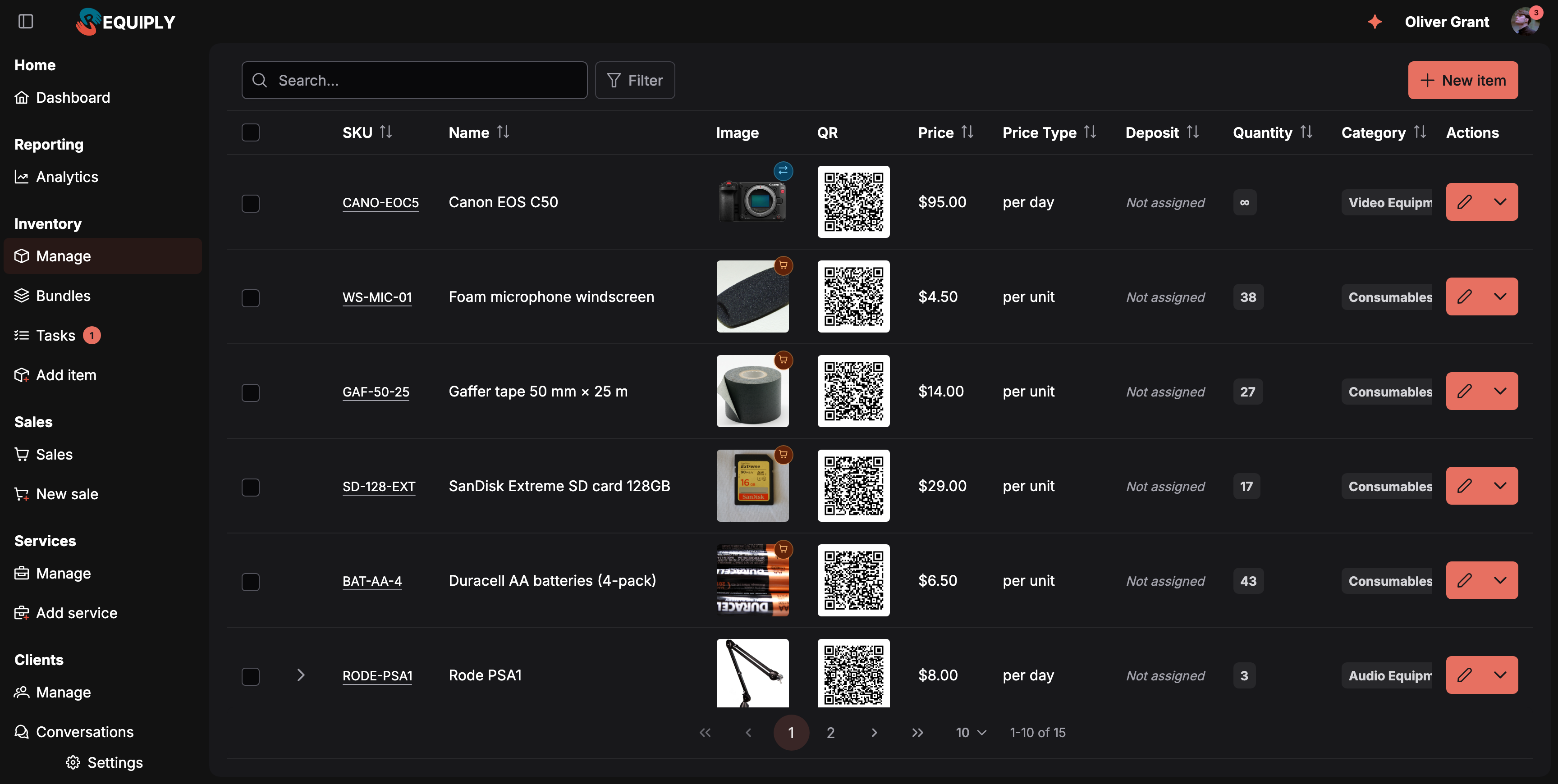
Los productos en venta aparecen junto a los productos de alquiler: una insignia con un carrito, un precio per unit y un recuento de stock en lugar de unidades.
Los miembros sin un permiso de ventas no ven estas filas. Los cambios de stock y las cifras de ventas están en la página del producto; consulta Artículos en venta y stock.
Formularios y campos
Esta página no es un formulario: sus campos son filtros y diálogos de acciones en bloque. Significado de los campos de las filas:
- SKU: el identificador legible del grupo de artículos; se muestra como una etiqueta y se usa para buscar y navegar.
- Image (imagen): la imagen por defecto del grupo; si no hay ninguna, se muestra una imagen genérica.
- Name (nombre): el nombre visible del grupo.
- Price (precio): el precio base del grupo, con el formato de la moneda de la organización.
- Full price (precio de compra): lo que te costó comprar el equipo. Es opcional y solo informativo: nunca afecta a lo que se cobra al cliente. Está oculto por defecto; añádelo en Disposición de las columnas de la tabla.
- Price Type (tipo de precio): cómo se interpreta el precio (por ejemplo, fijo, por hora, por día); se muestra con la etiqueta traducida del tipo de precio.
- Quantity (cantidad): una etiqueta gris con el número de unidades del producto que no están archivadas. Los productos de subalquiler muestran ∞, porque su stock es flexible. Los productos en venta muestran su recuento de stock, en rojo cuando llega a cero o menos.
- Stock source (origen del stock): distingue el stock Owned (propio), controlado unidad por unidad, de los productos Subrental (subalquiler) con stock flexible, cuando la función está activada en la organización.
- Category (categoría): la categoría a la que pertenece el grupo. Muestra una etiqueta cuando está asignada y el texto en cursiva Not assigned cuando no.
- Pricing Tier (tramo de precio): el grupo de tramos de precio vinculado al grupo, con el mismo texto cuando no está asignado.
- Campos personalizados: los campos de entidad configurados a nivel de grupo de artículos aparecen como columnas adicionales. Un campo personalizado que no se aplica a la categoría de la fila se muestra como
-. Para crear un campo personalizado nuevo, en los artículos o en cualquier otro registro, ve a Campos de entidad; esta página solo muestra campos que ya existen.
Dentro del desplegable, las filas de cada artículo muestran además:
- Status (estado): dónde está la unidad en este momento, como una insignia de color (In stock, Reserved, Out, Overdue, Maintenance, Lost o Archived). Consulta Estado y ubicación de las unidades.
- Serial number (número de serie): el número de serie del fabricante de esa unidad física. Es opcional, se edita en la propia unidad y es independiente del SKU: el SKU es el identificador de tu organización y el número de serie es el del fabricante. Se puede imprimir por unidad en los documentos con la columna
serialde la macro de la tabla de artículos. - Total Expenses (gastos totales): la suma de los gastos registrados en el artículo, con formato de moneda.
- Campos personalizados a nivel de artículo: los campos de entidad configurados a nivel de artículo.
Facturación, planes y límites
El inventario de esta página no tiene límites según el plan de suscripción, y aquí no aparecen avisos para cambiar de plan ni banners de complementos de pago. El acceso depende solo del permiso de cuenta Inventory Management.
Cómo se conecta esta página con el resto de Requiply
| Función | Cómo le afecta esta página |
|---|---|
| Página de detalle del grupo de artículos | La etiqueta del SKU de cada fila de grupo enlaza con la página de detalle completa del grupo, donde están las ediciones más detalladas y el historial. Las filas que muestra esa página se configuran en Campos de la página de detalle. |
| Página de detalle del artículo | Las etiquetas del SKU dentro del desplegable enlazan con la página de detalle de cada artículo, cuyas filas (SKU, estado, QR, códigos de barras, campos personalizados) se ordenan en Campos de la página de detalle. |
| Añadir artículos | El estado vacío y la acción "add items" de cada grupo llevan al proceso de alta del inventario. |
| Subalquileres | Los grupos que vienen de proveedores rellenan los datos del proveedor y de precios cuando se añaden a una reserva. |
| Categorías | La acción en bloque Change Category y la columna Category reflejan las categorías definidas en otra parte de la configuración. Cambiar la categoría de un grupo puede cambiar qué campos personalizados se le aplican. |
| Grupos de tramos de precio | La acción en bloque Assign Pricing Tier vincula tramos de precio a los grupos, que después determinan los precios que se usan en reservas y presupuestos. |
| Campos de entidad personalizados | Las columnas y cómo se muestra cada celda dependen de la configuración de campos de entidad a nivel de grupo de artículos y de artículo. |
| Configuración de la disposición de la tabla | Las columnas exactas que se muestran, tanto en la tabla de grupos como en el desplegable de artículos, salen de la disposición guardada en Disposición de las columnas de la tabla para los niveles de grupo de artículos y de artículo. |
| Tareas del inventario | Los artículos puestos en mantenimiento o marcados de otra forma alimentan la vista Inventory → Tasks. |
| Comentarios | Cada fila de unidad tiene un acceso directo a los comentarios que abre la cronología compartida: notas manuales, paneles de actividad y filas de gastos, todo en un mismo lugar. |
| Packs | Con la función de packs activada, Bundles (packs) aparece en Inventory en el menú lateral. Si un artículo que forma parte de un pack se archiva o deja de ser propio, el pack pasa a Incomplete (incompleto) y se oculta en las reservas hasta que sustituyas ese artículo. Al eliminar un grupo de artículos, se quita de sus packs, así que revísalos después. |
| Códigos QR y códigos de barras | Las columnas QR y Barcode, las acciones de exportación en bloque y la acción Export barcode (exportar código de barras) de cada unidad aparecen aquí cuando la función se activa en Organization → Features. |
Situaciones habituales
Dar de alta el primer lote de inventario
Abre la página, verás el estado vacío; pulsa Add items y vuelve a Manage para ver aparecer el grupo nuevo. Usa el botón dividido de la fila para añadir más unidades al grupo.
Reorganizar después de reestructurar las categorías
Selecciona todos los grupos que deben ir a la nueva categoría, pulsa Change Category, elige el destino y aplica. La etiqueta de categoría se actualiza a la vez en todas las filas seleccionadas y los campos personalizados propios de esa categoría pasan a aplicarse.
Aplicar un tramo de precio nuevo
Selecciona todos los grupos de artículos que deben seguir un tramo de precio nuevo, pulsa Assign Pricing Tier, elige el grupo de tramos y aplica. Las reservas futuras con estos grupos calcularán el precio con el nuevo tramo.
Limpiar SKU antiguos
Añade el filtro Category o busca por nombre, selecciona los grupos obsoletos (la selección se mantiene al cambiar de página), pulsa Delete y confirma. La eliminación en bloque quita los grupos seleccionados; después conviene revisar las funciones que hacían referencia a ellos.
Aparece una unidad perdida
Busca su SKU, despliega el grupo, abre el botón dividido de la unidad y pulsa Mark as found. La unidad vuelve a estar en stock y se puede reservar de nuevo.
Revisar un SKU concreto
Usa la búsqueda general o el filtro de la columna SKU para encontrar la fila, pulsa la etiqueta del SKU para abrir la página de detalle del grupo o despliega la fila para revisar cada artículo físico y su estado.
Encontrar una unidad entre muchas
Un cliente devuelve un cable sin etiqueta, pero el número de serie se lee bien. Despliega XLR (5m), escribe el número de serie en el buscador de unidades y solo quedará la unidad que coincide. También funciona escanear su código de barras en el mismo cuadro.
Consejos y advertencias
Consejo: configura las categorías y los campos personalizados antes de importar mucho inventario. Las columnas que se muestran aquí, los filtros que aparecen y los campos que se aplican a cada fila dependen de esos ajustes.
Consejo: usa el filtro Category cuando trabajes con un catálogo grande. Junto con la selección en bloque, que se mantiene entre páginas, hace que aplicar tramos de precio y categorías sea rápido.
Atención: Delete en bloque elimina los grupos de artículos seleccionados y su relación con el resto del sistema. Revisa las reservas, los precios y los informes que dependen de un grupo antes de eliminarlo.
Atención: los campos personalizados que aparecen como
-no están vacíos: es que no se aplican a la categoría de esa fila. Si reasignas la categoría con Change Category, pueden pasar a aplicarse (u ocultarse) la próxima vez que se actualice la tabla.
Resumen
Los equipos, vehículos, inmuebles y el stock de proveedores que alquilas: dónde está el catálogo y cómo alimenta las reservas, los precios y el portal de clientes.
Añadir un artículo
Crea un producto nuevo en tu catálogo de alquiler: nombre, categoría o subcategoría, descripción, fotos, precio (se admite 0), fianza, cantidad de unidades y si el stock es tuyo o viene de un proveedor.