

Fianzas
En la página Deposits (fianzas) configuras el importe reembolsable que Requiply cobra al cliente junto con el pago de la reserva, como garantía frente a daños, pérdidas o devoluciones con retraso. La fianza de cada reserva se calcula automáticamente a partir de dos datos: la política de fianzas de la organización, que se define aquí, y una fianza específica por producto opcional, que puede tener cualquier grupo de artículos. El importe se registra aparte de los ingresos y se puede reembolsar total o parcialmente cuando termina la reserva. Que se cobre junto con el pago de la reserva o que la cobre tu personal por separado depende del ajuste Keep the deposit out of booking payments (dejar la fianza fuera de los pagos de la reserva), que se explica más abajo.
Esta página está en Settings → Bookings → Deposits, y la fianza específica por producto está en los formularios para añadir y editar cada artículo del inventario.
¿Necesitas una fianza más baja, o ninguna, en una reserva concreta porque el cliente es de confianza o ha traído menos efectivo? Consulta Ajustar la fianza de una reserva.
¿Buscas cómo reembolsar la fianza a un cliente cuando ya ha devuelto el material? Consulta Reembolsar una fianza: el reembolso se inicia desde la reserva, no desde esta pantalla de configuración.
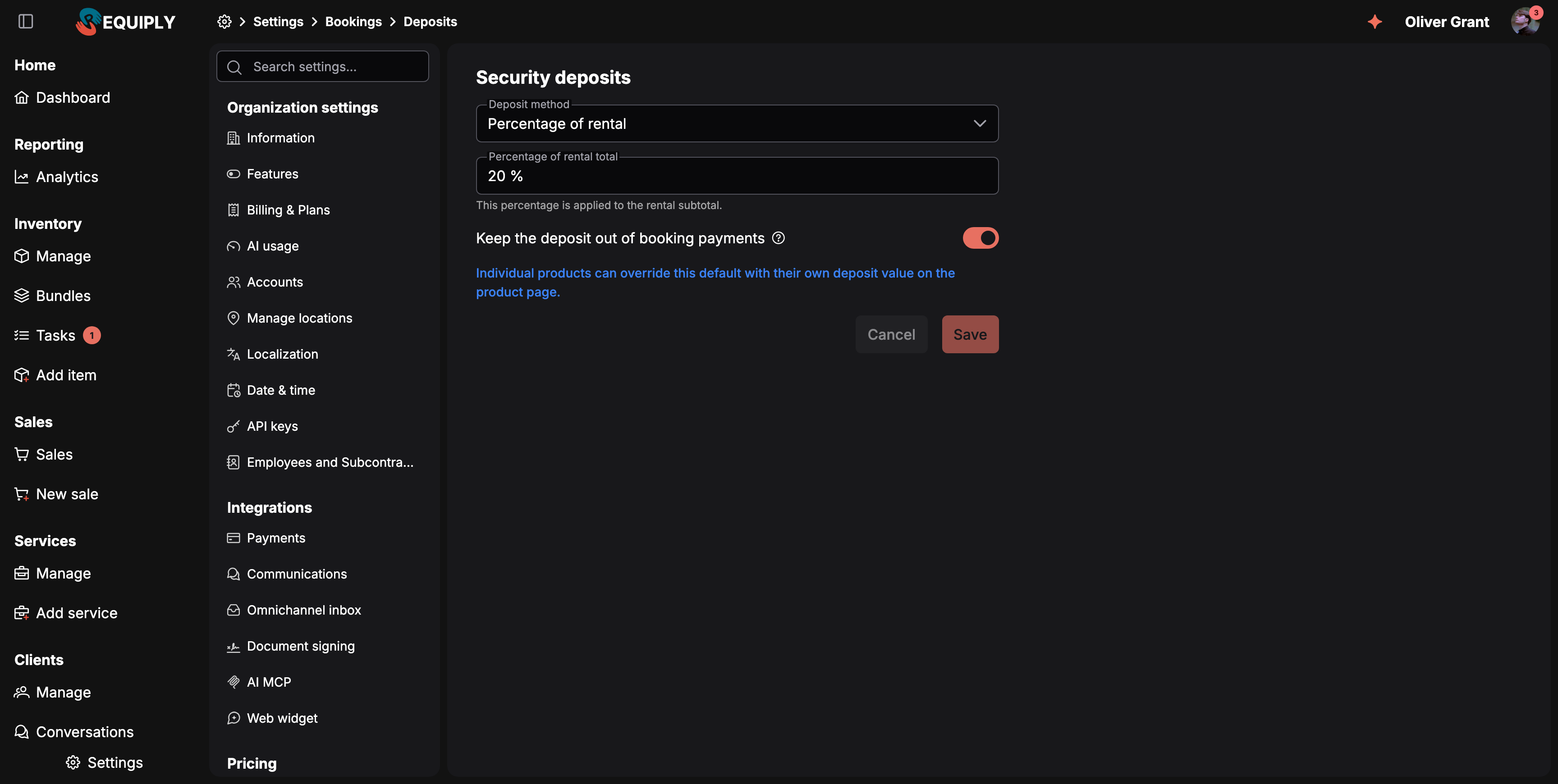
La página de configuración de fianzas con Keep the deposit out of booking payments.
Por qué importa esta página
Las fianzas dan al negocio una red de seguridad económica sin complicar el precio de alquiler que el cliente ve en el portal de clientes. Un único ajuste controla el valor por defecto de todas las reservas, y los productos que necesitan una fianza más alta (o simplemente distinta) pueden tener la suya propia por grupo de artículos sin cambiar la política general.
Esta parte está conectada con varias áreas de Requiply:
- Inventario: cada grupo de artículos puede tener su propia fianza específica.
- Reservas: la fianza se calcula y se guarda al crear una reserva, y se muestra junto al coste del alquiler.
- Pago online (el portal de clientes): la fianza aparece en una línea aparte para que el cliente vea exactamente qué parte es reembolsable.
- Pagos: por defecto, la fianza se deja fuera del pago de la reserva y se cobra en mano. Si desactivas Keep the deposit out of booking payments, se suma al importe que se cobra a través de la pasarela de pago, además del alquiler.
- Ajustes de la fianza: el personal con el permiso de ajustes de reserva puede reducir, aumentar o eliminar la fianza de una reserva concreta, al crearla o más tarde.
- Reembolsos: los administradores pueden reembolsar la fianza (entera o en partes, incluso varias veces) desde la página de la reserva.
- Facturas y emails: la fianza aparece en su propia línea en la factura en PDF y está disponible como los tokens
{{bookingDeposit}}y{{bookingTotalCharged}}en las plantillas de email de reservas. - Analíticas: las cifras de ingresos excluyen expresamente las fianzas, porque son reembolsables y no son ingresos ganados.
Quién puede usar esta página
- La página de configuración de fianzas forma parte de la configuración de la organización y está pensada para los administradores que definen cómo funciona el negocio.
- La fianza específica por producto la puede usar cualquiera que pueda añadir o editar un grupo de artículos del inventario.
- El reembolso de una fianza se hace desde la página de detalle de la reserva o desde el menú de acciones de la tabla de reservas, y requiere acceso a la gestión de reservas.
Qué verás en la página de configuración
Un único formulario con estos campos:
- Deposit method (método de fianza): un desplegable con tres opciones:
- No deposit (sin fianza): la opción por defecto. El negocio no cobra fianza.
- Fixed amount (importe fijo): un importe fijo que se añade a cada reserva, sin importar cuántos artículos tenga ni cuánto dure.
- Percentage of rental (porcentaje del alquiler): un porcentaje que se aplica al subtotal del alquiler de la reserva.
- Deposit value (valor de la fianza): solo aparece cuando el método no es "No deposit".
- Con Fixed amount, se introduce en la moneda de la organización.
- Con Percentage, se introduce como un porcentaje entre 0 y 100. Los valores superiores a 100 se rechazan.
- La etiqueta y la ayuda del campo cambian automáticamente según el método elegido.
- Keep the deposit out of booking payments: un interruptor, activado por defecto. Su texto de ayuda dice: When on, payments and payment links (Stripe and other payment providers) cover only the booking cost. Staff collect the deposit separately and return it by hand, so it never reaches your account through a provider. Applies to new bookings. (Cuando está activado, los pagos y los enlaces de pago, de Stripe y de otras pasarelas, cubren solo el coste de la reserva. El personal cobra la fianza aparte y la devuelve en mano, así que nunca llega a tu cuenta a través de una pasarela. Se aplica a las reservas nuevas.)
Un mensaje informativo al final del formulario recuerda al administrador que cada producto puede sustituir este valor por defecto con su propia fianza en la página del producto.
El botón Save changes está desactivado hasta que haces un cambio real. Cancel devuelve el formulario a los valores guardados sin salir de la página.
Comportamiento
- El ajuste se guarda por organización y, hasta que se guarda por primera vez, su valor por defecto es No deposit.
- Keep the deposit out of booking payments está activado en todas las organizaciones salvo que un administrador lo desactive, también en las que configuraron las fianzas antes de que existiera este interruptor.
- Al guardar el método como No deposit, el valor se borra automáticamente, así que volver desde un método configurado deja la política limpia.
- Si se guarda correctamente, un aviso verde lo confirma: "Deposit settings have been saved successfully." Si falla, aparece un aviso de error y el cambio no se guarda.
Dejar la fianza fuera de los pagos de la reserva
El interruptor decide si la fianza va junto con el pago de la reserva o si tu equipo la gestiona por separado.
| Interruptor | Qué paga el cliente online | Cómo se gestiona la fianza |
|---|---|---|
| Activado (por defecto) | Solo el coste de la reserva. Los enlaces de pago y el pago online (Stripe y otras pasarelas) dejan fuera la fianza. | El personal cobra la fianza aparte (por ejemplo, en efectivo en la recogida) y la devuelve en mano. |
| Desactivado | El coste de la reserva más la fianza, en un solo pago. | La fianza se reembolsa a través de la pasarela de pago original o se registra como reembolso manual. |
Dejar la fianza fuera es útil cuando una fianza que entra en tu cuenta cuenta como ingreso en el momento de recibirla, aunque la devuelvas después, como ocurre con muchos autónomos ucranianos (ФОП).
Cuando la fianza se deja fuera de los pagos, verás que se gestiona así:
- El resumen de precios en Add booking y la vista previa al cambiar las fechas o los artículos muestran la fianza después de Total to pay (total a pagar), como Deposit con la nota collected separately (se cobra aparte). La fianza no forma parte del total a pagar. La app móvil muestra la misma nota collected separately.
- La página de la reserva llama al importe Deposit amount (importe de la fianza) en lugar de Deposit charged (fianza cobrada), con la nota Not part of the booking payment: collect it separately and return it by hand. (no forma parte del pago de la reserva: cóbrala aparte y devuélvela en mano).
- En el portal de clientes, la fianza se muestra con Paid separately, not as part of this payment. It is returned after the items come back. (se paga aparte, no forma parte de este pago, y se devuelve cuando vuelven los artículos) y Total to pay no la incluye.
Fianza específica por producto
Cada grupo de artículos puede tener un Security deposit override (fianza específica) que tiene prioridad sobre la política de la organización. Es el lugar adecuado para cobrar, por ejemplo, una fianza de 300 € por un dron mientras el resto de artículos sigue la política general.
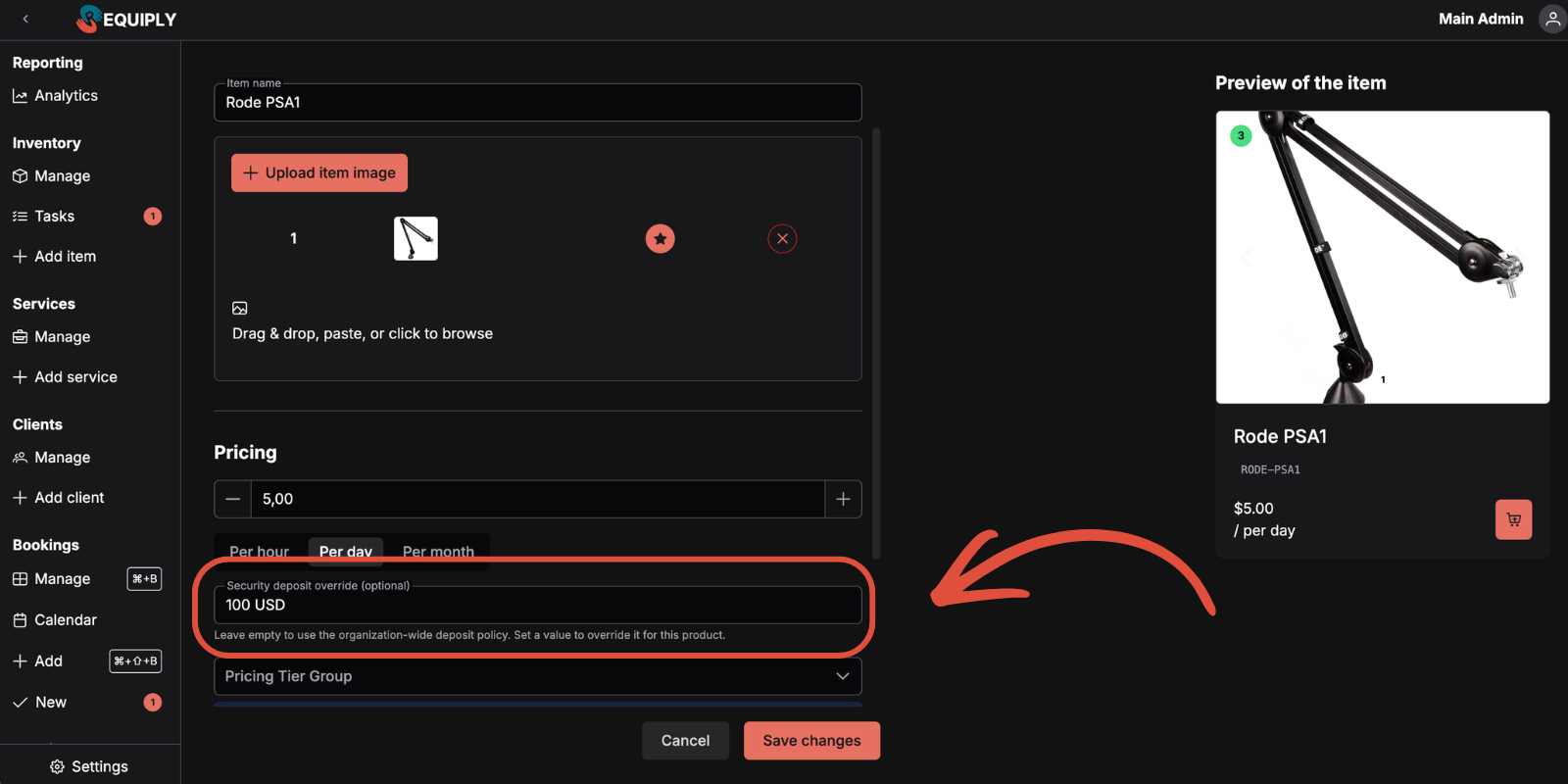
El campo está en Inventory → Add y en Inventory → Item group → Edit, dentro de la sección Pricing (precios).
Qué verás
- Un campo con la etiqueta Security deposit override (optional) que admite un importe en la moneda de la organización.
- Una pequeña ayuda debajo: "Leave empty to use the organization-wide deposit policy. Set a value to override it for this product." (déjalo vacío para usar la política de la organización o indica un valor para sustituirla en este producto).
- Un botón para borrar, con el que el administrador elimina la fianza específica y vuelve a la política.
- El campo no es obligatorio: si lo dejas vacío, el producto usa lo que marque la política.
Cómo se aplica la fianza específica
- La fianza específica se guarda por grupo de artículos. Vacío significa "usar la política de la organización"; un número significa "usar exactamente este importe por unidad".
- Al crear una reserva, la fianza específica (si la hay) se multiplica por la cantidad elegida de ese grupo y se suma al total de la fianza.
- La fianza específica se aplica siempre, sea cual sea el método de la organización. Un producto con una fianza específica de 300 € sigue aportando
$300 × quantityaunque la política de la organización sea No deposit. - La política de la organización solo se aplica a los artículos sin fianza específica:
- No deposit: aporta 0.
- Fixed amount: se suma una vez por reserva si hay al menos un artículo sin fianza específica (no por artículo).
- Percentage of rental: se aplica solo a la parte del alquiler que corresponde a los artículos sin fianza específica.
- Los descuentos reducen la base del porcentaje de los artículos sin fianza específica: el porcentaje se calcula sobre el alquiler después del descuento del pack y del descuento del cliente. No reducen las fianzas específicas por producto: un negocio que configura 300 € de fianza reembolsable quiere los 300 € completos aunque el cliente tenga un descuento.
Fianzas en la tabla de inventario
La tabla de gestión del inventario tiene una columna Deposit que muestra de un vistazo las fianzas específicas por producto.
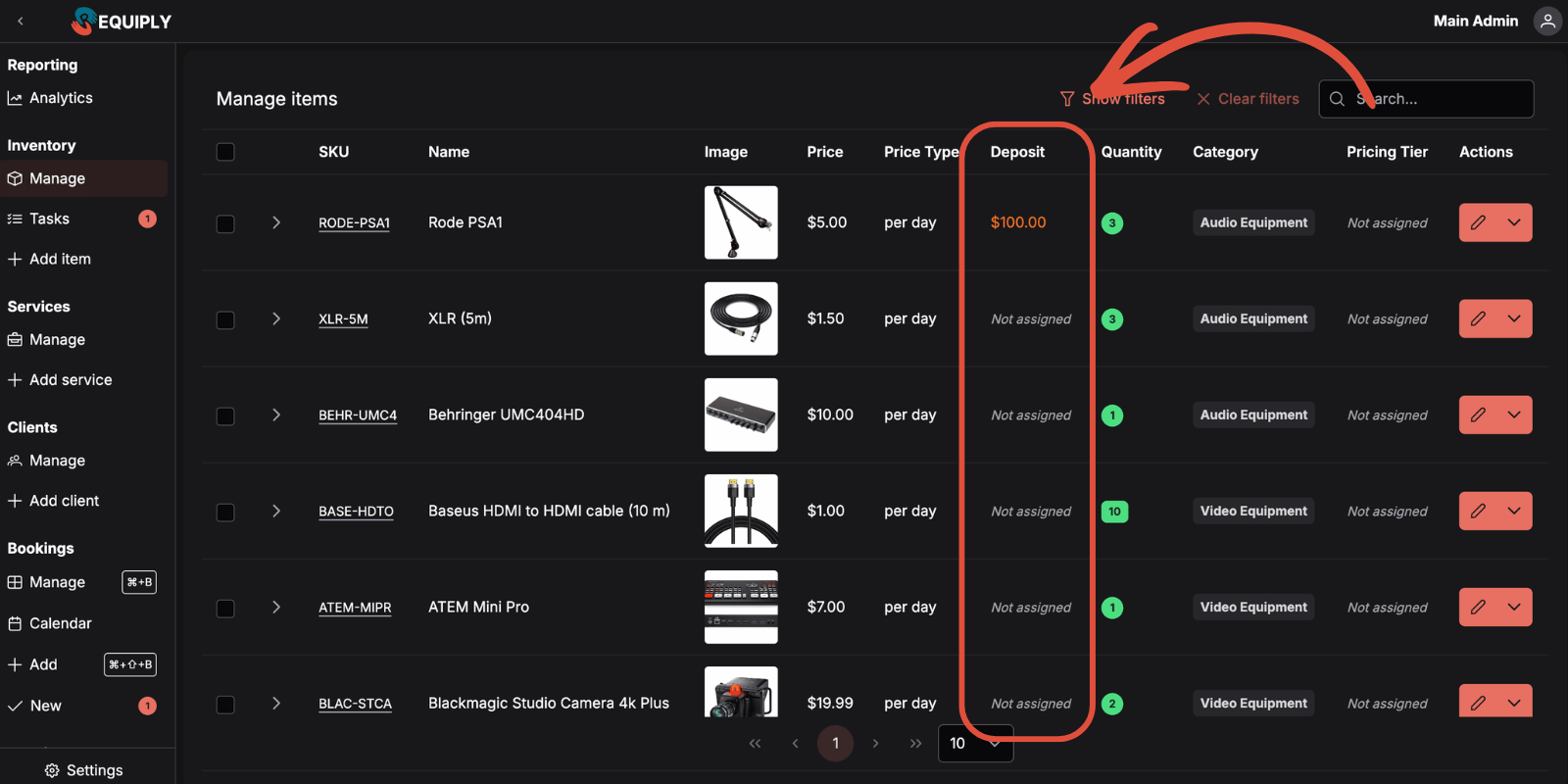
Qué muestra:
- En un grupo de artículos con fianza específica, el importe aparece en naranja, por ejemplo "300,00 €".
- En un grupo de artículos sin fianza específica, la celda muestra la etiqueta atenuada en cursiva "Not assigned" (sin asignar).
- La columna se puede filtrar con un campo numérico ("mayor que" por defecto), con un menú de filtro para que el usuario cambie el operador.
- Como todas las columnas configuradas, forma parte de la disposición de tabla del usuario y se puede ocultar, reordenar y cambiar de tamaño.
Esta columna es la forma más rápida de que un administrador repase el inventario y vea qué productos tienen fianza específica y cuáles siguen la política general.
Formularios y campos
| Campo | Dónde | Obligatorio | Significado |
|---|---|---|---|
| Deposit method | Settings → Bookings → Deposits | Sí | No deposit, Fixed amount o Percentage of rental. Decide si la política aporta algo a una reserva y cómo. |
| Deposit value | Settings → Bookings → Deposits (oculto cuando el método es No deposit) | Sí, cuando se muestra | El importe fijo o el porcentaje. El porcentaje debe estar entre 0 y 100. |
| Keep the deposit out of booking payments | Settings → Bookings → Deposits | No (activado por defecto) | Activado: los pagos y los enlaces de pago cubren solo el coste de la reserva y el personal gestiona la fianza en mano. Desactivado: la fianza se cobra con la reserva. Se aplica a las reservas nuevas. |
| Security deposit override | Inventory → Add e Inventory → Item group → Edit | No | Fianza específica por grupo de artículos en la moneda de la organización. Vacío = usar la política de la organización; un número = aplicar siempre este importe × cantidad. |
| Deposit adjustment | Add booking (botón Deposit) y la página de la reserva (lápiz junto a la fianza) | No | Porcentaje, importe o periodos solo para esta reserva, con un motivo opcional. Requiere Enable booking cost adjustments y Allow booking cost adjustments. |
| Amount to refund | Diálogo Refund deposit | Sí | Mayor que 0 y como máximo la fianza pendiente. |
| Reason / damage note | Diálogo Refund deposit | No | Texto libre que se guarda con el registro del reembolso. |
| Refund manually | Diálogo Refund deposit | No | No pasa por la pasarela de pago; solo deja el reembolso registrado en la contabilidad. Oculto con Pay in person. |
Cómo se conecta esta página con el resto de Requiply
| Función | Cómo le afectan las fianzas |
|---|---|
| Inventario | Los grupos de artículos pueden tener una fianza específica opcional. Se ve en la tabla de inventario y se edita en los formularios para añadir y editar. |
| Reservas | La fianza se calcula al crear la reserva, se guarda en ella y se muestra como columna y como fila de detalle. Los reembolsos actualizan el total reembolsado. |
| Portal de clientes | Al finalizar la reserva, el cliente ve una línea Security deposit que se recalcula al momento. El Total to pay que se muestra incluye la fianza solo cuando forma parte del pago. La fianza también aparece en la página de la reserva del propio cliente. |
| Pagos | Con la fianza fuera (la opción por defecto), los pagos y los enlaces de pago cubren solo el alquiler. Con la fianza incluida, el importe cobrado = alquiler + fianza, y la fianza es una línea propia en la pasarela de pago cuando corresponde. |
| Ajuste del coste de la reserva | El mismo interruptor de la función, el mismo permiso y los mismos tipos sirven también para ajustar la fianza de una reserva. Un ajuste del precio en porcentaje también escala una fianza en porcentaje. |
| Reembolsos | Los reembolsos pueden ser parciales o totales, y repetirse hasta el importe pendiente. Las pasarelas online reciben una solicitud de reembolso; los reembolsos manuales o de Pay on pickup son solo un registro contable. |
| Facturas | Las facturas en PDF incluyen las líneas Security deposit y Deposit refunded cuando corresponde. |
| Plantillas de email | Los tokens {{bookingDeposit}} y {{bookingTotalCharged}} están disponibles en las plantillas de email de reservas. |
| Analíticas | Las fianzas se excluyen de las cifras de ingresos: el total de la reserva es solo el alquiler, por diseño. |
Casos habituales
Configuración de un negocio nuevo
Abre Settings → Bookings → Deposits y elige un método. Para la mayoría de las empresas de alquiler, Percentage of rental (por ejemplo, un 20 %) es un buen valor por defecto, porque la fianza crece con el valor de la reserva. Guarda el formulario y la política se aplica al momento a todas las reservas nuevas.
Quieres que los clientes paguen la fianza online con la reserva
Abre Settings → Bookings → Deposits, desactiva Keep the deposit out of booking payments y guarda. A partir de ahí, las reservas nuevas incluyen la fianza en el pago y en los enlaces de pago, y la fianza se reembolsa a través de la pasarela. Las reservas creadas antes del cambio siguen con la fianza fuera.
Artículo de alto valor
Un producto concreto (por ejemplo, un dron o un generador) necesita una fianza fija más alta. Abre la página de edición del grupo de artículos, pon en Security deposit override el importe que quieras y guarda. Desde ese momento, cada reserva que incluya ese artículo cobrará override × quantity como parte de su fianza, además de lo que aporte la política de la organización por el resto de artículos.
Artículo que nunca debe llevar fianza
Si la política de la organización es Percentage o Fixed, pero un artículo concreto no debe llevar nunca fianza, pon su fianza específica en 0. Al cliente se le cobrará 0 × quantity como aportación de ese artículo a la fianza, sea cual sea la política.
Consejos y precauciones
Duración de la reserva
Define el alquiler más corto que aceptas y reserva un margen antes y después de cada reserva para la preparación, la limpieza o el transporte.
Resumen
Cómo se estructura el catálogo de alquiler: un árbol de categorías con subcategorías, una descripción para cada producto y especificaciones del producto (campos personalizados) por las que los clientes pueden filtrar en el portal de clientes y en tu web.