

Tramos de precio
En la página Pricing tiers (tramos de precio) gestionas los grupos de tramos de precio reutilizables de tu inventario. Un grupo de tramos de precio te permite cobrar un porcentaje distinto del precio base de un artículo según el tiempo que esté reservado: es ideal para ofrecer descuentos en los alquileres más largos sin editar los artículos uno a uno. Un cliente que alquila una cámara durante una semana paga menos por día que uno que la alquila un solo día, de forma automática.
Los tramos de precio son la única regla de precios según la duración del alquiler que hay en Requiply. Dependen de la duración, no del calendario: Requiply no cobra una tarifa distinta los fines de semana, los festivos ni en temporada alta o baja, y no hay tarifas por fechas ni por temporada. Si necesitas una tarifa de temporada, cambia el precio base del artículo cuando empiece la temporada o mantén grupos de artículos separados para cada temporada.
Encontrarás esta página en Settings → Pricing → Pricing Tiers, o puedes abrirla directamente en app.requiply.com/settings/pricing/pricing-tiers/.
Por qué importa esta página
Un grupo de tramos se crea una vez y después se asigna a grupos de artículos del inventario desde la configuración del inventario o con las herramientas de asignación masiva. Cada tramo guarda:
- La unidad de inicio del rango.
- La unidad final del rango, o un último rango sin límite.
- El porcentaje del precio base del artículo que se cobra en ese rango.
Las unidades dependen del tipo de precio del artículo:
- Los artículos por horas usan horas.
- Los artículos por días usan días.
- Los artículos por meses usan meses.
Por ejemplo, un importe de tramo de 90% significa que Requiply cobra el 90 % del precio base del artículo por las unidades que entran en ese rango. En el cálculo del precio de la reserva, el porcentaje del tramo se convierte en un multiplicador.
En los productos de subalquiler, el precio base es la tarifa para el cliente con el margen ya incluido, y el porcentaje del tramo se le aplica sin cambios. El margen nunca se suma encima del tramo.
Qué verás
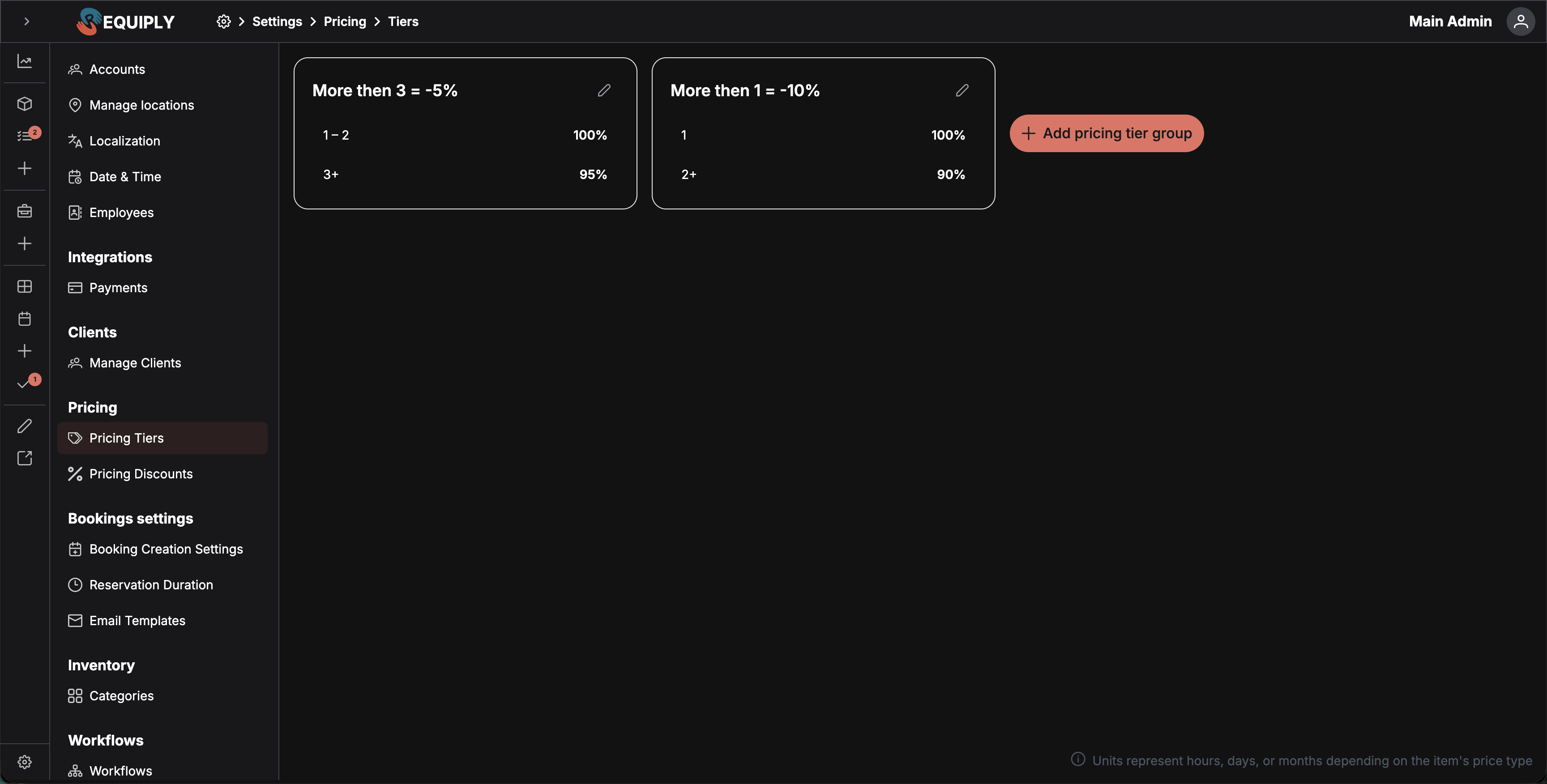
Al cargar la página, Requiply obtiene todos los grupos de tramos de precio de tu organización y los muestra como tarjetas (los más recientes primero). Cada tarjeta muestra:
- El nombre del grupo de tramos de precio.
- Hasta tres tramos visibles, cada uno con su rango de unidades y su porcentaje.
- Una nota
+N more(N más) cuando el grupo tiene más de tres tramos. - Un icono de lápiz para editar en la esquina superior derecha.
Cuando existe al menos un grupo, aparece un botón Add pricing tier group (añadir grupo de tramos de precio) junto a las tarjetas. Al final de la página, una nota informativa te recuerda que las unidades son horas, días o meses según el tipo de precio del artículo.
Estado vacío
Si tu organización todavía no tiene grupos de tramos de precio, la página muestra un estado vacío con un icono de etiquetas y el título No pricing tier groups yet (todavía no hay grupos de tramos de precio). La acción Create pricing tier group (crear grupo de tramos de precio) te lleva directamente al formulario para añadirlo.
Añadir un grupo de tramos de precio
Pulsa Add pricing tier group (o Create pricing tier group desde el estado vacío) para abrir el formulario para añadirlo.
El formulario incluye:
- General Information (información general): un campo obligatorio Group name (nombre del grupo).
- Filas de Pricing Tiers (tramos de precio): cada una con los campos From (units) (desde, en unidades), To (units) (hasta, en unidades) y Amount (%) (importe, en porcentaje).
- Un último tramo sin límite, en el que la unidad final se muestra con el icono de infinito.
- Un botón Add tier (añadir tramo) para añadir otro rango con límite.
- Un panel Preview (vista previa) que calcula precios de ejemplo para un grupo de artículos existente.
- Los botones Cancel y Save.
Al guardar, Requiply crea el grupo de tramos, muestra un aviso de confirmación y te devuelve a la lista de tramos de precio.
from), Requiply te devuelve a esa URL de origen después de guardar, en lugar de a la lista.Editar un grupo de tramos de precio
Pulsa el icono de lápiz de cualquier tarjeta de grupo de tramos de precio para abrir la página de edición. Desde ahí puedes:
- Cambiar el nombre del grupo.
- Cambiar los rangos de unidades existentes.
- Cambiar los porcentajes.
- Añadir más tramos.
- Eliminar tramos con límite (siempre que quede al menos uno).
- Cambiar el porcentaje del último tramo sin límite.
- Ver en la vista previa cómo afectan los tramos a un grupo de artículos existente.
El botón Save changes sigue desactivado hasta que cambias algo. Al guardar, Requiply actualiza el nombre del grupo, sustituye los tramos guardados por tu nueva lista de tramos, muestra un aviso de confirmación y vuelve a la lista.
Eliminar un grupo de tramos de precio
La página de edición también tiene un botón Delete. Al pulsarlo se abre un diálogo Confirm deletion (confirmar eliminación) que te pide que lo confirmes. Si se completa correctamente, Requiply elimina los tramos del grupo, elimina el propio grupo y te devuelve a la lista.
Formularios y campos
Nombre del grupo
Obligatorio. Usa un nombre que haga la regla fácil de reconocer durante la asignación masiva, como Weekend rentals, Long-term monthly o Equipment weekly discount.
Desde (unidades)
El primer tramo con límite empieza como mínimo en 1. Cada tramo con límite posterior empieza justo después de la unidad final del tramo anterior.
Hasta (unidades)
Define la última cantidad de unidades en la que se aplica un tramo con límite. El formulario crea automáticamente un último tramo sin límite después del último tramo con límite.
Importe (%)
El porcentaje del precio base del artículo que se cobra por las unidades que entran en el rango. Admite valores de 0 a 100 con hasta dos decimales.
| Importe | Efecto |
|---|---|
100% | Sin cambios respecto al precio base. |
90% | Una reducción del 10 % sobre el precio base. |
75% | Tres cuartas partes del precio base. |
Último tramo sin límite
Todos los formularios incluyen un último tramo en el que To (units) no tiene límite. Su unidad de inicio se calcula a partir de la unidad final del tramo con límite anterior más uno.
Esto importa porque el cálculo de la reserva busca un tramo que coincida con la duración del alquiler. Como el último tramo siempre va desde el número más alto con límite hasta el infinito, es imposible que la duración de una reserva quede fuera de todos los rangos definidos.
Artículo para la vista previa de precios
El selector de la vista previa carga los grupos de artículos del inventario y elige por defecto el primero disponible. Al seleccionar un artículo, la tarjeta de vista previa muestra los precios calculados con el precio base y el tipo de precio de ese artículo.
Cómo se conecta esta página con el resto de Requiply
| Función | Cómo le afecta esta página |
|---|---|
| Grupos de artículos del inventario | Los grupos de tramos de precio se pueden asignar a grupos de artículos desde el formulario de edición del grupo de artículos. |
| Acciones masivas del inventario | El diálogo masivo de tramos de precio puede asignar un grupo de tramos de precio a varios grupos de artículos, o quitarles la asignación. |
| Listas y páginas de detalle del inventario | Los nombres de los grupos de tramos de precio asignados pueden aparecer en las vistas de gestión del inventario. |
| Portal de clientes | Las páginas de los artículos muestran el tramo como una tabla de precios por duración, y las reservas del portal se calculan con las reglas del tramo asignado. |
| Cálculo del precio de la reserva | Requiply elige el tramo que coincide con las unidades de duración de la reserva y multiplica el precio del artículo por el porcentaje del tramo. |
Casos habituales
Descuento por alquiler de larga duración
Mantén el precio base del artículo en una tarifa diaria normal y crea tramos como estos:
- 1 día:
100% - 2–7 días:
90% - 8 días o más:
80%
Asigna este grupo de tramos a los grupos de artículos que deban salir más baratos en las reservas más largas.
Reglas distintas para distintos tipos de artículos
Crea un grupo de tramos para los artículos por horas y otro para los artículos por meses. Como las unidades dependen del tipo de precio del artículo, una reserva de "3 unidades" significa tres horas en los artículos por horas, tres días en los artículos por días y tres meses en los artículos por meses.
Asignación masiva después de la configuración
Después de crear un grupo de tramos de precio, usa las acciones masivas del inventario para asignar el mismo grupo de tramos a varios grupos de artículos a la vez.
Quitar los tramos de precio
La interfaz de asignación del inventario permite quitar el grupo de tramos seleccionado. Cuando no hay ningún grupo de tramos de precio asignado, el cálculo del precio de la reserva vuelve al precio base del artículo sin ningún multiplicador.
Consejos y precauciones
Long-term rental discount es más fácil de reconocer durante la asignación masiva que uno tan concreto como Camera tier.Resumen
Las reglas reutilizables que cambian lo que cuesta un artículo: tramos de precio según la duración del alquiler y descuentos porcentuales por cliente.
Añadir o editar un grupo de tramos de precio
Crea una escala de precios según la duración del alquiler: los rangos de duración y el porcentaje del precio base que se cobra en cada uno.