

Configuración del portal
La configuración del portal es la única pantalla que controla el aspecto de tu portal de clientes, qué métodos pueden usar los clientes para pagar y para iniciar sesión, y si pueden cancelar una reserva por su cuenta. Todo lo demás que muestra el portal sale de tu inventario, tus precios y la configuración de tu organización.
Aquí es donde cambias el aspecto, el diseño y la apariencia de tu web de reservas: su color de marca, el estilo de las esquinas de sus botones y tarjetas, los logotipos que se muestran en modo claro y oscuro, y el icono de la pestaña del navegador. Es la página que tienes que abrir siempre que quieras que el portal encaje con tu marca. No puedes cambiar la disposición del portal ni escribir tu propio HTML y CSS; la estructura de la página es fija y estos ajustes cambian su estilo.
La encontrarás en Booking Page → Edit website (página de reservas, editar la web) en la navegación principal (/web/edit). La entrada del menú solo aparece para los usuarios cuyo grupo de permisos tiene Allow website management (permitir la gestión de la web).
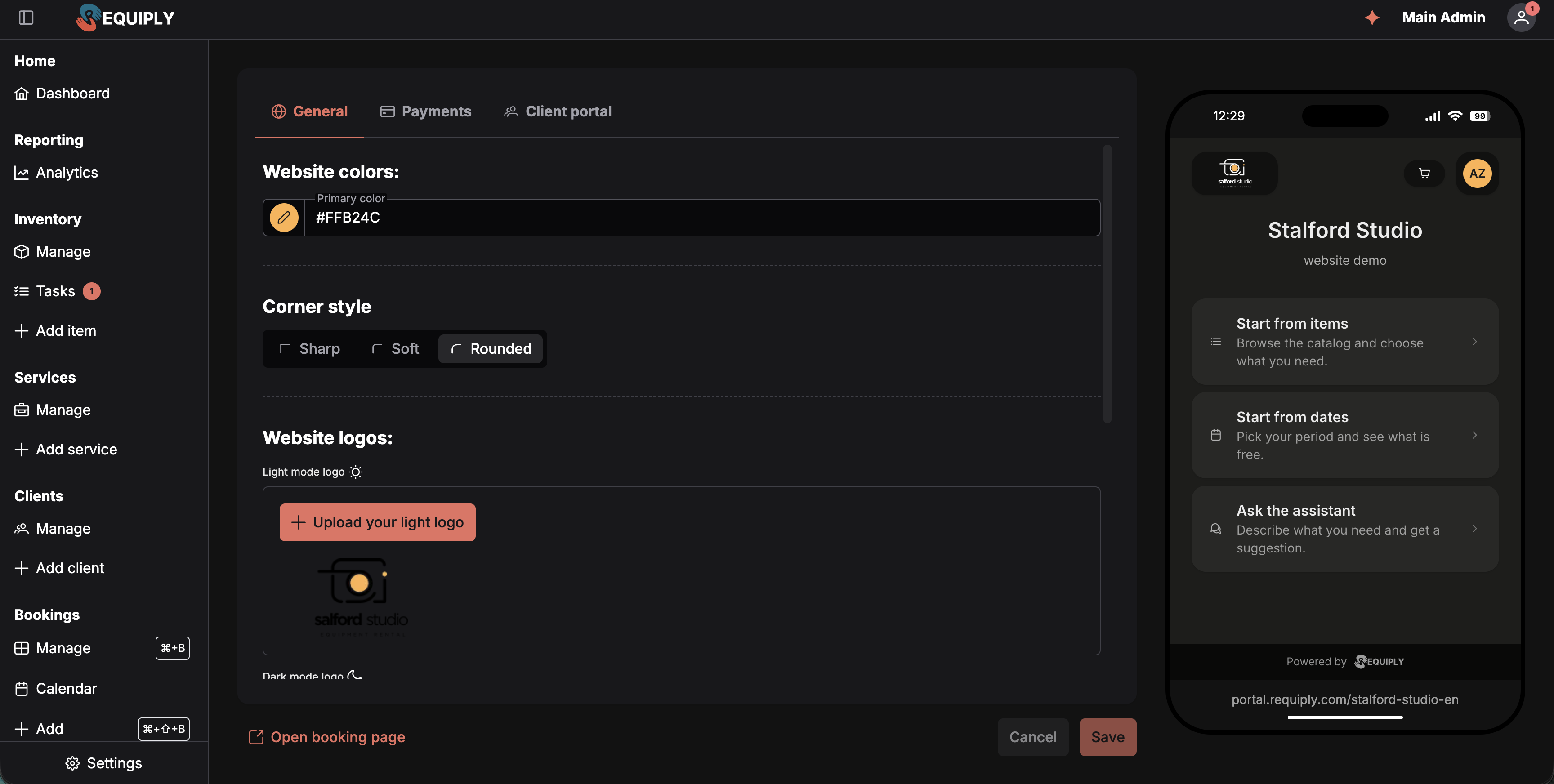
El editor a la izquierda y el portal en directo a la derecha. El marco de teléfono es el portal real, y la dirección de debajo es la que tienes que compartir con los clientes. Esta organización tiene activado el chat de IA, así que la página de entrada ofrece Ask the assistant (pregunta al asistente) como tercera tarjeta.
Qué verás
La pantalla se divide en dos.
A la izquierda, la tarjeta del editor, con tres pestañas arriba, cada una con su icono: General, Payments (pagos) y Client portal (portal de clientes). Las secciones de cada pestaña se apilan una debajo de otra, separadas por líneas discontinuas, y la tarjeta se desplaza, así que para llegar a las secciones inferiores de la pestaña General hay que bajar. La pestaña abierta se guarda en la dirección como ?tab=general, ?tab=payments o ?tab=portal, para que puedas guardar en marcadores o compartir una pestaña concreta.
A la derecha, una vista previa de tu portal dentro de un marco de teléfono tipo iPhone, con su barra de estado. Tu dirección pública aparece impresa bajo el marco, por ejemplo portal.requiply.com/yourcode. Carga tu portal con ?preview=1 y se vuelve a dibujar mientras editas.
Bajo el editor está la fila de acciones:
- Open booking page (abrir la página de reservas) a la izquierda, que abre el portal en directo en una pestaña nueva.
- Un botón Cancel y un botón Save a la derecha, con una nota ámbar Unsaved changes (cambios sin guardar) que aparece a su lado en cuanto algo es distinto de lo guardado. Hasta entonces, los dos botones están desactivados, así que no puedes guardar sin cambios.
Pestaña General
Colores de la web
Un solo campo, Primary color (color principal): un botón con una muestra de color que abre el selector, junto a un campo con el valor hexadecimal (por ejemplo #FFB24C). Puedes arrastrar en el selector o escribir el valor hexadecimal directamente.
Es el color de acento de todo el portal: botones, enlaces, fechas elegidas, precios destacados. El portal genera a partir de él una paleta completa y elige automáticamente un texto legible, así que con un color de marca oscuro los botones siguen siendo legibles.
Estilo de las esquinas
Un control segmentado con tres opciones. Cada una lleva un pequeño dibujo de esquina que muestra el radio que aplica, para que puedas distinguirlas sin guardar.
| Opción | Aspecto |
|---|---|
| Sharp (rectas) | Esquinas cuadradas en todo el portal y una barra de cabecera a todo el ancho con un borde inferior en lugar de la flotante. Encaja con marcas técnicas e industriales. |
| Soft (suaves) | Tarjetas, controles y chips ligeramente redondeados. |
| Rounded (redondeadas) | Tarjetas y controles muy redondeados, con chips y etiquetas de estado en forma de píldora. Es la opción por defecto. |
El estilo se aplica a todo lo que dibuja el portal: paneles y secciones, botones y campos, chips y píldoras de estado, y marcos de imagen.
Logotipos de la web
- Light mode logo (logotipo para el modo claro, icono de sol) y Dark mode logo (logotipo para el modo oscuro, icono de luna): se muestran en la cabecera del portal, cada uno en su modo de color. Cada uno tiene un botón para subirlo y muestra debajo el logotipo que se usa ahora. Los archivos de mapa de bits abren un diálogo de recorte para que puedas encuadrarlos; los archivos SVG se usan tal cual. Si cancelas el recorte, se recupera el logotipo anterior.
- Browser tab icon (icono de la pestaña del navegador): el icono cuadrado que aparece en la pestaña del navegador, en los marcadores y en la pantalla de inicio de un teléfono. Junto al botón de subida hay una pequeña maqueta de una pestaña del navegador con el nombre de tu organización, para que veas el icono a tamaño real. Si no tienes un icono propio, el portal muestra el icono de Requiply.
Chat
El interruptor Chat with visitors (chat con los visitantes) añade un chat al portal: una tarjeta en la página de entrada y una página de chat donde los clientes pueden preguntar por la disponibilidad, los precios y las normas de recogida.
- AI assistant answers first (el asistente de IA responde primero; plan Advanced) deja que el asistente de reservas responda, inicie reservas y pase la conversación a tu equipo cuando se lo pidan. La tarjeta indica entonces Ask the assistant. Las respuestas consumen créditos de IA.
- Con el asistente desactivado, o en el plan Core, los visitantes chatean directamente con tu equipo: la tarjeta indica Chat with the team (chatea con el equipo) y sus mensajes llegan a Conversaciones, donde tu equipo responde desde la app web y la app móvil. Para esto, la bandeja de entrada de conversaciones tiene que estar activada.
- Con la bandeja de entrada desactivada, el chat es solo el asistente de IA, así que el interruptor necesita el plan Advanced y muestra una corona en Core.
- Al activar el chat se prepara una clave de chat para tu organización, lo que tarda un momento y se confirma con Chat key created (clave de chat creada). Si falla, el interruptor vuelve a desactivarse y un mensaje explica el motivo.
El interruptor AI assistant answers first es el mismo que el de la página del widget web de IA.
Pestaña Payments
Controla qué métodos de pago aparecen al finalizar la reserva. Cada método es una sección con su propio interruptor Enabled (activado).
- Pay in person (pagar en persona): no necesita ninguna integración. Los clientes pagan a tu equipo cuando recogen los artículos. Al finalizar la reserva, el portal lo llama Pay on pickup (pagar en la recogida).
- Una sección por cada pasarela online (Plata by mono, LiqPay, WayForPay), cada una con el logotipo de la pasarela y su estado de conexión junto al interruptor.
El estado junto a una pasarela online te indica si está lista:
| Estado | Qué significa |
|---|---|
| Setup successful (configuración correcta) en verde | La pasarela está conectada, así que se puede activar el interruptor. |
| Un enlace Go to setup (ir a la configuración) | La pasarela no está conectada. El enlace abre Integrations → Payments, y el interruptor sigue desactivado hasta que la conectes ahí. |
El interruptor de una pasarela también se mantiene desactivado cuando la moneda de tu organización no es una de las que admite esa pasarela, aunque ya esté conectada.
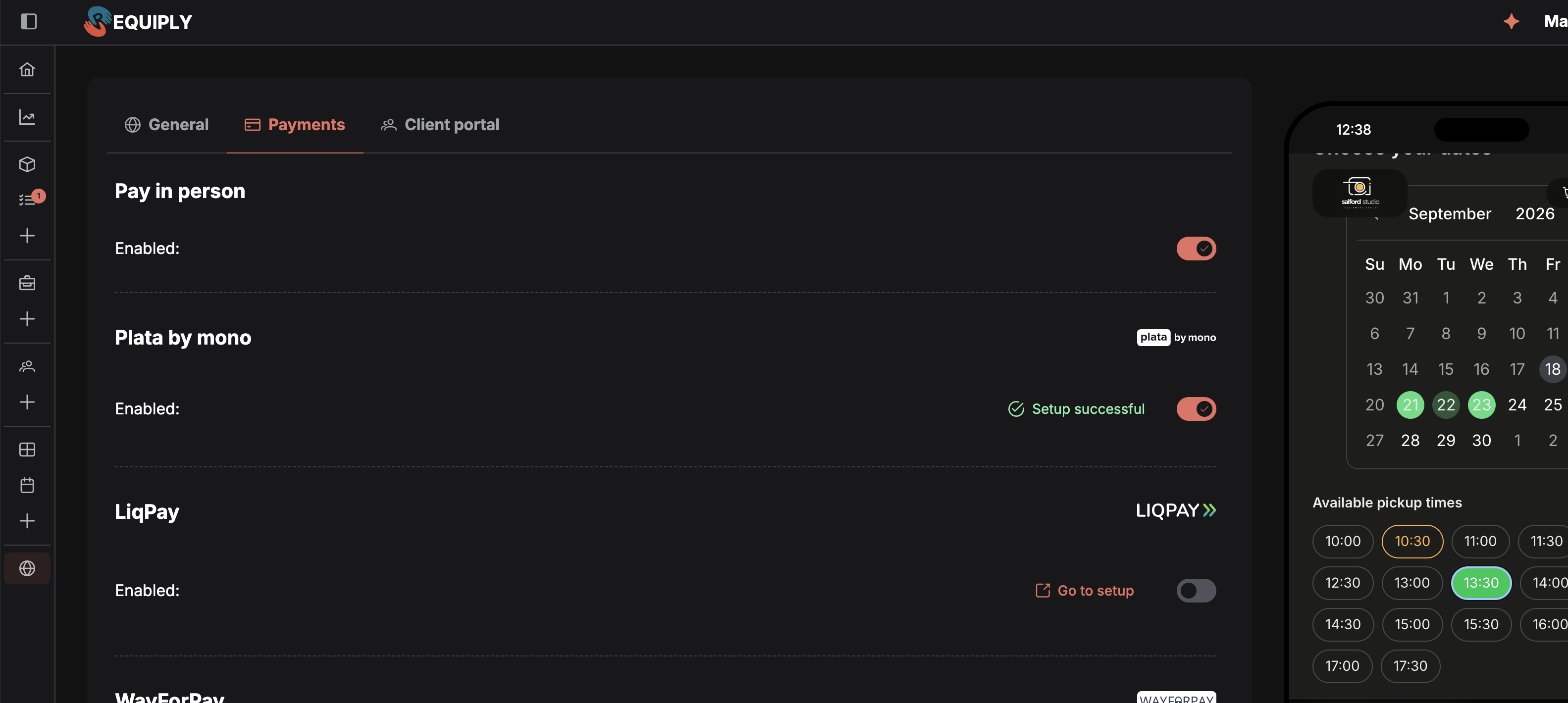
Plata by mono está conectada, así que su interruptor funciona y los clientes pueden pagar con ella. LiqPay no lo está, así que solo se ofrece un enlace para conectarla antes.
Pestaña Client portal
Esta pestaña empieza con la Portal address (dirección del portal) y después tiene cuatro secciones: Sign-in methods (métodos de inicio de sesión), Actions (acciones), Cancellation (cancelación) y Checkout services (servicios al finalizar la reserva). Ábrela directamente con /web/edit?tab=portal.
Dirección del portal
La dirección en la que los clientes abren tu portal, como enlace: portal.requiply.com/<your code>, o tu propio dominio cuando ya esté activo. Where customers open your client portal. (donde los clientes abren tu portal de clientes). Los administradores ven Use your own domain (usa tu propio dominio), o Manage domains (gestionar dominios) cuando hay un dominio conectado, que abre Dominios. En el plan Core, una corona junto a la etiqueta ofrece Upgrade to use your own domain (mejora el plan para usar tu propio dominio).
Métodos de inicio de sesión
Los dos métodos son códigos de un solo uso, así que ningún cliente crea nunca una contraseña, y ninguno necesita conectar nada.
| Método | Estado |
|---|---|
| Email code (código por email, icono de sobre) | Siempre activado, marcado con una etiqueta gris Always on (siempre activado). Los clientes reciben por email un código de un solo uso para iniciar sesión en el portal. Su interruptor está activado y no se puede mover. |
| SMS code (código por SMS, icono de teléfono) | Opcional, plan Advanced. Los clientes también pueden iniciar sesión con un código de un solo uso enviado por SMS. Al activarlo se añade una opción Phone number (número de teléfono) en la página de inicio de sesión del portal y un paso de confirmación del teléfono en el registro. En el plan Core, el interruptor está desactivado y una corona ofrece Upgrade to enable SMS sign-in (mejora el plan para activar el inicio de sesión por SMS). |
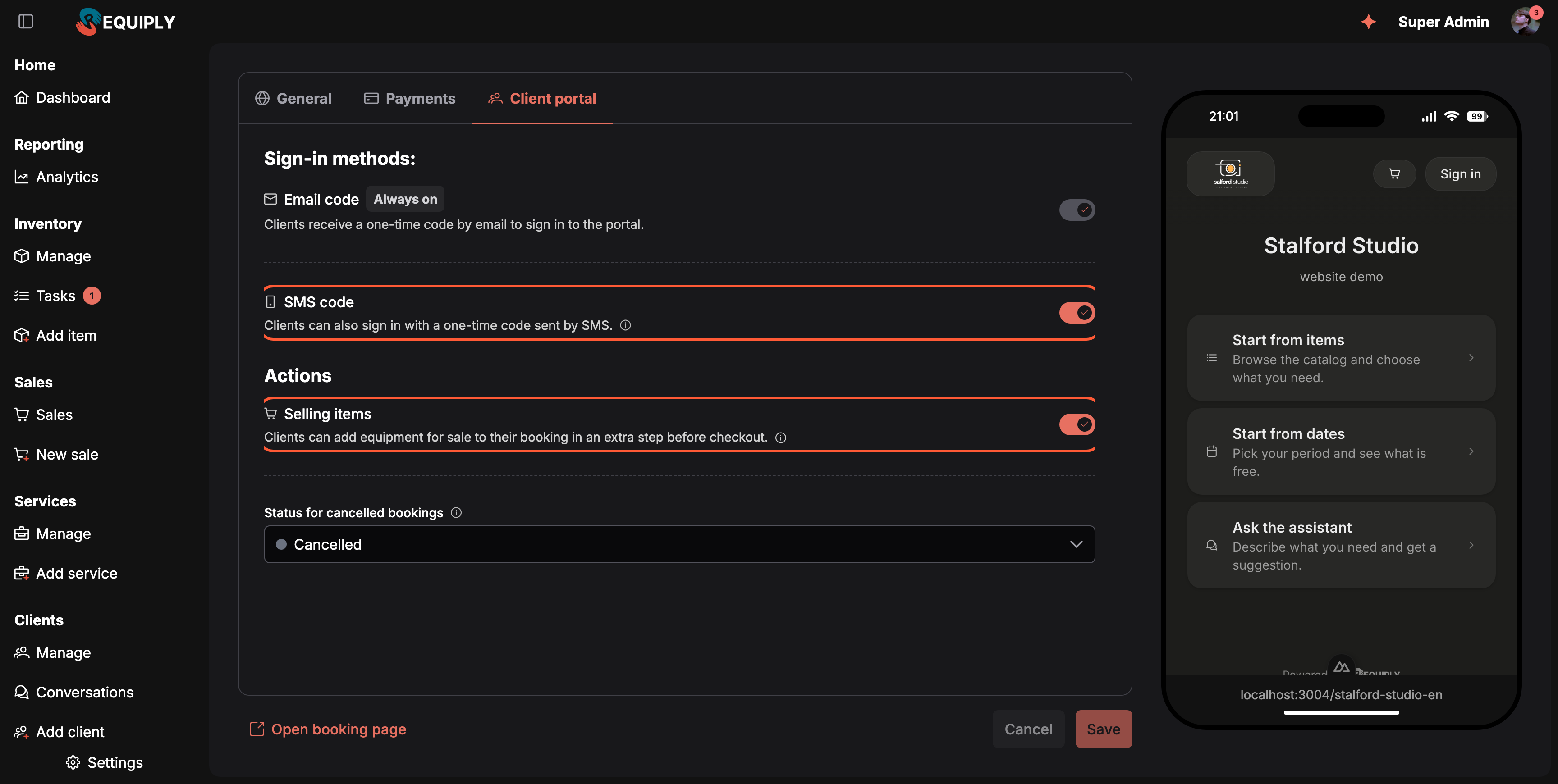
El inicio de sesión por SMS y la venta de artículos, los dos activados, con el estado de cancelación debajo.
Los códigos por email están disponibles en todos los planes. Los códigos por SMS se envían a través del propio proveedor de SMS de Requiply; no hay nada que conectar.
Acciones
| Ajuste | Qué hace |
|---|---|
| Selling items (venta de artículos) | Clients can add equipment for sale to their booking in an extra step before checkout. (los clientes pueden añadir artículos a la venta a su reserva en un paso adicional antes de finalizarla). Añade el paso Items to buy (artículos para comprar). Solo se muestran los productos del tipo Equipment for sale (artículos a la venta), los agotados en gris, y el portal se salta el paso cuando no queda nada a la venta. |
Selling items necesita el plan Advanced y la función Ventas. El interruptor explica qué falta:
- En Core, una corona ofrece Upgrade to sell items in the client portal (mejora el plan para vender artículos en el portal de clientes).
- Con Ventas desactivado, Turn on Sales in Settings > Features to use this. (activa Ventas en Settings > Features para usarlo) con un enlace Open features (abrir las funciones).
- Sin ningún producto a la venta activo, Add at least one item for sale to turn this on. (añade al menos un artículo a la venta para activarlo) con un enlace Add item (añadir artículo).
- Cuando está activado pero todos los productos están agotados, All items for sale are out of stock. Clients see them greyed out. (todos los artículos a la venta están agotados; los clientes los ven en gris).
El interruptor siempre se puede desactivar.
Los packs no se activan aquí: el portal los ofrece cuando la función Packs tiene activadas las recomendaciones External (externas). Consulta Packs.
Cancelación
Clients can cancel their own upcoming bookings in the client portal. The booking moves to the status you pick here. (los clientes pueden cancelar sus propias reservas futuras en el portal de clientes; la reserva pasa al estado que elijas aquí).
Un solo campo, Status for cancelled bookings (estado de las reservas canceladas), un desplegable con:
| Opción | Qué obtienen los clientes |
|---|---|
| Clients cannot cancel (los clientes no pueden cancelar) | Ningún botón Cancel en todo el portal. La página de una reserva indica Cancellation from the portal is not available for this organization. Please contact {your organization}. (la cancelación desde el portal no está disponible en esta organización; ponte en contacto con ella). |
| Una entrada por cada estado con el ciclo de vida Cancelled | Un botón Cancel en las reservas que todavía se pueden cancelar. Al confirmarlo, la reserva pasa al estado elegido aquí. |
Solo se ofrecen los estados cuyo ciclo de vida es Cancelled, porque una cancelación del cliente tiene que anular la reserva. Todas las organizaciones empiezan con su estado Cancelled seleccionado. Si configuras varios estados de cancelación en Estados de reserva, por ejemplo Cancelada por nosotros y Cancelada por el cliente, elige el que debe registrar la cancelación hecha por el propio cliente.
Elegir aquí un estado no hace que todas las reservas se puedan cancelar. Un cliente solo puede cancelar cuando la reserva todavía no ha llegado a su hora de recogida, el material no se ha entregado y tu flujo de estados permite pasar del estado actual de la reserva al estado elegido aquí. Consulta Cancelar online para ver todas las reglas y el mensaje que ve el cliente.
Servicios al finalizar la reserva
Customers can switch these services on at checkout, on the booking page and in the cart on your website. For example, carrying equipment to a taxi. (los clientes pueden activar estos servicios al finalizar la reserva, en la página de reservas y en el carrito de tu web; por ejemplo, llevar el material a un taxi).
Así es como permites que los clientes añadan servicios al finalizar la reserva: envío, montaje en el lugar, llevar el material a un coche, seguro, limpieza. Elige los servicios de tu lista de servicios en el campo Choose services (elegir servicios). El orden en que los eliges es el orden en que los ven los clientes. Cada opción muestra el precio que pagarán los clientes, o No default price (sin precio por defecto).
Los clientes ven entonces una tarjeta Additional services (servicios adicionales) al finalizar la reserva, con un interruptor por servicio y su precio:
- Los servicios con precio por día o por hora se cobran según la duración de la reserva, igual que en una reserva que crea tu equipo.
- Los servicios con el tipo de precio Quote (a presupuesto) se cobran una vez por reserva a su Default price (precio por defecto). Configúralo en el servicio; consulta Añadir un servicio. Un servicio a presupuesto sin precio por defecto se muestra como Price on request (precio a consultar) y se añade sin coste, para que tu equipo le ponga precio después en la reserva. El editor avisa de ello: Customers see services without a default price as "Price on request" and add them at no charge: {names}. Set a default price on the service page. (los clientes ven los servicios sin precio por defecto como "precio a consultar" y los añaden sin coste; pon un precio por defecto en la página del servicio).
- El descuento personal del cliente se aplica a un servicio al finalizar la reserva, salvo que el servicio tenga activado Exclude from discounts (excluir de los descuentos). Los servicios nunca forman parte de la fianza.
- Los servicios activados aparecen en el resumen de precios de la reserva al finalizarla, en la reserva en Requiply y en la página de la reserva del cliente.
Los mismos servicios aparecen como interruptores en el carrito de reservas de la integración en tu web, y lo que el cliente activa ahí se lleva al finalizar la reserva.
Cuando todavía no tienes servicios, el campo indica You have no services yet. (todavía no tienes servicios) con un enlace Add a service (añadir un servicio). Los servicios archivados desaparecen solos al finalizar la reserva. Si un cliente tiene activado un servicio que dejas de ofrecer mientras finaliza la reserva, se le pide que actualice la página: One of the services is no longer offered. Refresh the page and try again. (uno de los servicios ya no se ofrece; actualiza la página y vuelve a intentarlo).
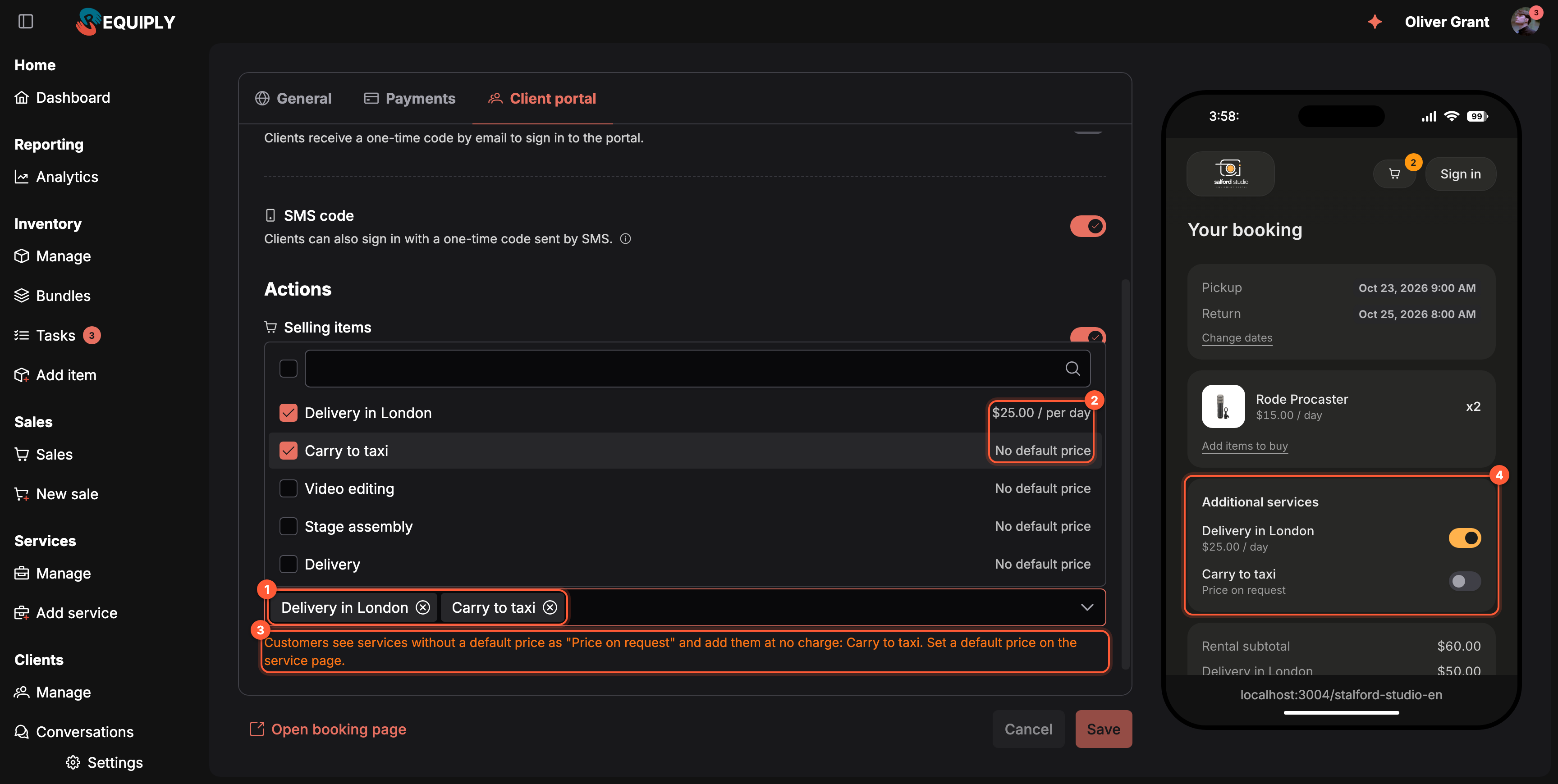
Elige los servicios en el orden en que deben verlos los clientes (1); cada uno muestra su precio (2), y los servicios sin precio por defecto quedan señalados (3). Al finalizar la reserva, los clientes los activan en la tarjeta Additional services (4).
La vista previa en directo
La vista previa no es una maqueta. Es tu portal, cargado desde portal.requiply.com en un iframe, con los ajustes que estás editando enviados a él mientras escribes. Eso significa que:
- El color, el estilo de las esquinas, los logotipos y el interruptor del asistente se vuelven a dibujar al momento, sin recargar y sin escribir nada en la base de datos.
- Un logotipo que has elegido pero todavía no has guardado también se muestra en la vista previa.
- Puedes recorrer todo el proceso de reserva dentro del marco. Los enlaces se quedan dentro de la vista previa.
- Confirmar una reserva está desactivado en la vista previa y se sustituye por una nota, así que las pruebas nunca crean una reserva real.
- El carrito de la vista previa nunca se recuerda, así que no puede colarse en una visita real desde el mismo navegador.
Acciones principales
Guardar
Save sube los logotipos y el icono de pestaña que acabas de elegir y después guarda a la vez el color, el estilo de las esquinas, las direcciones de las imágenes, el interruptor del chat de IA, el ajuste de inicio de sesión, el estado de cancelación, los servicios al finalizar la reserva y todos los interruptores de pago. Si todo va bien, un aviso confirma All changes saved (todos los cambios guardados) y la nota de cambios sin guardar desaparece. Si falla, no se guarda nada y tus cambios siguen en pantalla para que vuelvas a intentarlo.
Cancelar
Cancel descarta todos los cambios sin guardar y devuelve el editor al último estado guardado, incluidas las subidas de logotipos pendientes. No te saca de la página.
Salir con cambios sin guardar
Si sales de la página mientras se ve la nota de cambios sin guardar, se abre Leave without saving? (¿salir sin guardar?), que explica que los cambios de tu página de reservas todavía no se han guardado. Keep editing (seguir editando) te deja en la pantalla y Leave and discard (salir y descartar) descarta los cambios y continúa.
Formularios y campos
| Campo | Tipo | Notas |
|---|---|---|
| Primary color | Valor hexadecimal con selector | Color de acento de todo el portal. |
| Corner style | Sharp / Soft / Rounded | Por defecto, Rounded. |
| Light mode logo | Subida de imagen | Opcional. Los archivos de mapa de bits se recortan y los SVG se usan tal cual. |
| Dark mode logo | Subida de imagen | Opcional. Funciona igual que el logotipo para el modo claro. |
| Browser tab icon | Subida de imagen cuadrada | Opcional. Al menos 64 px de lado, idealmente 256 px o más. |
| AI chat bot (chatbot de IA) | Interruptor | Plan Advanced. Usa créditos de IA. |
| Pay in person | Interruptor | No necesita ninguna integración. Los clientes lo ven como Pay on pickup. |
| Pasarela online | Un interruptor por pasarela | Necesita una integración conectada (Setup successful) y una moneda admitida. |
| Email code | Fijo | Siempre activado, no se puede desactivar. |
| SMS code | Interruptor | Plan Advanced. |
| Selling items | Interruptor | Plan Advanced, función Ventas, al menos un producto a la venta activo. |
| Status for cancelled bookings | Desplegable | Clients cannot cancel, o uno de tus estados con el ciclo de vida Cancelled. |
| Checkout services | Selección múltiple | Opcional. Los servicios activos que los clientes pueden activar al finalizar la reserva, en el orden elegido. |
Cómo se conecta esta página con el resto de Requiply
| Función | Cómo le afecta esta página |
|---|---|
| Proceso de reserva | El color, el estilo de las esquinas y los logotipos dan la imagen de marca a cada paso. Los interruptores de pago deciden qué puede elegir un cliente al finalizar la reserva. |
| Cuentas de cliente | Los métodos de inicio de sesión que se ofrecen en la página de inicio de sesión del portal, y si los clientes pueden cancelar online, salen de la pestaña Client portal. |
| Estados de reserva | El desplegable de cancelación muestra tus estados con el ciclo de vida Cancelled, y tus transiciones deciden qué reservas pueden pasar a ellos. |
| Asistente de reservas | El interruptor del chat de IA es lo que hace que el asistente aparezca para los clientes. |
| Pagos | Esta página refleja el estado de las integraciones, no conecta pasarelas. Conéctalas ahí primero. |
| Servicios | Los servicios al finalizar la reserva salen de tu lista de servicios, con el precio según su tipo de precio o su Default price. |
| Integración en tu web | El color de marca y el estilo de las esquinas también dan estilo a los botones de reserva, el selector de fechas y el carrito de tu propia web, y los servicios al finalizar la reserva aparecen en su carrito. |
| Dominios | La Portal address muestra tu propio dominio cuando ya está activo. |
| Datos de la organización | De ahí salen el código de la dirección web de tu portal, el nombre de la organización en la maqueta de la pestaña y los logotipos de reserva. |
| Uso de IA | Las respuestas del asistente consumen el saldo de créditos de IA de la organización. |
| Grupos de permisos | Allow website management decide quién ve esta pantalla. |
Casos habituales
Dar al portal tu imagen de marca antes del lanzamiento
- Pon como color principal el color de tu marca y elige el estilo de esquinas que mejor le vaya.
- Sube los dos logotipos, para que la cabecera se vea bien en modo claro y oscuro.
- Sube un icono de pestaña cuadrado y revisa la maqueta de la pestaña que hay al lado.
- Mira la vista previa, pulsa Save y abre el portal en directo para confirmarlo.
Añadir una pasarela de pago online en plena temporada
- Conecta la pasarela en Integrations → Payments.
- Vuelve aquí a Payments. El indicador de configuración junto a la pasarela ya la muestra como conectada.
- Actívala y pulsa Save. La siguiente reserva que se finalice la ofrecerá.
El interruptor de la pasarela no se activa
O la pasarela no está conectada, o la moneda de tu organización no es una de las que admite. Revisa primero el indicador de configuración y después la moneda de la organización en Datos de la organización.
Impedir que los clientes cancelen online
Abre la pestaña Client portal (/web/edit?tab=portal), pon Status for cancelled bookings en Clients cannot cancel y pulsa Save. Los botones Cancel desaparecen del portal y se pide a los clientes que se pongan en contacto contigo.
Registrar aparte las cancelaciones de los clientes
Añade un estado como Cancelada por el cliente en Estados de reserva con el ciclo de vida Cancelled, y permite las transiciones a él desde todos los estados desde los que un cliente puede cancelar, por ejemplo Request, New, Confirmed y Ready for pickup. Después elígelo aquí en Status for cancelled bookings y pulsa Save. Las cancelaciones que hace tu equipo siguen usando tu otro estado de cancelación, así que es fácil distinguirlas en los filtros y en los flujos de trabajo.
Ofrecer el envío al finalizar la reserva
- Crea un servicio como Envío en la ciudad en Servicios. Usa un precio por día si el envío se cobra durante todo el alquiler, o el tipo de precio Quote con un Default price para una tarifa fija.
- Abre la pestaña Client portal (
/web/edit?tab=portal), elígelo en Checkout services y pulsa Save. - Recorre el proceso de finalizar la reserva en la vista previa: la tarjeta Additional services ofrece el interruptor y el total cambia al activarlo.
Deshacer una prueba
Usa Cancel en lugar de recargar la página. Recupera el último estado guardado con una sola pulsación, incluidas las subidas pendientes.
Consejos y precauciones
portal.requiply.com/<your code>.Portal de clientes
La web de tu negocio de alquiler para los clientes: reservas por su cuenta, inicio de sesión con código de un solo uso, una cuenta en la que los clientes siguen y cancelan sus reservas, botones de reserva en tu propia web y páginas que Google y otros buscadores pueden encontrar.
Proceso de reserva
Lo que hace un cliente en tu portal de clientes: la página de entrada, las fechas y los artículos, la página del artículo, los packs ofrecidos como conjunto, el paso opcional para comprar artículos, la finalización de la reserva con la fianza y el total a pagar, y la pantalla de confirmación.