

Campos de la página de detalle
En la página Detail page fields (campos de la página de detalle), los administradores eligen qué filas aparecen, y en qué orden, en las páginas de detalle de los artículos, los grupos de artículos, los clientes y las reservas, y qué filas de la reserva quedan fijadas junto a los detalles. Es el equivalente para las páginas de detalle de Columnas de las tablas: una controla lo que muestra una lista y la otra controla lo que muestra un registro concreto al abrirlo.
Esta página está en Settings → Fields → Detail page fields.
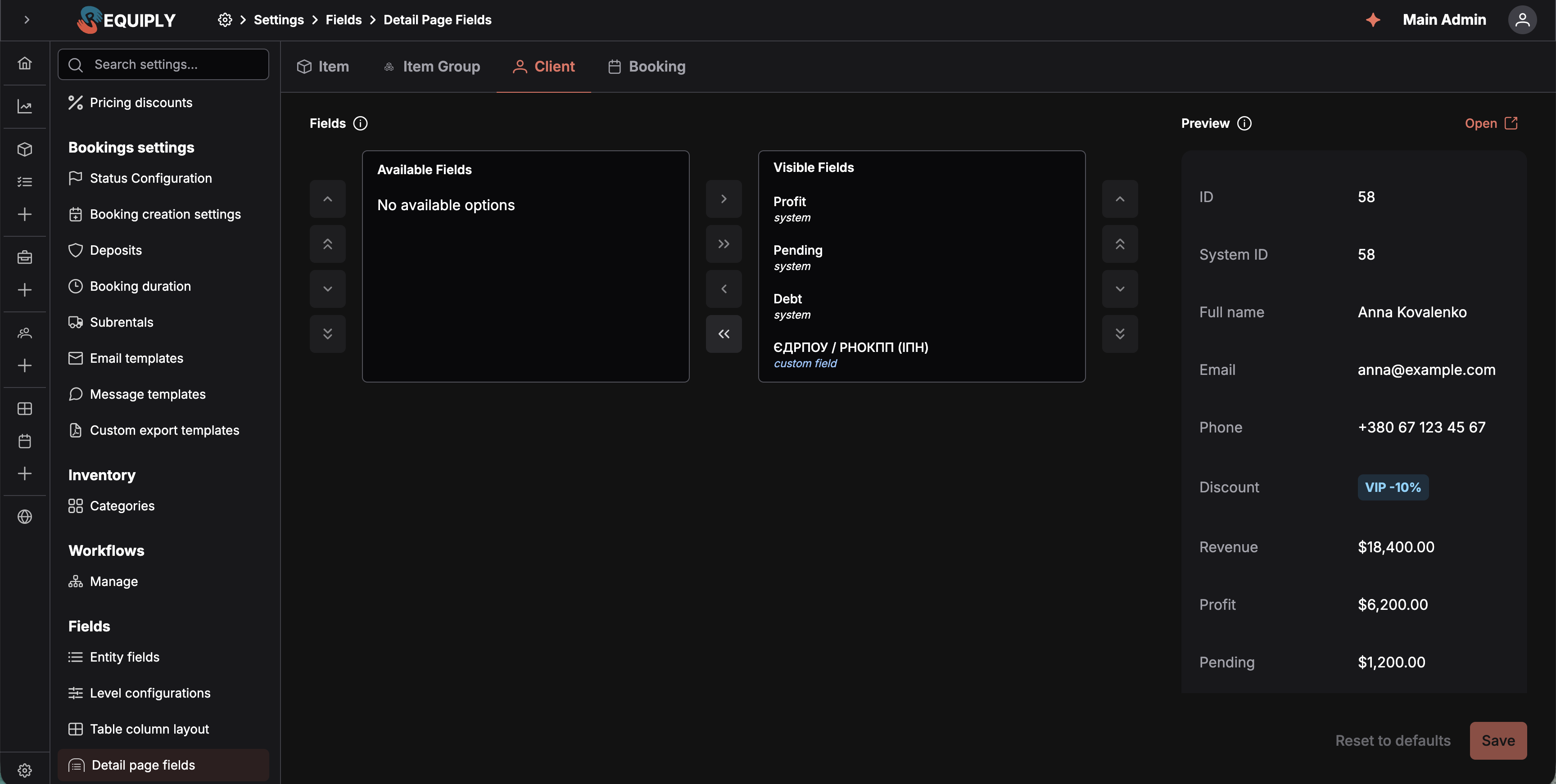
La pestaña Client con todas las filas visibles, así que Available Fields está vacía. La Preview de la derecha muestra las mismas filas con datos de ejemplo, y Open lleva a la página de lista real.
Por qué importa esta página
Antes, todas las páginas de detalle de Requiply mostraban un conjunto fijo de filas en un orden fijo. Ese orden encaja con un negocio de alquiler genérico, pero no a todos los negocios les importan las mismas cosas: una empresa de alquiler sin operario puede querer SKU, Status y Barcodes arriba en una unidad, mientras que una productora quiere primero Total expenses y Price type y nunca mira System ID.
Esta página convierte ese orden en un ajuste de cada organización. Lo que configuras aquí es lo que ve todo el mundo en la organización al abrir un registro:
- La página del artículo (una unidad individual).
- La página del grupo de artículos.
- La página del cliente.
- La página de la reserva.
Aquí se configuran juntas, en una sola lista ordenada, tanto las filas predefinidas de Requiply como los campos personalizados de la organización, así que un campo personalizado puede ir entre dos filas del sistema en lugar de quedar relegado a un bloque aparte al final.
Quién puede usar esta página
- Solo los administradores. La ruta usa el middleware
admin, además destore-refreshpara que se carguen los datos más recientes de la organización antes de mostrar la página. - La página en sí no tiene restricciones de plan ni de facturación, pero las filas de una función opcional solo aparecen mientras esa función está activada; consulta Filas que dependen de una función.
Qué verás
Pestañas de nivel de entidad en la parte superior: Item, Item Group, Client, Booking (artículo, grupo de artículos, cliente, reserva). La pestaña activa se refleja en la URL como ?tab=…, así que puedes enlazar un nivel concreto o recargar la página sin perder el contexto. No hay pestaña Organization: el registro de la organización no tiene página de detalle.
Dentro de cada pestaña, la página se divide en dos.
Lista de selección de campos
Una lista de selección con dos lados, con un icono de información que explica qué controla:
- Available Fields (campos disponibles, a la izquierda): las filas que existen para este nivel pero que están ocultas en la página de detalle. Cuando todas las filas están visibles, este lado dice No available options (no hay opciones disponibles).
- Visible Fields (campos visibles, a la derecha): las filas que se mostrarán, en el orden en que aparecen aquí.
Cada fila muestra su nombre y un pequeño subtítulo que la marca como fila del sistema (predefinida en Requiply) o como campo personalizado (definido por la organización en este nivel de entidad).
En la pestaña Booking, cada fila guardada en Visible Fields tiene además un lápiz que abre sus ajustes, y un icono de chincheta delante del lápiz marca las filas fijadas.
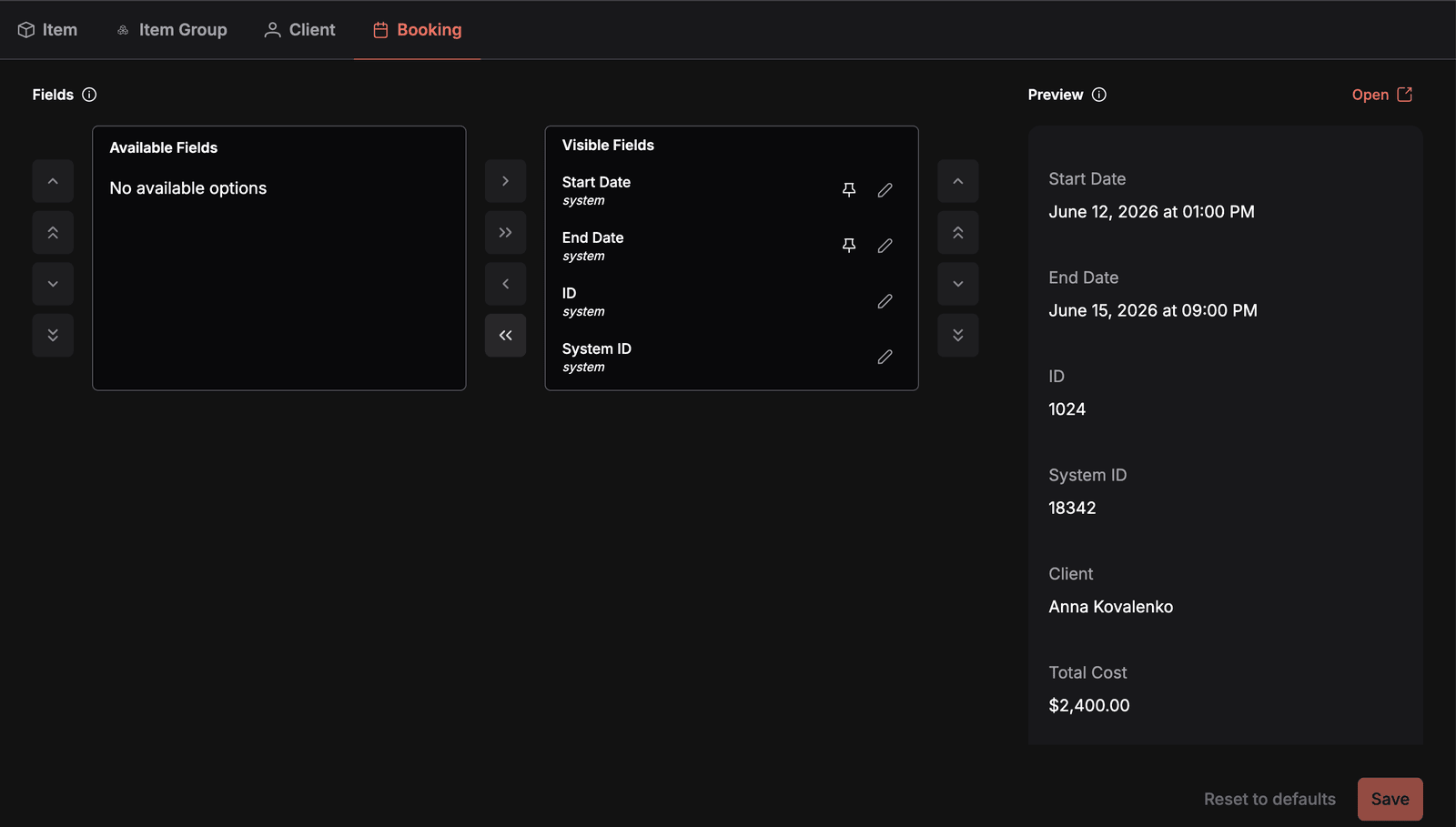
La pestaña Booking con Start Date y End Date fijadas. Cada fila visible guardada tiene un lápiz; la chincheta delante de él marca las fijadas.
Los botones de flecha entre las dos columnas pasan las filas seleccionadas de un lado a otro, de una en una o todas a la vez, y las columnas de flechas de los extremos mueven una fila seleccionada hacia arriba, hacia abajo, o al principio o al final de su lista.
Vista previa
Junto a la lista de selección (a la derecha en pantallas anchas y debajo en las estrechas), una Preview (vista previa) en tiempo real muestra las filas de detalle exactamente como aparecerán, con datos de ejemplo. Se actualiza a medida que mueves y reordenas las filas, antes de guardar nada. Un botón Open (abrir) en la cabecera de la vista previa abre la página de lista correspondiente en una pestaña nueva para que puedas comprobar el resultado real.
Debajo de los dos paneles están Reset to defaults (restablecer los valores por defecto) y Save. Mientras se ejecuta cualquiera de los dos, toda la página queda bloqueada con una capa a pantalla completa para que la configuración no se pueda editar a mitad de la operación.
Las filas disponibles en cada nivel
Item
Image, Item Group, Category, SKU, QR, Barcodes, System ID, Status, Price, Price Type, Total Expenses, Created At.
Item Group
Image, SKU, QR, System ID, Name, Category, Price, Price for client, Price Type, Deposit, Quantity, Supplier, Margin, Pricing Tier, Created At.
Client
ID, System ID, Full name, Email, Phone, Discount, Client portal, Revenue, Profit, Pending, Debt, Binotel calls.
Client portal (portal de clientes) también empieza en Available Fields. Pásala al otro lado para mostrar si el cliente tiene una cuenta en tu portal de clientes, cuándo la creó y cuándo la abrió por última vez.
Binotel calls (llamadas de Binotel) también empieza en Available Fields: se ofrece mientras la integración con Binotel está conectada, pero no se hace visible automáticamente. Pásala a Visible Fields y guarda para mostrar el historial de llamadas del cliente en Detalles del cliente. Aun así, solo la ven los miembros cuyo grupo de permisos tiene Allow access to client call history (permitir el acceso al historial de llamadas del cliente).
Booking
Start Date, End Date, ID, System ID, Client, Total Cost, Booking cost adjustment, Security Deposit, Deposit adjustment, Created At, Origin, Payment Status, Invoice groups, Items, Subrentals, Services, Sold items.
Origin (origen) empieza en Available Fields. Pásala al otro lado para mostrar por qué canal llegó la reserva: Web app, Mobile app, Booking page, AI assistant, API (app web, app móvil, página de reservas, asistente de IA, API), o Unknown (desconocido) para las reservas hechas antes de que existiera el campo.
Booking cost adjustment muestra el ajuste del coste de la reserva con un lápiz que abre el diálogo Price adjustment (ajuste de precio) en la página de la reserva. Deposit adjustment hace lo mismo con el ajuste de la fianza y abre el diálogo Deposit adjustment (ajuste de la fianza). Las dos muestran No adjustment (sin ajuste) mientras no hay ninguno. Son visibles por defecto, pero solo se ofrecen mientras la función está activada y solo las ven los miembros con Allow booking cost adjustments (permitir ajustes del coste de la reserva).
Sold items (artículos vendidos) lista los productos vendidos en la reserva, con un lápiz que abre Sell items (vender artículos). Se ofrece mientras Ventas está activado y solo la ven los miembros que pueden ver las ventas. Consulta Vender artículos en una reserva.
Además, en todos los niveles, los campos personalizados configurados para ese nivel en Configuraciones por nivel.
Filas que dependen de una función
Algunas filas pertenecen a una función opcional y solo se ofrecen aquí mientras esa función está activada en Funciones:
| Fila | Requiere |
|---|---|
| QR (artículo, grupo de artículos), Barcodes (artículo) | Códigos QR y códigos de barras, plan Advanced |
| Supplier, Margin (grupo de artículos), Subrentals (reserva) | Subalquileres |
| Booking cost adjustment, Deposit adjustment (reserva) | Ajustes del coste de la reserva. En la página de la reserva también se ocultan a los miembros sin Allow booking cost adjustments. |
| Sold items (reserva) | Ventas. En la página de la reserva también se oculta a los miembros sin un permiso de ventas. |
| Binotel calls (cliente) | Una integración con Binotel activa. Oculta por defecto incluso cuando está conectada, y en la página del cliente solo la ven los miembros con Allow access to client call history. |
Cuando la función está desactivada, las filas desaparecen de los dos lados de la lista de selección. Guardar mientras están ocultas no las descarta: se conservan en el diseño guardado y vuelven a aparecer en cuanto se activa de nuevo la función, aunque puede que vuelvan al final de la lista en lugar de en su posición anterior.
Algunas filas además solo tienen sentido en ciertos registros, por ejemplo una fila Price for client (precio para el cliente) en un grupo de artículos que no tiene precio para clientes. Esas filas no se muestran en el registro concreto aunque estén en la lista de visibles.
Acciones principales
Elegir qué filas se ven
Mueve filas entre Available Fields y Visible Fields con los controles de la lista de selección. Todo lo que esté a la derecha se mostrará en la página de detalle; todo lo que esté a la izquierda queda oculto.
Reordenar las filas visibles
Reordénalas dentro del lado Visible Fields. El orden que se guarda aquí es el orden, de arriba abajo, en que se muestran las filas en la página de detalle.
Cambiar de nivel de entidad
Pulsa una pestaña para cambiar de nivel. Cada pestaña carga su propio diseño guardado y sus propios campos personalizados. Los cambios sin guardar de la pestaña anterior se descartan: solo se carga el diseño guardado de la pestaña nueva.
Guardar los cambios
Save guarda la lista completa del nivel activo: las filas visibles con su orden y marcadas como visibles, y las ocultas guardadas como ocultas para que más adelante se puedan detectar los campos personalizados recién añadidos. Un aviso confirma Page field layout saved successfully (diseño de campos de la página guardado correctamente).
El botón está desactivado cuando no ha cambiado nada desde la última carga y mientras se está guardando o restableciendo.
Restablecer los valores por defecto
Reset to defaults recupera el conjunto y el orden de filas que Requiply trae de serie para el nivel activo. Si hay un diseño guardado, se elimina y se vuelve a cargar el diseño por defecto; si no hay diseño guardado y solo ha cambiado el estado en pantalla, simplemente se recupera el diseño por defecto en local. Un aviso confirma Page field layout reset to default (diseño de campos de la página restablecido).
Fijar una fila de la reserva
Una fila fijada aparece también en una tarjeta aparte junto a los detalles de la reserva, que se queda en pantalla mientras te desplazas. Fija las filas que tu equipo consulta una y otra vez (las fechas, Total Cost o una tabla como Items) para que nunca desaparezcan de la vista. Las filas se fijan en la pestaña Booking.
- Pasa la fila a Visible Fields y pulsa Save. El lápiz solo aparece en las filas guardadas como visibles.
- Pulsa el lápiz de la fila. Se abre Edit Page Field Configuration (editar la configuración del campo de la página) con el Field Name (nombre del campo), el Field Kind (tipo de campo: System field o Custom field, campo del sistema o personalizado) y el Entity Level (nivel de entidad) de la fila, y una Preview de la fila a la derecha.
- Activa Pinned (fijada): Pin this field on the detail page. (fijar este campo en la página de detalle). La vista previa recibe una etiqueta Pinned.
- Pulsa Save, que se puede pulsar en cuanto el interruptor es distinto del ajuste guardado. Requiply confirma Field configuration updated successfully (configuración del campo actualizada correctamente) y vuelve a la pestaña Booking, donde la fila lleva ahora un icono de chincheta.
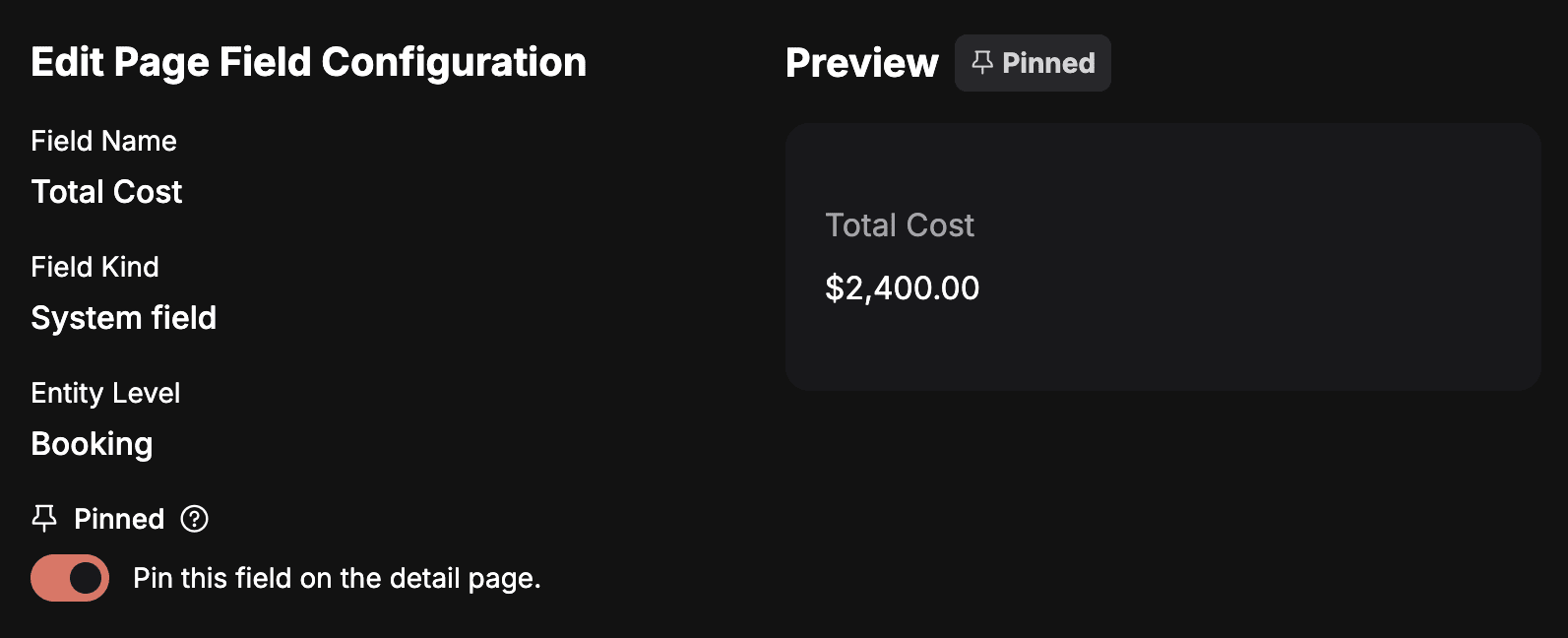
Fijar Total Cost. La Preview de la derecha muestra la fila sola, con la etiqueta Pinned.
Para dejar de fijar una fila, vuelve a abrir su lápiz y desactiva Pinned. Las filas fijadas se guardan aparte del diseño de filas: el Save de la lista de selección no las cambia y Reset to defaults no las quita.
Qué cambia en la página de la reserva
- En una pantalla ancha (1280 px o más), los detalles y los documentos de la reserva se estrechan hasta ocupar dos tercios de la página, y la tarjeta fijada ocupa la columna de la derecha. Se queda en su sitio mientras te desplazas y tiene su propio desplazamiento cuando sus filas son más altas que la ventana.
- En una pantalla más pequeña, la tarjeta fijada se coloca encima de los detalles de la reserva.
- La tarjeta lleva un icono de chincheta (Pinned fields, campos fijados) y lista las filas fijadas en el orden del diseño.
- Las filas fijadas conservan sus acciones. El lápiz de una fila Start Date o End Date fijada abre Editar las fechas de la reserva directamente desde la tarjeta.
- Las filas fijadas también siguen en su lugar habitual en la tarjeta de detalles. El cuadro Search fields… (buscar campos) solo filtra la tarjeta de detalles.
- Las filas que contienen una tabla o un registro de movimientos (Payment Status, Invoice groups, Items, Subrentals y Services) colocan su nombre encima del contenido cuando la tarjeta es estrecha. Una tabla Items estrecha oculta su columna Profit.
- La tarjeta solo se muestra cuando el miembro puede ver al menos una fila fijada. También se quedan fuera de la tarjeta una fila fijada que se ha devuelto a Available Fields, una fila cuya función está desactivada, y Booking cost adjustment o Deposit adjustment para un miembro sin el permiso.
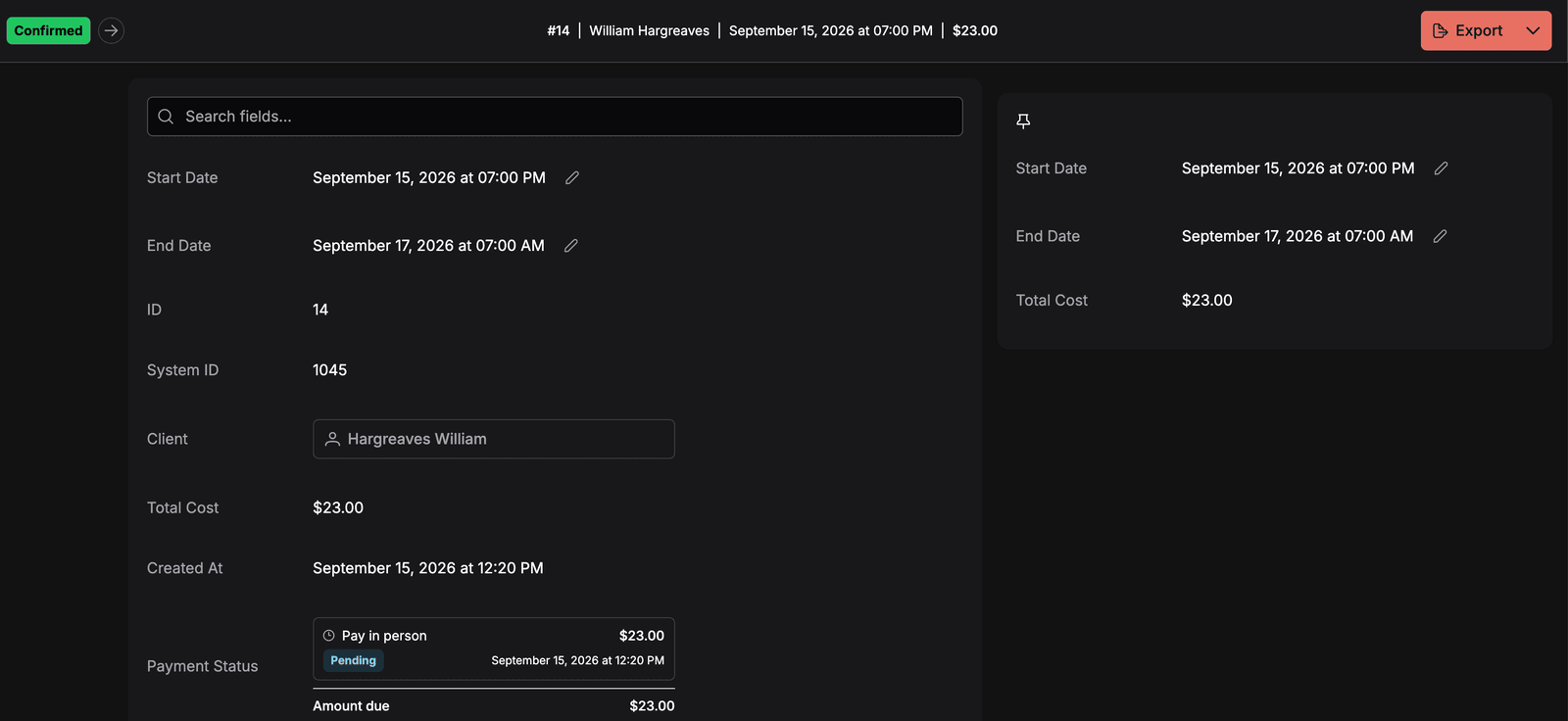
Una reserva con Start Date, End Date y Total Cost fijadas. Las filas siguen también en la tarjeta de detalles de la izquierda, y los lápices de las fechas funcionan en los dos sitios.
Cómo se comportan aquí los campos personalizados
Los campos personalizados se comportan de forma distinta en esta página que en Columnas de las tablas:
| Campos de la página de detalle | Columnas de las tablas | |
|---|---|---|
| Qué campos personalizados aparecen | Todos los campos configurados para el nivel | Solo los campos con Available for table view activado |
| Estado por defecto de un campo nuevo | Visible: aparece en la página de detalle al momento | Oculto: espera en Available Columns hasta que lo añades |
El comportamiento por defecto de las páginas de detalle coincide con cómo funcionaban antes de que se pudieran configurar: un campo personalizado añadido a un nivel aparecía automáticamente en el registro.
Un campo añadido a un nivel después de la última vez que guardaste un diseño se añade al final de la lista en lugar de perderse, así que un campo nuevo nunca necesita que vuelvas a guardar para hacerse visible. Lo mismo pasa con las filas que Requiply incluya en una versión posterior: aparecen al final de un diseño ya guardado, listas para moverlas donde quieras.
Quitar aquí un campo personalizado de la lista de visibles no elimina el campo ni sus valores guardados. Solo deja de mostrarse en la página de detalle; el campo sigue en los formularios de la entidad y sigue disponible para las columnas de las tablas.
Buscar campos en la página de detalle
Como un registro bien completado puede tener muchas filas, cada página de detalle configurable tiene un cuadro Search fields… encima de las filas. Lo que escribes filtra las filas por su nombre y por el valor que muestran, así que al buscar un número de serie, una dirección de email o el nombre de un proveedor encuentras la fila que lo contiene. La búsqueda no distingue mayúsculas ni tildes, y cada palabra de la búsqueda puede coincidir en cualquier parte de la fila, en cualquier orden. Cuando no hay coincidencias, la tarjeta muestra No fields match your search (ningún campo coincide con tu búsqueda).
La búsqueda es de cada usuario y de cada visita: filtra lo que hay en pantalla y no cambia nada del diseño guardado.
Cómo se conecta esta página con el resto de Requiply
| Función | Cómo le afecta esta página |
|---|---|
| Páginas de artículos y de grupos de artículos | Controla las filas de la tarjeta de detalles, incluidas las filas de QR y de código de barras. |
| Detalles del cliente | Controla la única tarjeta de detalles: las filas de contacto, las cifras económicas y los campos personalizados del cliente forman una sola lista ordenada. |
| Página de la reserva | Controla las filas de detalle de la reserva, incluidas las filas de artículos, servicios, subalquileres y grupos de facturas, y cuáles de ellas quedan fijadas junto a los detalles. |
| Campos de entidad / Configuraciones por nivel | Un campo personalizado tiene que existir y estar añadido al nivel antes de poder ordenarlo aquí. |
| Columnas de las tablas | Independiente: una fila puede verse en la página de detalle y estar oculta en la tabla, o al revés. |
| Funciones | Al desactivar una función se quitan sus filas de esta página y de las páginas de detalle, sin descartar el diseño guardado. |
El diseño se guarda por organización, así que todos los usuarios ven el cambio la próxima vez que abren un registro de ese tipo.
Casos habituales
Poner primero lo del almacén
Una empresa de alquiler que lo escanea todo pasa Barcodes, QR, SKU y Status al principio de la pestaña Item y lleva Created At y System ID al final. El personal del almacén ve ahora la identificación escaneable de una unidad sin desplazarse.
Mostrar un campo personalizado en los clientes
Después de añadir un campo Nivel de fidelidad a los clientes, un administrador abre la pestaña Client, lo arrastra hasta junto a Discount (descuento) y guarda. El nivel aparece ahora con las filas comerciales en lugar de al final de la tarjeta.
Ocultar los identificadores internos
Una organización que nunca da los id de la base de datos al soporte quita System ID de las cuatro pestañas. Las filas se quedan en Available Fields y se pueden recuperar en cualquier momento.
Tener siempre a la vista la tabla de artículos
El personal ajusta los artículos reservados todo el día, y la tabla Items está a mitad de una reserva larga. Un administrador fija Items en la pestaña Booking. En la pantalla de un portátil, la tabla se queda ahora a la derecha de cada reserva mientras el personal se desplaza por los pagos y los documentos.
Consejos y precauciones
Columnas de las tablas
Elige qué columnas aparecen, y en qué orden, en las tablas de artículos, clientes y reservas que ve todo el mundo en tu organización.
Diseño del menú lateral
Reordena y oculta las secciones y las páginas del menú lateral de Requiply, para ti en tu página Account o para todo un grupo de permisos.