

Clientes
En la sección de clientes tu equipo mantiene al día a las personas y empresas con las que trabaja tu negocio: sus datos de contacto, sus descuentos de precio, los valores de sus campos personalizados y su historial. Es la fuente de verdad de la que leen las reservas, las facturas, los pagos, las notificaciones y la lógica de los descuentos.
Páginas de esta sección
- Gestionar los clientes: consulta, busca, selecciona varios a la vez y mantén al día todas las fichas de clientes. Asigna un descuento de precio a todo un grupo de una vez, elimina los clientes que no tienen reservas y pasa de cualquier fila a la pantalla de añadir o editar.
- Ficha del cliente: todo sobre un cliente: sus datos de contacto, los ingresos, el beneficio, los pagos pendientes y la deuda, su conexión con Telegram y el historial de mensajes, los valores de los campos personalizados y todas las reservas que ha hecho, agrupadas en con retraso, hoy, activas, próximas e historial.
- Llamadas: el registro de llamadas de Binotel de toda la organización, en la web y en la app móvil: las llamadas perdidas que todavía hay que devolver, los números desconocidos que puedes convertir en clientes, las grabaciones y la opción de devolver la llamada desde tu propia línea de Binotel.
- Liquidar deudas: cobra todo lo que te debe un cliente en todas sus reservas con un solo saldo para pagar en la recogida o con un enlace de pago online, y salda los registros de esas reservas de una sola vez.
- Añadir o editar un cliente: crea un cliente nuevo o actualiza los datos generales, el descuento de precio y los campos personalizados de uno que ya existe. Incluye una vista previa en directo de la tarjeta del cliente y admite enlaces directos con
frompara que otros procesos (por ejemplo, a mitad de una reserva) puedan abrir el formulario y volver. - Importar clientes: incorpora clientes en bloque desde una hoja de cálculo
.xlsxo.xls. Descarga la plantilla, revisa la vista previa de las filas leídas, consulta los errores de validación de cada fila y ejecuta la importación por lotes progresivos.
Cómo se conectan los clientes con el resto de Requiply
- Las reservas toman de esta lista el cliente para el que es cada reserva.
- Las facturas y los pagos reutilizan el nombre, el email y el teléfono de la ficha del cliente en los documentos de facturación.
- Los descuentos de precio se vinculan aquí a los clientes y cambian los precios que ve ese cliente en los servicios.
- Los campos de entidad personalizados definidos para el nivel Client (cliente) aparecen como columnas en las que se puede buscar en la gestión de clientes y como campos editables en la página de edición.
- Las notificaciones (confirmaciones de reserva, recordatorios) se envían al email y al teléfono que figuran en el cliente (por eso los números de teléfono tienen que llevar el prefijo del país) o por Telegram cuando el cliente se ha conectado a tu bot.
- Los pagos se agrupan por cliente en la página Ficha del cliente, donde la deuda pendiente de todas las reservas se puede saldar en un solo pago.
- Las ventas de productos (cuando Ventas está activado) pueden tener un cliente. Una venta suelta sin pagar se suma a la deuda de ese cliente.
Tarjeta emergente del cliente
En cualquier lugar donde una reserva o una venta muestra a su cliente como un botón con el nombre, al pasar el ratón por encima del nombre durante medio segundo se abre una tarjeta emergente del cliente. Funciona en Gestionar reservas, en la página de detalle de la reserva, en la lista de ventas y en la página de la venta, para los miembros con Allow client management (permitir la gestión de clientes).
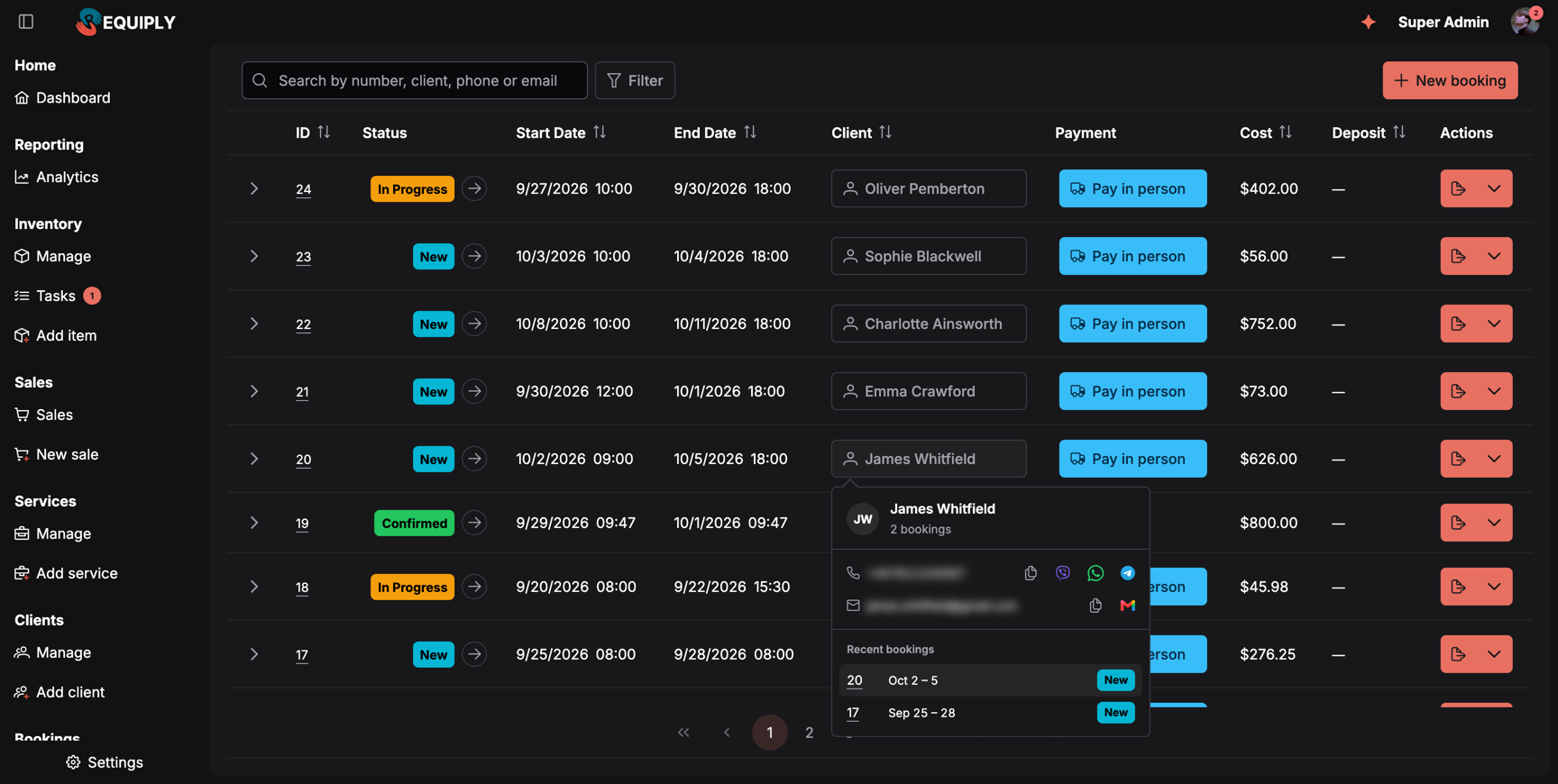
Al pasar el ratón por el nombre de un cliente, ves cómo contactar con él y qué ha reservado últimamente, sin salir de la lista.
La tarjeta muestra:
- las iniciales, el nombre completo (púlsalo para abrir la ficha del cliente) y cuántas reservas tiene el cliente, por ejemplo 2 bookings (2 reservas),
- el teléfono y el email, cada uno con botones rápidos para copiar, escribir un mensaje (Viber, WhatsApp, Telegram) o escribir un email,
- Recent bookings (reservas recientes): hasta cinco, cada una con su número, sus fechas y su estado. La reserva que estás viendo aparece resaltada (al pasar el ratón: This booking, esta reserva). Pulsa un número para abrir esa reserva,
- All bookings (12) (todas las reservas) cuando el cliente tiene más de cinco, que abre la página del cliente.
Mueve el puntero sobre la tarjeta para mantenerla abierta; se cierra poco después de que el puntero salga. Si falla la carga, la tarjeta dice Couldn't load client details. Hover again to retry. (no se han podido cargar los datos del cliente; vuelve a pasar el ratón para reintentarlo). En las pantallas táctiles no aparece la tarjeta; pulsa el nombre para abrir el cliente.
Añadir o editar un servicio
Crea o edita un servicio que se cobra, como el envío o el montaje: su nombre, su precio, su tipo de precio y si se le aplican descuentos.
Gestionar los clientes
La lista de clientes: busca clientes por nombre, email, teléfono o número, filtra por descuento, cuenta en el portal de clientes o campos personalizados, asigna un descuento a varios a la vez, elimina fichas sin reservas y abre el historial completo de cualquier cliente.