

Añadir o editar un empleado o subcontratista
Este formulario crea un perfil nuevo de empleado o de subcontratista, o actualiza uno existente. Ábrelo desde Empleados y subcontratistas con Add, Create the first one (crear el primero) o el lápiz de una fila o de la página de detalle del perfil.
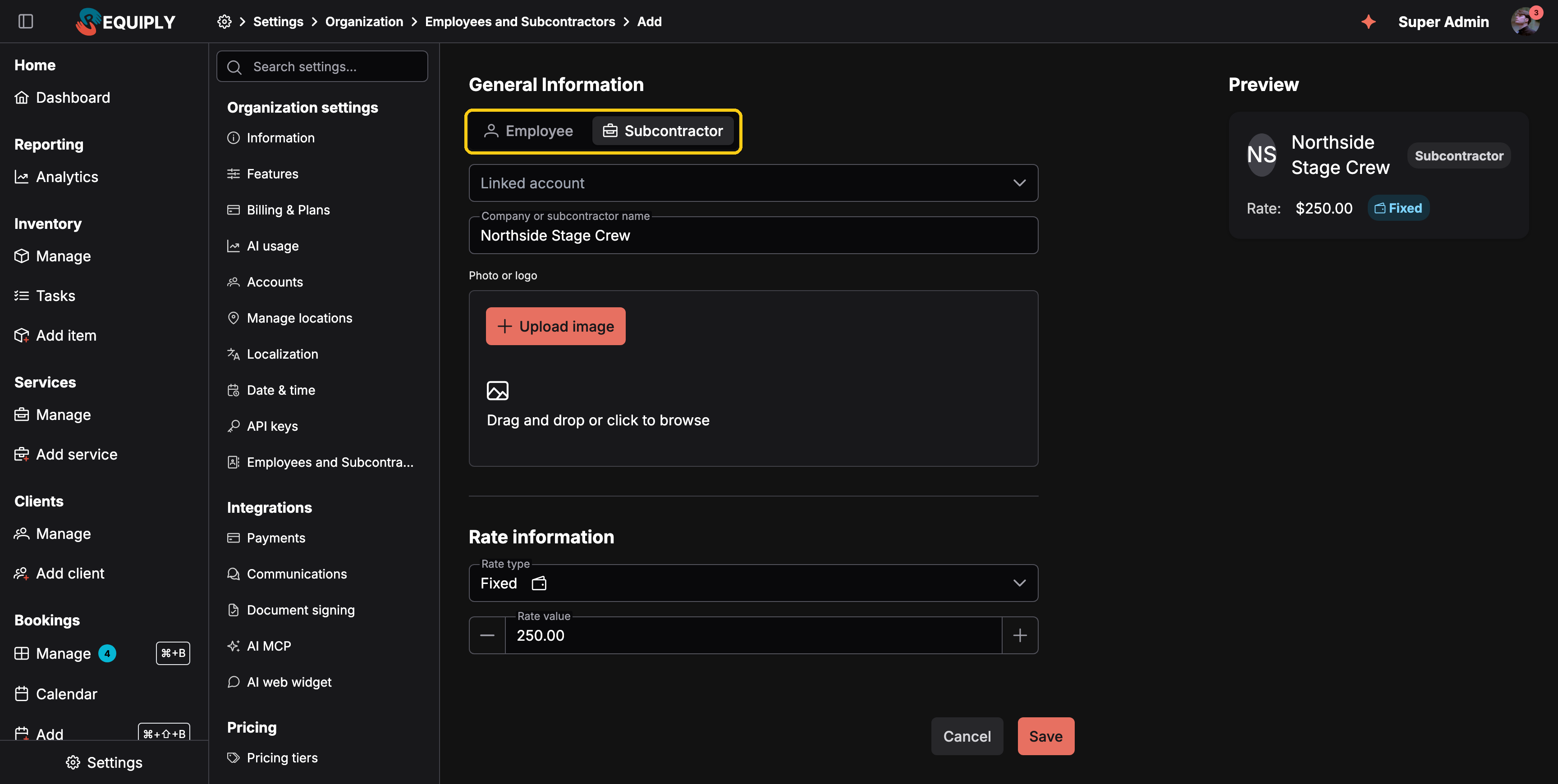
Al elegir Subcontractor, el nombre y los apellidos se sustituyen por un solo campo con el nombre de la empresa.
El formulario está a la izquierda, y una tarjeta Preview (vista previa) en directo a la derecha muestra cómo se verá el perfil en la lista.
Información general
| Campo | Obligatorio | Notas |
|---|---|---|
| Employee / Subcontractor | Sí | El tipo de perfil. Employee viene preseleccionado. Consulta Empleado o subcontratista. |
| Linked account | No | Conecta el perfil con una cuenta de acceso de Requiply, que aparece como First name Last name (email), o solo con el email cuando la cuenta no tiene nombre. Al elegir una cuenta se rellena el nombre. |
| First name / Last name | Sí, en los empleados | Se muestran en las listas, en las reservas y en las tareas. |
| Company or subcontractor name | Sí, en los subcontratistas | Sustituye a los dos campos de nombre, por ejemplo Montajes Escénicos Norte. |
| Photo or logo | No | Arrastra y suelta una imagen, o pulsa Upload image (subir imagen). Remove image (quitar imagen) la borra. Sin imagen, se muestran las iniciales. |
Si el perfil se guarda pero la subida de la imagen falla, Requiply dice The profile was saved, but the image could not be uploaded. (el perfil se ha guardado, pero no se ha podido subir la imagen). Vuelve a abrir el perfil e intenta subirla de nuevo.
Información de la tarifa
| Campo | Obligatorio | Notas |
|---|---|---|
| Rate type | Sí | Fixed, Hourly, Percentage o None (fija, por hora, porcentaje o ninguna). Cada opción tiene un texto emergente que explica cuándo usarla. |
| Rate value | En Fixed, Hourly y Percentage | Un importe en la moneda de tu organización en Fixed y Hourly (no negativo); un número entero de 0 a 100 en Percentage. Se oculta en None. |
La tarifa es la predeterminada que se copia en cada asignación nueva. Puedes cambiarla en cada servicio de una reserva o en cada tarea, consulta Tarifas. Una tarifa en porcentaje paga una parte del precio del servicio; en una tarea, que no tiene precio, paga 0.
Guardar
Pulsa Save. Se activa en cuanto ha cambiado algo. Si todo va bien, aparece {name} created successfully o {name} updated successfully ({name} creado o actualizado correctamente) y vuelves a la lista, o a la página desde la que llegaste (por ejemplo, el servicio o la reserva que estabas configurando).
Cancel sale sin guardar.
Eliminar
En un perfil existente, Delete está en la parte inferior del formulario. Un perfil asignado a cualquier servicio de una reserva o a cualquier tarea no se puede eliminar, para que su historial de pagos siga siendo correcto. Consulta Eliminar un perfil.
Casos habituales
Añadir a un miembro del equipo que ya inicia sesión
Elige Employee, selecciona su cuenta en Linked account (cuenta vinculada; el nombre se rellena solo), elige la tarifa y guarda.
Añadir una empresa externa
Elige Subcontractor, escribe el nombre de la empresa, sube su logotipo, elige Fixed con el precio que pagas por trabajo y guarda.
Añadir a alguien que nunca inicia sesión
Deja Linked account vacío. El perfil se puede asignar igualmente a servicios y tareas.
Cambiar una tarifa
Abre el perfil, cambia Rate type o Rate value y guarda. Solo las asignaciones nuevas usan la nueva tarifa; las reservas y las tareas anteriores mantienen el pago que se les asignó.
Resumen
Empleados y subcontratistas: las personas y los equipos externos que asignas a los servicios de las reservas y a las tareas de mantenimiento, con su tarifa de pago, una foto o un logotipo, y una página con lo que se le debe a cada uno.
Facturación y planes
Tu suscripción a Requiply: planes y precios, cómo suscribirte con Paddle, cambiar de plan o de número de usuarios, cancelar y reanudar, facturas, periodo de prueba y renovaciones.