

Descuentos
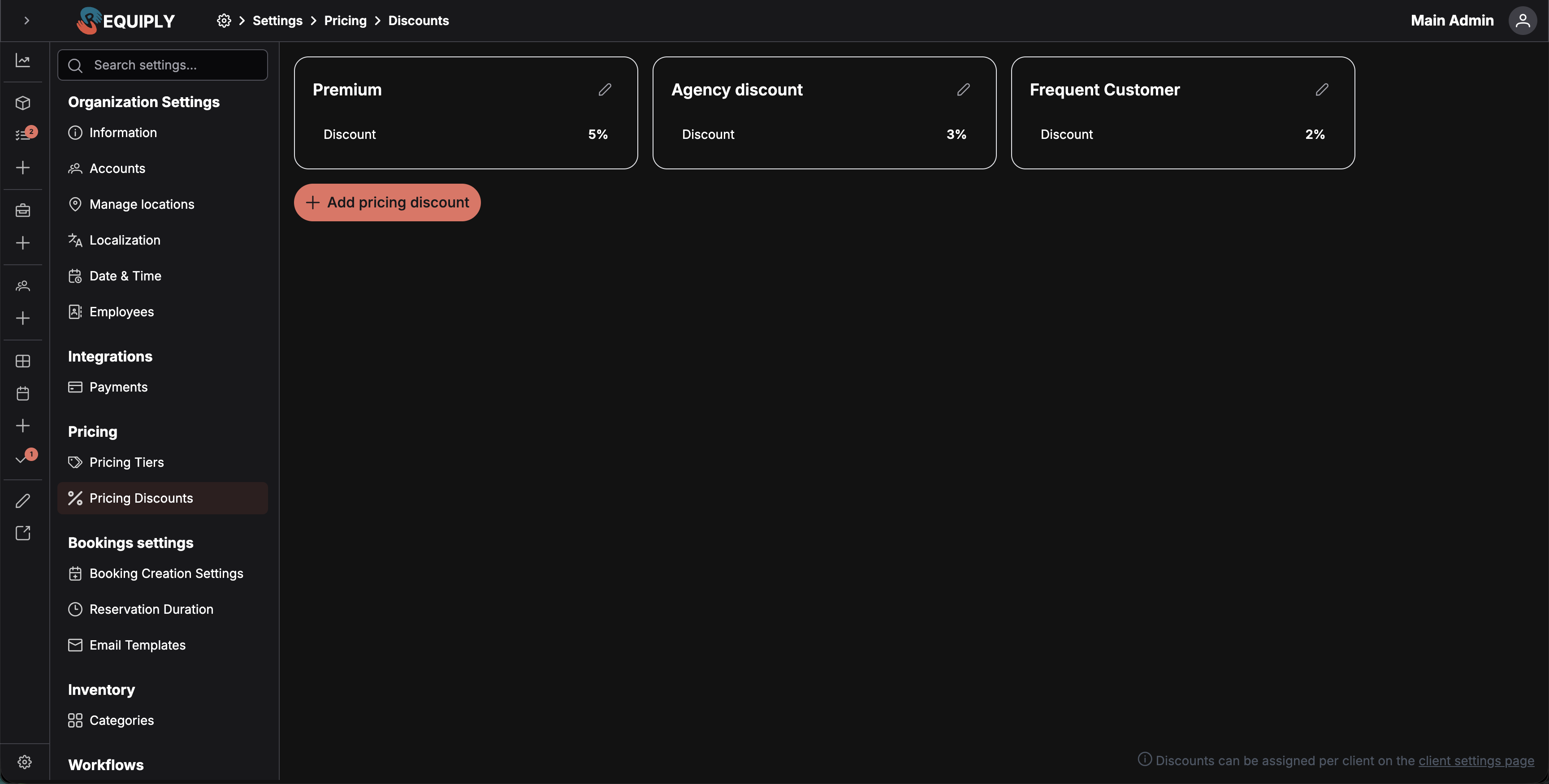
En la página Pricing discounts (descuentos) creas y gestionas descuentos porcentuales que se pueden asignar a clientes concretos. Cuando un descuento existe aquí, queda disponible en la página Clientes y se aplica siempre que se muestran precios para un cliente que lo tiene.
Así es como das a un cliente un precio más barato en Requiply. Un descuento va unido al cliente, no a una sola reserva: asígnalo a un cliente y todas las reservas que crees para él se descuentan automáticamente, sin códigos, vales ni cupones que escribir. Para rebajar solo una reserva, usa en su lugar un ajuste del coste de la reserva: un porcentaje, un importe fijo o menos días cobrados en esa reserva. Primero se aplica el descuento del cliente y después el ajuste.
Encontrarás esta página en Settings → Pricing → Pricing Discounts, o puedes abrirla directamente en app.requiply.com/settings/pricing/pricing-discounts/.
Por qué importa esta página
Los descuentos son la forma en que Requiply admite reglas de precios a nivel de cliente. Cuando defines un descuento aquí, se puede vincular a la ficha de un cliente para que, siempre que se muestren o apliquen precios para ese cliente, se use el importe con descuento.
Es útil para:
- Precios de fidelidad o VIP para clientes recurrentes.
- Tarifas negociadas para empresas o socios.
- Tarifas promocionales para un grupo concreto de clientes.
El descuento en sí no cambia el precio de los artículos: se aplica a nivel de cliente cuando se muestran los precios.
Qué verás
Al cargar la página, Requiply obtiene todos los descuentos de tu organización (los más recientes primero) y los muestra como tarjetas. Cada tarjeta muestra:
- El nombre del descuento.
- El valor del descuento como porcentaje, por ejemplo
5%. - Un icono de lápiz para editar en la esquina superior derecha.
Cuando existe al menos un descuento, aparece un botón Add pricing discount (añadir descuento) junto a las tarjetas. Una pequeña nota al final de la página te recuerda que los descuentos se asignan a cada cliente en la página de configuración del cliente.
Estado vacío
Si tu organización todavía no tiene descuentos, la página muestra un estado vacío con un icono de porcentaje y el título No pricing discounts yet (todavía no hay descuentos). La acción Create pricing discount (crear descuento) te lleva directamente al formulario para añadirlo. En este estado, el mensaje informativo del final se oculta, porque todavía no hay nada que asignar.
Añadir un descuento
Pulsa Add pricing discount (o Create pricing discount desde el estado vacío) para abrir el formulario para añadirlo.
El formulario incluye:
- General Information (información general): un campo obligatorio Discount name (nombre del descuento) y un campo Discount (%) (descuento, en porcentaje).
- Un panel Preview (vista previa) en el que eliges un grupo de artículos y ves al momento el precio original y el precio con descuento calculado con el porcentaje introducido.
- Los botones Cancel y Save.
Al guardar, Requiply crea el descuento, muestra un aviso de confirmación y te devuelve a la lista de descuentos.
from), Requiply te devuelve a esa URL de origen después de guardar, en lugar de a la lista.Editar un descuento
Pulsa el icono de lápiz de cualquier tarjeta de descuento para abrir la página de edición. Desde ahí puedes:
- Cambiar el nombre del descuento.
- Cambiar el porcentaje.
- Ver en la vista previa cómo afecta el descuento a un grupo de artículos existente.
El botón Save sigue desactivado hasta que cambias algo. Al guardar, Requiply muestra un aviso de confirmación y vuelve a la lista.
Eliminar un descuento
La página de edición también tiene un botón rojo Delete en la esquina inferior izquierda. Al pulsarlo se abre un diálogo Confirm deletion (confirmar eliminación) que te pide que lo confirmes. Si se completa correctamente, Requiply elimina el descuento y te devuelve a la lista.
Formularios y campos
Nombre del descuento
Obligatorio. Se muestra en la tarjeta y se usa como etiqueta en todos los sitios donde aparece el descuento. Usa nombres claros y descriptivos como VIP 15% o Corporate Partner 20%: la tarjeta solo muestra el nombre y el porcentaje, así que el nombre es el único sitio donde queda el contexto.
Descuento (%)
El porcentaje que se aplica al precio base. Admite valores de 0 a 100 en pasos de 0.5, con hasta dos decimales. El campo tiene botones de más y menos y el sufijo %.
| Importe | Efecto |
|---|---|
0% | Sin descuento. |
10% | Una reducción del 10 % sobre el precio base. |
25% | Una cuarta parte menos que el precio base. |
Artículo para la vista previa de precios
El selector de la vista previa carga los grupos de artículos del inventario para que veas un cálculo real del precio antes y después de aplicar el porcentaje introducido.
Cómo se conecta esta página con el resto de Requiply
| Función | Cómo le afecta esta página |
|---|---|
| Clientes | Los descuentos que creas aquí se pueden seleccionar en cada cliente. Los mismos descuentos aparecen también en el diálogo Bulk assign discount (asignar descuento de forma masiva) de la página de gestión de clientes, donde puedes actualizar muchos clientes de una vez. |
| Servicios y grupos de artículos | Los grupos de artículos son el origen de los precios originales que se usan en el panel de vista previa. El descuento se aplica a nivel de cliente cuando se muestran los precios: no cambia el precio de los artículos. |
| Tramos de precio | Los tramos de precio se gestionan en una página hermana dentro de Settings → Pricing. Son un concepto aparte y no interactúan directamente con los descuentos. |
Casos habituales
Crear una tarifa VIP
Crea un descuento llamado VIP 15% con un 15% y después abre la lista de clientes y asígnalo a tus mejores clientes. Siempre que esos clientes reserven o reciban un presupuesto, se aplica el importe con descuento.
Hacer una promoción de corta duración
Crea un descuento llamado Spring Promo 10%, asígnalo de forma masiva a un grupo de clientes desde la página Clients con el diálogo de asignación masiva y, cuando termine la promoción, quítalo eliminándolo o borrando el descuento de esos clientes de forma masiva.
Ajustar un descuento existente
Abre la tarjeta del descuento, cambia el porcentaje y guarda. A partir de ese momento, el nuevo porcentaje se usa en todos los sitios donde aparece el descuento, para todos los clientes que lo tienen asignado.
Consejos y precauciones
Añadir o editar un grupo de tramos de precio
Crea una escala de precios según la duración del alquiler: los rangos de duración y el porcentaje del precio base que se cobra en cada uno.
Añadir o editar un descuento
Crea o edita un descuento porcentual con nombre y comprueba en la vista previa qué efecto tiene en el precio de un artículo antes de guardarlo.