

Gestionar reservas
La página Manage bookings (gestionar reservas) es la vista central en lista de todas las reservas de la organización. Es donde el personal busca, filtra, despliega, cambia de estado y gestiona las reservas: la contrapartida operativa de la vista de calendario.
Encontrarás esta página en Bookings → Manage en la navegación principal, o en https://app.requiply.com/reservations/manage. También tiene un atajo de teclado: Cmd/Ctrl + B desde cualquier parte de la app.
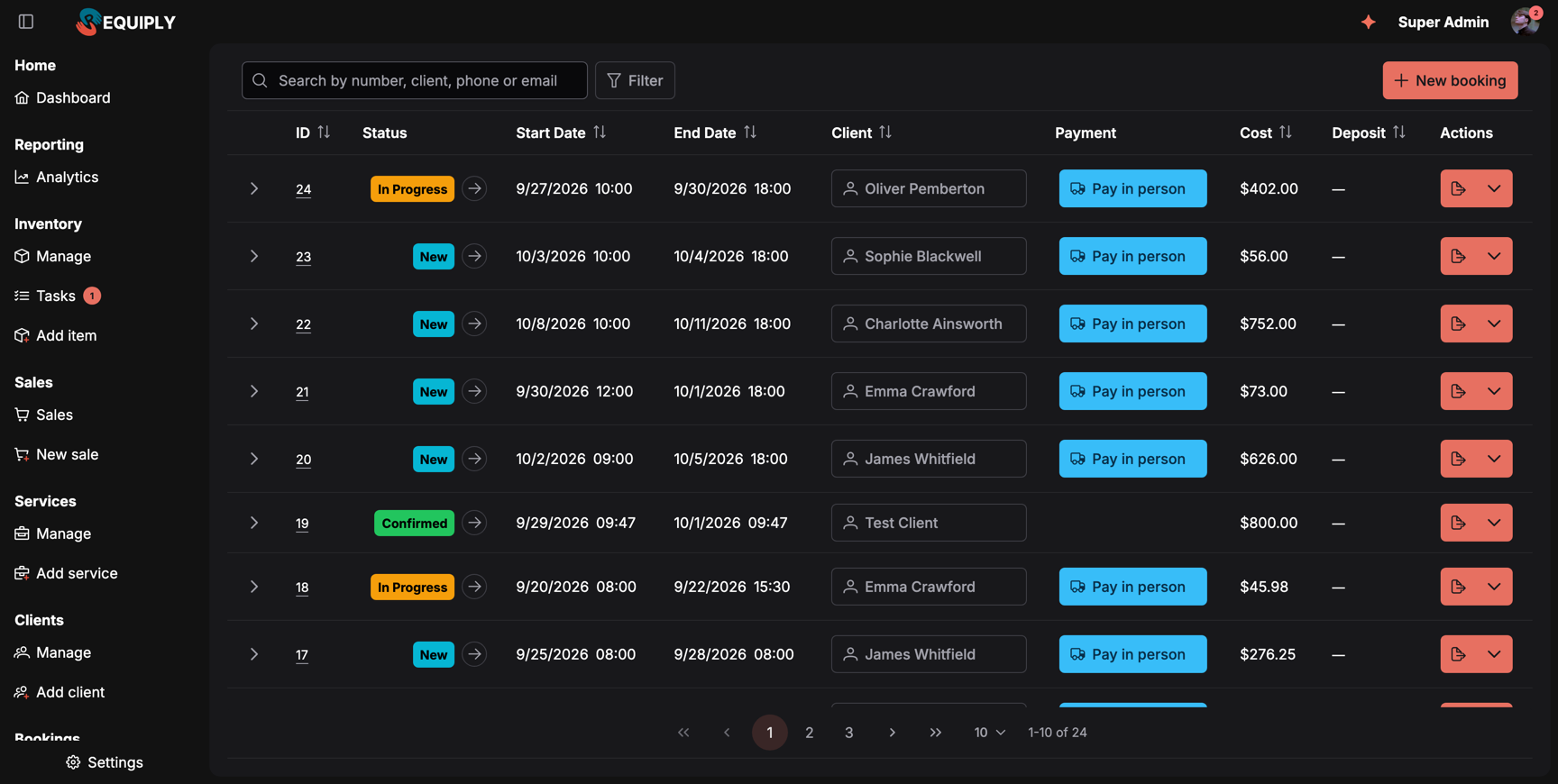
La lista de reservas se abre con el número de reserva más reciente primero. La búsqueda, los filtros, el orden y la página en la que estás se guardan en la dirección de la página. New booking (nueva reserva), a la derecha, abre Add booking.
/access-denied. La página también ejecuta los middleware auth y store-refresh para que el contexto de la organización esté actualizado al entrar.Por qué importa esta página
Es el espacio de trabajo diario de cualquiera que gestione reservas. Desde aquí, el personal puede:
- Ver todas las reservas de un vistazo, con columnas ordenables y filtrables y una fila desplegable que muestra los artículos, los servicios y los subalquileres reservados.
- Hacer avanzar una reserva por su ciclo de vida cambiando su estado (New → Confirmed → In Progress → Completed, o Cancelled) con el botón de flecha de la etiqueta de estado.
- Abrir la vista de detalle de una reserva pulsando su etiqueta de ID.
- Lanzar acciones de la reserva desde el menú de acciones de cada fila: exportar o guardar un documento, cambiar las fechas, editar los campos adicionales, enviar un email, ver los comentarios, reembolsar o eliminar.
- Cambiar el cliente de una reserva desde la propia fila, sin ir al detalle de la reserva.
- Buscar y filtrar por número de reserva, nombre del cliente, teléfono o email, y por estado, fechas, cliente, estado del pago, origen, coste, fianza y cualquier campo personalizado de reservas que haya configurado la organización.
Si un negocio necesita saber "qué está pasando hoy" con sus reservas, esta es la página en la que vive.
Quién puede usar esta página
- Cualquier usuario con el permiso Bookings.
- No es solo para administradores. El personal puede gestionar reservas sin otros privilegios de administración.
- La página no tiene modo de solo lectura. Cualquiera que pueda verla también puede hacer avanzar estados, cambiar el cliente de las reservas y eliminar reservas.
Qué verás
La página es una sola tarjeta que ocupa toda la altura y contiene la tabla de datos Bookings.
Barra de herramientas encima de la tabla:
- Un cuadro de búsqueda: Search by number, client, phone or email (busca por número, cliente, teléfono o email).
- Un botón Filter (filtrar) que añade filtros, con un contador de los filtros activos. Cada filtro activo aparece como un chip a su lado. Consulta Buscar y filtrar.
- Reset filters (restablecer filtros), que aparece en cuanto hay una búsqueda o un filtro.
- Collapse all (plegar todo), que aparece mientras hay filas desplegadas.
- New booking a la derecha, que abre Add booking. El atajo de teclado
Cmd/Ctrl + Shift + Bhace lo mismo desde cualquier parte.
Las columnas no son fijas: salen de la disposición de tabla guardada de la organización para el nivel de entidad Booking. Solo se muestran las columnas visibles, en el orden que define la disposición. El conjunto completo de columnas estándar:
- ID: el ID de la reserva dentro de la organización, mostrado como una etiqueta. Al pulsarlo se abre la página de detalle de la reserva.
- Status (estado): una etiqueta de estado de color con una flecha que abre una ventana con los cambios de estado válidos (las reglas salen de la configuración de estados de la organización).
- Start Date / End Date (fecha de inicio y de fin): fecha y hora con el formato local.
- Client (cliente): abre un selector en la propia fila para cambiar el cliente asignado sin salir de la página. Si dejas el ratón medio segundo sobre el nombre, se abre la tarjeta del cliente con el teléfono, el email y las reservas recientes.
- Payment (pago): una etiqueta de estado dividida que resume todos los cobros de la reserva (consulta La columna Payment). Se puede filtrar por estado del pago (Pending / Processing / Completed / Failed / Refunded / Unknown).
- Total Cost (coste total): con el formato local y la moneda.
- Deposit (fianza): el importe reembolsable que se cobra con la reserva. Los reembolsos parciales o totales muestran el valor tachado; un guion atenuado significa que no hay fianza. Consulta Fianzas para ver cómo se calcula el importe.
- Origin (origen): el canal por el que llegó la reserva. Uno de Web app, Mobile app, Booking page, AI assistant, API, Website embed, Imported (traída con la migración de datos) o Unknown en las reservas hechas antes de que existiera el campo. Se puede filtrar por varios orígenes a la vez. Oculta por defecto: añádela en Disposición de columnas de la tabla.
- Campos personalizados: los campos de entidad del nivel de reserva que haya definido la organización se muestran como columnas adicionales cuando están en la disposición.
- Actions (acciones): un botón dividido en cada fila (consulta más abajo).
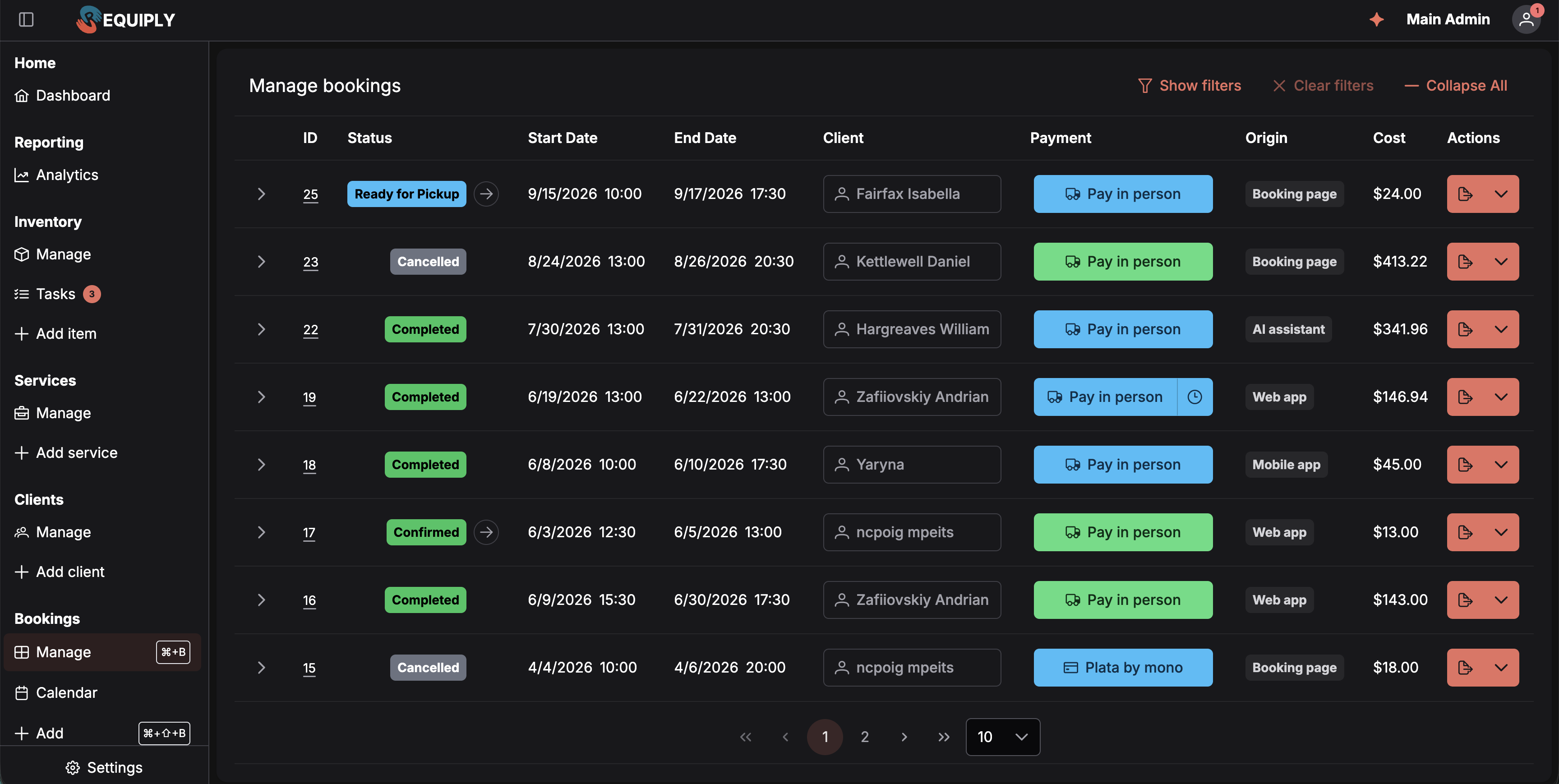
La columna opcional Origin, con cuatro de sus cinco valores en pantalla. Las reservas con Booking page vinieron del portal de clientes y las de AI assistant, del asistente de reservas, que es la pareja que conviene vigilar.
Filas desplegables: al pulsar la flecha, una fila se despliega en pestañas para Inventory, Services y, cuando los hay, Subrentals y Sales (inventario, servicios, subalquileres y ventas). Inventory muestra los artículos reservados con su SKU, nombre, imagen, precio y tipo de precio, y una etiqueta Archived (archivado) si el artículo o el grupo de artículos se ha archivado. Services muestra los servicios y los empleados asignados. Subrentals muestra el estado de la compra, el proveedor, los ingresos del cliente, el gasto en el proveedor y el beneficio. Sales, con un contador, muestra los productos vendidos en la reserva (consulta Vender artículos en una reserva); solo aparece cuando Ventas está activado y puedes ver las ventas.
Orden: pulsa la cabecera de ID, Start Date, End Date, Client (por nombre), Cost, Deposit u Origin para ordenar; vuelve a pulsar para invertir el orden. Si no eliges ningún orden, aparece primero el número de reserva más reciente.
Paginación: 10 reservas por página por defecto, con la opción de 10, 20 o 50, y un contador como 1-10 of 18. Solo se carga la página actual, así que la lista sigue siendo rápida tengas las reservas que tengas.
La página también muestra dos botones flotantes de la guía de configuración:
- Create booking (crear una reserva): se completa cuando la organización tiene al menos 2 reservas.
- Generate invoice (generar una factura).
Estados vacíos
La página tiene tres marcadores vacíos distintos según lo que falte:
- No hay ningún inventario: icono de caja, título "Empty inventory" (inventario vacío), subtítulo "Before making bookings you need to have inventory" (antes de crear reservas necesitas tener inventario) y acción "Add items" (añadir artículos), que lleva a la página para añadir inventario. Tiene prioridad sobre el estado sin reservas.
- Hay inventario pero todavía no hay reservas: icono de calendario, el título y el subtítulo vacíos de la gestión de reservas y la acción "Add booking", que lleva a Add booking.
- En los demás casos: se muestra la tabla de datos.
Acciones principales
Buscar y filtrar
La búsqueda encuentra el número de reserva (con o sin #), el nombre y los apellidos del cliente en cualquier orden, el email del cliente y su número de teléfono. Los teléfonos se comparan por dígitos, así que 067 123 también encuentra +380 67 123 45 67. Pulsa Enter o deja de escribir un momento para buscar.
Los filtros se añaden de uno en uno:
- Pulsa Filter y elige un campo de la lista.
- Aparece un chip para ese campo y se abre su editor debajo. Elige los valores y pulsa Done (listo).
- El chip muestra ahora el valor elegido, por ejemplo Status New o Start Date 09/01/2026 → 09/30/2026. Pulsa el chip para cambiarlo, o su × para quitarlo.
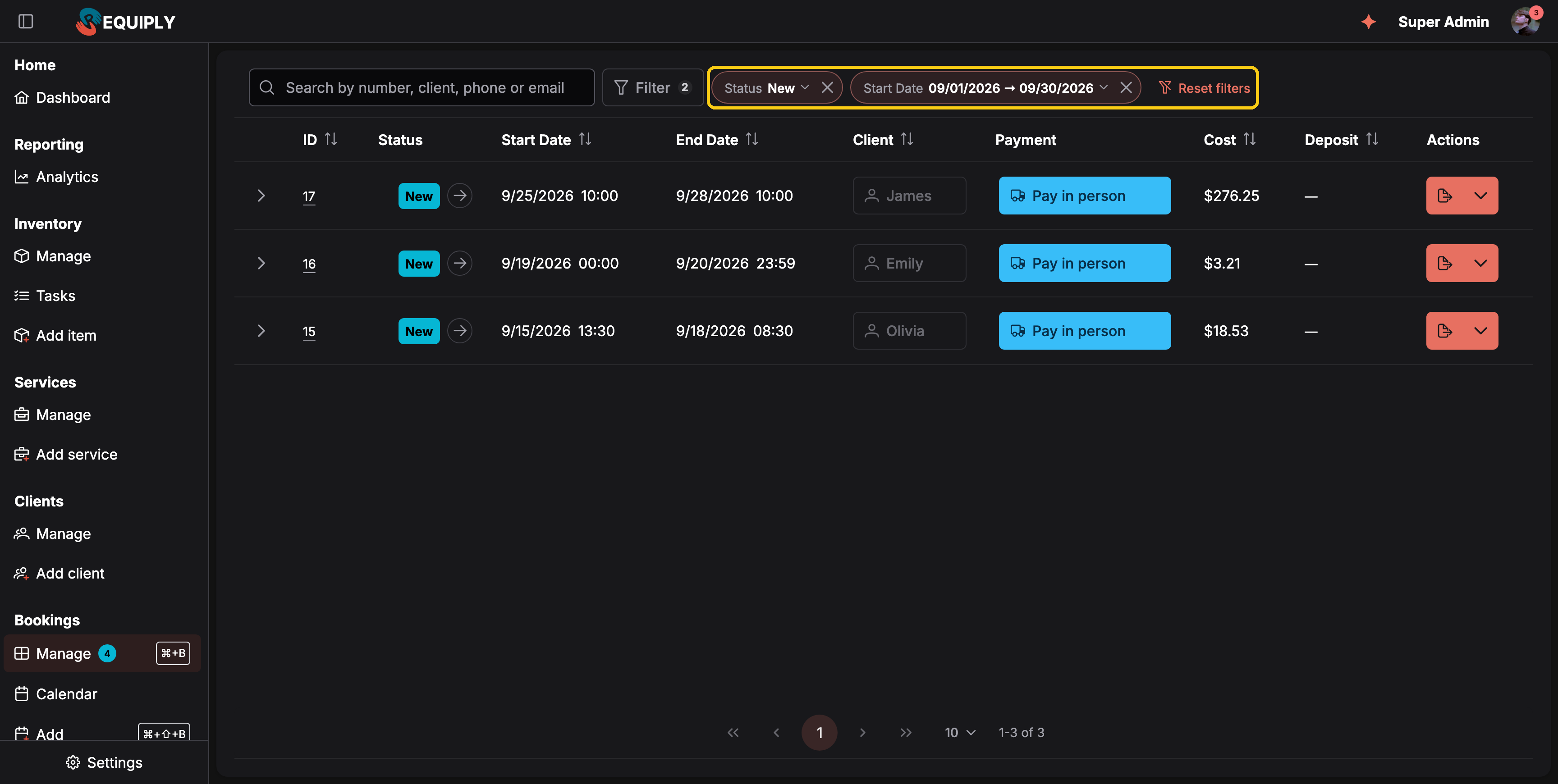
Dos filtros combinados: reservas nuevas que empiezan en septiembre.
| Filtro | Cómo funciona |
|---|---|
| Status | Marca uno o varios de tus estados de reserva. |
| Start Date / End Date | Un intervalo desde-hasta elegido en un calendario, o una opción predefinida: Today, Tomorrow, This week, Next 7 days, This month, Last month (hoy, mañana, esta semana, próximos 7 días, este mes, el mes pasado). Cuentan los días completos, en la zona horaria de tu organización, así que Today encuentra todas las reservas que empiezan hoy, sea cual sea la hora. |
| Client | Busca un cliente y elígelo. |
| Payment | Marca estados de pago. Una reserva coincide cuando cualquiera de sus pagos tiene uno de ellos. |
| Origin | Marca uno o varios canales: Web app, Mobile app, Booking page, AI assistant, API. |
| Cost / Deposit | Un mínimo, un máximo o ambos. |
| Campos personalizados | Todos los campos personalizados de reservas de tu disposición de tabla. Los campos de texto buscan lo que escribes, los de número y fecha admiten un intervalo, y los de selección y casilla ofrecen sus opciones más Not assigned (sin asignar). |
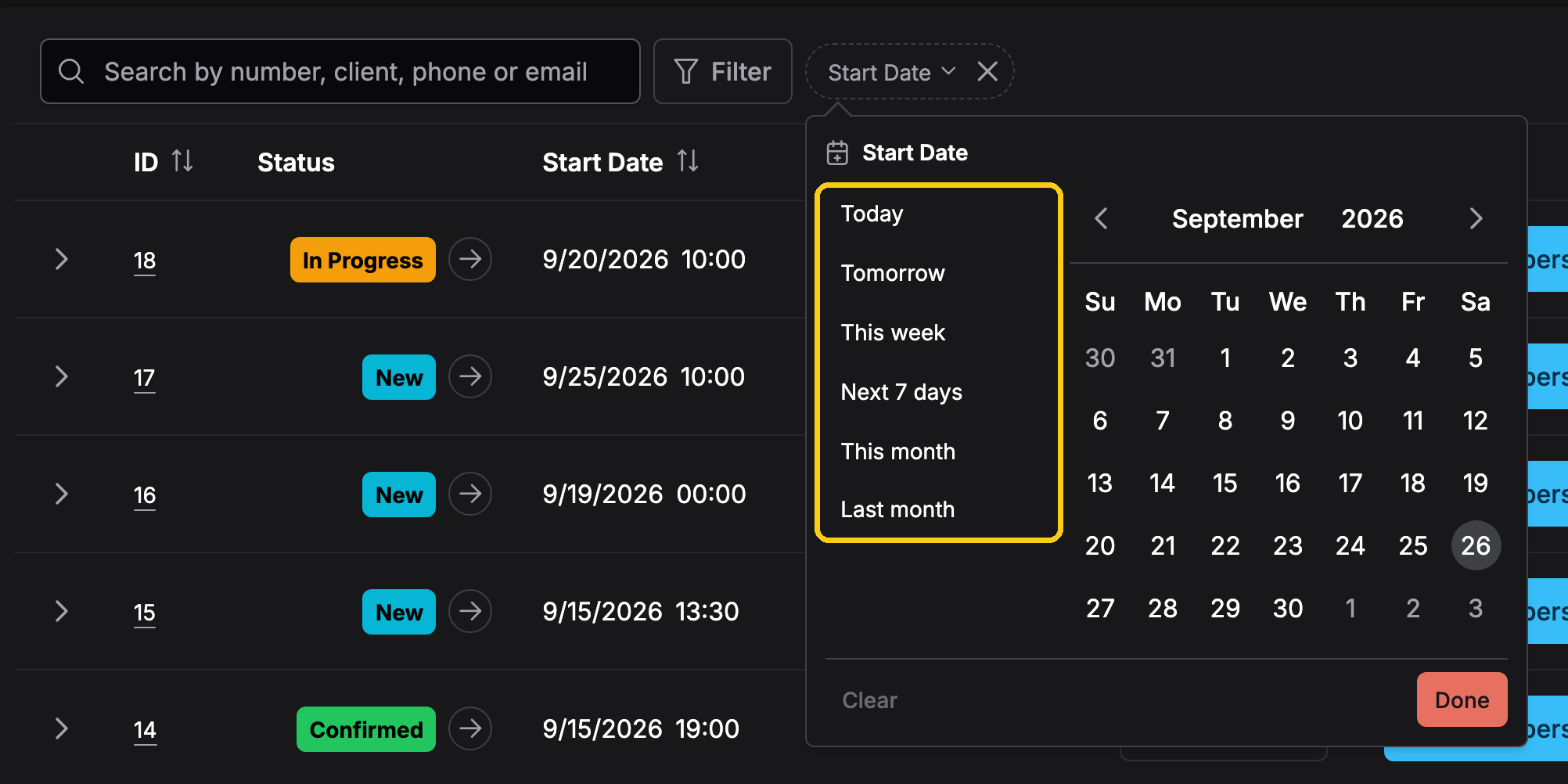
Los filtros de fecha ofrecen opciones predefinidas para los intervalos habituales, o puedes elegir cualquier intervalo en el calendario.
Todos los filtros se combinan: una reserva tiene que cumplirlos todos. Reset filters borra la búsqueda y todos los filtros a la vez.
Hacer avanzar el estado de una reserva
La etiqueta de estado de cada fila tiene un botón de flecha. Al pulsarlo se abre una ventana que muestra solo los siguientes estados válidos para el estado actual, según lo configurado en Allowed transitions (transiciones permitidas) en Estados de las reservas. Al elegir uno se actualiza la reserva y aparece un aviso de confirmación al terminar, o un aviso de error si falla.
Cuando las listas de comprobación de recogida y devolución están activadas y el estado que eliges está marcado como recogida o devolución, la flecha abre la lista de comprobación de esa reserva en lugar de cambiar el estado al momento: la reserva solo avanza cuando se han confirmado todas las unidades. No se puede asignar cualquier estado libremente: las transiciones siempre se basan en reglas y se editan en Estados de las reservas, donde cada estado recibe también el ciclo de vida que decide si la reserva sigue contando como activa en el panel.
Si mientras tanto un compañero u otro dispositivo ha cambiado el estado de la reserva, puede que el cambio que has elegido ya no sea válido. Requiply lo rechaza con This booking's status was changed elsewhere, so this move is no longer allowed. The list has been refreshed, please try again. (el estado de esta reserva se ha cambiado en otro sitio, así que este cambio ya no está permitido; la lista se ha actualizado, vuelve a intentarlo) y vuelve a cargar las reservas, así que la etiqueta muestra el estado actual. Abre de nuevo la flecha y elige entre los cambios que son válidos ahora. La misma comprobación se aplica a la flecha de estado del panel y de la página de detalle de la reserva.
Cambiar el cliente de una reserva
La columna Client muestra un selector de clientes en la propia fila, con el que el personal cambia el cliente vinculado a una reserva sin salir de la página. El cambio se refleja en las facturas, en los enlaces de reserva que ve el cliente y en cualquier descuento de precio aplicado.
El selector busca entre tus clientes en el servidor mientras escribes, por nombre, teléfono o email, y muestra hasta 20 coincidencias, así que sigue siendo rápido con miles de clientes. Con la búsqueda vacía, muestra los primeros clientes por nombre. Un cliente que no aparece se encuentra escribiendo más letras del nombre o del número de teléfono.
Acciones por fila (botón dividido)
La columna de más a la derecha es un botón dividido en cada fila. La acción principal es Export (exportar), que abre un diálogo de exportación limitado a la reserva de esa fila. El diálogo Choose export type (elige el tipo de exportación) muestra primero PDF Invoice (factura en PDF) y, después, todos los documentos que tu organización ha diseñado en Plantillas de exportación personalizadas: contratos de alquiler, actas de entrega, listas de material.
Cuando has elegido un tipo, el diálogo ofrece dos formas de generarlo:
- Quick Download (descarga rápida): genera el PDF A4 relleno y lo descarga, sin guardar nada.
- Save (guardar): genera el mismo PDF y lo guarda en la reserva, y después abre la página de detalle de la reserva con la nueva fila resaltada en su tarjeta Documents (documentos). Consulta Documentos de la reserva.
Pulsa la flecha junto a Export para abrir el menú de acciones. Sus opciones las decide el servidor para esta reserva y para ti, así que el menú solo ofrece lo que de verdad funcionaría en ese momento. La app web, la app móvil y los lápices de las filas de la página de la reserva usan las mismas reglas.
Mientras se cargan las reglas, el menú muestra filas grises de marcador con Loading (cargando). Normalmente se abre al instante, porque Requiply empieza a cargar en cuanto el puntero llega a la flecha. Si la carga falla, el menú muestra Something went wrong (algo ha salido mal); ciérralo y vuelve a abrirlo.
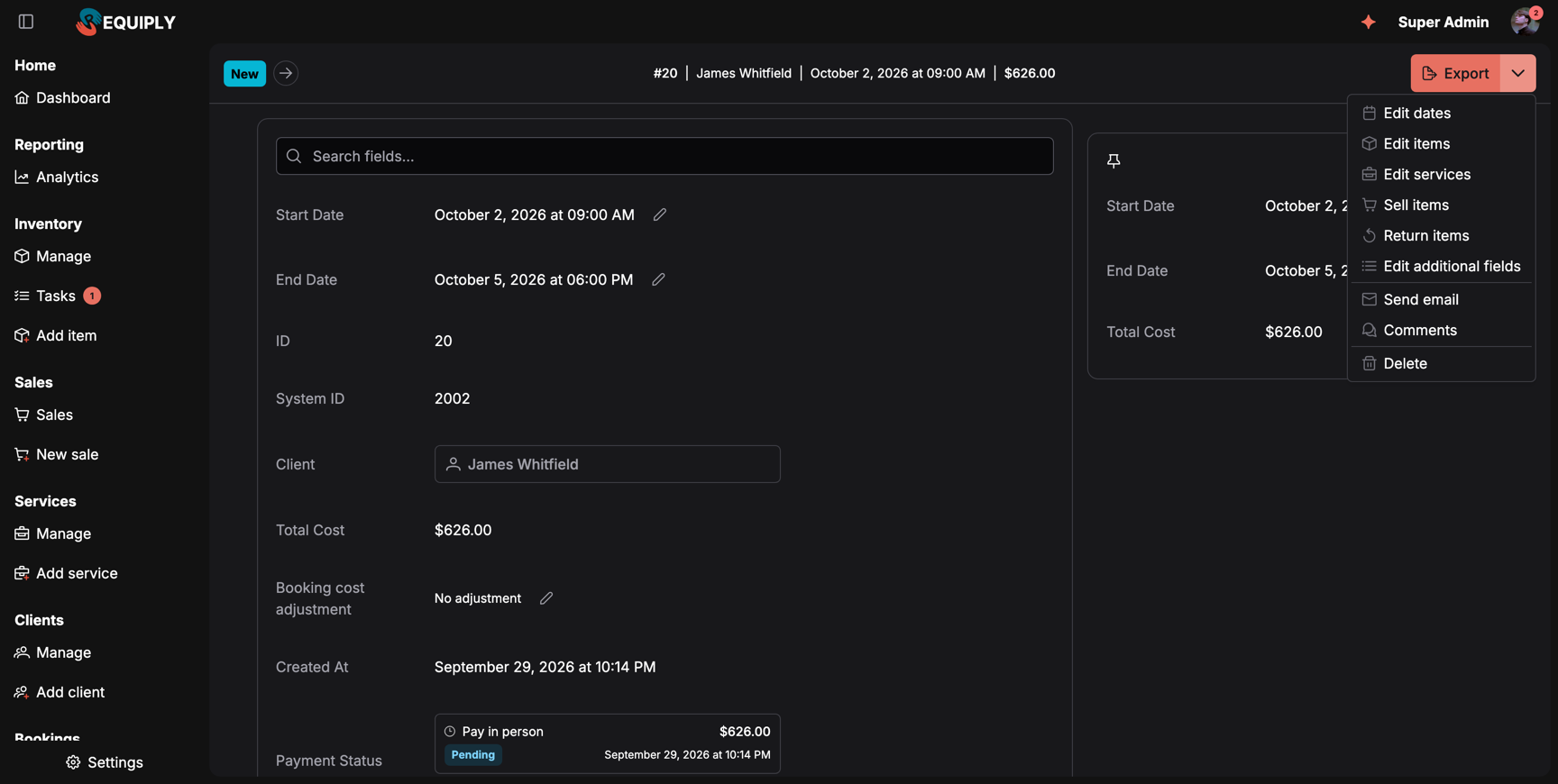
Las acciones de una reserva activa que todavía no se ha entregado, con Ventas activado. Faltan Full refund y Refund deposit porque esta reserva no tiene ningún pago online ni fianza que reembolsar.
El menú se agrupa en tres partes:
| Opción | Se muestra cuando |
|---|---|
| Edit dates (cambiar las fechas): abre Cambiar las fechas de una reserva. | Tienes Allow booking management (permitir la gestión de reservas) y la reserva no está cancelada. Después de una devolución parcial solo se puede cambiar la fecha de devolución. |
| Edit items (cambiar los artículos): abre Cambiar los artículos de una reserva. | Allow booking management, los artículos todavía no se han entregado y la reserva no está completada ni cancelada. |
| Edit services (cambiar los servicios): abre Cambiar los servicios de una reserva. | Allow booking management y la reserva no está completada ni cancelada. |
| Sell items (vender artículos): abre Vender artículos en una reserva. | Ventas está activado, tienes Allow selling items (permitir vender artículos) y la reserva no está completada ni cancelada. |
| Return items (devolver artículos): registra los productos que vuelven. | Ventas está activado, tienes Allow selling items y el cliente todavía tiene productos vendidos en la reserva. |
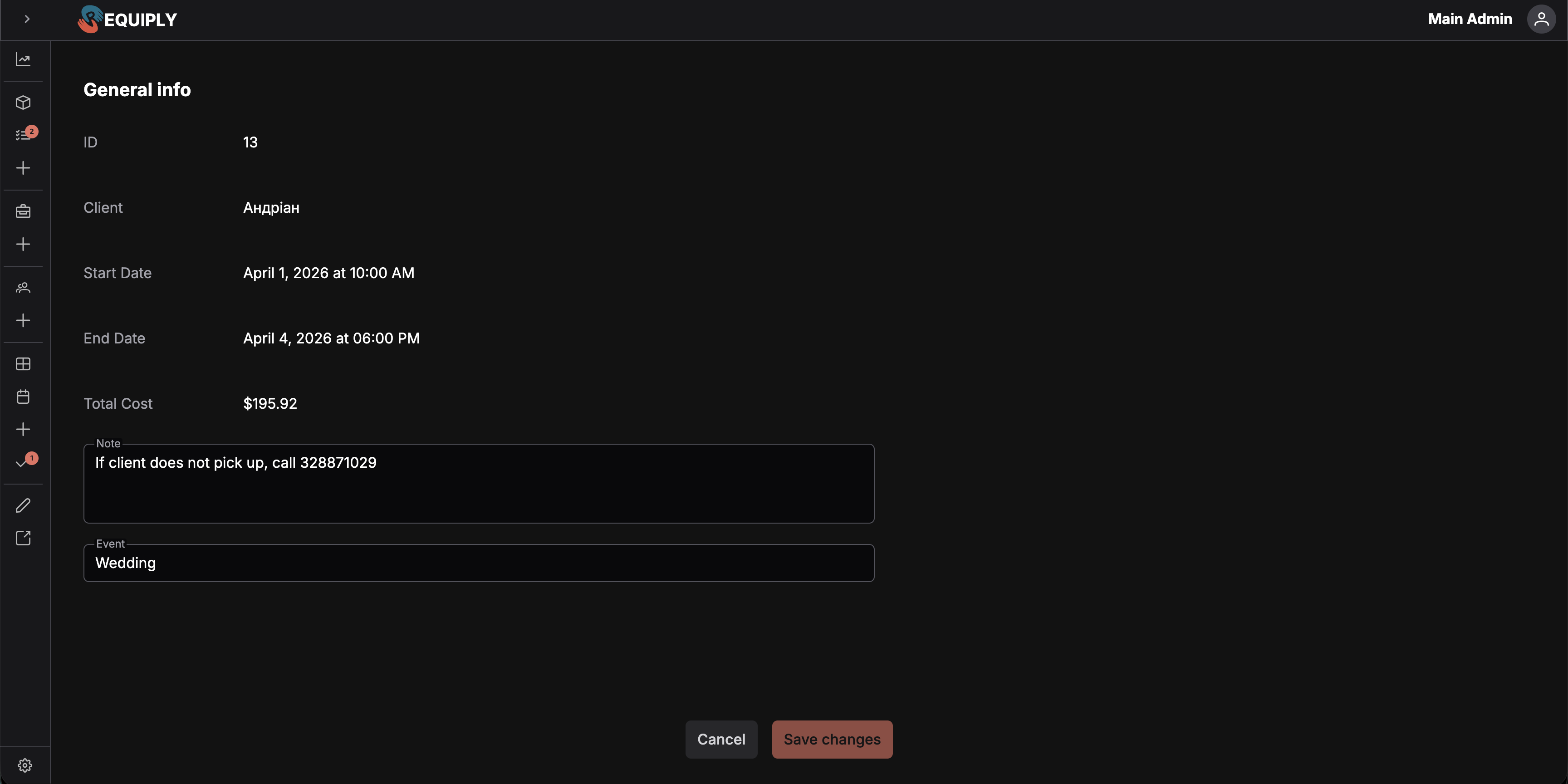
| Edit additional fields (editar los campos adicionales): la página de campos personalizados de la reserva. | Siempre. |
| Send email (enviar un email): el diálogo para enviar el email de la reserva. | Siempre. |
| Comments (comentarios): el panel lateral de comentarios de la reserva. | Siempre. |
| Full refund (reembolso completo): reembolsa el pago online. | La reserva tiene un pago online cobrado con algo pendiente de reembolsar. El diálogo muestra lo que se cobró, la parte del alquiler y la de la fianza, y lo que ya se ha reembolsado, cargado de nuevo cada vez que se abre. |
| Refund deposit (reembolsar la fianza): consulta Fianzas. | La reserva tiene una fianza que no se ha reembolsado por completo y un pago desde el que reembolsarla. |
| Delete (eliminar): siempre al final. Abre un diálogo de confirmación; la eliminación es irreversible, y la fila desaparece de la tabla si sale bien. | Siempre. |
Los ajustes del precio y de la fianza no están en el menú de la web. Se abren con los lápices junto al total y a la fianza en la página de la reserva, que aparecen cuando la función está activada y tu grupo tiene Allow booking cost adjustments, hasta que se cancela la reserva.
Cuando falta una opción, el motivo es el estado de la reserva o tus permisos. Por ejemplo, en cuanto se han entregado los productos, Edit items desaparece: registra una devolución o crea una reserva nueva. Si abres una página de edición desde un enlace antiguo cuando no está permitido, vuelves a la reserva.
En la app móvil, el menú Actions de la reserva sigue las mismas reglas y muestra Edit dates, Edit items, Edit services, Sell items, Return items, Export, Send email, Full refund, Refund deposit y Delete Booking, además de Adjust price y Adjust deposit (ajustar el precio y la fianza) para los miembros que pueden ajustar reservas. Se carga junto con la reserva, así que se abre sin esperar.
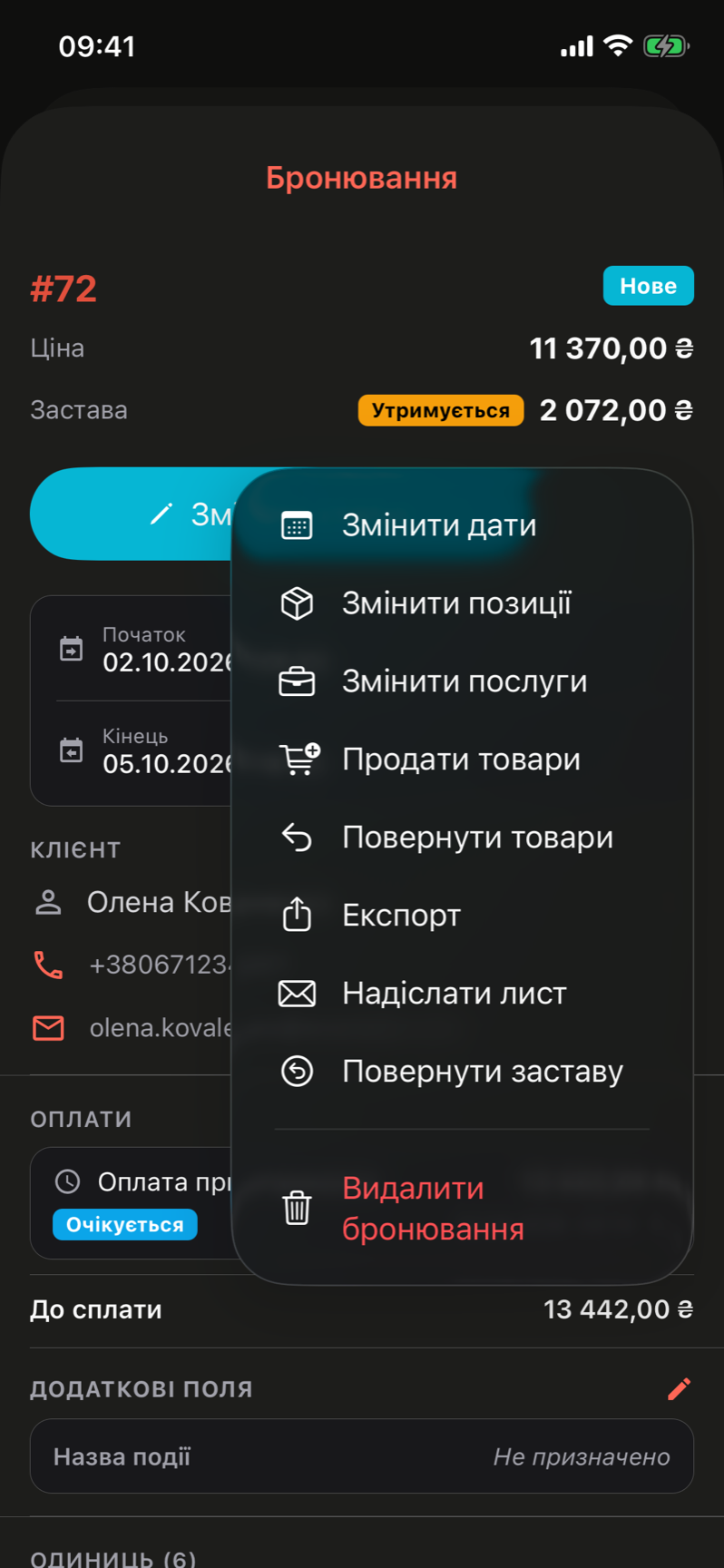
El menú Actions de una reserva en el iPhone, aquí con la interfaz en ucraniano. Las opciones coinciden con las del menú de la web para la misma reserva.
La columna Payment
Una reserva puede tener más de un cobro: una fianza cobrada por adelantado y el resto en la recogida, un cobro adicional creado al cambiar las fechas o los artículos, o un registro generado por una liquidación de deuda de todo el cliente. La columna Payment los refleja todos en una sola etiqueta segmentada.
- El primer segmento es el pago principal de la reserva: su etiqueta de estado, con el color del estado, con un icono de camión para el pago en persona y un icono de tarjeta para los métodos online.
- Cada cobro adicional añade un segmento estrecho solo con icono, del más antiguo al más reciente: un check si está completado, un reloj si está pendiente o en proceso, una cruz si ha fallado o se ha cancelado, y una flecha de deshacer si se ha reembolsado.
- Al pasar el ratón por cualquier segmento se ven su método, su estado y su importe.
- Un guion atenuado significa que la reserva no tiene ningún registro de pago.
El filtro por estado del pago encuentra una reserva cuando cualquiera de sus pagos tiene el estado elegido, así que una reserva pagada en parte aparece tanto en Completed como en Pending.
Abrir el detalle completo de una reserva
Pulsa la etiqueta de ID de cualquier fila. Se abre la página de detalle de la reserva.
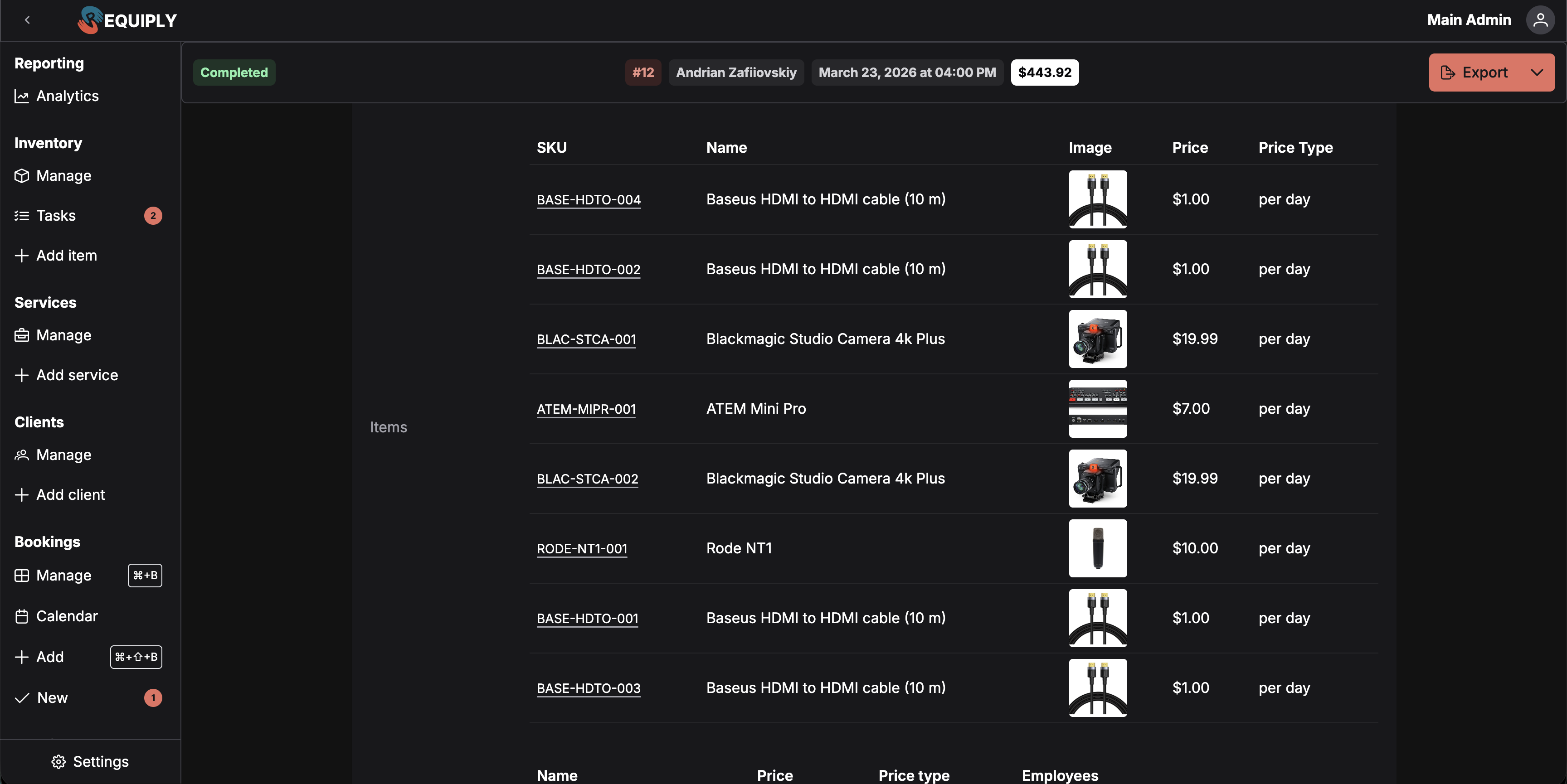
Una barra de herramientas en la parte superior muestra la etiqueta de estado con su flecha, el número de reserva, el cliente, el inicio y el total, con el botón Export a la derecha. Si se empezó una lista de comprobación de recogida o devolución pero no se confirmó, junto a la etiqueta de estado aparece un botón Continue pickup checklist / Continue return checklist (continuar la lista de recogida o de devolución).
Debajo, la tarjeta de detalles muestra las filas de la reserva: Start Date y End Date, cada una con un lápiz que lleva a Cambiar las fechas de una reserva, y después los ID, el cliente, los totales, el registro de pagos, los artículos, los servicios y los subalquileres. Qué filas aparecen, y en qué orden, se configura en Campos de la página de detalle. Los documentos de la reserva van después, en su propia tarjeta.
Cuando la organización usa los ajustes del coste de la reserva, los detalles incluyen una fila Booking cost adjustment (ajuste del coste de la reserva) debajo de Total Cost y una fila Deposit adjustment (ajuste de la fianza), cada una con un lápiz que abre el diálogo del ajuste en la misma página. Las filas solo se muestran a los miembros cuyo grupo tiene Allow booking cost adjustments.
Una reserva creada sin cliente muestra en la tarjeta de resumen un selector de clientes en lugar de los datos del cliente, para los miembros con gestión de reservas. Escribe parte de un nombre, un teléfono o un email para buscar, o pulsa + (Create client) para añadir uno nuevo. Al elegir un cliente se asigna al momento: {name} assigned to booking ({name} asignado a la reserva).
Los administradores pueden fijar filas de la reserva, como las fechas, Total Cost o Items. Las filas fijadas tienen su propia tarjeta, a la derecha de los detalles en una pantalla ancha y encima de ellos en una más pequeña, así que siguen a la vista mientras te desplazas. Consulta Fijar una fila de la reserva.
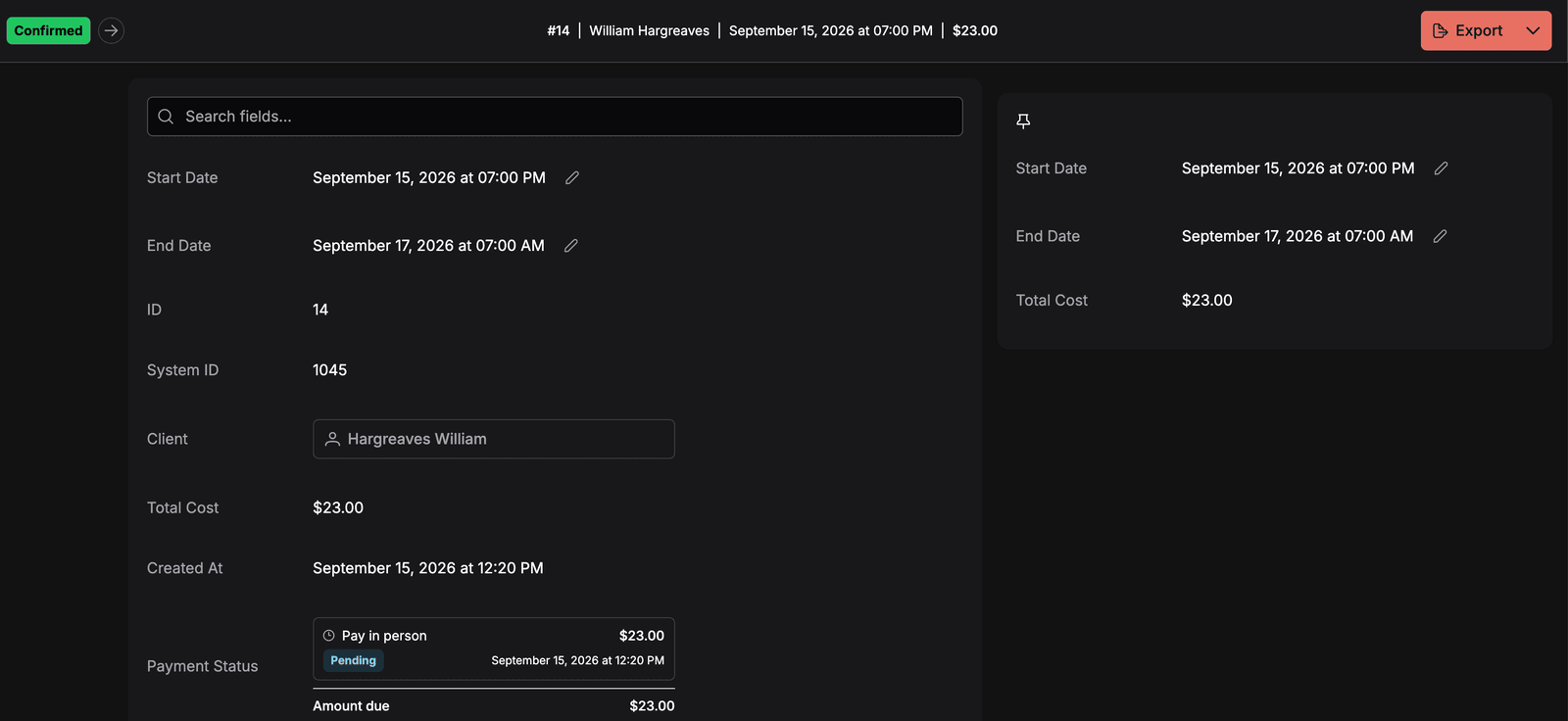
La reserva #14 con las fechas y Total Cost fijados. La tarjeta fijada sigue a la vista mientras bajas hasta el registro de pagos.
El registro de pagos en la página de detalle de la reserva
La sección de pagos de la página de detalle es un registro completo en lugar de un solo estado, pensada para las reservas que se pagan en más de un plazo.
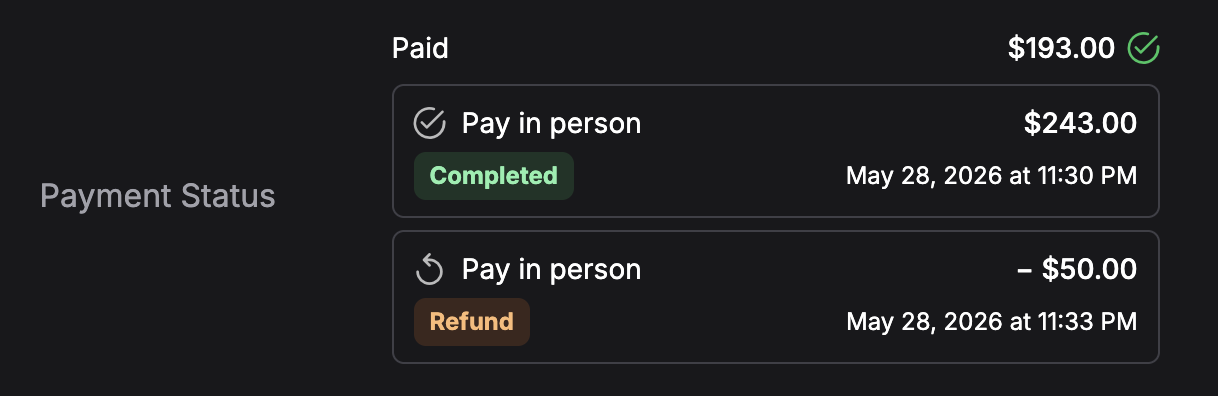
En el ejemplo de arriba, el cliente pagó $243.00 en persona y después se le reembolsaron $50.00, así que Paid (pagado) queda en $193.00. No hay nada pendiente, así que se muestra el check verde y no aparece ninguna sección Amount due (importe pendiente).
- Paid: el total realmente cobrado, es decir, los cobros completados menos los reembolsos. Aparece un check verde al lado en cuanto no queda ningún cobro pendiente ni en proceso.
- Una fila por registro de pago, de la más antigua a la más reciente, cada una con el método, el importe, una etiqueta de estado y la fecha y hora. Los reembolsos aparecen como filas negativas. Al pulsar una fila se abre la ventana de pago de siempre, donde se puede cambiar el estado y copiar el enlace de pago.
- Amount due: la suma de todos los cobros que siguen pendientes, que aparece bajo un separador cuando hay algo pendiente.
- Un botón de acción junto al importe pendiente: Copy payment link (copiar el enlace de pago) cuando el cobro online pendiente más reciente ya tiene enlace, o Create payment link (crear enlace de pago) cuando no lo tiene.
Como cada cobro es su propia fila, una reserva en la que se cobró la fianza online y el resto en efectivo se lee como dos líneas claras en lugar de un estado ambiguo.
Formularios y campos
Esta página no tiene ningún formulario propio. La tabla refleja las filas de reservas de la organización actual. Las columnas de campos personalizados toman sus valores del mapa de campos de entidad que se carga en bloque, indexado por el ID de la reserva.
Configuración de la disposición de la tabla
Esta página no configura sus propias columnas. La visibilidad, el orden, los encabezados, la fijación y el ancho de las columnas salen de una disposición de tabla guardada por organización para el nivel de entidad Booking. Los campos personalizados solo aparecen aquí cuando se añaden a esa disposición. Los cambios en la configuración de la disposición de la tabla se aplican la próxima vez que se carga esta página.
Cómo se conecta esta página con el resto de Requiply
| Función | Cómo le afecta esta página |
|---|---|
| Añadir una reserva | La llamada a la acción del estado vacío y el subtítulo de inventario vacío llevan ahí. |
| Detalle de la reserva | La etiqueta de ID de cada fila enlaza directamente con la vista de detalle. |
| Cambiar las fechas de una reserva | Disponible desde el menú de acciones de cada fila; las fechas cambiadas aparecen en la tabla al momento. |
| Cambiar los artículos de una reserva | También en el menú de acciones de cada fila; los artículos cambiados actualizan al momento el número de artículos y el total de la fila. |
| Vender artículos en una reserva | Sell items y Return items en el menú de acciones; la fila desplegada tiene una pestaña Sales. |
| Documentos de la reserva | Export → Save guarda el PDF generado en la reserva, donde se puede volver a descargar o enviar a firma electrónica. |
| Calendario | Los mismos datos, otra visualización. Los cambios de estado de aquí se reflejan en el calendario. |
| Confirmación de reservas | Los cambios de estado que se hacen aquí pueden meter o sacar reservas de la cola de confirmación. |
| Clientes | Cambiar el cliente desde la fila actualiza el cliente de la reserva en todos los sitios donde aparece. La etiqueta de ID de la ventana del cliente abre su página de detalles del cliente. |
| Facturas y pagos | La columna Payment resume todos los cobros de la reserva y sostiene la cadena reserva → factura → pago. |
| Liquidación de deuda | Liquidar la deuda de un cliente crea o salda registros de pago en estas reservas, así que sus etiquetas de pago y sus registros se actualizan. |
| Subalquileres | Las filas desplegadas muestran las compras a proveedores y su rentabilidad junto al stock propio y los servicios. |
| Flujos de trabajo y notificaciones | Los cambios de estado pueden lanzar los flujos de trabajo y las notificaciones configurados a nivel de organización. |
| Campos personalizados | Los campos personalizados de reservas aparecen como columnas y se pueden filtrar, así que la tabla sirve también como informe de esos campos. |
| Portal de clientes | Las reservas que los clientes hicieron por su cuenta llevan Origin: Booking page; las que preparó el asistente de reservas llegan con tu Status for booking requests (estado de las solicitudes de reserva, Request por defecto) y con Origin: AI assistant. |
| Guía de configuración | Los pasos "Create booking" y "Generate invoice" aparecen aquí como botones flotantes. |
Casos habituales
Ver solo las reservas nuevas que empiezan este mes
Pulsa Filter → Status, marca New y pulsa Done; después Filter → Start Date → This month y Done. La lista muestra ahora solo las reservas nuevas con recogida este mes, y la dirección de la página guarda esa vista, así que puedes añadirla a tus marcadores. Cambia This month por Next 7 days o Today para un periodo más corto, o pulsa Reset filters para volver a verlo todo.
El día a día: "¿qué tenemos que confirmar hoy?"
Pulsa Filter → Status, marca New (o como se llame tu Default status for new bookings, el estado por defecto de las reservas nuevas) y después Filter → Start Date → Today. Las filas que quedan son las reservas que requieren atención. Usa la flecha de estado para pasar cada una a Confirmed mientras recorres la lista.
Ver qué reservas han hecho los clientes
Añade la columna Origin en Disposición de columnas de la tabla para el nivel Booking. Si añades el filtro Origin con Booking page, verás todo lo que los clientes reservaron por su cuenta en el portal de clientes; con AI assistant, lo que preparó el asistente de reservas y sigue esperando aprobación.
Revisar las reservas sin pagar
Añade el filtro Payment con Pending o Failed y pulsa la cabecera Cost para ordenar por importe. El diálogo de exportación o la acción de enviar un email de cada fila permiten al personal reclamar el pago sin salir de la página. Cuando el mismo cliente aparece en varias filas sin pagar, su página de detalles del cliente puede liquidar todo el saldo en un solo pago.
Limpiar una reserva cancelada o duplicada
Abre el botón dividido de la fila → Delete y confirma en el diálogo. Hazlo con cuidado: no se puede deshacer. Si la reserva ya se ha facturado, es mejor usar el estado Cancelled para conservar el historial financiero.
Pasar una reserva a otro cliente
Pulsa en la celda Client y elige el nuevo cliente. Los descuentos y las notificaciones del nuevo cliente se aplican al momento en las operaciones siguientes.
Consejos y precauciones
Resumen
Donde se crean, se programan, se siguen y se facturan los alquileres: qué hace cada página de la sección de reservas y cómo alimentan las reservas los pagos, los documentos y los informes.
Calendario
Ve todos los alquileres en una línea de tiempo por mes, semana o día, detecta de un vistazo los periodos libres y ocupados, filtra por cliente o por equipos y abre una reserva desde el calendario.