

Calendario
La página Booking Calendar (calendario de reservas) es la vista visual, por tiempo, de todas las reservas de la organización. Es la contrapartida de Gestionar reservas para ver la agenda de un vistazo, útil cuando el personal necesita ver qué pasa un día, una semana o un mes concretos en lugar de recorrer filas.
Encontrarás esta página en Bookings → Calendar en la navegación principal. La vista y la fecha actuales se reflejan en la URL como ?mode=month|week|day&date=YYYY-MM-DD, junto con los filtros que haya, así que se puede enlazar directamente o compartir un estado concreto del calendario.
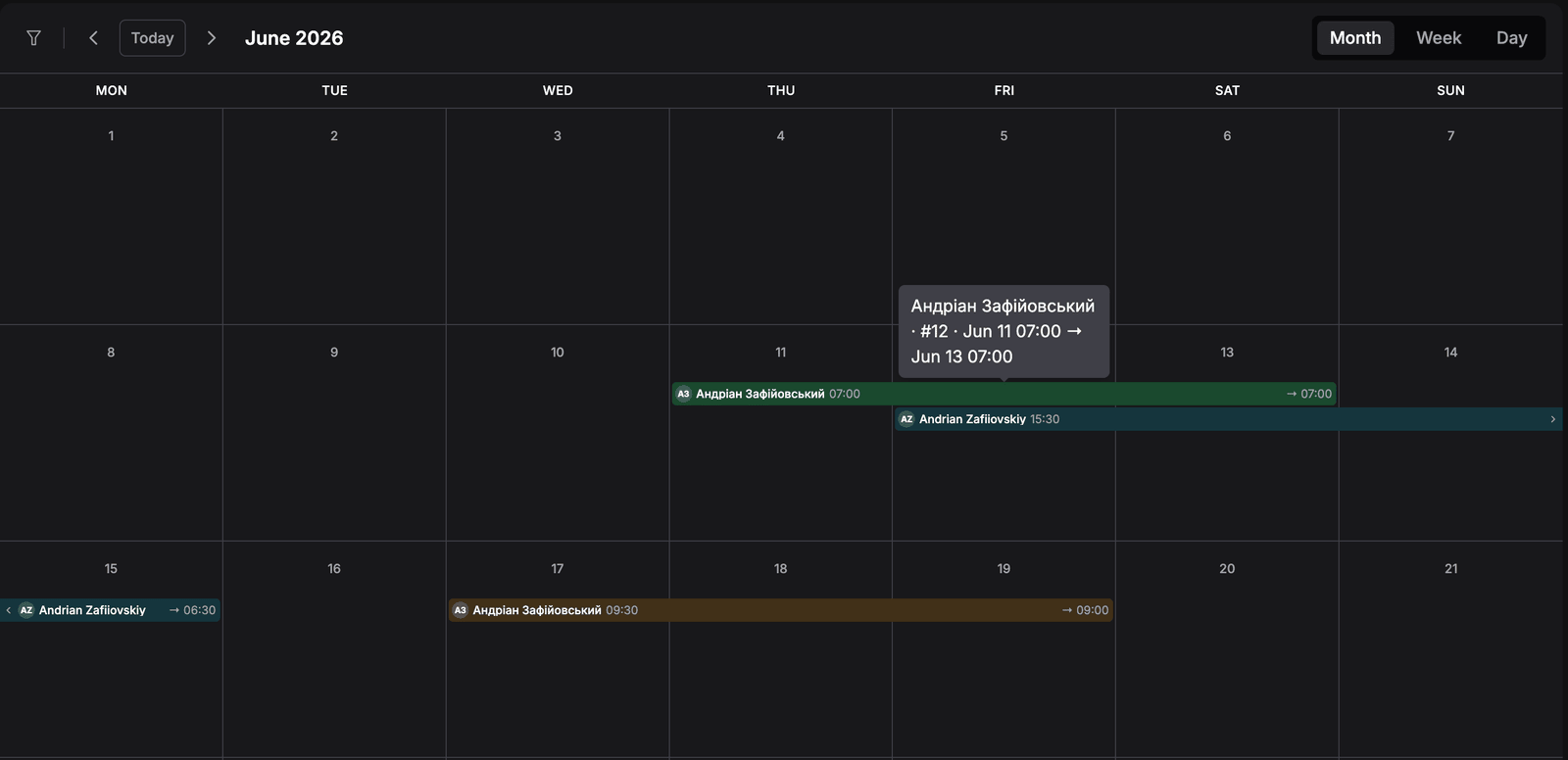
Vista mensual. La reserva #12 va del jueves a las 07:00 al sábado a las 07:00, y al pasar el ratón por encima se ve el resumen. La reserva azul empieza el viernes a las 15:30 y termina el lunes a las 06:30, así que su barra se corta al final de la semana con una flecha a cada lado.
/access-denied. La página también ejecuta los middleware auth y store-refresh para que el contexto de la organización esté actualizado al entrar.Por qué importa esta página
El calendario responde de un vistazo a preguntas que la tabla no puede responder:
- "¿Qué hay hoy o esta semana?": las reservas se colocan a lo largo del eje del tiempo, con su duración y sus solapamientos a la vista.
- "¿Cuándo está fuera este artículo?": filtra el calendario por un artículo y solo quedarán sus reservas.
- "¿Qué tiene reservado este cliente?": filtra por cliente para ver todas sus reservas del mes.
- "¿Cuánta carga hay este mes en general?": la vista mensual muestra la densidad de un vistazo, sin recorrer listas.
- "¿Quién empieza hoy?": la vista diaria muestra todas las reservas de ese día, con sus horas, totales y número de artículos.
Los colores de los estados vienen de la configuración de estados de las reservas, así que el calendario sirve también como resumen rápido de los estados.
Quién puede usar esta página
- Cualquier usuario con el permiso Bookings.
- No es solo para administradores.
- A nivel de calendario, la página es de solo lectura: aquí no se pueden crear, arrastrar ni redimensionar reservas. Los cambios de estado y las ediciones se hacen en la página de detalle de la reserva o en la tabla de Gestionar reservas. Elegir una reserva en el calendario es una acción de navegación (abre la página de detalle de la reserva), no una edición.
Qué verás
La página es una sola tarjeta que ocupa toda la altura, con una barra de herramientas y la vista activa. El panel Filters (filtros) está a la izquierda de la tarjeta. Está abierto la primera vez que entras en el calendario, y puedes cerrarlo con el botón Filter.
Barra de herramientas (siempre visible arriba):
- Botón Filter: abre y cierra el panel de filtros. Un contador indica cuántos clientes y artículos hay elegidos.
- Flecha anterior: retrocede un mes, una semana o un día según la vista actual.
- Botón Today (hoy): salta a hoy y mantiene la vista actual.
- Flecha siguiente: avanza.
- Una etiqueta de cabecera con el formato local que refleja la vista actual:
- Vista mensual:
Month YYYY(por ejemplo, May 2026). - Vista semanal:
dd–dd Month YYYYsi la semana cae dentro de un mes, oMon dd – Mon dd, YYYYsi abarca dos meses. - Vista diaria:
Weekday, Month dd, YYYY.
- Vista mensual:
- Botones de vista a la derecha: Month / Week / Day (mes, semana, día).
Cómo se ve una reserva
Una reserva lleva la misma etiqueta en las tres vistas:
- una insignia redonda con las iniciales del cliente, o un icono de persona cuando la reserva no tiene cliente,
- el nombre completo del cliente, o el número de reserva, como #128, cuando no hay cliente,
- un fondo con el tono del color de su estado.
Pasa el ratón por una reserva en las vistas mensual o semanal para ver un resumen de una línea con el cliente, el número de reserva y las horas, más las fechas cuando la reserva dura varios días. Cuando falta espacio, la etiqueta quita primero la hora de fin, después la de inicio y después el nombre, para que las iniciales sigan visibles.
Vista mensual
- Una cuadrícula de 7 columnas con los días de la semana arriba (empezando el lunes). La fecha de hoy aparece en un círculo rojo de la marca, y los días fuera del mes actual aparecen atenuados.
- Cada reserva es una barra que cruza los días que abarca. La barra muestra la hora de recogida donde empieza y → la hora de devolución donde termina, salvo que esa hora sea 00:00 o 23:59. Una barra que viene de la semana anterior o sigue en la siguiente tiene el borde recto y una pequeña flecha en ese lado.
- Las barras se apilan en filas para que las reservas que se solapan no choquen, hasta seis filas por semana. Cuando una semana necesita más, la sexta fila muestra +N more (N más) bajo cada día con mucha ocupación.
- Al pulsar el número del día o +N more, se abre ese día en la vista diaria. Al pulsar una barra se abre la reserva.
Vista semanal
Siete columnas de días bajo una cabecera con el día de la semana y la fecha. La vista tiene dos partes.
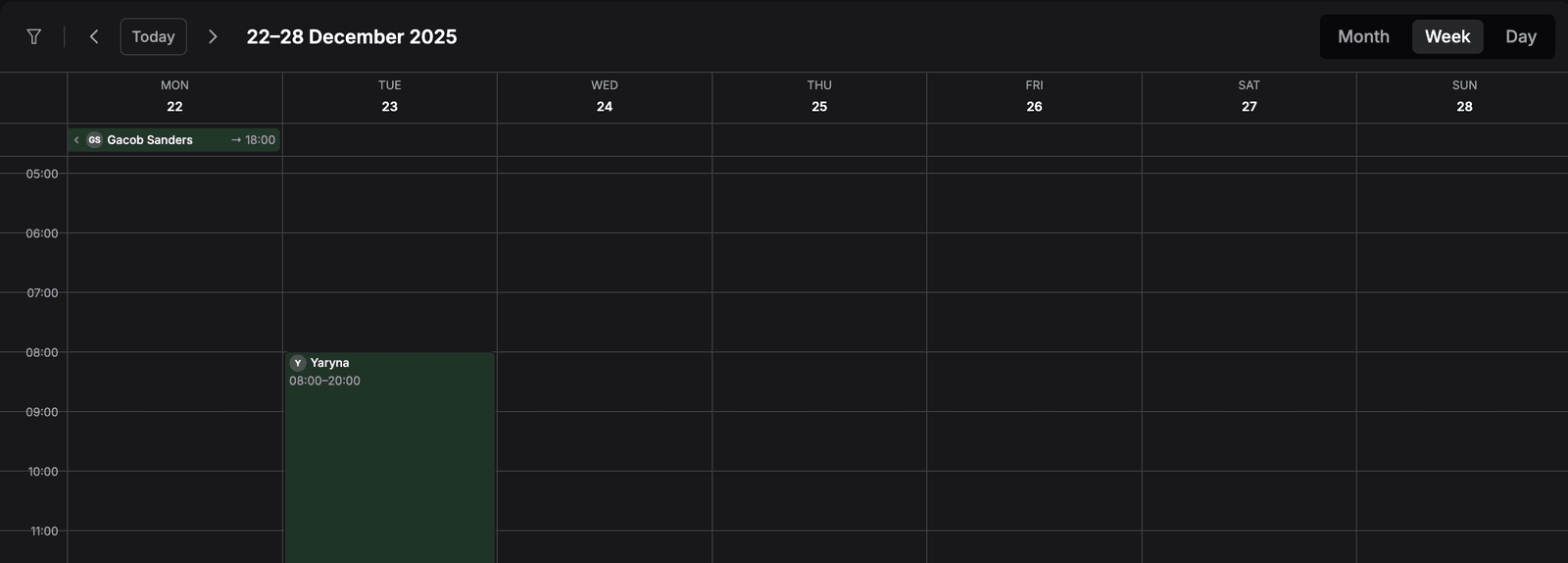
Vista semanal. La reserva de Gacob Sanders empezó la semana anterior y termina el lunes a las 18:00, así que está en la franja de varios días con una flecha a su izquierda. La reserva de Yaryna va de 08:00 a 20:00 el martes, así que está en la cuadrícula horaria.
La franja de varios días va en la parte superior. Contiene las reservas que pasan de la medianoche o que ocupan un día entero de 00:00 a 23:59, dibujadas como barras a lo largo de sus días, igual que en la vista mensual. Mientras está plegada, se queda fija bajo las cabeceras de los días cuando te desplazas por las horas.
- Se muestran hasta cinco filas de barras. Cuando hacen falta más, se quedan cuatro filas y aparece +N more bajo los días con mucha ocupación.
- Pulsa +N more, o la flecha a la izquierda de la franja (Show all multi-day bookings, mostrar todas las reservas de varios días), para ver todas las barras. Vuelve a pulsar la flecha (Collapse multi-day bookings, plegar las reservas de varios días) para plegar la franja. Requiply recuerda la elección en este navegador.
La cuadrícula horaria de debajo contiene las reservas que empiezan y terminan el mismo día, colocadas en una escala de 24 horas. Una línea roja marca la hora actual en la columna de hoy.
- Las reservas que se solapan comparten el ancho del día, hasta cuatro una al lado de otra, menos en una pantalla estrecha. Las demás se agrupan en un bloque +N con borde discontinuo. Púlsalo para ver una lista de esas reservas con sus horas y sus números, y pulsa una para abrirla.
- Las reservas cortas se dibujan con una altura mínima de 30 minutos para que se puedan pulsar.
- Una reserva que termina justo a las 00:00 pertenece al día anterior, así que un alquiler de tarde devuelto a medianoche se queda en una sola columna.
Vista diaria
Una sola columna ancha con la misma cuadrícula de 24 horas y la línea de la hora actual, pero sin franja de varios días. Una reserva que dura varios días se dibuja en la parte que cae en este día, con la fecha añadida a cualquier inicio o fin en otro día, por ejemplo 13:30 → Sep 18 08:30.
La vista diaria tiene sitio para más detalle. Un bloque de una hora o más añade una línea con el número de reserva, el coste total y el número de artículos, como #15 · $18.53 · 2 items. Caben hasta 16 reservas una al lado de otra antes de que aparezca el bloque +N.
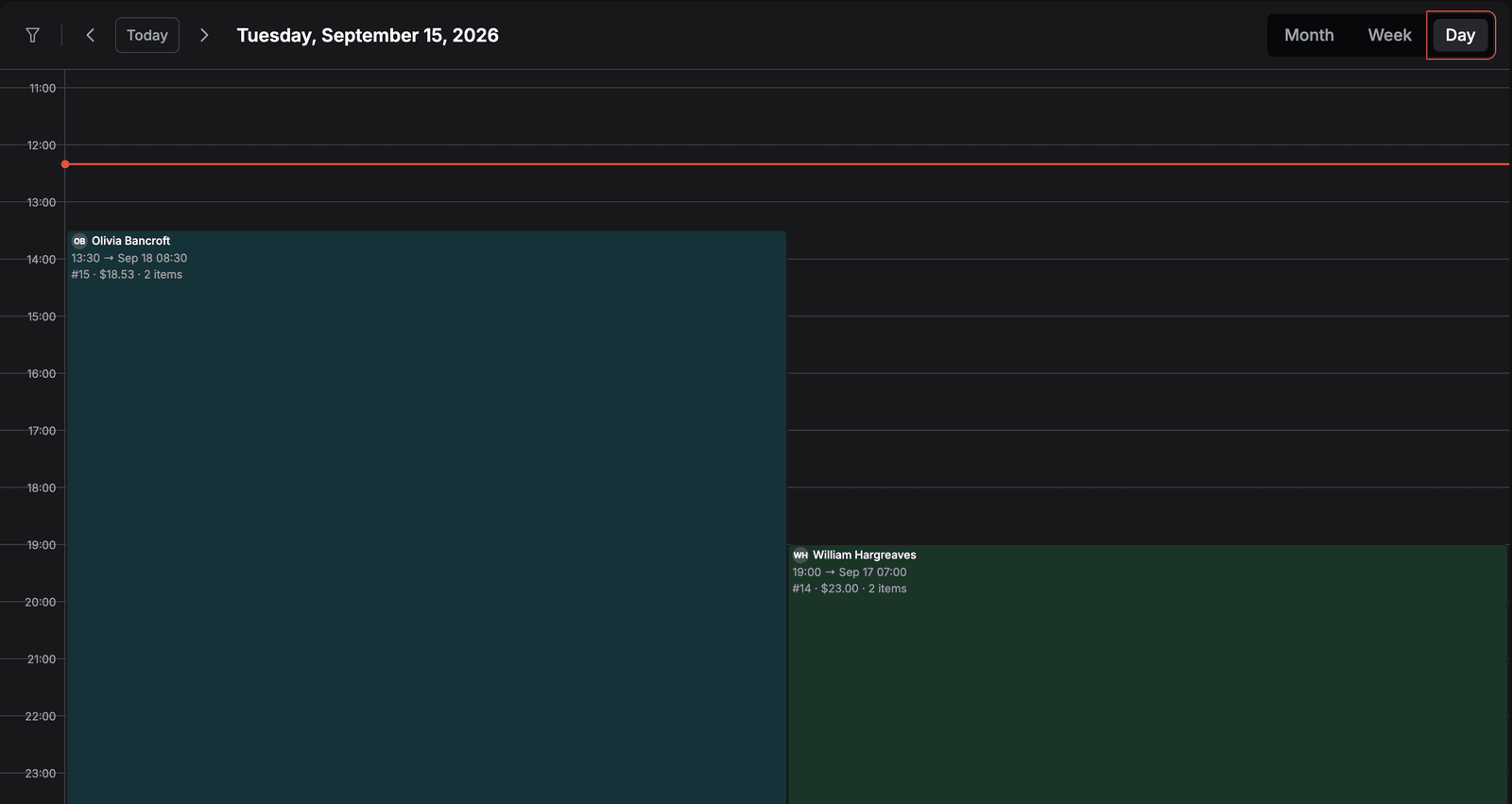
Hoy en la vista diaria, con la línea roja en la hora actual. Las dos reservas empiezan hoy y terminan otros días, así que sus fechas de fin aparecen escritas, y se solapan, así que comparten el ancho.
Si no hay ningún parámetro de fecha en la URL, la fecha actual es hoy, y la vista por defecto es Month.
Estados vacíos
La página tiene tres marcadores vacíos distintos según lo que falte:
- No hay ningún inventario: icono de caja, título "Empty inventory" (inventario vacío), subtítulo "Before making bookings you need to have inventory" (antes de crear reservas necesitas tener inventario) y acción "Add items" (añadir artículos), que lleva a la página para añadir inventario. Tiene prioridad sobre el estado sin reservas.
- Hay inventario pero todavía no hay reservas: icono de calendario, el título y el subtítulo vacíos de la gestión de reservas y la acción "Add booking", que lleva a Add booking.
- Hay reservas, pero ninguna en el periodo visible: el calendario se muestra con normalidad; solo las celdas o las franjas horarias están vacías. No hay un estado vacío de página completa para una semana o un mes vacíos.
Los filtros que no encuentran nada funcionan igual que un periodo vacío: el calendario se queda en blanco y el panel de filtros dice Matching bookings: 0 (reservas coincidentes: 0).
Acciones principales
Moverte entre fechas
Usa las flechas para retroceder o avanzar. El salto depende de la vista activa: un mes en Month, siete días en Week y un día en Day. El botón Today siempre vuelve a la fecha de hoy en la vista actual.
Cambiar de vista
Pulsa Month / Week / Day en el selector de la derecha. Al cambiar de vista se mantiene la fecha en la que estás y se vuelve a dibujar la disposición. La elección se guarda en la URL como mode=....
Filtrar el calendario
El panel Filters está abierto por defecto. El botón Filter de la izquierda de la barra de herramientas lo oculta y lo muestra (textos emergentes Hide filters y Show filters, ocultar y mostrar filtros), y se queda resaltado mientras el panel está abierto. El panel tiene dos campos:
- Clients (clientes): busca por nombre, email o teléfono. Cada opción muestra el email y el teléfono del cliente bajo el nombre.
- Items (artículos): busca por nombre del producto, categoría o SKU. Cada opción muestra la imagen del producto con su categoría y su SKU. Los productos archivados aparecen al final con una etiqueta Archived (archivado).
Los valores elegidos aparecen como chips en el campo; pulsa la × de un chip para quitarlo, o Clear all (borrar todo) al final de la lista para vaciar ese campo. Clear (borrar), en la parte superior del panel, quita todos los filtros a la vez.
Cómo se combinan los filtros:
- Los valores de un mismo campo son alternativas: dos clientes muestran las reservas de cualquiera de los dos.
- Los dos campos se acotan entre sí: un cliente y un artículo muestran solo las reservas de ese cliente que incluyen el artículo.
- Items encuentra una reserva tanto si el producto se reservó por cantidad como si se reservó como una unidad concreta.
El pie del panel cuenta el resultado, Matching bookings: 1, o dice Showing all bookings (se muestran todas las reservas) cuando no hay nada elegido. Los filtros se aplican a las tres vistas.
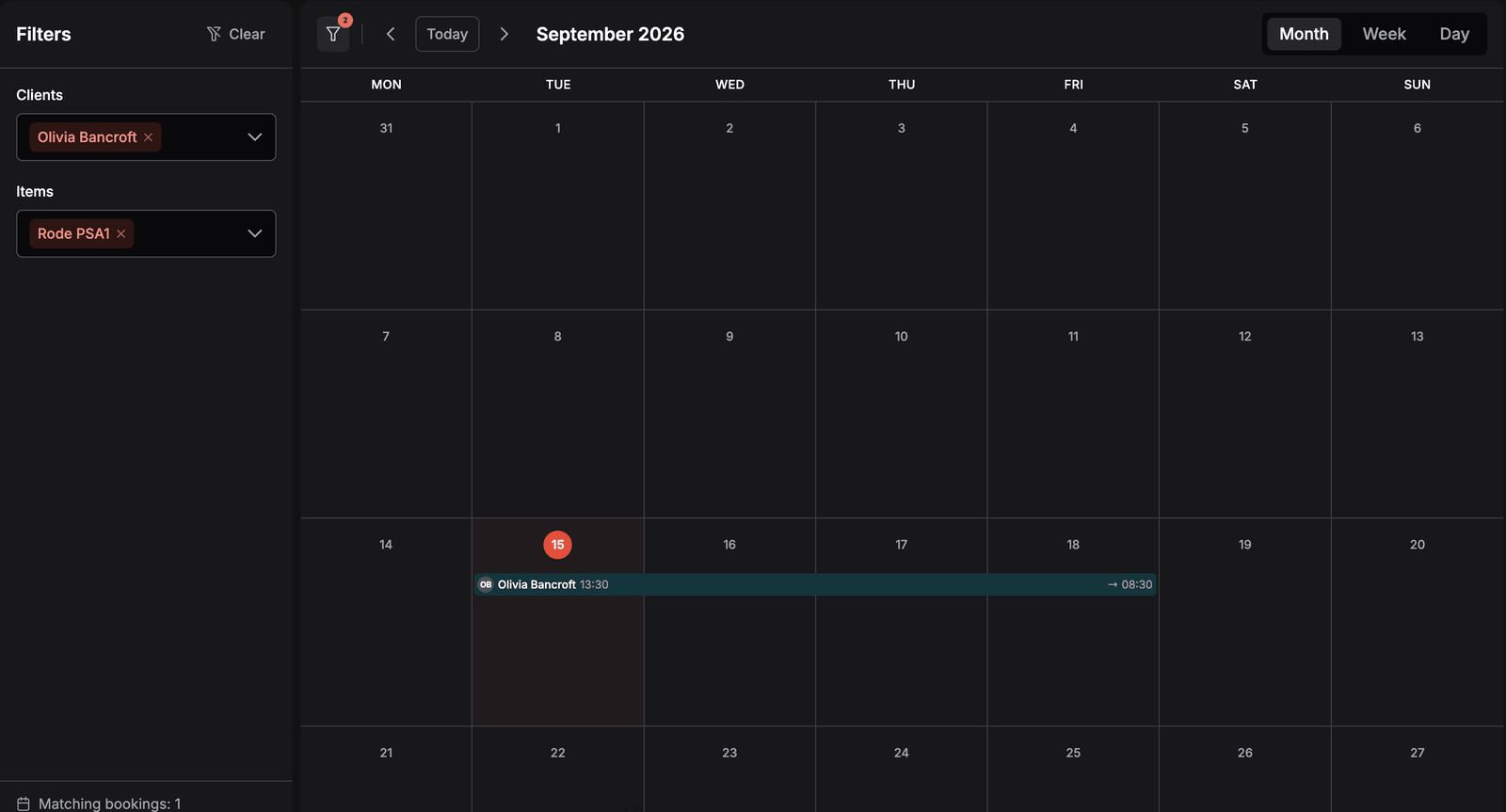
Filtrado por un cliente y un artículo. El contador del botón Filter cuenta las dos selecciones, y el pie confirma una sola reserva coincidente: la de Olivia Bancroft, del martes a las 13:30 al viernes a las 08:30.
La selección se guarda en la dirección de la página como clients e items, así que se mantiene al abrir una reserva y volver, y un calendario filtrado se puede compartir como enlace. Este navegador recuerda si el panel está abierto. Cuando cambian los filtros, las barras de las reservas aparecen y desaparecen con un fundido y se deslizan a su nuevo sitio, salvo que tu dispositivo esté configurado para reducir el movimiento.
Enlazar y compartir un estado del calendario
El mode y la date actuales se guardan en la URL, junto con los filtros, así que cualquier estado del calendario se puede compartir copiando la URL: por ejemplo, /reservations/calendar?mode=week&date=2026-05-04 abre directamente la semana del 4 de mayo de 2026. Al pulsar Today o cualquier botón de navegación se actualiza la URL. Los filtros se guardan como ID internos de clientes y productos, así que copia la dirección en lugar de escribirla.
Entrar en un día concreto
En la vista mensual, al pulsar el número del día de cualquier celda, o +N more debajo de él, se abre automáticamente ese día en la vista diaria: útil cuando repasas un mes con mucho movimiento y quieres ver las horas exactas de inicio y fin.
Abrir una reserva
Pulsa cualquier reserva en cualquier vista para ir a su página de detalle. En las vistas semanal y diaria, las reservas agrupadas en un bloque +N se abren desde la lista que muestra el bloque. El calendario no edita reservas; las acciones se hacen en la página de detalle.
Colores de los estados
El fondo de cada reserva es un tono claro del color de su estado, tomado de la configuración de estados de las reservas. La correspondencia entre la gravedad del estado y el color en el calendario:
| Gravedad del estado | Color en el calendario |
|---|---|
success | verde |
info | azul cielo |
warn / warning | naranja |
danger | rojo |
contrast | casi negro |
secondary | gris pizarra |
primary | color principal de la marca |
| cualquier otro | se usa un color de superficie neutro |
Cualquier personalización de color hecha a nivel de estado de reserva (del sistema o de la organización) se aplica aquí automáticamente.
Ajustes que controlan esta página
Esta página usa ajustes configurados en otros sitios; aquí no se configura nada.
| Ajuste | Dónde se configura | Qué cambia aquí |
|---|---|---|
| Estados de las reservas y sus colores | Configuración de la organización (o valores por defecto del sistema) | Determina el color de cada reserva. Añadir un estado nuevo o cambiar su gravedad vuelve a colorear el calendario automáticamente. |
| Configuración regional | Configuración regional del usuario o de la organización | Se usa en la cabecera de la barra de herramientas (nombre del mes, del día de la semana, año) y en las horas de las reservas. En la vista mensual, la semana siempre empieza el lunes, sea cual sea la configuración regional. |
| Existencia de inventario | Páginas de inventario | Determina si aparece el marcador de inventario vacío antes de que se pueda mostrar el calendario. |
| Clientes y productos | Clientes e Inventario | Todos los clientes se ofrecen en el filtro Clients y todos los productos en el filtro Items, incluidos los productos archivados. |
Cómo se conecta esta página con el resto de Requiply
| Función | Cómo le afecta esta página |
|---|---|
| Detalle de la reserva | Al pulsar cualquier reserva se abre la página de detalle. |
| Añadir una reserva | La llamada a la acción del marcador sin reservas y el subtítulo de inventario vacío llevan ahí. |
| Gestionar reservas | Los mismos datos, mostrados como tabla en lugar de como línea de tiempo. Los cambios de estado hechos en la tabla o en la página de detalle se ven aquí la siguiente vez que se dibuja. |
| Estados de las reservas | Los colores y los nombres configurados en los estados se reflejan en el calendario. |
| Inventario | Sin inventario, el calendario muestra el marcador de inventario vacío. Los productos alimentan el filtro Items. |
| Clientes | Los clientes alimentan el filtro Clients, y cada reserva muestra el nombre y las iniciales de su cliente. |
Casos habituales
Repaso de la mañana
Abre el calendario, cambia a Day y pulsa Today. Las reservas del día aparecen ordenadas por hora, cada una con su total y su número de artículos. Entra en cualquiera para confirmarla o hacer avanzar su estado desde la página de detalle.
Detectar solapamientos antes de aprobar una reserva nueva
Abre Filters, elige el artículo en Items, cambia a Week y ve a la semana que te interesa. Solo quedan las reservas que incluyen el artículo, y las que se solapan aparecen una al lado de otra. Si el artículo ya está completo, es la señal para rechazar la reserva o elegir otras fechas.
Ver todo lo que ha reservado un cliente
Un cliente habitual llama para ampliar un alquiler y no recuerda cuál. Elígelo en Clients y cambia a Month: todas sus reservas de ese mes están en pantalla, y al pulsar se abre la que hay que cambiar.
Compartir un periodo concreto del calendario con un compañero
Ve a la fecha y la vista que quieras, pon los filtros que necesites y copia la URL: los parámetros mode, date, clients e items hacen que quien la reciba llegue exactamente al mismo estado del calendario.
Revisar un mes con mucho movimiento
Cambia a la vista Month para ver la densidad general. Usa el círculo rojo de la marca para situar el día de hoy, y pulsa cualquier número de día o +N more para entrar en la vista diaria de esa fecha.
Consejos y precauciones
?mode= y ?date= se guardan, así que el enlace reproduce exactamente la misma vista.Gestionar reservas
La lista de reservas: busca por número de reserva, nombre del cliente, teléfono o email, filtra por estado, fechas de inicio y fin, pago, origen y coste, haz avanzar las reservas por sus estados, cobra pagos y abre cualquier reserva.
Resumen
Crea un alquiler para un cliente: elige equipos y servicios, fija las fechas de recogida y devolución, asigna unidades concretas, elige un método de pago y confirma el total.