

Editar una cuenta
En esta página actualizas una cuenta existente: el nombre de la persona y el grupo de permisos que decide qué puede ver y hacer en la app web y en la app móvil.
Se llega desde Settings → Organization → Accounts, con la entrada Edit del menú de acciones de la fila de una cuenta. Aquí no se crean cuentas nuevas: usa Add Account (añadir cuenta) en la página Cuentas, que envía a la persona una invitación para que elija su propia contraseña.
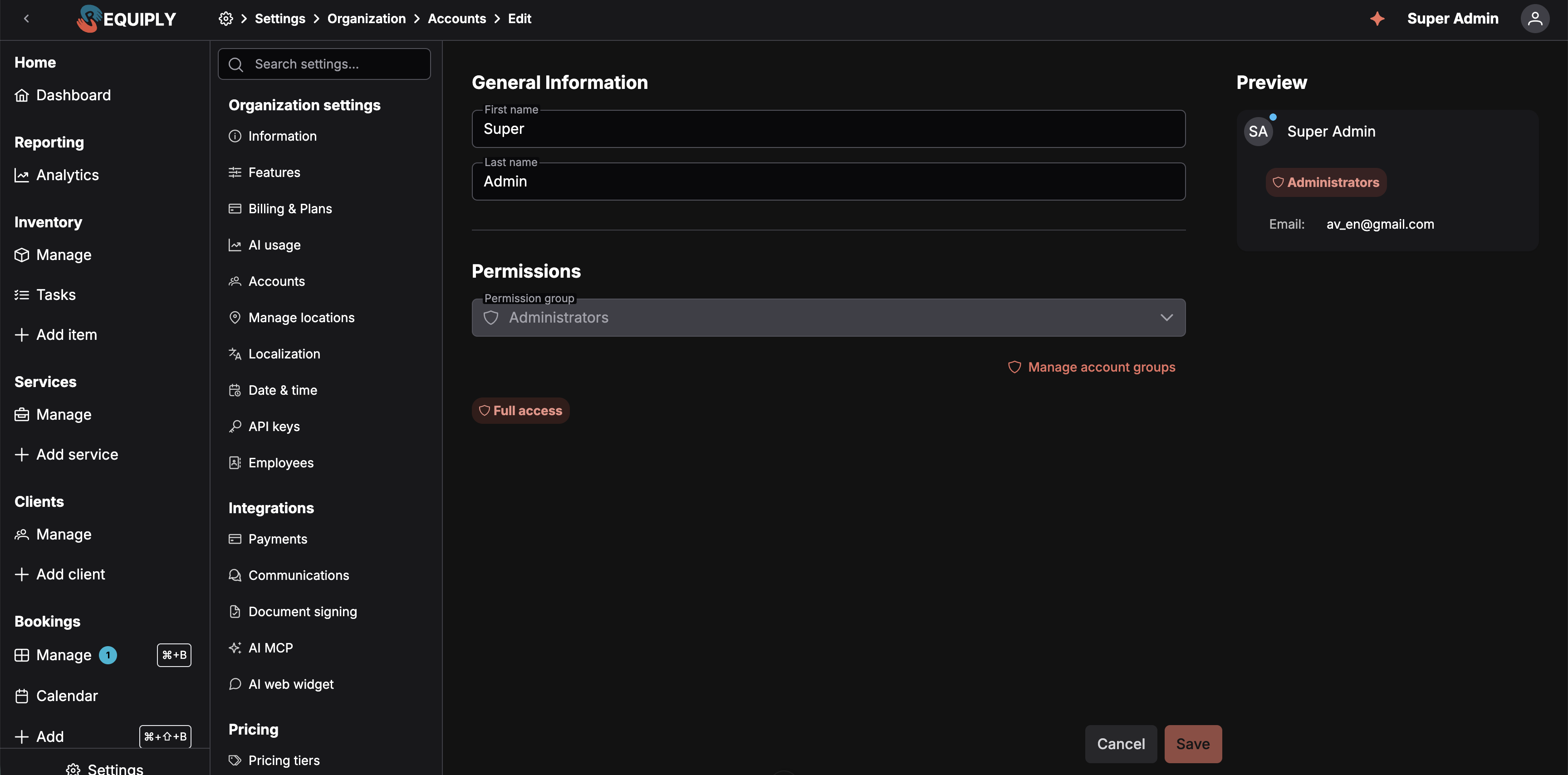
El formulario de la cuenta no tiene interruptores de permisos propios. Todo lo que puede hacer la persona viene del grupo indicado en Permission group.
El formulario tiene dos secciones, General Information (información general) y Permissions (permisos), con una tarjeta Preview (vista previa) en directo a la derecha que muestra cómo aparecerá la cuenta en la tabla de Cuentas: avatar, nombre, etiqueta del grupo y email.
Información general
Nombre / Apellidos
El nombre visible de la persona, dividido en dos campos. Los dos aparecen juntos en la tabla de cuentas y en cualquier lugar de Requiply donde se haga referencia a la persona. Se pueden editar en cualquier momento.
En una cuenta cuya invitación sigue pendiente, los dos campos se sustituyen por la nota "The name will be set by the user when they accept the invitation." (el usuario elegirá el nombre al aceptar la invitación). Puedes seguir cambiando el grupo más abajo.
No aparece en este formulario. El email no se puede cambiar una vez creada la cuenta. Aparece en la tarjeta de vista previa y en la tabla de cuentas. Para que una persona use otra dirección, elimina la cuenta y envía una invitación nueva.
Permisos
Grupo de permisos
El único control que decide el acceso de esta persona. Elige cualquier grupo de la organización, incluido Administrators (administradores). Debajo del selector, un resumen de los permisos del grupo elegido se actualiza a medida que lo cambias, para que veas lo que va a recibir la persona antes de guardar.
No hay interruptores de permisos por cuenta. Debajo del selector hay un enlace Manage account groups (gestionar los grupos de cuentas): si ningún grupo existente encaja, síguelo hasta Grupos de permisos, crea uno y vuelve.
| Cambio | Cuándo se permite |
|---|---|
| Pasar a Administrators | En cualquier momento. |
| Salir de Administrators | Solo cuando hay más de un administrador. Si es el único administrador de la organización, el selector está desactivado: Requiply exige que siempre haya al menos uno. |
Eliminar una cuenta
Las cuentas se eliminan desde el menú de acciones de su fila en la página Cuentas, no desde este formulario. No puedes eliminar tu propia cuenta, y el último miembro del grupo Administrators no se puede quitar.
Casos habituales
Corregir un nombre mal escrito
Abre la cuenta, corrige First name o Last name (nombre o apellidos) y guarda. El acceso de la persona no cambia en nada.
Convertir a un miembro en administrador
Cambia Permission group a Administrators y guarda. No hay un campo de rol aparte.
Quitar el acceso a la configuración a una persona
No busques un interruptor en esta página. Muévela a un grupo sin Allow access to settings (permitir el acceso a la configuración), o crea uno en Grupos de permisos. Si editaras su grupo actual, también quitarías la configuración a todos los demás miembros de ese grupo.
Grupos de permisos
Crea conjuntos de permisos una sola vez y asigna personas a ellos, en lugar de marcar los mismos interruptores con cada nueva incorporación.
Resumen
Las direcciones desde las que trabajas, como delegaciones, almacenes, tiendas, puntos de recogida y zonas de servicio, que se usan en las reservas, las facturas y las indicaciones para los clientes.